Przyznaj uprawnienia do projektu członkom
Artykuł ten jest kontynuacją artykułu Przyznawanie dostępu do projektu członkom.
Role w projekcie przyznają członkom różne uprawnienia dotyczące projektu. Role przypisane w projekcie obowiązują tylko w nim - pozostałe projekty nie są objęte tymi zmianami, co pozwala na pracę z zespołem w niemal każdych warunkach. Możesz dokładnie zdecydować, kto może robić co i gdzie. Niektóre role przyznają użytkownikom istotne uprawnienia, więc dobrze zastanów się, komu je nadajesz.
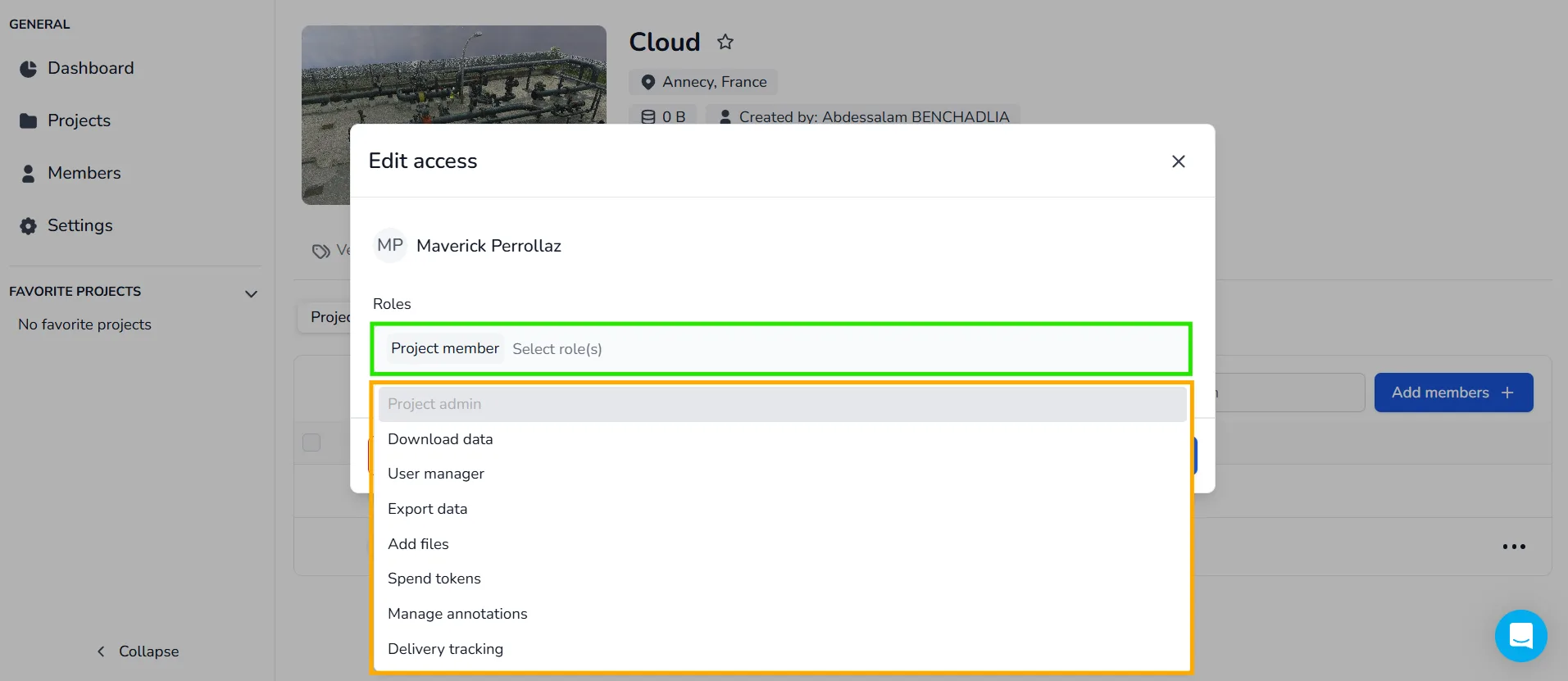
Dostępne role to:| Rola | Opis |
|---|---|
| Właściciel projektu | Automatycznie przypisywana do członka, który stworzył projekt. Ma wszystkie uprawnienia projektu, jak administrator projektu. |
| Administrator projektu | Daje dostęp do wszystkich uprawnień dotyczących projektu. |
| Członek projektu | Domyślna rola nadawana każdemu członkowi dodanemu do projektu: pozwala im na przeglądanie projektu. |
| Pobierz dane | Pobierz pliki źródłowe projektu (chmury punktów i modele 3D). |
| Menedżer użytkowników | Dodawaj nowych członków do projektu i przypisuj im różne role. |
| Eksportuj dane | Eksportuj nowe strefy z aplikacji 3D (zobacz ten artykuł po więcej informacji). |
| Dodaj pliki | Importuj nowe pliki do projektu, takie jak nowe chmury punktów lub modele 3D. |
| Wydaj tokeny | Wydaj tokeny w projekcie (zobacz ten artykuł, aby dowiedzieć się, jak kupować tokeny i ich używać). |
| Zarządzaj adnotacjami | Wyświetl kartę adnotacji, a także modyfikuj, usuwaj i importuj adnotacje oraz uzyskuj dostęp do karty podsumowania adnotacji. |
| Śledzenie dostaw | W projekcie z dowodem dostawy zatwierdzaj i/lub odrzucaj pliki przesłane do projektu. |
Uprawnienia w skrócie
Każdy wiersz to rola, a każda kolumna to działanie, które ta rola odblokowuje. ✅ oznacza działania, które ta rola przyznaje. Role tylko dodają uprawnienia: przypisanie kilku ról temu samemu członkowi łączy je, a rola nigdy nie blokuje tego, co inna przyznaje.
| Rola ↓ / Działanie → | Wyświetl projekt | Pobierz dane | Zarządzaj użytkownikami | Eksportuj dane | Dodaj pliki | Wydaj tokeny | Adnotacje | Śledzenie dostaw |
|---|---|---|---|---|---|---|---|---|
| Właściciel projektu / Administrator projektu | ✅ | ✅ | ✅ | ✅ | ✅ | ✅ | ✅ | ✅ |
| Członek projektu | ✅ | |||||||
| Pobierz dane | ✅ | |||||||
| Menedżer użytkowników | ✅ | |||||||
| Eksportuj dane | ✅ | |||||||
| Dodaj pliki | ✅ | |||||||
| Wydaj tokeny | ✅ | |||||||
| Zarządzaj adnotacjami | ✅ | |||||||
| Śledzenie dostaw | ✅ |
Rola Członka projektu jest automatycznie nadawana każdemu dodanemu do projektu i nie można jej usunąć.
Aby przypisać role, przejdź do zakładki Dostęp swojego projektu. Możesz ją znaleźć, otwierając sekcję Projekty, a następnie klikając na odpowiedni projekt, aby uzyskać dostęp do jego przestrzeni roboczej.
Pamiętaj, że dostęp do tej zakładki zależy od Twoich uprawnień. Jeśli nie widzisz zakładki lub nie możesz edytować członków, skontaktuj się z administratorem grupy.
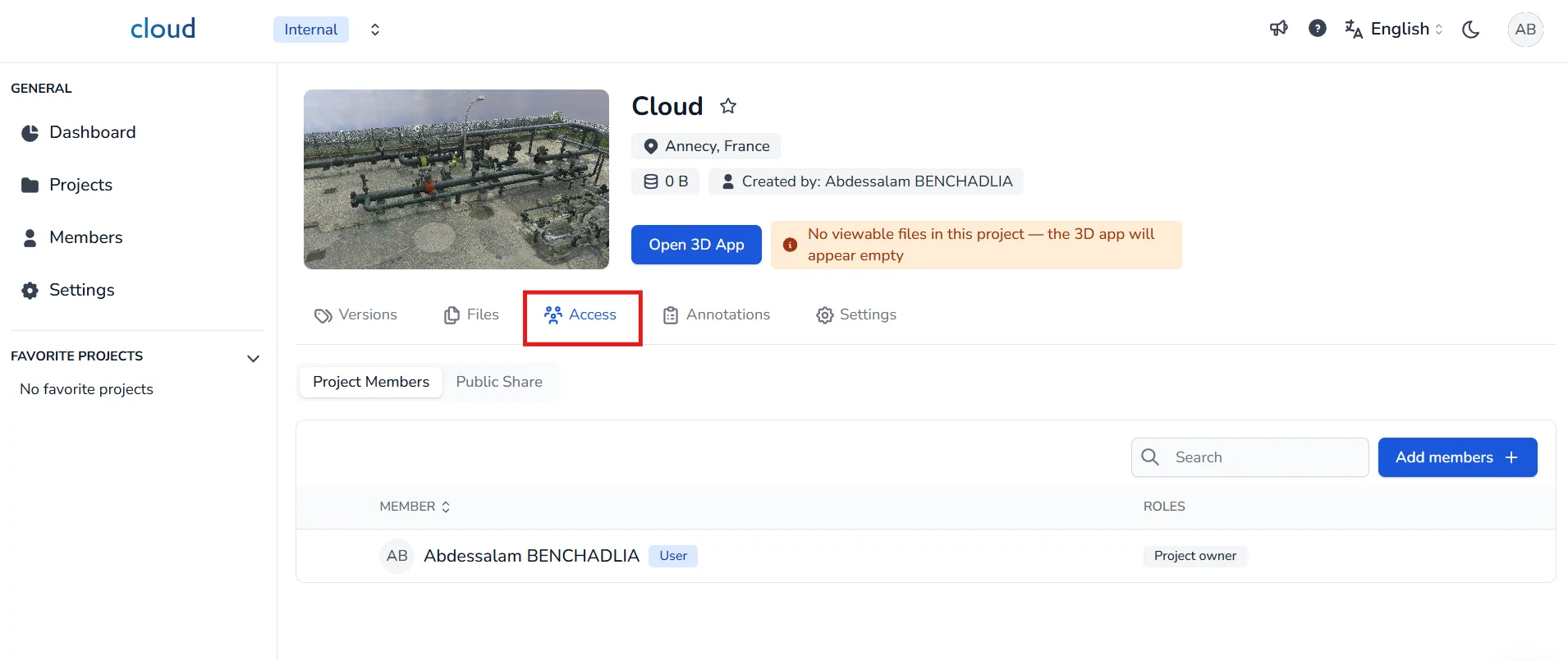
Jak przypisywać role
Domyślnie, kiedy użytkownik zostaje dodany do projektu, otrzymuje rolę Członek projektu, co pozwala mu na przeglądanie projektu.
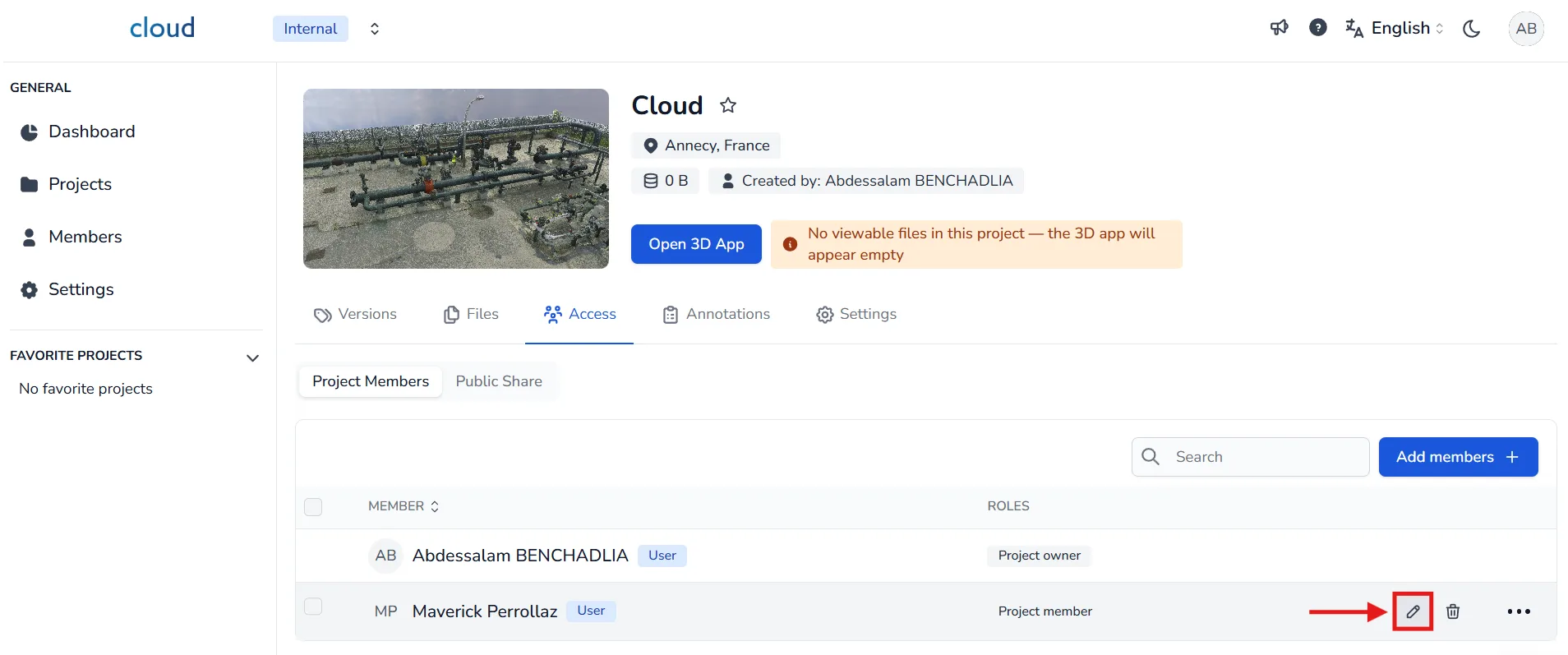
Aby przyznać więcej uprawnień:
- Kliknij ikonę edytuj obok nazwy członka lub grupy.
- W oknie edycji możesz wybrać role, które chcesz przypisać użytkownikowi lub grupie. Możesz przypisać wiele ról jednemu użytkownikowi lub grupie.
- Kliknij Potwierdź, aby zastosować zmiany.
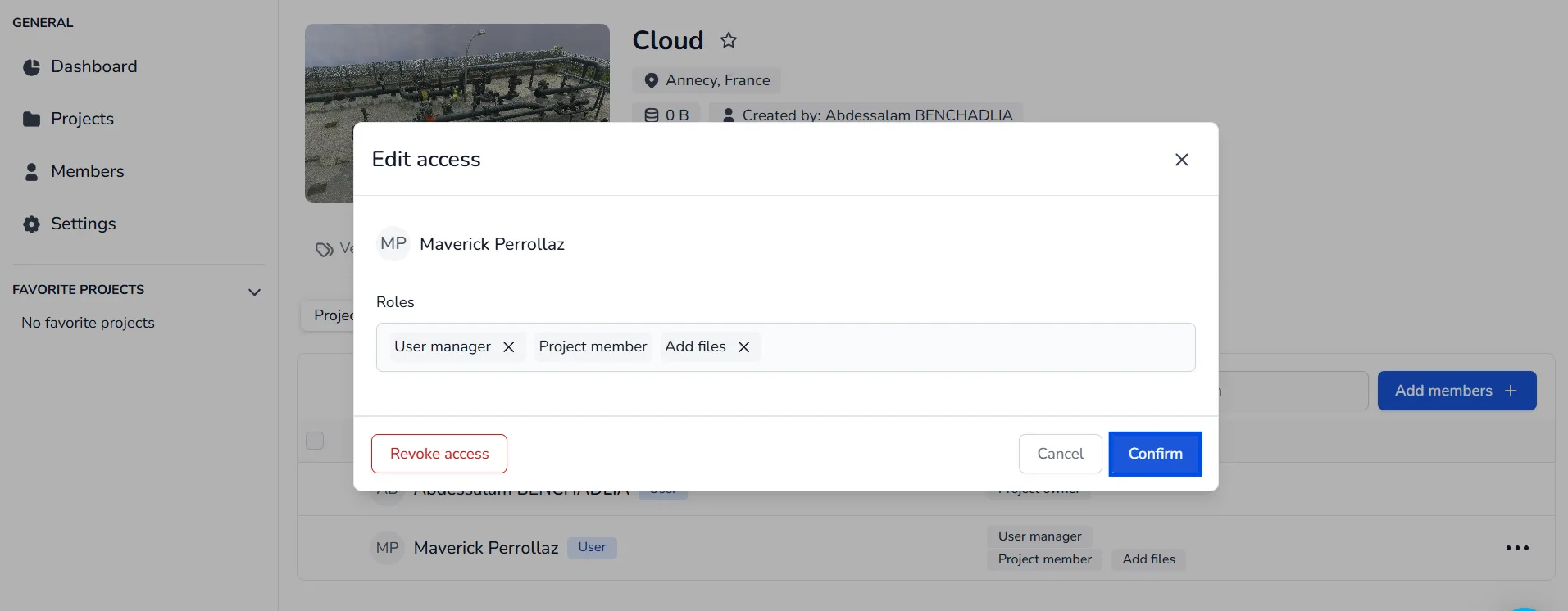
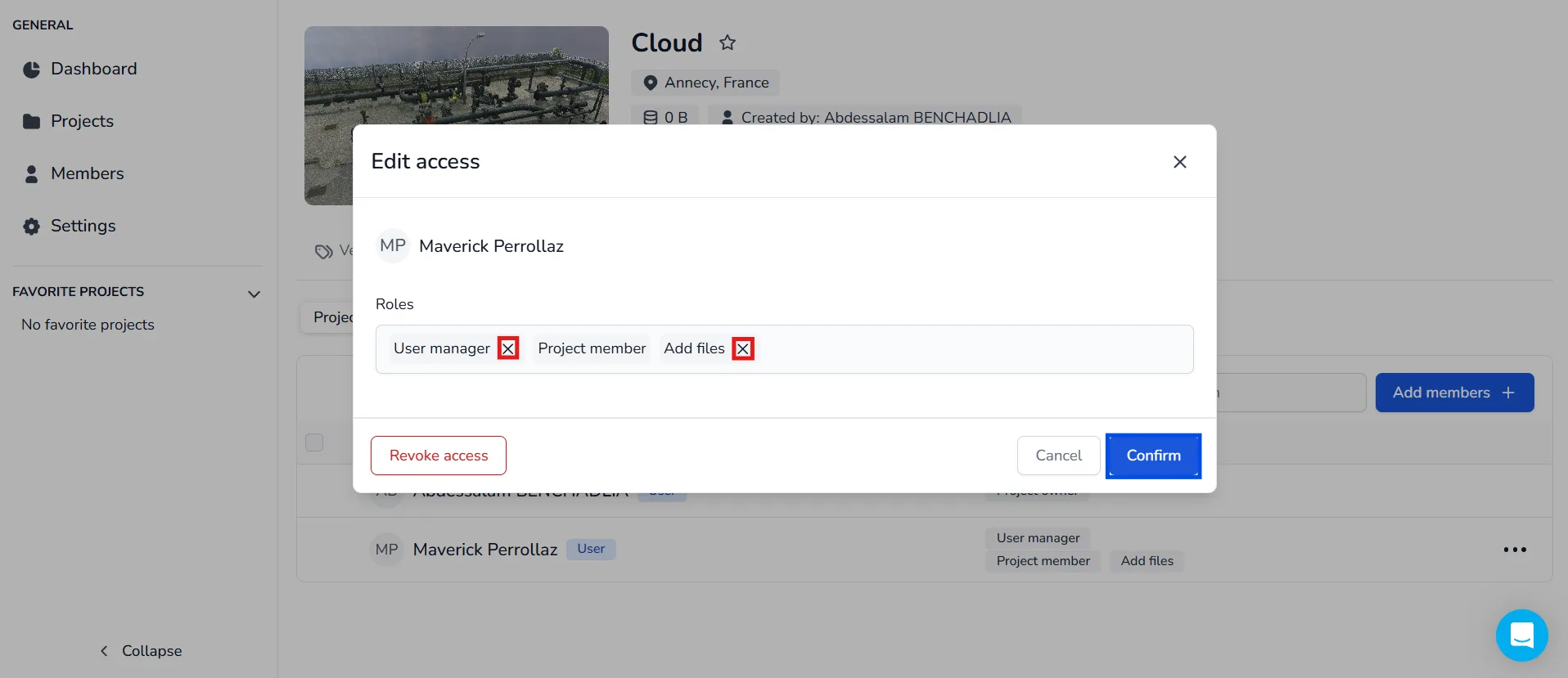
Aby usunąć role:
- Kliknij ikonę edytuj dla użytkownika.
- Kliknij X obok każdej roli, którą chcesz usunąć.
- Kliknij Potwierdź, aby zapisać zmiany.
W przypadku problemów lub trudności, nie wahaj się skontaktować z zespołem platformy.