Eksportowanie chmur punktów BLK2Go i obrazów 360 z Cyclone REGISTER 360
Cyclone REGISTER 360 to oprogramowanie do przetwarzania i analizy chmur punktów dla profesjonalistów zajmujących się skanowaniem laserowym 3D, w którym masz zautomatyzowane narzędzia oraz specyficzne przepływy pracy dla chmur punktów, które pozwalają użytkownikom importować dane chmur punktów, a następnie szybko je przetwarzać, analizować i tworzyć wysokiej jakości materiały dla klientów.
Ogólne informacje
Format .e57 może przechowywać dane chmur punktów ze skanerów laserowych oraz innych systemów obrazowania 3D, a także związane z nimi obrazy 2D i podstawowe metadane. Aby lepiej zrozumieć format e57, koniecznie przeczytaj artykuł "Lepiej zrozumieć pliki e57".
Z Cyclone REGISTER 360 będziesz mógł eksportować:
- ustrukturyzowany e57 ze wszystkimi stacjami w środku (zalecany dla platformy)
- ustrukturyzowany e57 dla każdej stacji (niezalecany dla platformy)
- ujednolicony e57 (niezalecany, utracisz strukturę, brak widoku bąbelkowego)
Zauważ, że jeśli masz najnowszą wersję Cyclone REGISTER 360 PLUS (wersja > 2023.0), nie możesz już eksportować "TruView local". W tym przypadku zalecamy skorzystanie ze starszych wersji Cyclone lub skontaktowanie się z pomocą techniczną w celu uzyskania dodatkowych informacji.
W tym artykule zobaczymy, jak eksportować plik BLK2Go e57 oraz jak eksportować obrazy 360, aby je przesłać na platformę. Zauważ, że BLK2Go to skaner mobilny, co oznacza, że e57 nie jest ustrukturyzowany (brak stacji).
Eksportowanie BLK2Go e57 i obrazów 360
1. Prześlij projekt BLK2Go do Cyclone REGISTER 360 jak zwykle.
2. Po imporcie przejdź do "Przeglądaj i Optymalizuj"
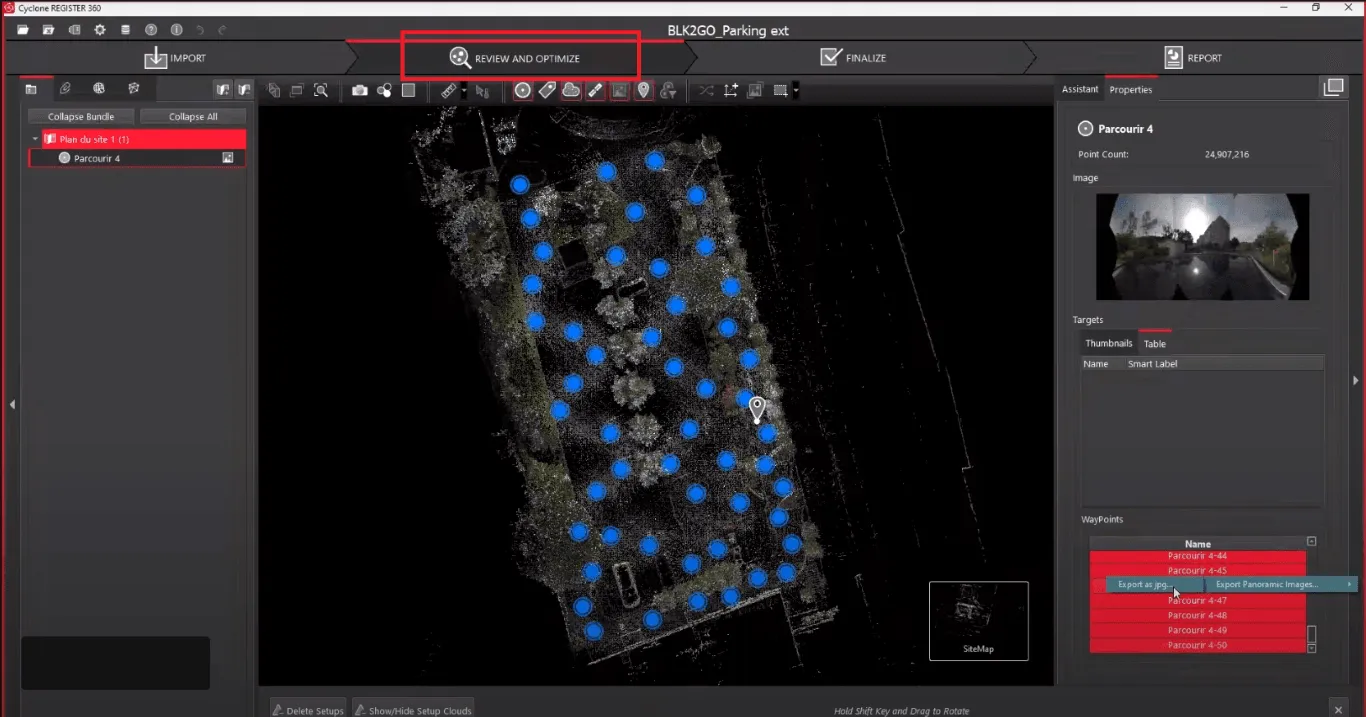
3. Gdy będziesz w "Przeglądaj i Optymalizuj", na lewym panelu wybierz główną część projektu, a w "Właściwościach" projektu na prawym panelu wybierz wszystkie obrazy. Gdy wszystkie obrazy są zaznaczone, kliknij prawym przyciskiem myszy -> "eksportuj obrazy panoramiczne" -> "eksportuj jako jpg" i wybierz folder, w którym chcesz je zapisać.
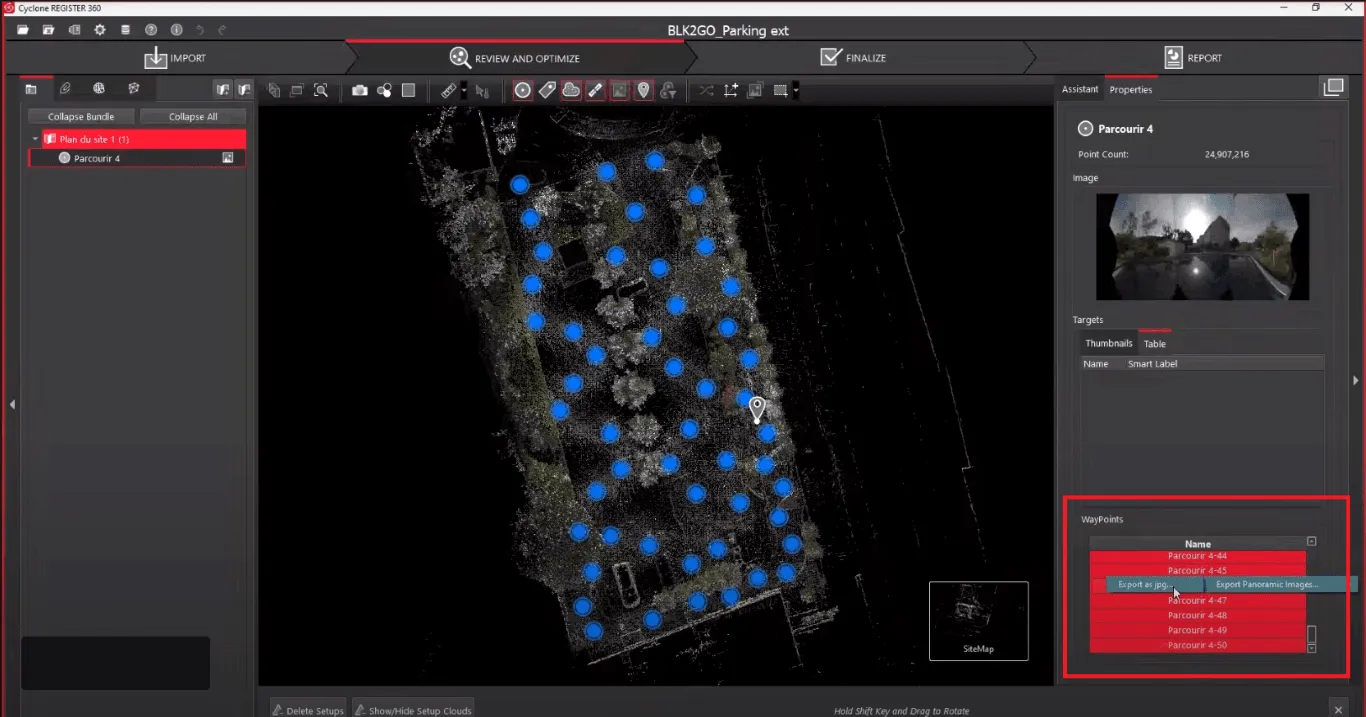
4. Teraz, gdy wyeksportowaliśmy obrazy 360, musimy wyeksportować chmurę punktów oraz współrzędne obrazów, aby móc je poprawnie powiązać z chmurą punktów. Otwórz "Raport" za pomocą ikonki w pasku narzędzi w prawym górnym rogu okna.
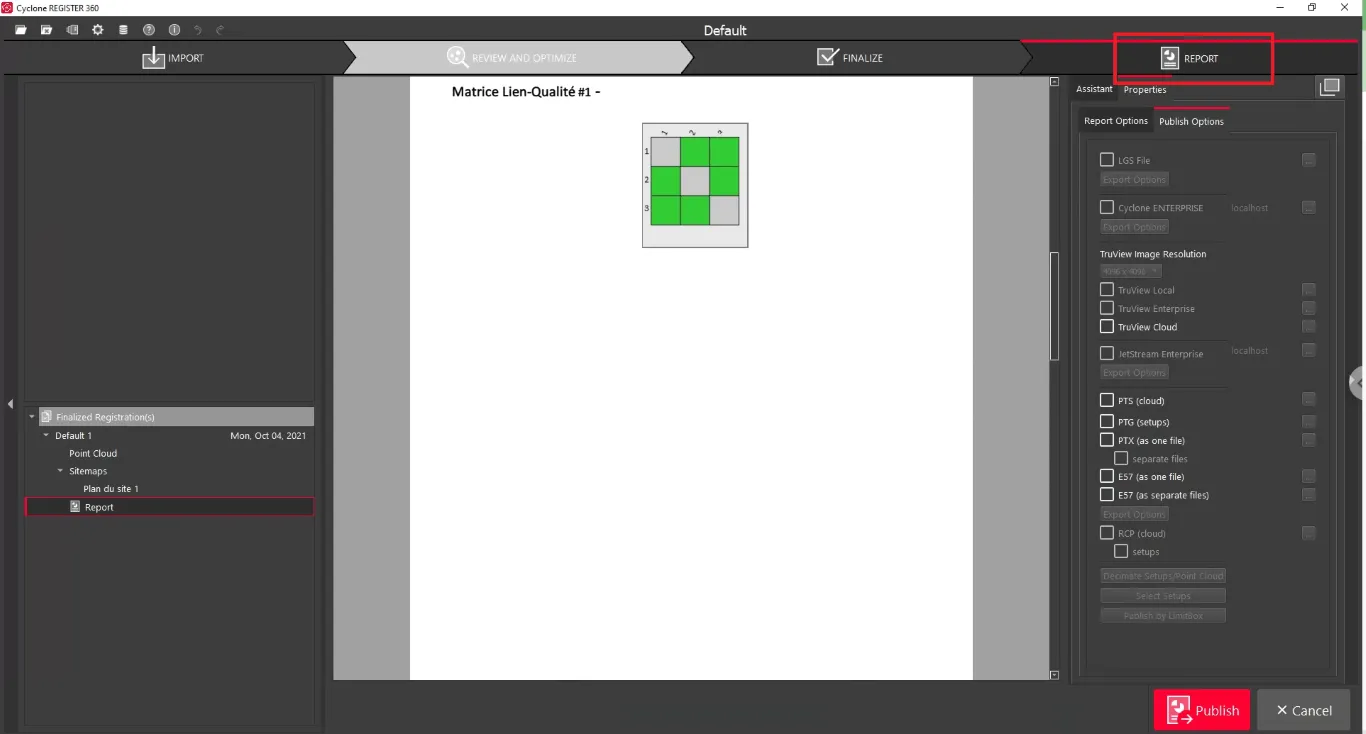
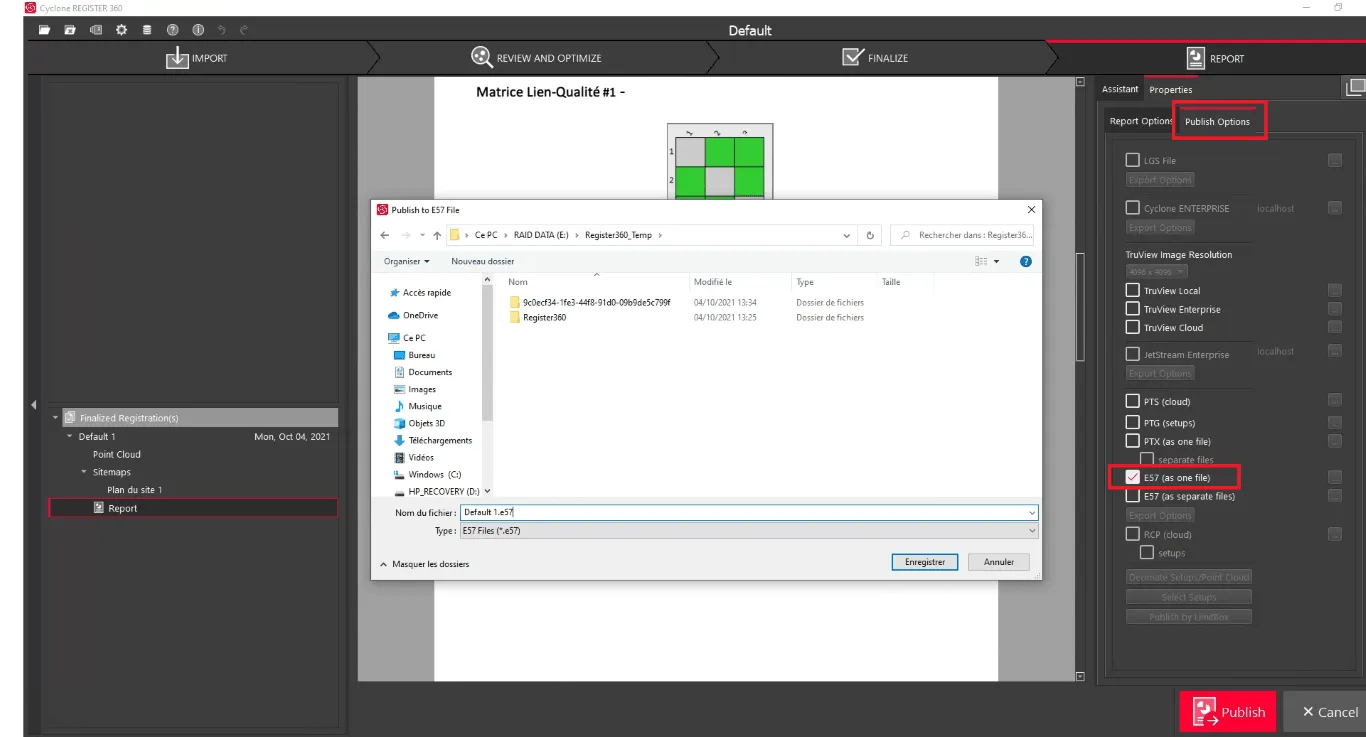
5. W oknie "Raport" przejdź do "Właściwości" projektu i w sekcji "Opcje publikacji" zaznacz "e57 (jako jeden plik)**". Otworzy się nowe okno, w którym wybierzesz lokalizację eksportu.
6. Przed rozpoczęciem eksportu, zaznacz "TruView Local" i wybierz lokalizację do przechowywania. Dzięki temu będziesz mieć współrzędne obrazów wyeksportowane w pliku XML o nazwie "SWLocation.xml".
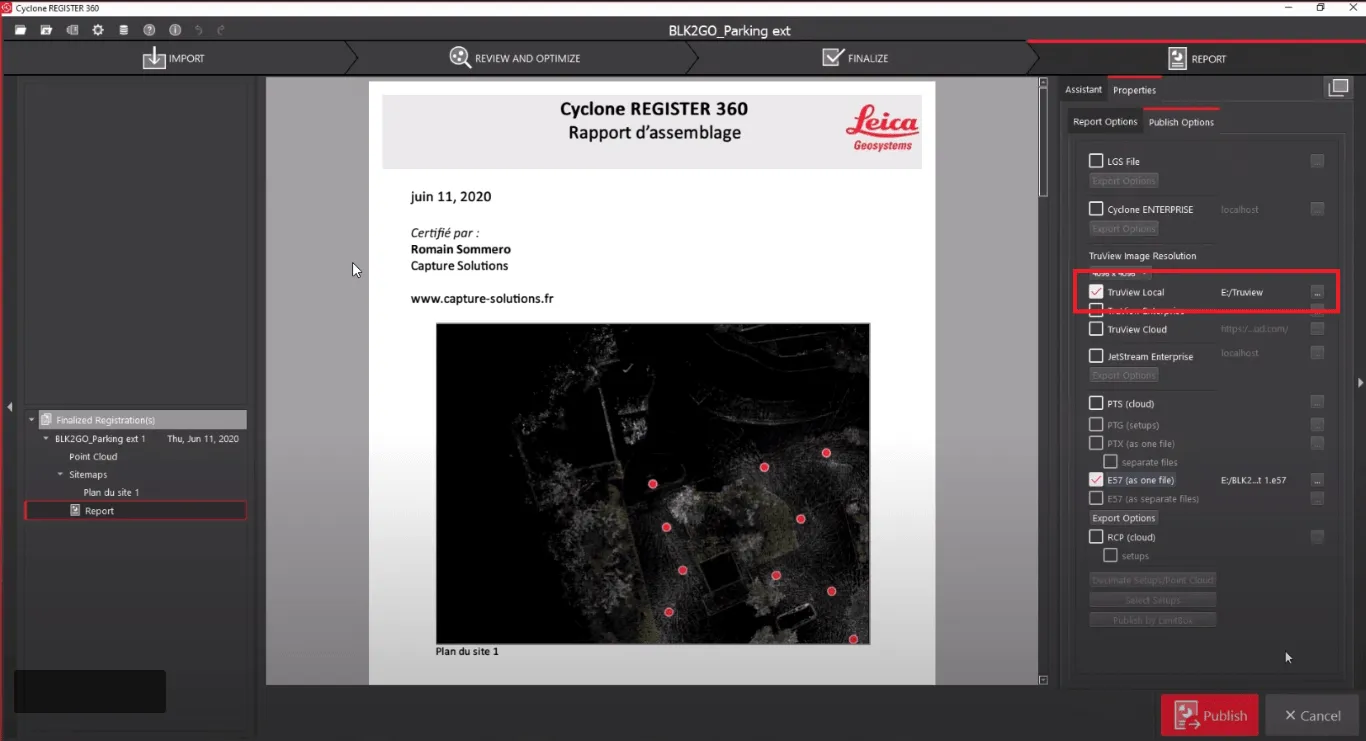
7. Z zaznaczonymi opcjami "e57 jako jeden plik" oraz "TruView Local" kliknij "Publikuj", aby rozpocząć eksport.
Ten proces może zająć trochę czasu w zależności od rozmiaru projektu i liczby obrazów. Gdy proces zostanie zakończony, możesz udostępnić plik e57 za pośrednictwem naszej platformy, dodając go do projektu.
Aby dowiedzieć się, jak przesłać plik do projektu, przeczytaj ten artykuł
Jeśli chodzi o obrazy, gdy eksport zostanie zakończony, znajdź lokalizację wybraną dla TruView i skopiuj "SWLocation.xml".
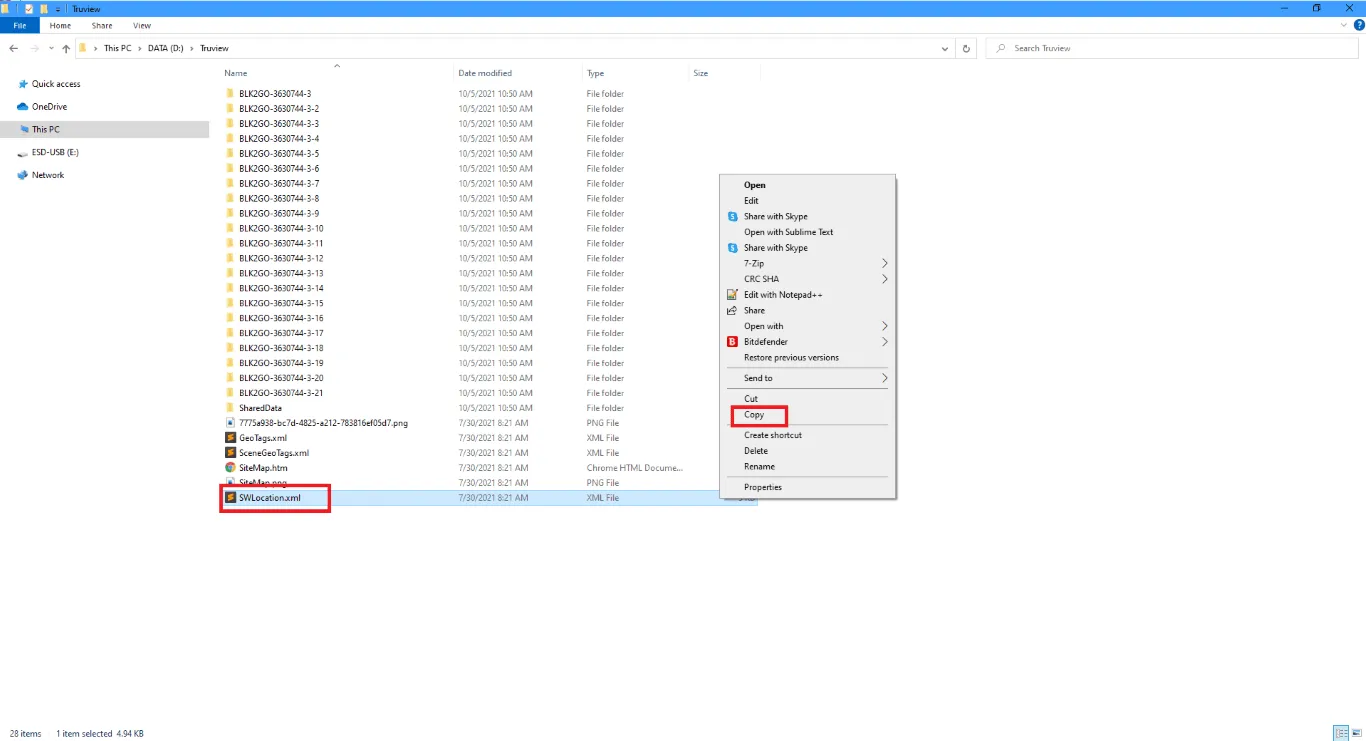
Wklej "SWLocation.xml" w folderze, w którym wyeksportowałeś obrazy (krok 3).
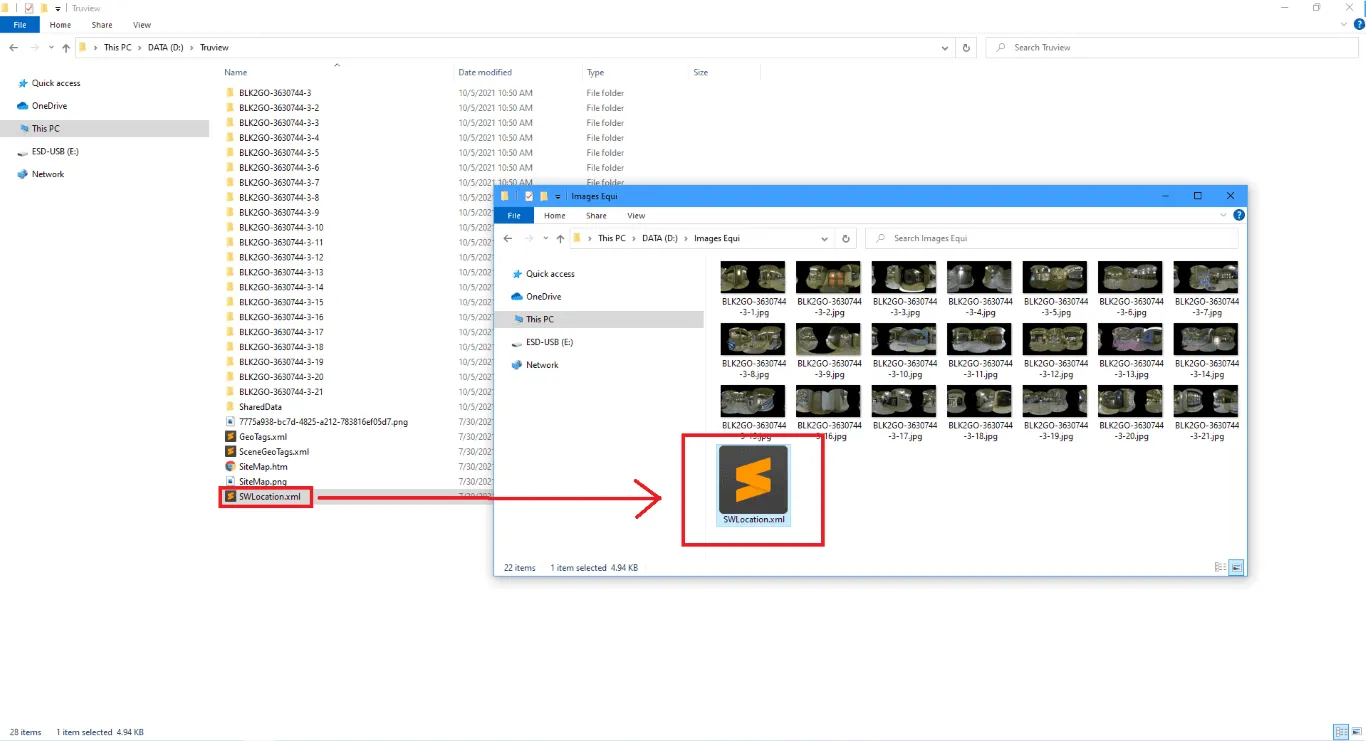
Możesz spakować ten folder (z obrazami 360 i "SWLocation.xml" wewnątrz) i przesłać go na platformę. Aby uzyskać więcej informacji na temat tego, jak przesłać obrazy 360 na platformę, przeczytaj ten artykuł.
Jeśli masz jakiekolwiek pytania lub potrzebujesz dodatkowych informacji, skontaktuj się z zespołem technicznym.