Eksportowanie chmur punktów i obrazów 360° z XGRIDS LixelStudio
LixelStudio to oprogramowanie do przechwytywania chmur punktów i obrazów opracowane przez XGRIDS. Umożliwia ono profesjonalistom zajmującym się skanowaniem laserowym 3D przetwarzanie danych, w tym chmur punktów i obrazów panoramicznych.
Ten artykuł wyjaśnia, jak prawidłowo przetwarzać dane z XGRIDS LixelStudio i przygotować je do dalszego wykorzystania.
Przetwarzanie danych w XGRIDS LixelStudio
-
Przetwórz swój projekt:
Otwórz zakładkę Przetwarzanie projektu i użyj funkcji Map Fusion, aby przetworzyć swój projekt. -
Ustawienia opcji wyjściowych:
W zakładce Przetwarzanie projektu włącz opcję Generuj obrazy panoramiczne i zdefiniuj pożądaną rozdzielczość obrazu.

-
Rozpocznij proces:
Rozpocznij przetwarzanie. -
Zlokalizuj dane wynikowe:
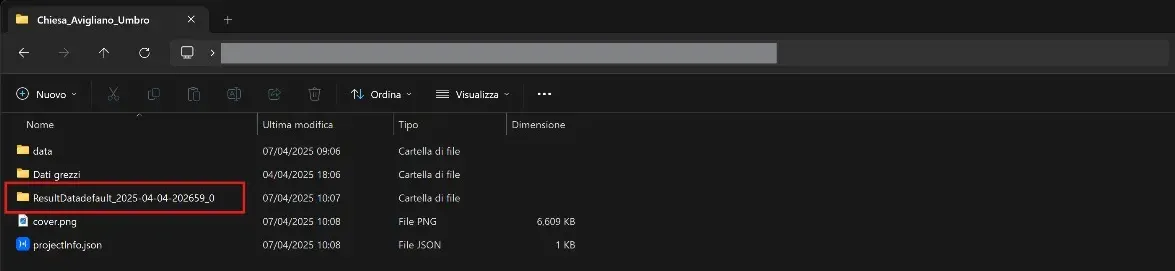
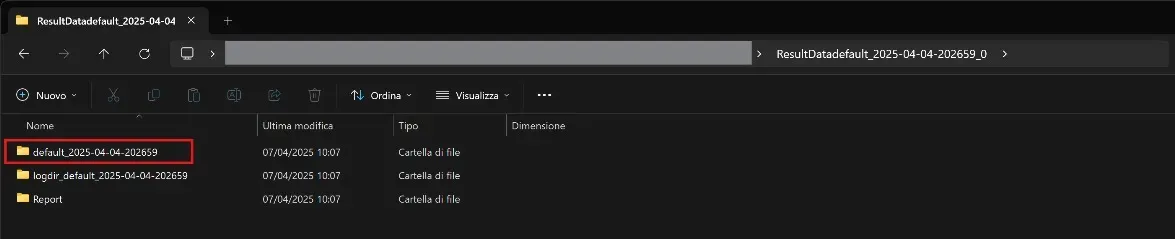
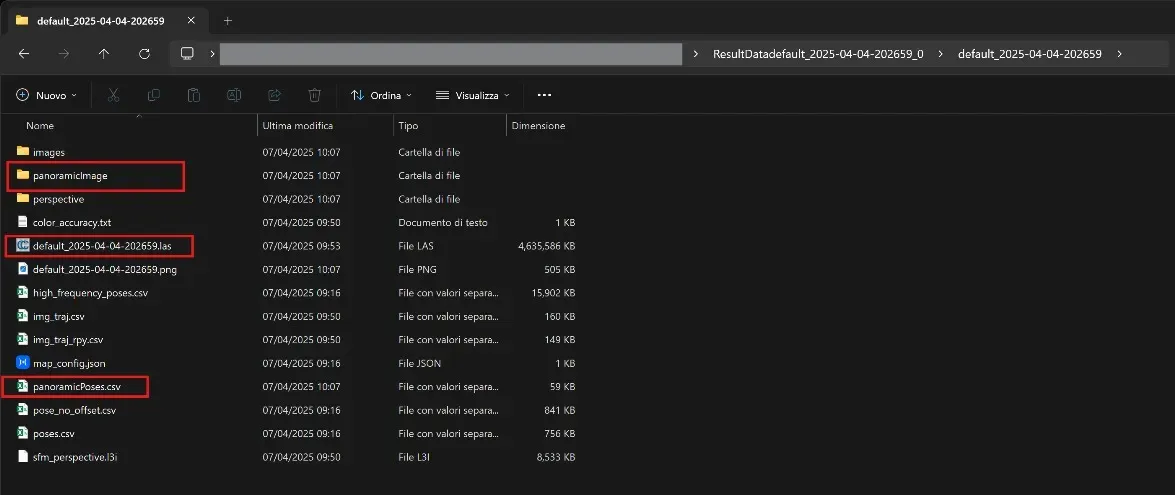
Po zakończeniu procesu przejdź do katalogu głównego projektu (np.default_2025-04-04-202659). Otwórz folderResultData(np.ResultDatadefault_2025-04-04-202659_0) i znajdź następujące pliki:- Plik
.las(np.default_2025-04-04-202659.las) - Folder
panoramicImage - Plik
panoramicPoses.csv
- Plik
Przesyłanie chmury punktów
-
Zlokalizuj plik
.las:
Użyj pliku.lasz folderuResultData. -
Prześlij chmurę punktów:
Prześlij plik.lasbezpośrednio do swojego projektu, korzystając z funkcji Dodaj pliki do projektu.
Aby uzyskać więcej szczegółów, zapoznaj się z tym artykułem.
Poniższe kroki należy wykonać po przesłaniu i przetworzeniu chmury punktów.
Przesyłanie obrazów panoramicznych 360°
-
Utwórz nowe archiwum ZIP:
Z folderuResultDataskompresuj plikpanoramicPoses.csvoraz cały folderpanoramicImagedo nowego pliku ZIP.
Upewnij się, że struktura pozostaje nietknięta (nie zmieniaj nazwy pliku CSV ani folderu). -
Prześlij obrazy panoramiczne:
Prześlij to nowe archiwum ZIP do swojego projektu. Platforma automatycznie przetworzy plik CSV i poprawnie połączy każdy obraz panoramiczny.
Aby uzyskać więcej informacji o przesyłaniu obrazów 360°, zapoznaj się z tym artykułem.
Jeśli masz jakiekolwiek pytania lub potrzebujesz dalszej pomocy, skontaktuj się z naszym zespołem wsparcia technicznego.