Aktywacja WebGL 2.0
Aby sprawdzić, czy WebGL jest obsługiwany i aktywowany w Twojej przeglądarce, wykonaj następujące kroki:
-
Otwórz stronę Diagnostyki
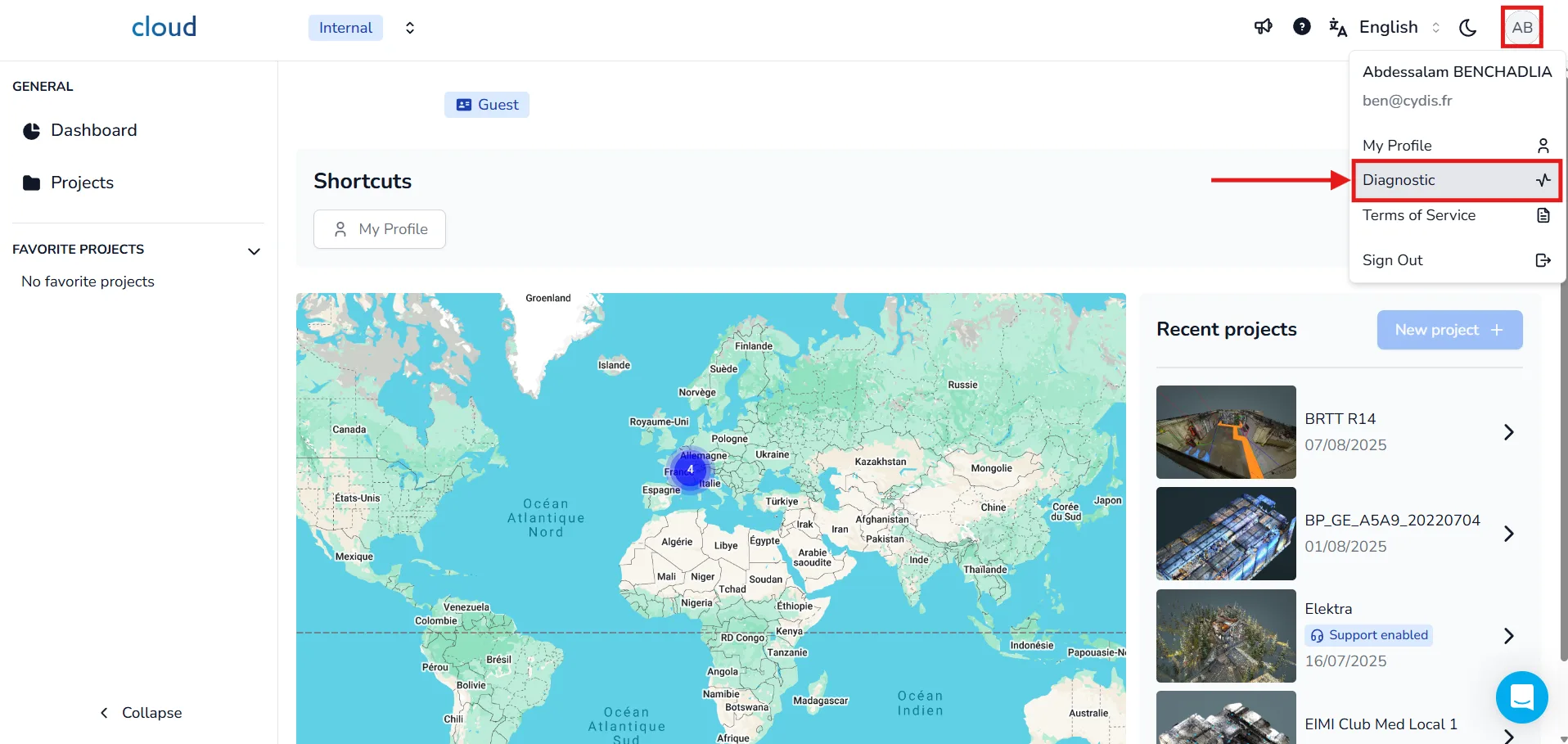
Przejdź do prawego górnego rogu interfejsu i kliknij inicjały swojego profilu, aby otworzyć menu rozwijane. Następnie kliknij sekcję Diagnostyka.
-
Uruchom nowy test diagnostyczny
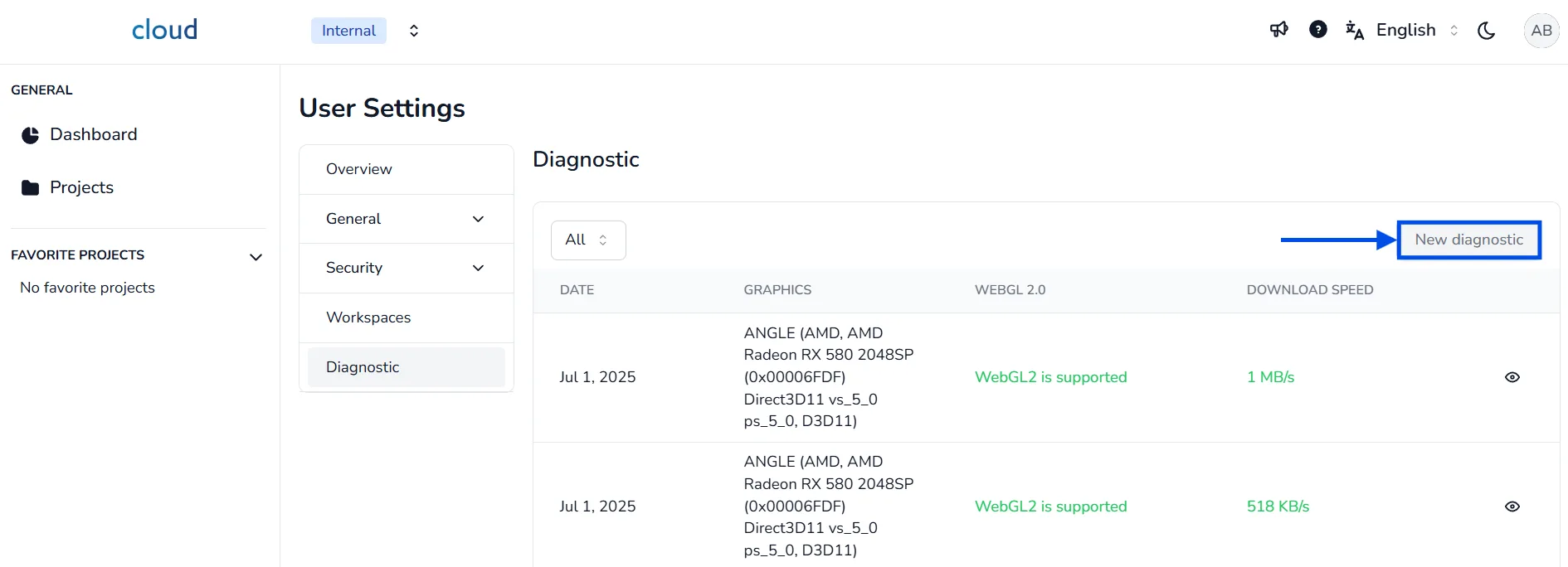
Po wejściu do sekcji Diagnostyka kliknij przycisk New diagnostic, aby uruchomić test w swoim aktualnym środowisku. Sprawdzi on, czy WebGL i inne wymagane komponenty są dostępne.
-
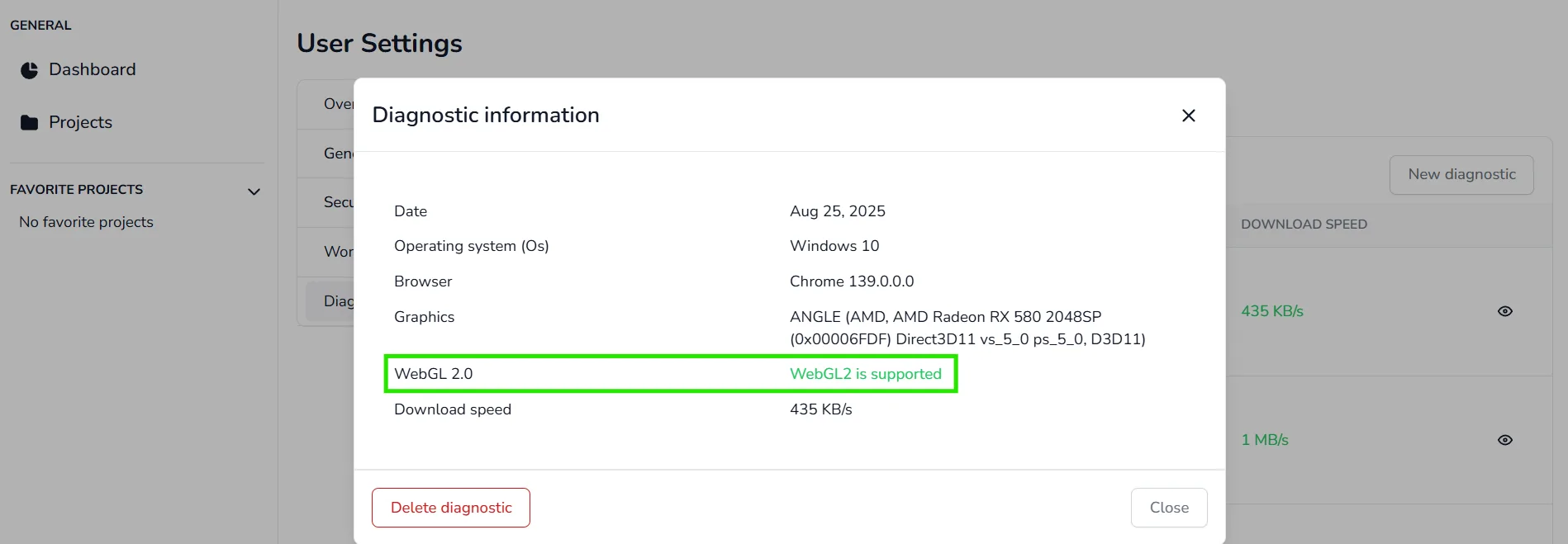
Sprawdź zgodność z WebGL 2.0
Na liście diagnostycznej, w kolumnie WEBGL 2.0, zobaczysz jeden z następujących statusów:
- WebGL2 is supported → Wszystko jest w porządku.
- WebGL not supported → Nie będzie można korzystać z aplikacji 3D.
Uwaga: WebGL jest niezbędny do wyświetlania zawartości 3D; jeśli wyświetla się komunikat na czerwono, nie będziesz mógł otworzyć aplikacji 3D i konieczne może być wprowadzenie zmian. Spróbuj postępować zgodnie z jednym z poniższych poradników, aby rozwiązać ten problem.
Poradnik Chrome (Android/PC) dotyczący aktywacji WebGL2
Na niektórych urządzeniach z Androidem możliwe jest, że WebGL nie będzie domyślnie aktywowany. Jego włączenie może przyznać dostęp do aplikacji 3D. Aby sprawdzić, czy WebGL można aktywować, wykonaj następujące kroki (poradnik dla Google Chrome):
1. Kliknij następujący link : chrome:flags
2. Wyszukaj "WebGL" i włącz tę opcję
3. Przeładuj przeglądarkę
4. Wróć do strony diagnostyki, aby sprawdzić, czy WebGL2 jest teraz obsługiwany
Poradnik iPhone/iPad dotyczący aktywacji WebGL2
Ten poradnik jest przydatny tylko, jeśli używasz iOS 15.0 lub nowszego; urządzenia z iOS 14.x lub starszym nie będą mogły korzystać z aplikacji 3D nawet po aktywowaniu WebGL. Zwróć również uwagę, że tylko Safari wymaga ręcznego włączenia WebGL, inne przeglądarki używają go domyślnie
Najpierw przejdź do ustawień telefonu

Wyszukaj Safari i wybierz je

Przewiń w dół i wybierz "Zaawansowane"

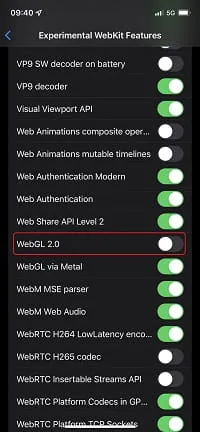
Wybierz ostatnią opcję, "Funkcje eksperymentalne"

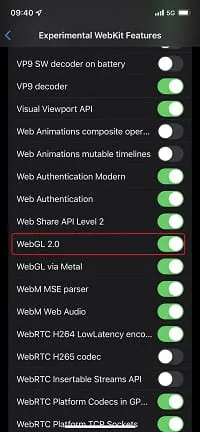
Znajdź WebGL 2.0 i aktywuj go
W razie problemów lub trudności, prosimy o kontakt z zespołem platformy.