Eksportowanie danych ustrukturyzowanych i obrazów panoramicznych z Trimble RealWorks
RealWorks to oprogramowanie do przetwarzania i analizy chmur punktów dla profesjonalistów zajmujących się skanowaniem laserowym 3D, oferujące zautomatyzowane narzędzia i procesy robocze dostosowane do chmur punktów, które umożliwiają użytkownikom importowanie danych chmur punktów, a następnie szybkie przetwarzanie, analizowanie i tworzenie najwyższej jakości materiałów dla klientów.
Ogólne informacje
RealWorks pozwala użytkownikowi na eksport danych w formatach .e57, .PTX, .PTS i .RCP. Platforma jest obecnie kompatybilna z formatami plików .e57 i .RCP.
- ReCap (.RCP) to format używany przez oprogramowanie Autodesk do przechowywania przestrzennie indeksowanych danych chmur punktów, w którym mamy:
- Pliki RCS, które zawierają rzeczywiste dane. Pliki zaczynają się od wartości szesnastkowych "41444F4354" lub w ASCII "ADOCT". Jeśli jest to skan ustrukturyzowany (ze stacjami), jeden plik .RCS odpowiada jednej stacji.
- Pliki RCP są plikami projektowymi powiązanymi z danymi plików RCS i zawierającymi metadane. Pliki te znajdują się w kontenerze ZIP / XML.
- Format .e57 to format, który może przechowywać dane chmur punktów ze skanerów laserowych i innych systemów obrazowania 3D, a także obrazy 2D i związane z nimi podstawowe metadane. Aby lepiej zrozumieć format e57, koniecznie zapoznaj się z artykułem "Format pliku e57".
W tym artykule pokażemy, jak importować swoje dane z obrazami panoramicznymi.
Dlaczego eksportować dane w formacie .RCP zamiast .e57 na platformie
Aby połączyć obrazy panoramiczne z chmurą punktów na platformie i uzyskać najlepszą wydajność z aplikacji 3D, musisz eksportować swoje dane w formacie .RCP.
Dzięki temu będziesz miał ustrukturyzowany projekt .RCP ze wszystkimi stacjami powiązanymi w jednym projekcie (wiele plików .RCS w folderze pomocniczym projektu i jeden plik .RCP).
Eksportując projekt w formacie .RCP, zachowasz nazwy stacji przechowywane w plikach RCS, co pomoże w powiązaniu obrazów panoramicznych z każdą stacją. Z niewiadomych powodów, przy eksporcie danych w formacie .e57 z RealWorks, nazwy stacji nie są przechowywane wewnątrz .e57, co uniemożliwia powiązanie obrazów panoramicznych z .e57 na platformie.
Zauważ, że jeśli wyeksportujesz swoje dane jako .e57 z RealWorks, będziesz mieć kilka oddzielnych plików .E57 (jeden plik .e57 dla każdej stacji) zamiast jednego pliku .e57 zawierającego wszystkie stacje. A dla najlepszej wydajności aplikacji 3D zaleca się użycie jednego pliku .e57 ze wszystkimi stacjami wewnątrz zamiast wielu plików .E57 (jeden plik .e57 na stację) dla tego samego projektu.
Tryb Registration i tryb Production
RealWorks oferuje dwa tryby pracy, wybierane z listy rozwijanej w lewym górnym rogu okna: Registration i Production.
Tryb, w którym pracujesz podczas eksportu, ma znaczenie, ponieważ tryb Production nie obsługuje eksportu obrazów. Projekt wyeksportowany w trybie Production zawiera tylko chmurę punktów, bez obrazów panoramicznych. Aby wyeksportować dane wraz z obrazami panoramicznymi, przed uruchomieniem eksportu opisanego poniżej musisz przełączyć się na tryb Registration.
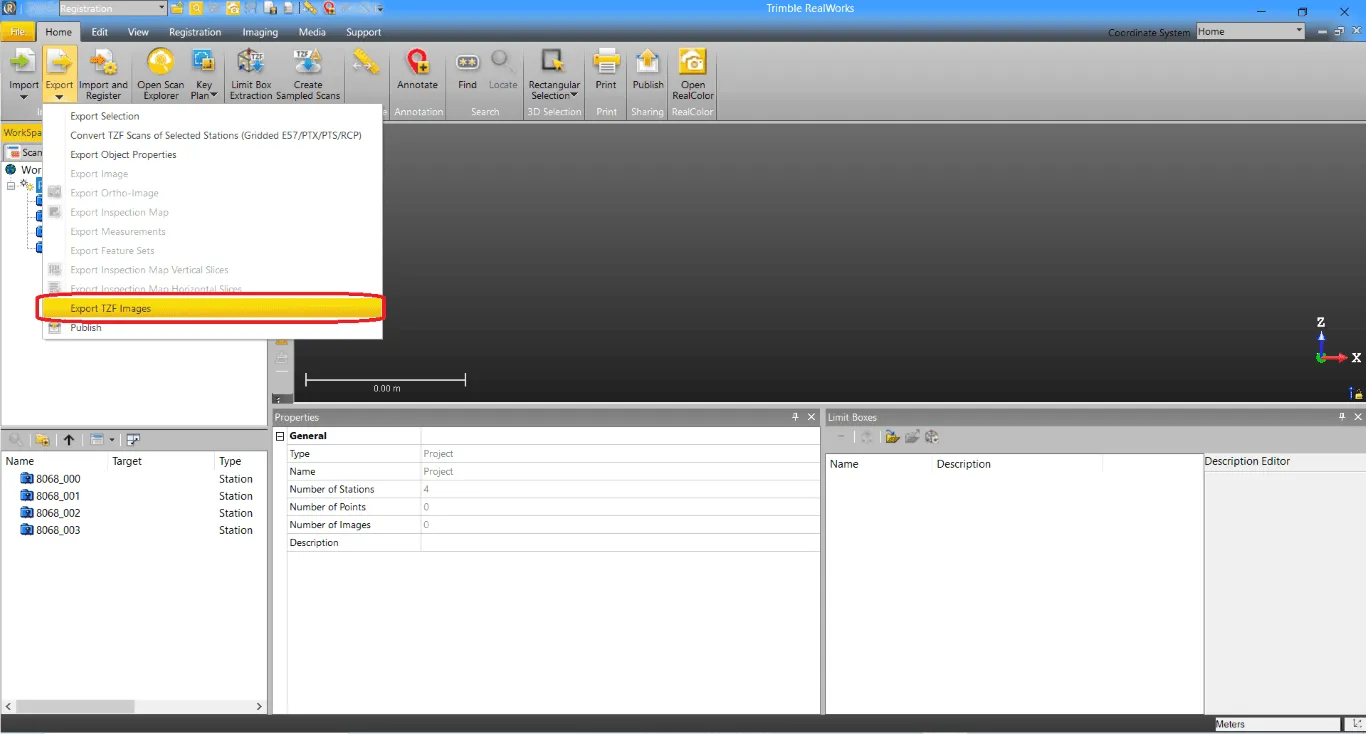
Jeśli pracujesz w trybie Production, musisz wyeksportować obrazy panoramiczne osobno: wyeksportuj chmurę punktów jak zwykle, następnie użyj narzędzia "Export TZF images" (kroki od 6 do 8 poniżej) i dodaj obrazy do projektu jako obrazy 360°.
Eksportowanie danych do .RCP z RealWorks
-
Upewnij się, że tryb Registration jest wybrany na liście rozwijanej w lewym górnym rogu okna, a następnie pobierz swoje stacje i dokonaj wszelkich zmian, które chcesz wprowadzić.
-
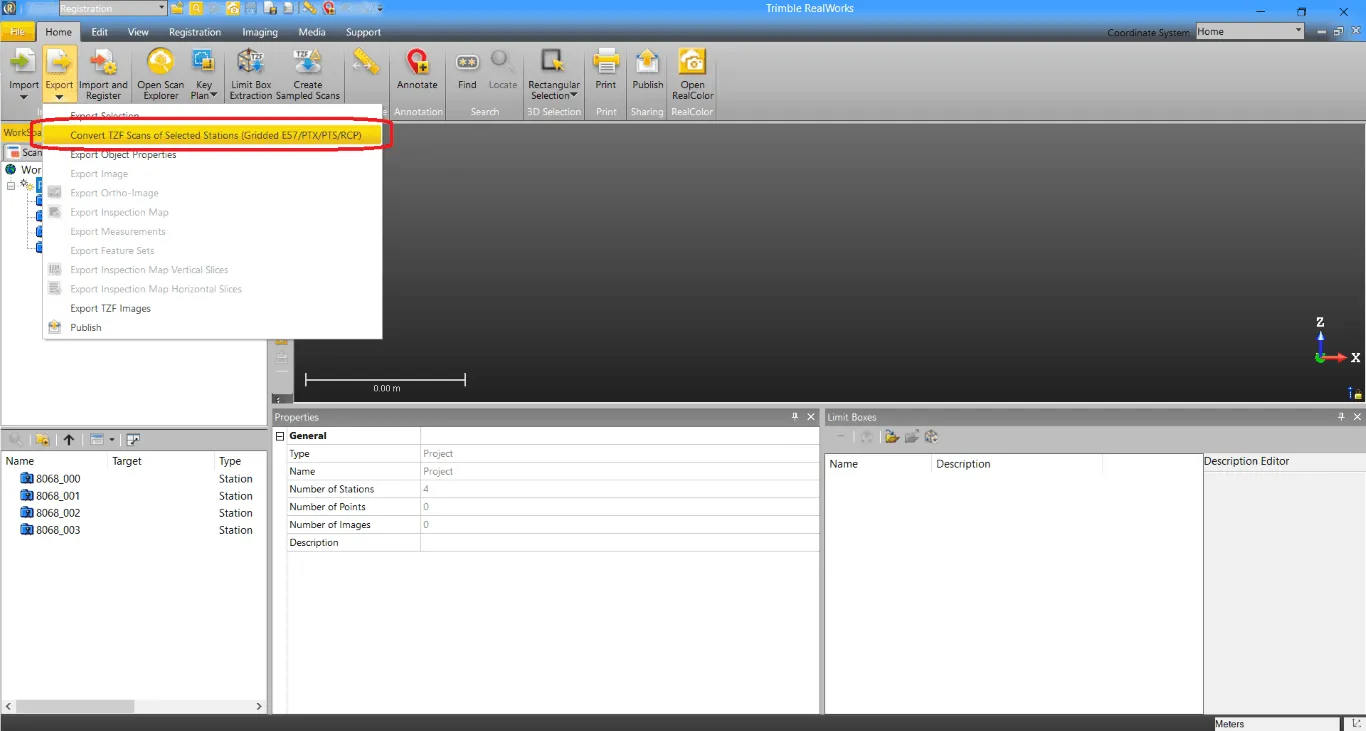
Po dokonaniu modyfikacji wybierz projekt i kliknij "Export" używając ikony w pasku narzędzi w lewym górnym rogu okna i kliknij "Convert TZF scans of selected stations (Gridded e57 / PTX / PTS / RCP)".
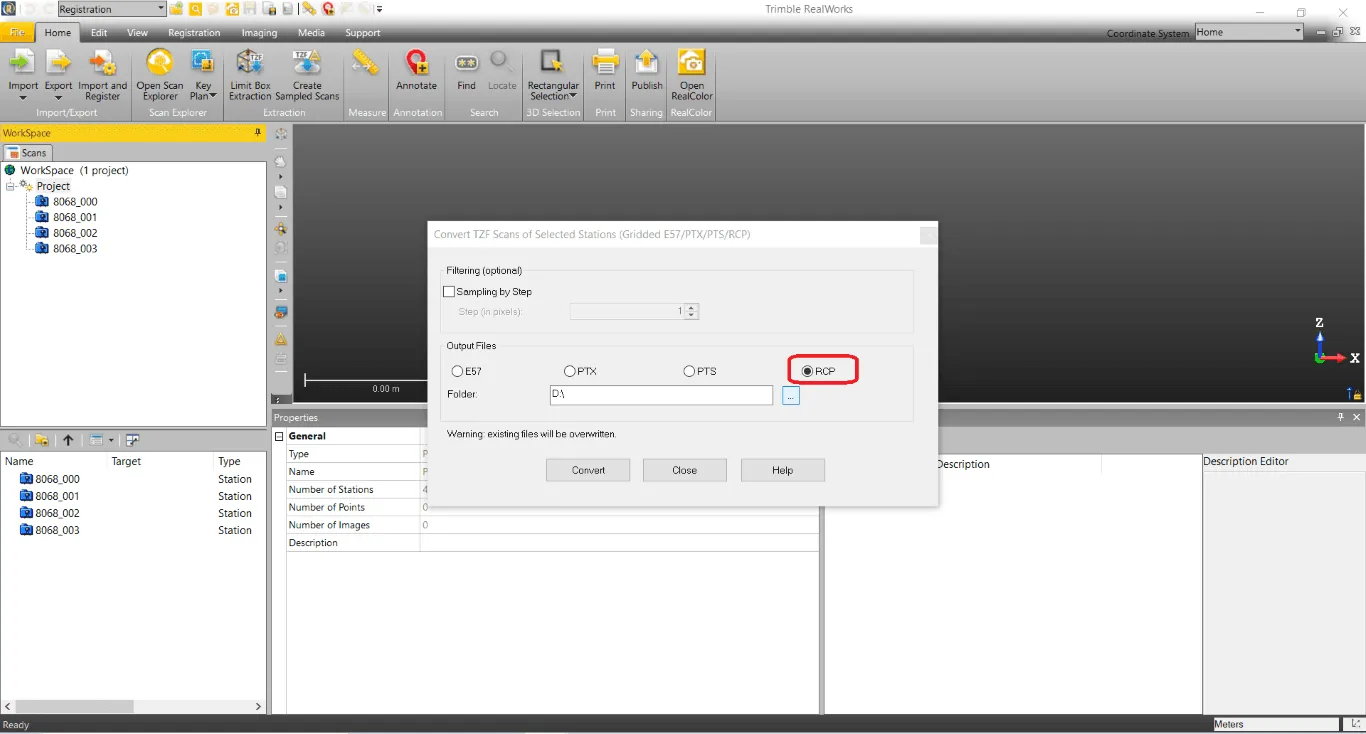
- Otworzy się nowe okno. Wybierz żądany format eksportu, w tym przypadku .RCP i określ lokalizację eksportu, a następnie kliknij "Convert", aby rozpocząć proces. Proces ten może zająć trochę czasu.
- Po zakończeniu eksportu znajdź folder i spakuj go (pliki .RCP i folder pomocniczy projektu)
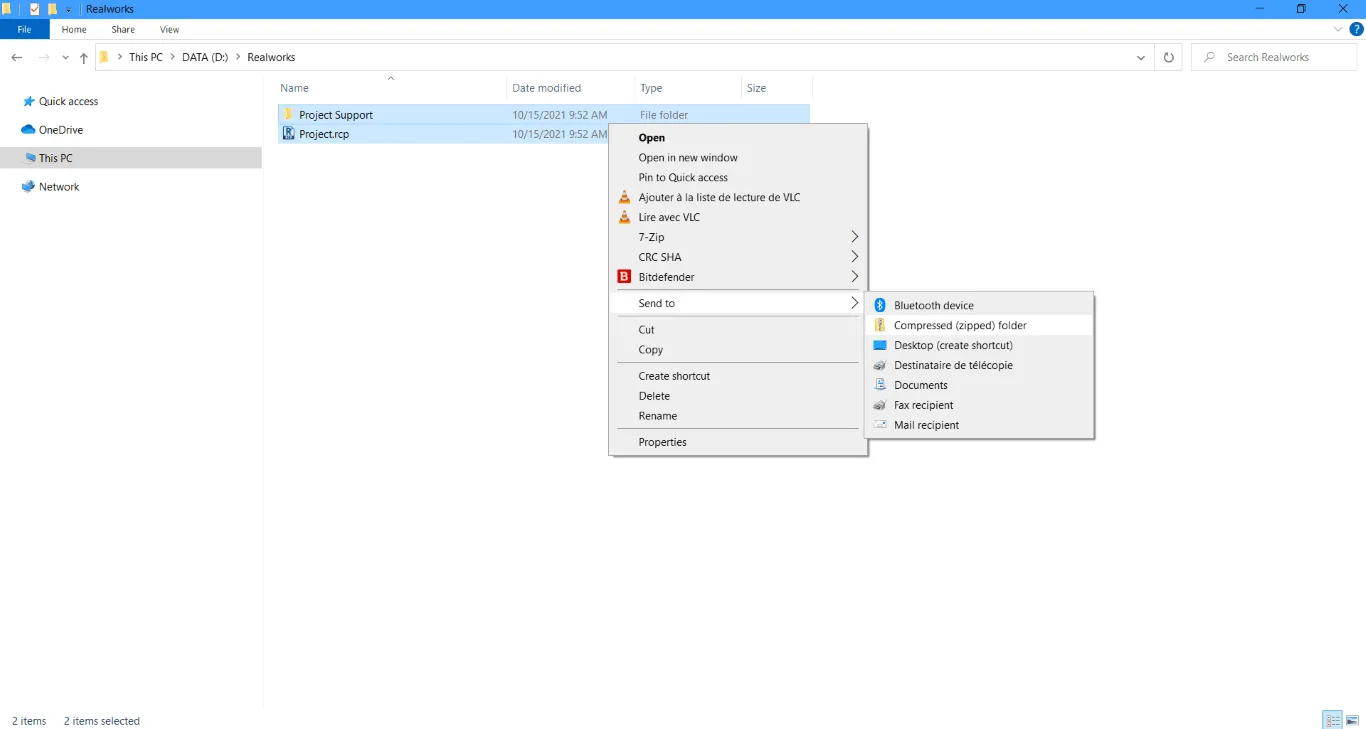
a następnie możesz pobrać plik ZIP na platformę. Aby dowiedzieć się, jak przesłać plik do projektu, zapoznaj się z artykułem "Dodawanie plików do projektu".
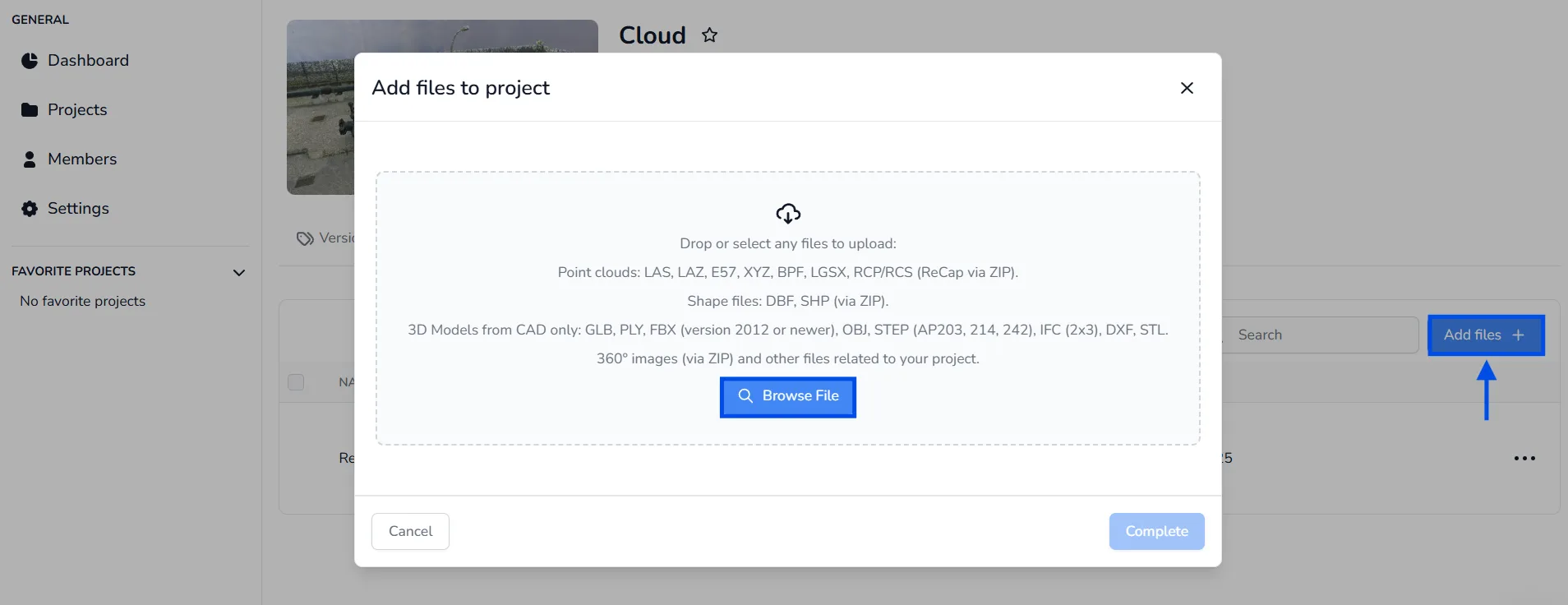
- Na końcu tego procesu możesz sprawdzić, czy plik ReCap zawiera obrazy 360°, najeżdżając kursorem na tag 360° Images w zakładce Pliki swojego projektu.
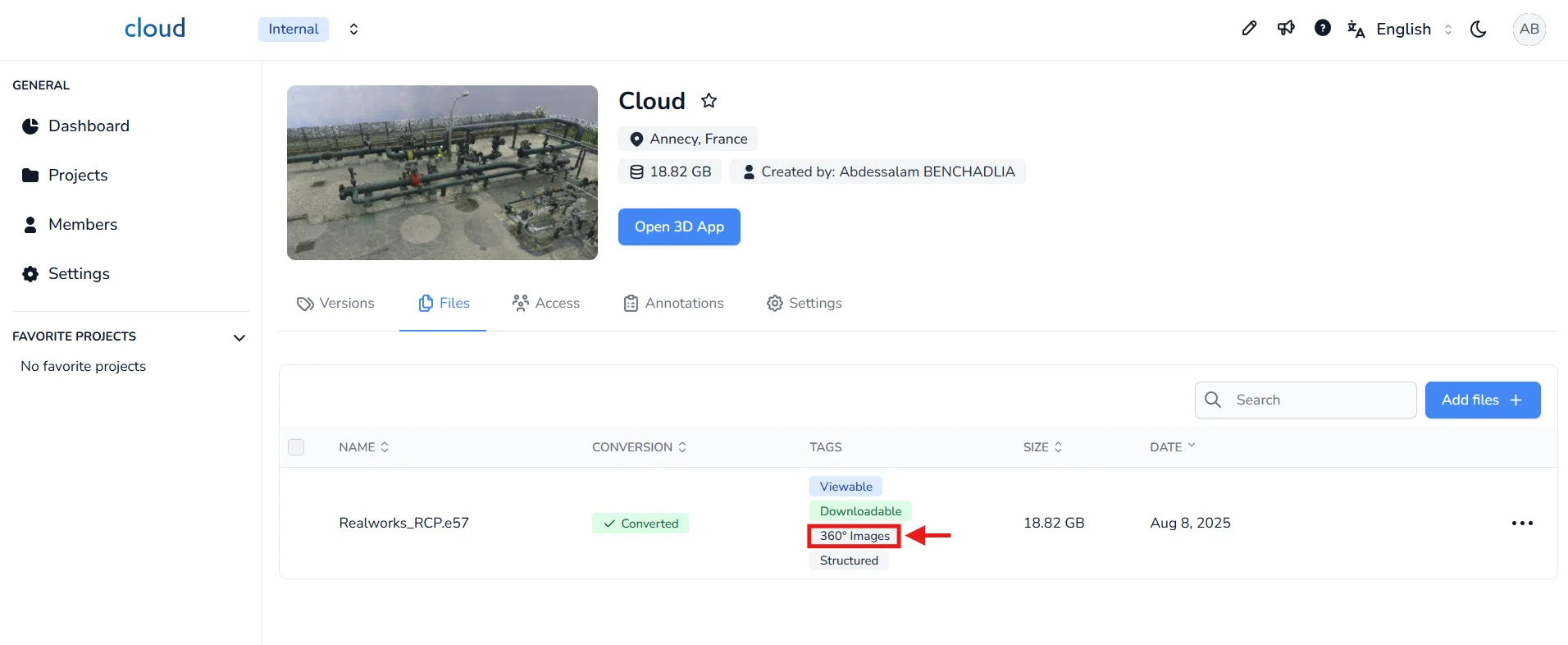
- W przypadku gdy plik ReCap nie zawiera osadzonych obrazów 360 (na przykład, jeśli eksport został wykonany w trybie Production), musisz wyeksportować obrazy panoramiczne z RealWorks. Aby to zrobić, ponownie kliknij ikonę "Export" w pasku narzędzi w lewym górnym rogu okna i kliknij "Export TZF images"
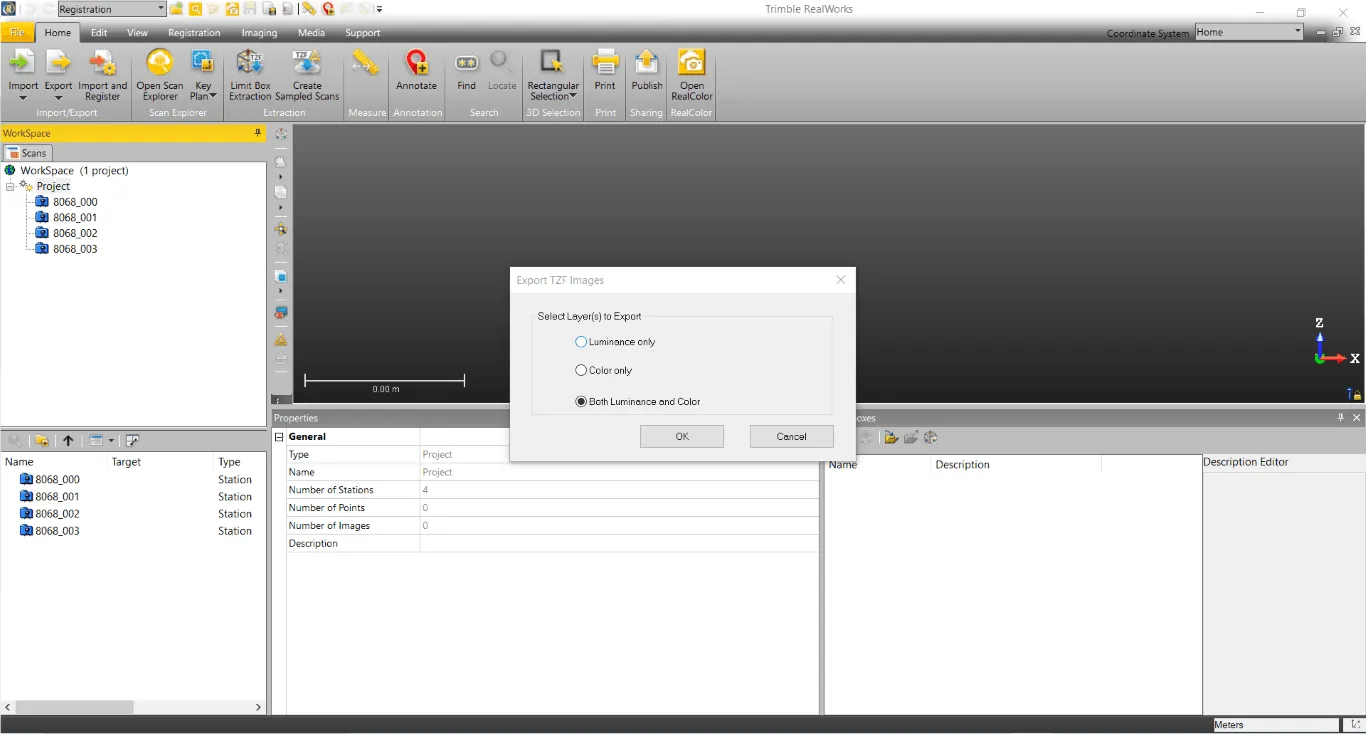
7. Otworzy się nowe okno, w którym możesz wybrać warstwę obrazu i rozpocząć eksport. \* Luminancja = Intensywność
8. Gdy obrazy panoramiczne zostaną wygenerowane, znajdź ich lokalizację i skompresuj folder.
Aby dowiedzieć się, jak zaimportować obrazy 360° do swojego projektu, zapoznaj się z artykułem Dodaj obrazy 360°.
Jeśli masz jakiekolwiek pytania lub potrzebujesz więcej informacji, skontaktuj się z zespołem technicznym.