Analiza diagnozy
Sekcja Diagnostyka pozwala sprawdzić, czy Twoje urządzenie, przeglądarka i sieć spełniają wymagania techniczne do prawidłowego korzystania z Aplikacji 3D.
Możesz uzyskać dostęp do tej strony z menu swojego profilu:
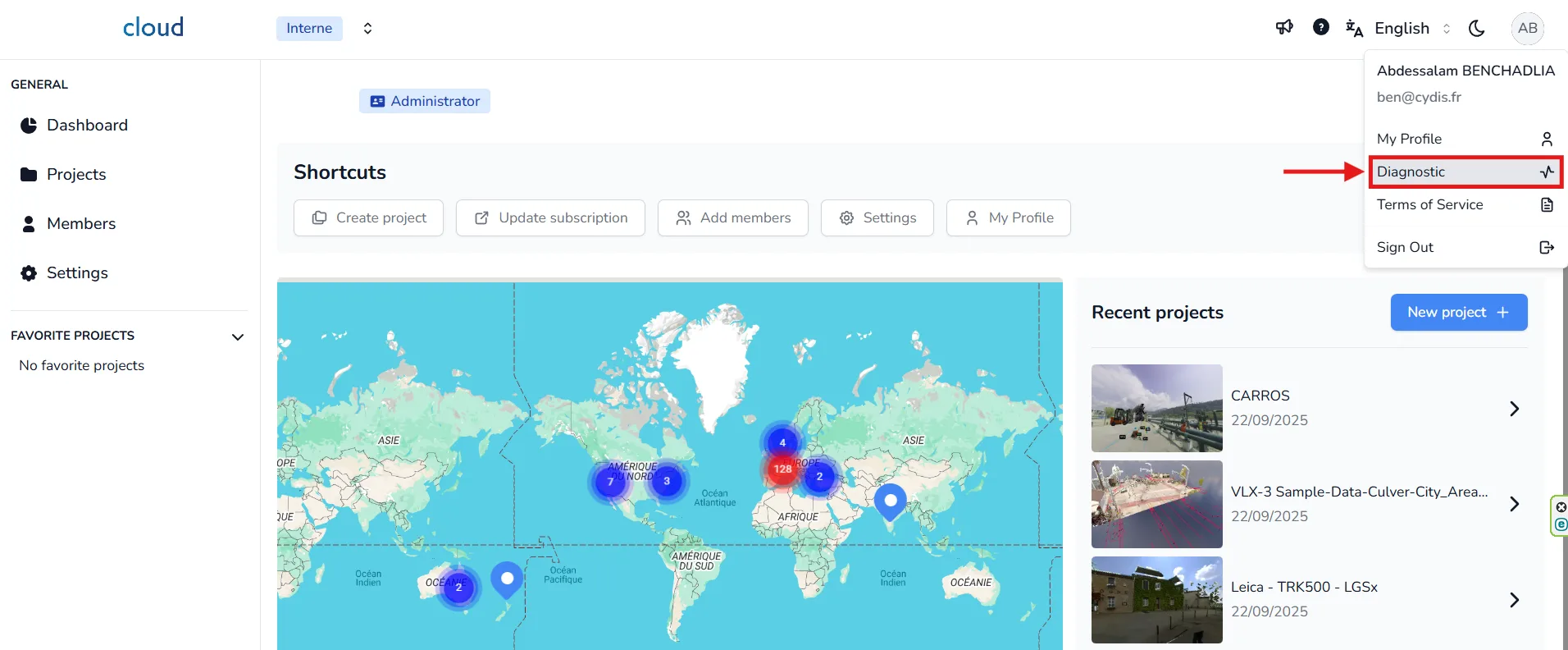
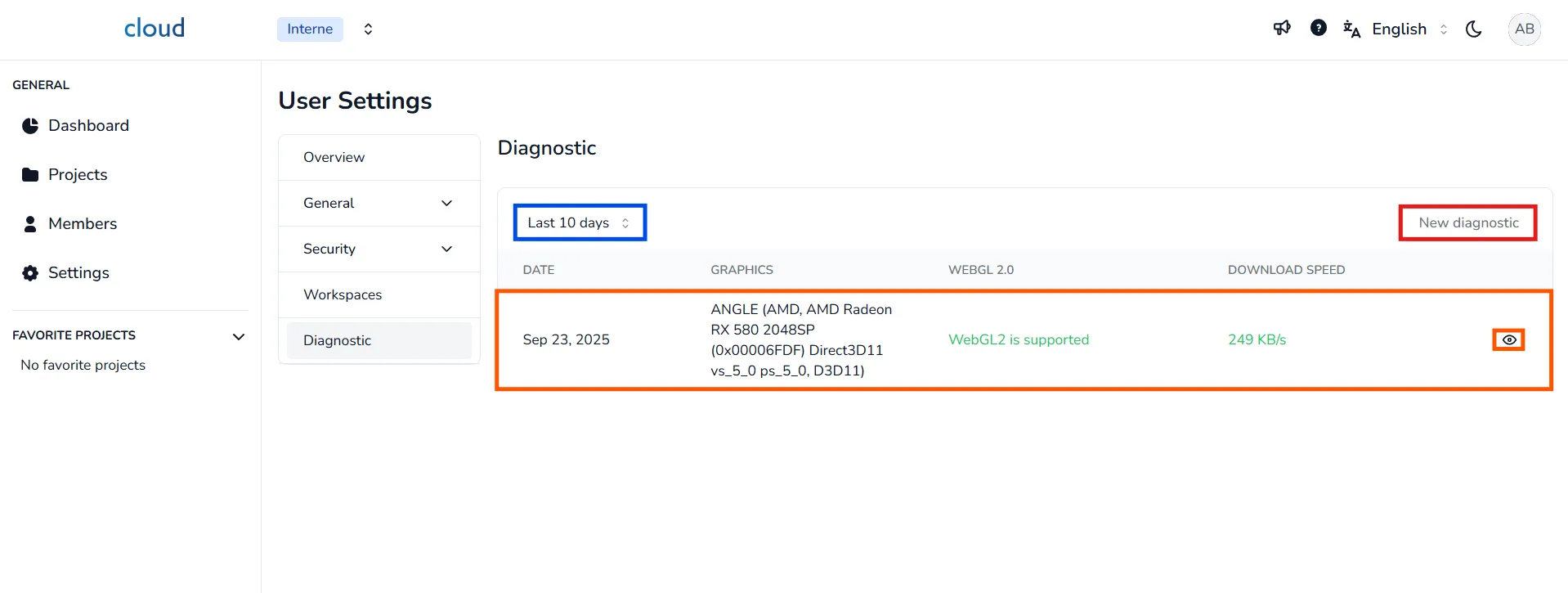
Na stronie Diagnostyka zobaczysz:
- Listę diagnostyk wykonanych w ostatnich 10 dniach (możesz również wybrać Ostatnie 20, 30 dni lub Wszystkie).
- Podsumowanie kluczowych danych dla każdej diagnostyki.
- Kliknij ikonę 👁️ oka, aby zobaczyć pełne szczegóły.
- Kliknij Nowa diagnostyka, aby wygenerować nowy raport.
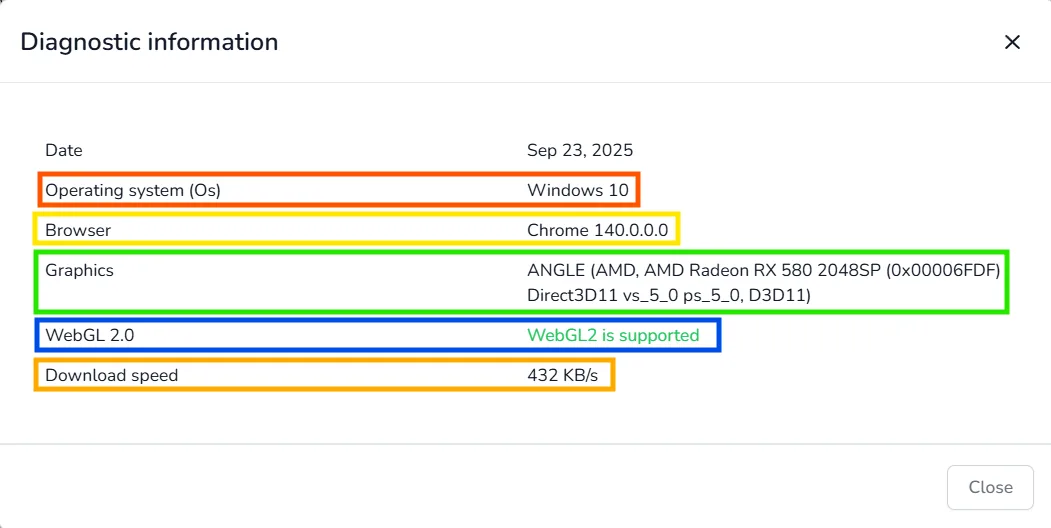
Po otwarciu diagnostyki znajdziesz następujące szczegóły:
-
Pierwszym wskaźnikiem jest system operacyjny, którego używasz, to zasadniczo system Twojego urządzenia. Wspierane są zarówno urządzenia stacjonarne, jak i mobilne, wyjątkiem są tylko starsze urządzenia i niektóre przeglądarki, odwiedź artykuł o zgodności przeglądarek/urządzeń, aby uzyskać więcej informacji. Więcej o korzystaniu z Aplikacji 3D na urządzeniu mobilnym dowiesz się z indeksu - wystarczy wpisać "mobile" w pasku wyszukiwania platformy znajdującym się na stronie indeksu centrum pomocy.
-
Drugim na liście jest przeglądarka, której używasz, każda przeglądarka działa inaczej, zalecamy Chrome lub inną przeglądarkę opartą na Chromium (taką jak Edge lub Brave), Mozilla Firefox również pozwoli na korzystanie z Aplikacji 3D, jednak może to obniżać wydajność. Safari 15 jest teraz obsługiwane w Aplikacji 3D, jednak nie zalecamy jego używania, a WebGL należy aktywować ręcznie; odwiedź artykuł o aktywacji WebGL 2.0, aby uzyskać więcej informacji.
-
Następnie znajdziesz swoją kartę graficzną, jest ona używana przez Aplikację 3D do poprawy wydajności, upewnij się, że Twoja przeglądarka aktualnie korzysta z Twojej karty graficznej. Komputery bez karty graficznej mogą uzyskać dostęp do Aplikacji 3D, jednak będzie to wolniejsze. Aby upewnić się, że używasz właściwej, odwiedź ten artykuł.
-
Znajdziesz również zgodność WebGL. Jeśli jesteś zgodny z WebGL, powinieneś móc uzyskać dostęp do Aplikacji 3D. Jeśli WebGL nie jest kompatybilne, Twoje urządzenie może być zbyt stare lub Twoja przeglądarka bądź jej wersja może być niezgodna z WebGL, w takim przypadku spróbuj innej przeglądarki lub zaktualizuj ją. Ostatecznie może być konieczne wypróbowanie innego urządzenia. Aby dowiedzieć się więcej o zgodności, zobacz dedykowany artykuł. Przypomnienie: W Safari, WebGL należy aktywować ręcznie, przejdź do artykułu o aktywacji WebGL 2.0, aby znaleźć samouczek.
-
Na koniec Twoja prędkość internetu, to jedna z najważniejszych informacji, im szybszy jest Twój internet, tym szybciej będzie działać Twoja Aplikacja 3D. Uważamy, że powyżej 15Mbps Twoja prędkość jest dobra; między 5 a 15Mbps jest w porządku, a poniżej 5Mbps - niska. Tak samo jest z przesyłaniem/pobieraniem plików: im wyższa prędkość, tym szybciej ukończysz te zadania.
W przypadku jakichkolwiek problemów lub trudności, nie wahaj się skontaktować z zespołem platformy.