Dodaj pliki do projektu
Najpierw przejdźmy do strony edycji projektu. Pamiętaj, że jeśli właśnie utworzyłeś projekt, zostaniesz automatycznie przeniesiony na odpowiednią stronę i możesz pominąć tę część.
Aby zacząć, kliknij na zakładkę Projekty w lewym panelu. Skorzystaj z paska wyszukiwania, aby znaleźć projekt, do którego chcesz dodać pliki. Następnie kliknij miniaturę lub tytuł projektu, aby otworzyć jego przestrzeń roboczą. Jeśli właśnie utworzyłeś projekt, zostaniesz automatycznie przekierowany na jego stronę edycji.
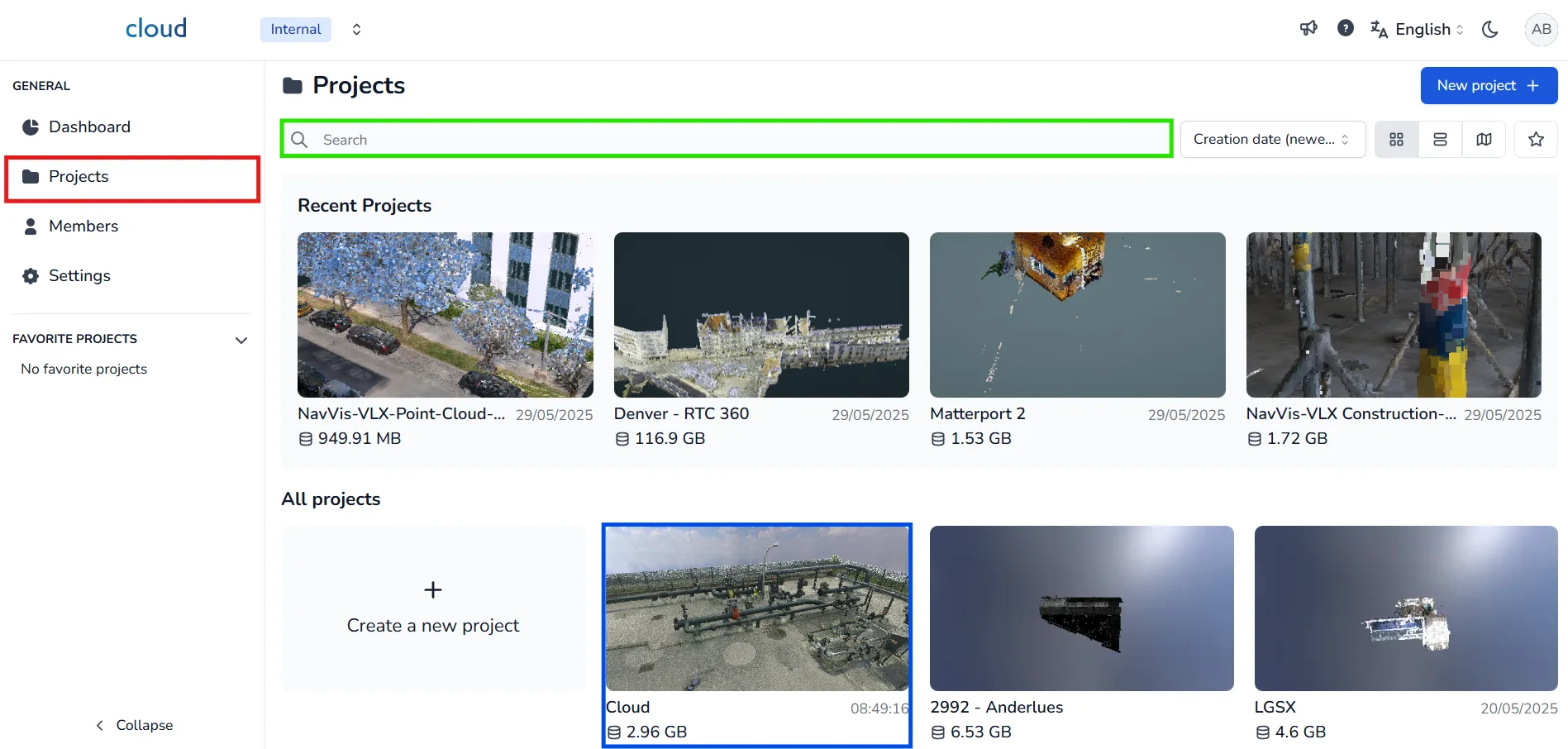
Gdy znajdziesz się na stronie projektu, przejdź do zakładki Pliki u góry. Następnie kliknij przycisk Dodaj pliki + znajdujący się w prawym górnym rogu listy plików. Pojawi się okno modalne, które umożliwi Ci przesłanie plików, które chcesz dodać do projektu.
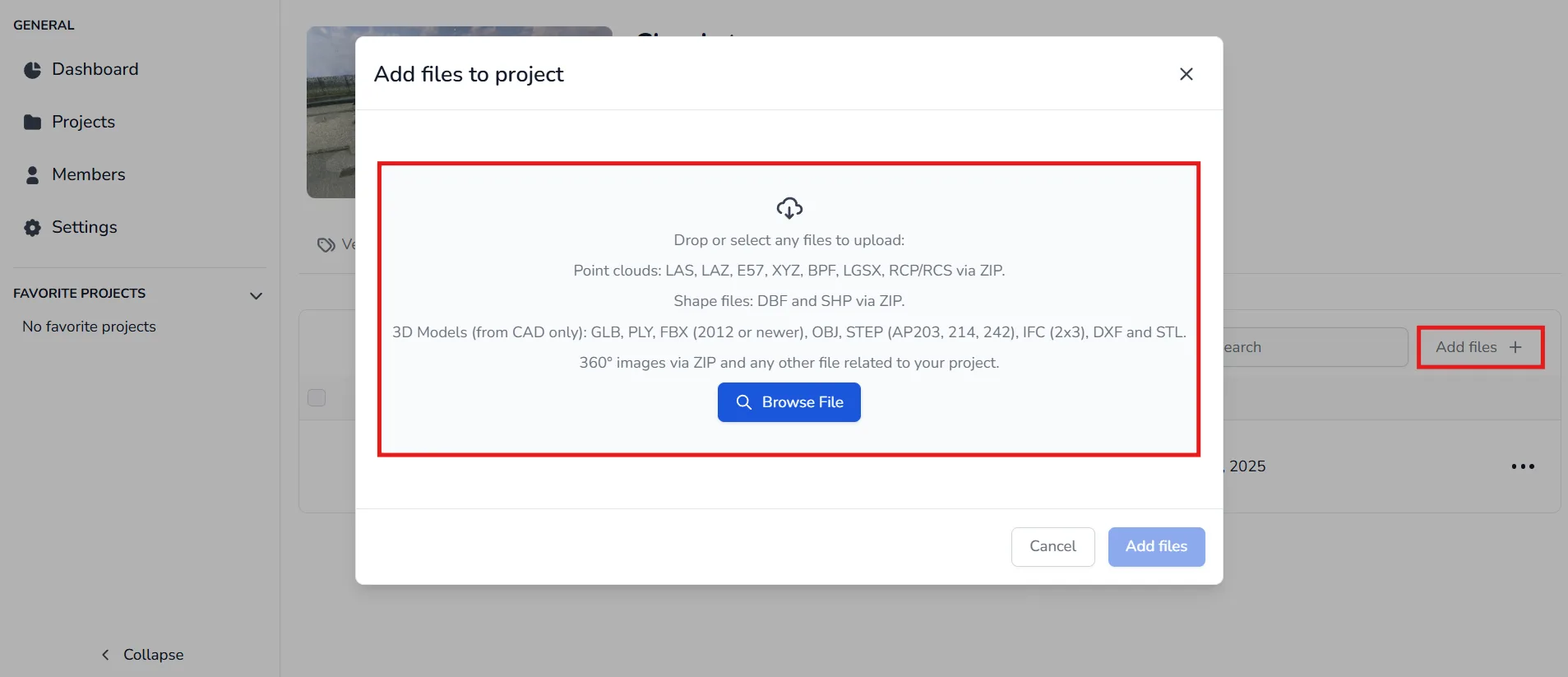
Możesz przesłać następujące typy plików:
- Chmury punktów: Obsługiwane formaty to LAS, LAZ, E57, XYZ, BPF, FCP oraz RCP/RCS (format ZIP).
- Pliki RCP / RCS (format ZIP): Aby zaimportować projekt ReCap, skompresuj pliki do archiwum ZIP. Więcej informacji znajdziesz w tym artykule
- Kilka plików E57 (format ZIP): Jeśli otrzymałeś jeden plik E57 na pozycję skanowania, spakuj je do archiwum ZIP, aby przesłać je jako jedną chmurę punktów. Szczegóły znajdziesz w tym artykule
- Pliki LGSx: Aby przesłać pliki LGS, najpierw przekonwertuj je do formatu LGSx. Pliki LGSx zabezpieczone hasłem nie są obsługiwane. Zobacz dedykowany artykuł
- Pliki Shapefile (format ZIP): Dodaj wszystkie powiązane pliki (SHP, SHX, DBF) do archiwum ZIP, zachowując zgodne nazwy plików. System wykryje je jako zestaw plików Shapefile.
- Modele 3D (tylko CAD): Obsługiwane formaty to GLB, GLTF, PLY, FBX (2012 lub nowszy), OBJ, STEP (AP203, 214, 242), IFC (2x3), DXF, IGES, JT (v8.0-v10.x), STL, VRML (v1/1995, v2/1997), 3DS, Collada oraz X3D. Aby uzyskać więcej informacji, sprawdź artykuł o akceptowanych formatach
- Obrazy 360° (format ZIP): Możesz przesyłać zestawy obrazów 360° w formacie ZIP. Jeśli Twoja chmura punktów ich nie zawiera, zaimportuj je oddzielnie. Instrukcje znajdziesz w dedykowanym artykule.
Ustawienia przesyłania
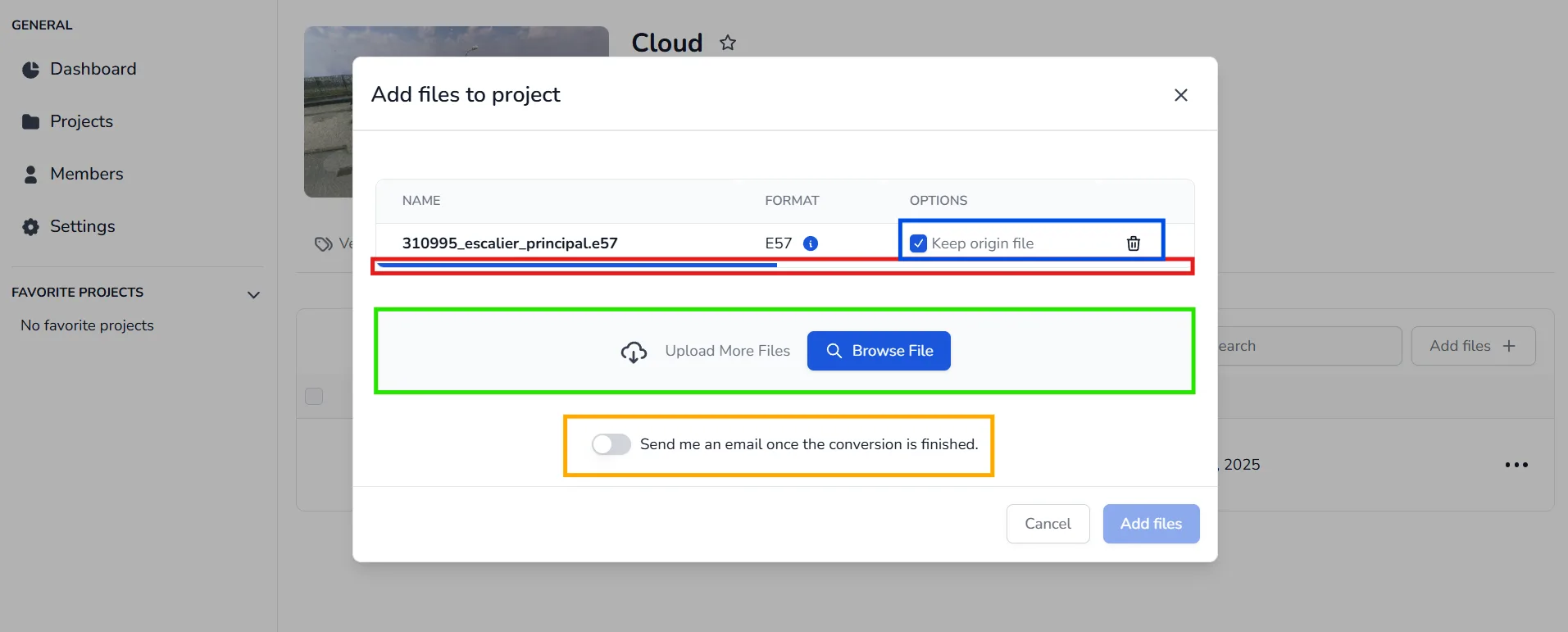
Gdy pliki zostaną wybrane, zobaczysz kilka opcji konfigurowalnych:
- Zachowaj plik źródłowy: Włączenie tej opcji zachowa oryginalny plik, co umożliwi jego pobranie później.
- Niebieski pasek postępu pojawi się podczas przesyłania pliku - nie zamykaj okna, dopóki proces się nie zakończy.
- Możesz przesyłać wiele plików jednocześnie, przeciągając je do okna lub ponownie używając przycisku Przeglądaj pliki.
- Jeśli chcesz otrzymać powiadomienie e-mail, gdy konwersja zostanie zakończona, aktywuj opcję powiadomienie e-mail na dole okna modalnego.
Po przesłaniu zostaniesz przekierowany do zakładki Pliki.
- Jeśli konwersja nadal trwa, zobaczysz status Plik jest konwertowany.
- Gdy konwersja się zakończy, status zmieni się na Przekonwertowany.
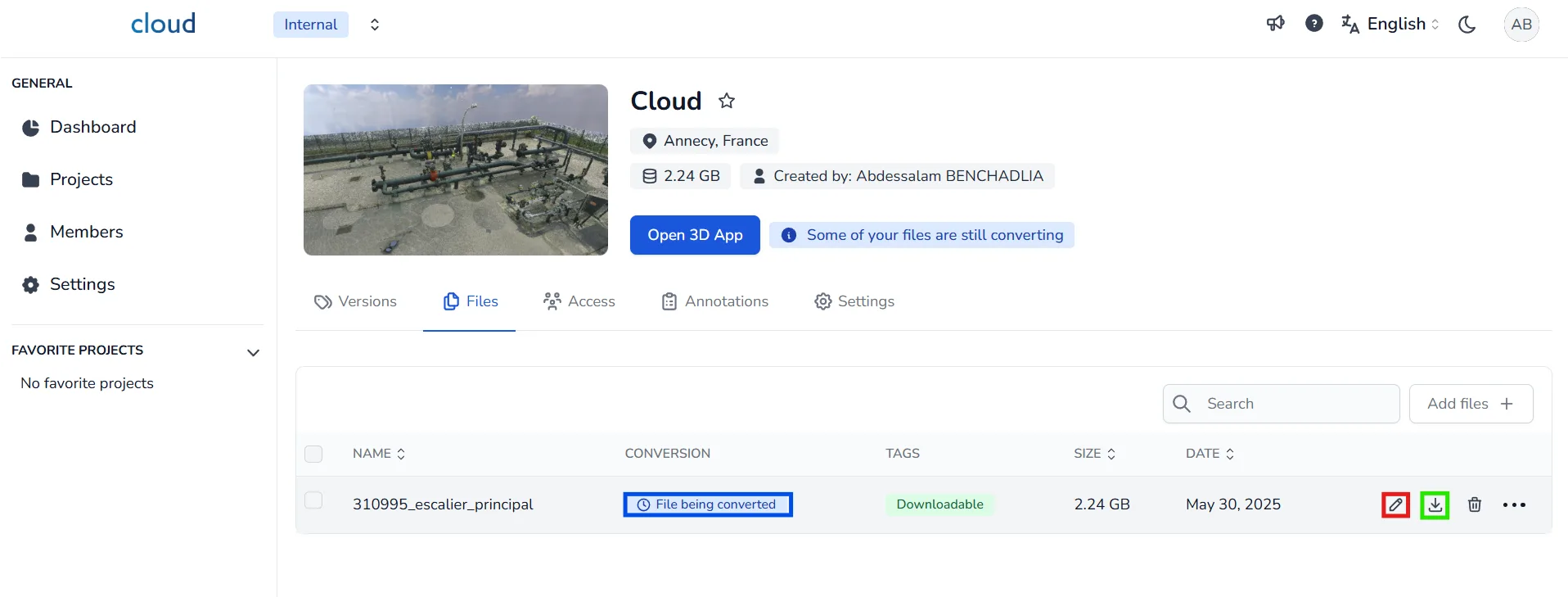
Będziesz mógł wtedy:
- Edytować nazwę pliku
- Pobrać oryginalny plik (jeśli został zapisany)
- Otworzyć aplikację 3D, aby wizualizować i pracować z danymi
Jeśli napotkasz jakiekolwiek problemy lub trudności, nie wahaj się skontaktować z zespołem platformy.