Przygotuj komputer do pracy z aplikacją 3D
Aplikacja 3D wyświetla chmury punktów za pomocą karty graficznej komputera. Spowolnienia wynikają najczęściej z tego, że przeglądarka nie korzysta z tej karty. Pięć poniższych kontroli zajmuje około pięciu minut i wystarczy je wykonać raz na każdym komputerze. Jeśli jakieś ustawienie jest wyszarzone lub oznaczone jako zarządzane przez Twoją organizację, poproś dział IT o jego zmianę.
1. Używaj aktualnej wersji Chrome lub Edge
Otwieraj aplikację 3D w Google Chrome lub Microsoft Edge. Aby zaktualizować przeglądarkę, wpisz chrome://settings/help (Chrome) lub edge://settings/help (Edge) w pasku adresu: aktualizacja uruchomi się sama. Następnie kliknij Uruchom ponownie.
2. Włącz akcelerację graficzną
- Wpisz
chrome://settings/system(Chrome) lubedge://settings/system(Edge) w pasku adresu. - Włącz opcję Używaj akceleracji graficznej, gdy jest dostępna.
- Kliknij Uruchom ponownie.
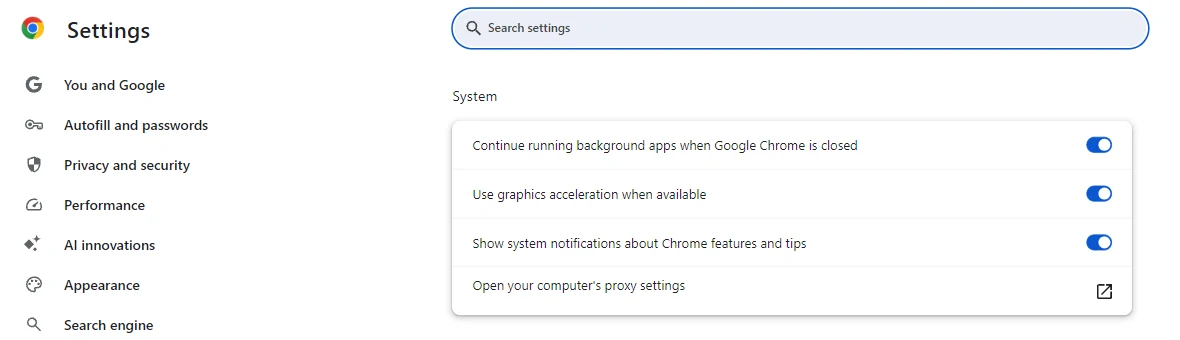
To najważniejsze ustawienie. Bez niego przeglądarka rysuje 3D na procesorze i obraz działa wolno, niezależnie od karty graficznej.
3. Używaj karty graficznej o wysokiej wydajności (tylko laptopy z dwiema kartami)
Otwórz Menedżer zadań (Ctrl + Shift + Esc), a następnie zakładkę Wydajność. Jeśli widzisz tylko GPU 0, Twój komputer ma jedną kartę graficzną: pomiń ten krok. Jeśli widzisz GPU 0 i GPU 1, Windows musi przydzielić przeglądarce mocniejszą kartę (NVIDIA lub AMD):
- Otwórz Ustawienia > System > Ekran > Grafika.
- Jeśli Twojej przeglądarki nie ma na liście, kliknij Dodaj aplikację klasyczną i wybierz ją:
- Chrome:
C:\Program Files\Google\Chrome\Application\chrome.exe - Edge:
C:\Program Files (x86)\Microsoft\Edge\Application\msedge.exe
- Chrome:
- Zaznacz przeglądarkę, otwórz jej opcje (przycisk Opcje lub lista rozwijana preferencji GPU, zależnie od wersji systemu Windows) i wybierz Wysoka wydajność.
- Uruchom ponownie przeglądarkę: wpisz
chrome://restart(Chrome) lubedge://restart(Edge) w pasku adresu.
4. Podłącz ładowarkę i wybierz wydajność
- Na laptopie nie odłączaj ładowarki. Podczas pracy na baterii większość laptopów spowalnia kartę graficzną.
- Otwórz Ustawienia > System > Zasilanie i bateria (Zasilanie na komputerze stacjonarnym) i ustaw Tryb zasilania na Najwyższa wydajność.
5. Sprawdź wynik na stronie Diagnostyka
- Na platformie kliknij swoje inicjały lub zdjęcie profilowe w prawym górnym rogu, a następnie Diagnostyka.
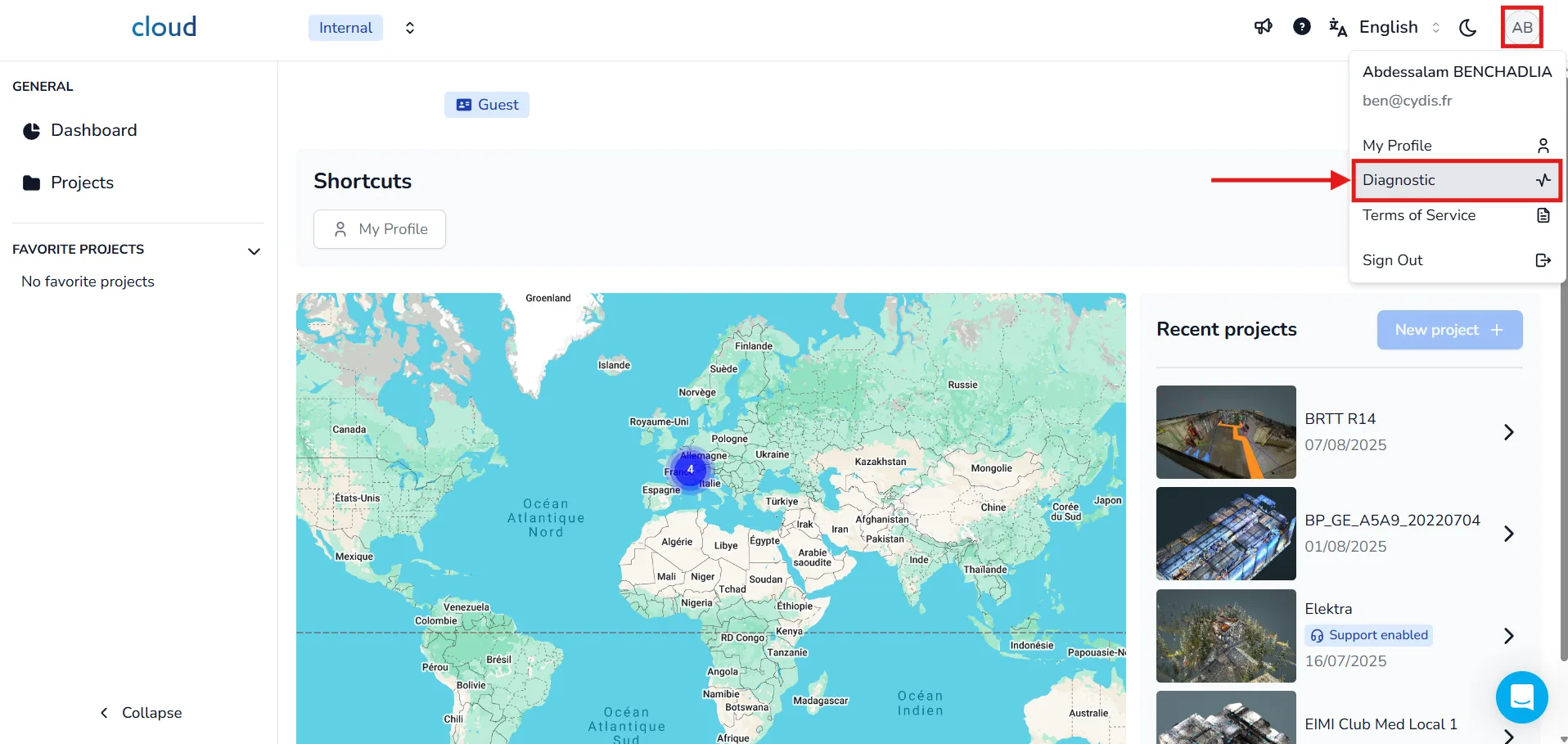
- Kliknij Nowa diagnostyka. Wiersze Grafika i WebGL 2.0 pojawiają się od razu: nie musisz czekać na pomiar Prędkość pobierania.
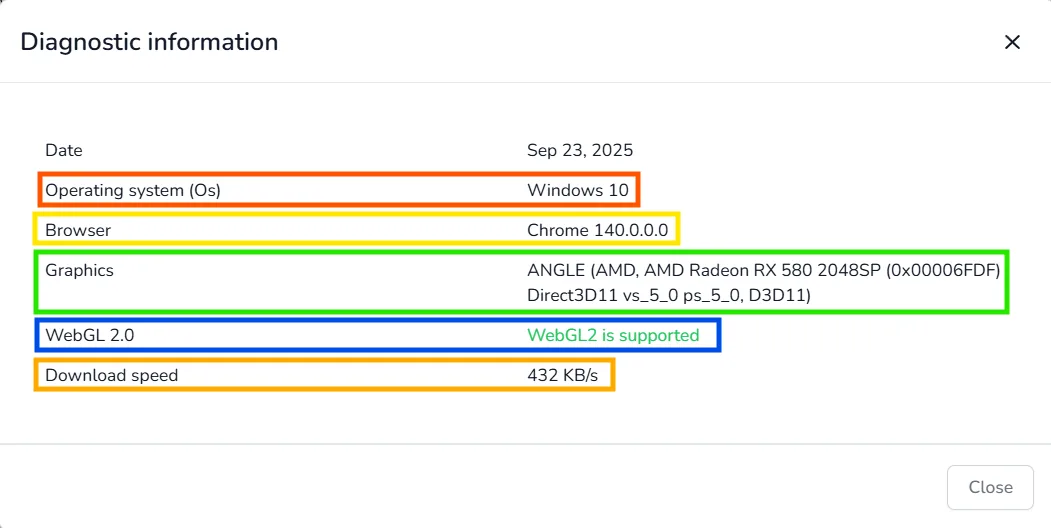
Komputer jest gotowy, gdy:
- Przy WebGL 2.0 widnieje WebGL2 jest obsługiwany.
- W wierszu Grafika widnieje nazwa Twojej karty graficznej, na przykład Intel, NVIDIA lub AMD. Na laptopie z dwiema kartami musi to być karta widoczna obok opcji Wysoka wydajność w kroku 3.
Jeśli przy WebGL 2.0 widnieje WebGL2 nie jest obsługiwany albo w wierszu Grafika widnieje Nieznany lub pojawia się SwiftShader bądź Microsoft Basic Render Driver, przeglądarka nie korzysta z karty graficznej: sprawdź krok 2. Jeśli krok 2 jest już wykonany, prawdopodobnie pracujesz w sesji zdalnej (Pulpit zdalny, Citrix) albo sterownik graficzny jest zablokowany: wyślij diagnostykę do działu IT.
Jeśli prezentujesz aplikację 3D w Microsoft Teams
- Używaj aplikacji Teams na komputer, a nie Teams w zakładce przeglądarki.
- Wyłącz kamerę i efekty tła (rozmycie, tła wirtualne).
- Udostępniaj tylko okno przeglądarki, a nie cały ekran.
- Zamknij inne programy 3D oraz pozostałe zakładki wyświetlające treści 3D.
Na laptopie z dwiema kartami graficznymi ustaw w kroku 3 również Microsoft Teams na Wysoka wydajność (za pomocą opcji Dodaj aplikację ze sklepu Microsoft Store). Pełną konfigurację do prezentacji opisuje artykuł Zalecana konfiguracja komputera do prezentowania aplikacji 3D w Microsoft Teams.
Nadal działa wolno?
- Nieaktualny sterownik graficzny również może uniemożliwiać przeglądarce korzystanie z karty. Jeśli Twoim komputerem zarządza dział IT, poproś go o zainstalowanie najnowszego sterownika.
- Jeśli projekt długo się ładuje, ale po załadowaniu nawigacja jest płynna, przyczyną jest sieć, a nie komputer.
- Skontaktuj się z zespołem platformy i prześlij zrzut ekranu diagnostyki oraz raport ze strony
chrome://gpu(lubedge://gpu): kliknij Download Report to File u góry tej strony.
Najważniejsze informacje
- Używaj Chrome lub Edge z włączoną akceleracją graficzną.
- Na laptopie z dwiema kartami graficznymi przydziel przeglądarce kartę o wysokiej wydajności i nie odłączaj ładowarki.
- Strona Diagnostyka musi pokazywać WebGL2 jest obsługiwany oraz nazwę Twojej karty graficznej.
- Jeśli jakieś ustawienie jest zablokowane lub kontrola się nie powiedzie, zwróć się do działu IT.