Konfiguracja obiektu
Obiekt opisuje strukturę miejsc zarejestrowanych w chmurze punktów. Jest zorganizowany na trzech poziomach: budynki, piętra w każdym budynku i pomieszczenia na każdym piętrze. Po skonfigurowaniu obiektu mapa pokazuje, gdzie jesteś, i pozwala przechodzić z jednego piętra na drugie, a każdy budynek, piętro i pomieszczenie ma własny wpis w drzewie projektu.
Zanim zaczniesz:
-
Obiekt konfigurujesz w oknie Okno konfiguracji obiektu, które wymaga co najmniej jednej widocznej chmury punktów. Bez niej okno wyświetla Brak widocznej chmury punktów, a przyciski tworzenia pozostają nieaktywne
-
Okno nie jest dostępne z publicznego linku udostępniania. Zaloguj się i otwórz projekt ze swojej przestrzeni roboczej
-
Zapisanie obiektu tworzy nową wersję projektu, zobacz Zapisywanie i zamykanie poniżej
Otwieranie okna konfiguracji obiektu
Kliknij ikonę budynku na prawym pasku, aby otworzyć Okno konfiguracji obiektu.
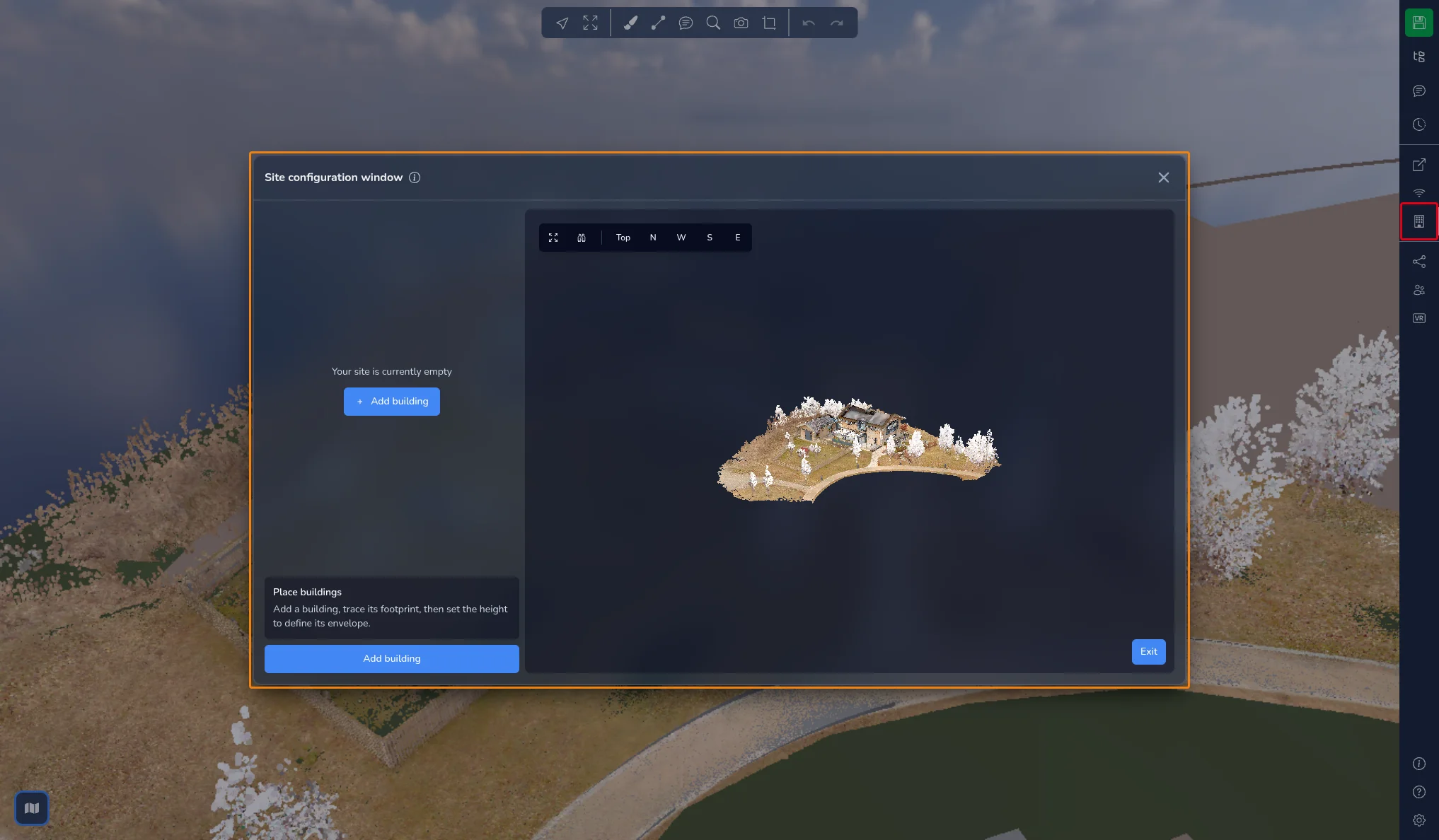
Okno składa się z trzech obszarów:
-
Po lewej drzewo Mapa obiektu, które zawiera listę budynków, pięter i pomieszczeń
-
Pod drzewem ustawienia zaznaczonego elementu, krótki przewodnik po bieżącym kroku i główny przycisk akcji
-
Po prawej widok 3D chmur punktów, w którym rysujesz obrysy
Wbudowany samouczek prowadzi przez cały proces. Uruchom go ikoną (i) obok tytułu okna.
Gdy okno jest otwarte, reszta Aplikacji 3D jest wstrzymana, a mapa ukryta. Po zamknięciu okna kliknij przycisk mapy w lewym dolnym rogu, aby znów ją wyświetlić.
Nawigacja w widoku 3D
Przyciski w lewym górnym rogu widoku 3D pomagają kadrować pracę:
-
Dopasuj widoczne chmury punktów: kadruje wszystkie widoczne chmury punktów
-
Przełącz na ortograficzny / Przełącz na perspektywę: przełącza rzut kamery
-
Góra, N, W, S i E: przełącza na widok z góry albo na elewację północną, zachodnią, południową lub wschodnią
Obrysy łatwiej rysować w widoku Góra. Wysokości łatwiej ustawiać w elewacji.
Krok 1: Rozmieść budynki
-
Kliknij Dodaj budynek. W drzewie pojawia się wpis Budynek 1, a widok 3D otrzymuje kolorową ramkę.
-
Klikaj w widoku 3D, aby umieścić narożniki obrysu budynku. Podpowiedź u góry widoku pokazuje, ile punktów już umieściłeś. Obrys wymaga co najmniej 3 punktów.
-
Aby zakończyć obrys, kliknij ponownie pierwszy punkt, kliknij prawym przyciskiem lub naciśnij Enter. Naciśnij Esc lub kliknij Anuluj tworzenie, aby go porzucić.
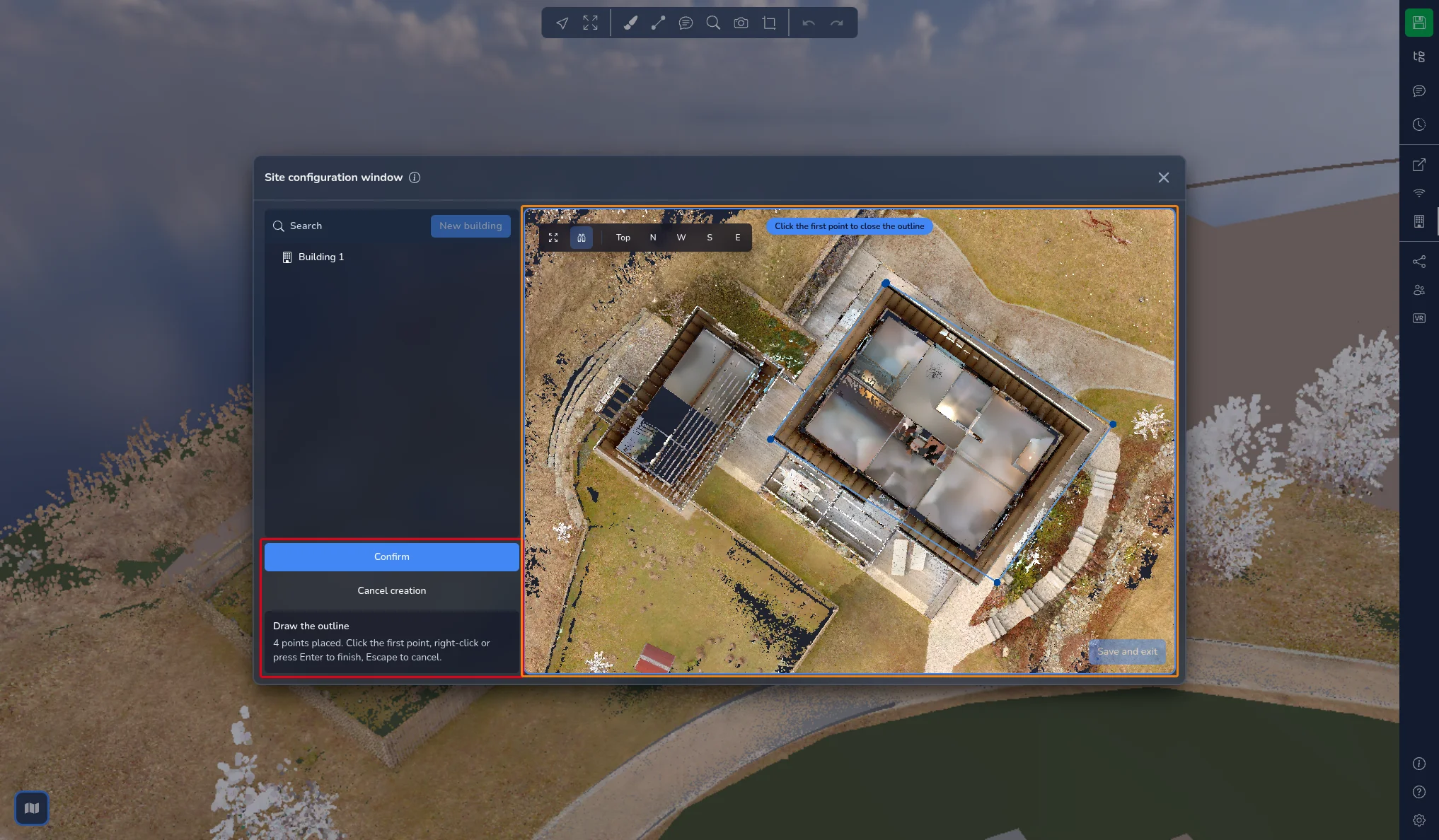
Gdy umieścisz punkt w pobliżu istniejącego obrysu, zostaje do niego przyciągnięty, a podpowiedź wyświetla Przyciągnięto do obrysu.
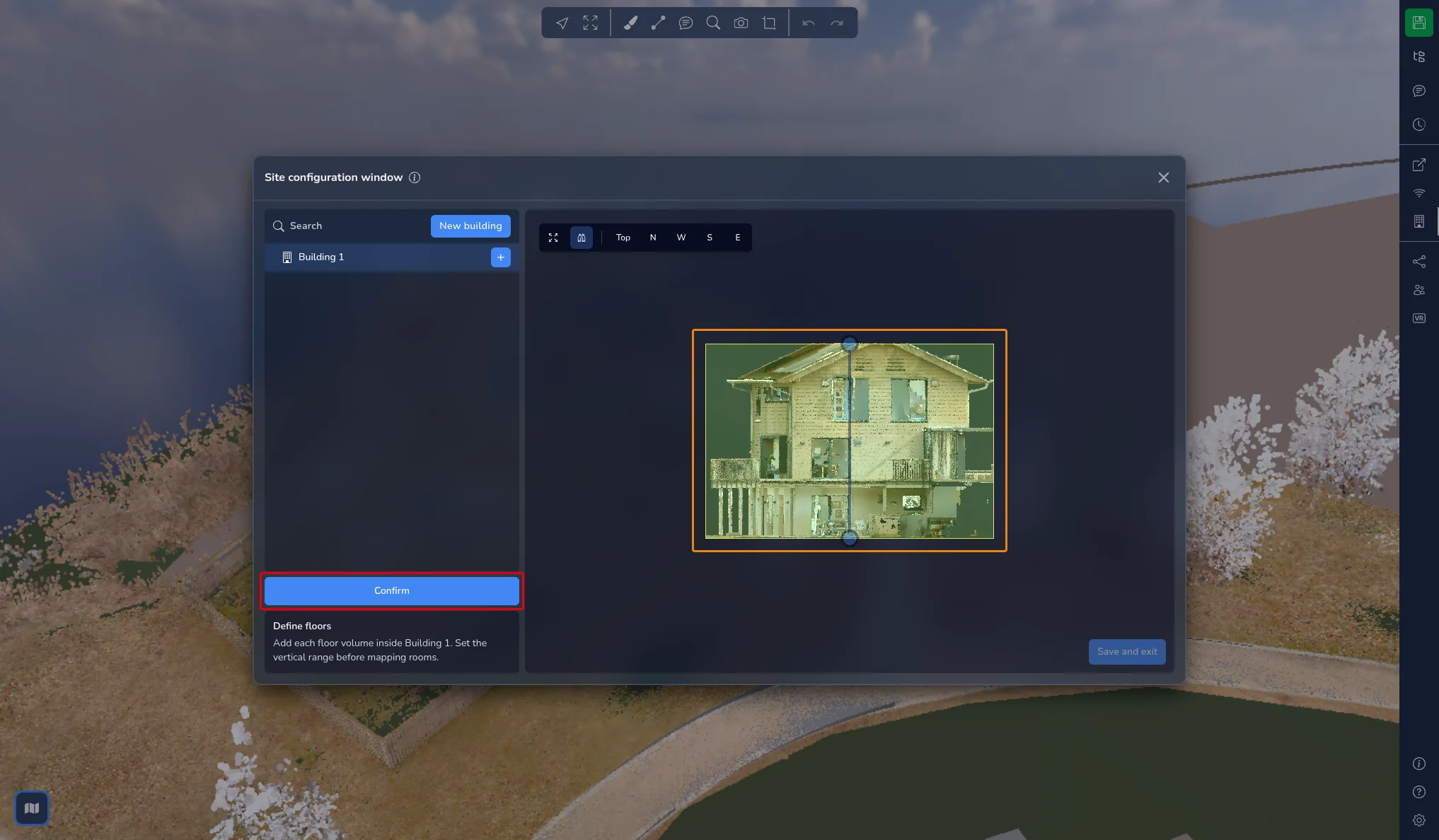
Gdy tylko obrys zostanie zamknięty, widok 3D przełącza się na elewację, abyś mógł ustawić wysokość budynku. Przeciągnij dwa uchwyty, aby przesunąć dół i górę bryły, a następnie kliknij Potwierdź.
Krok 2: Zdefiniuj piętra
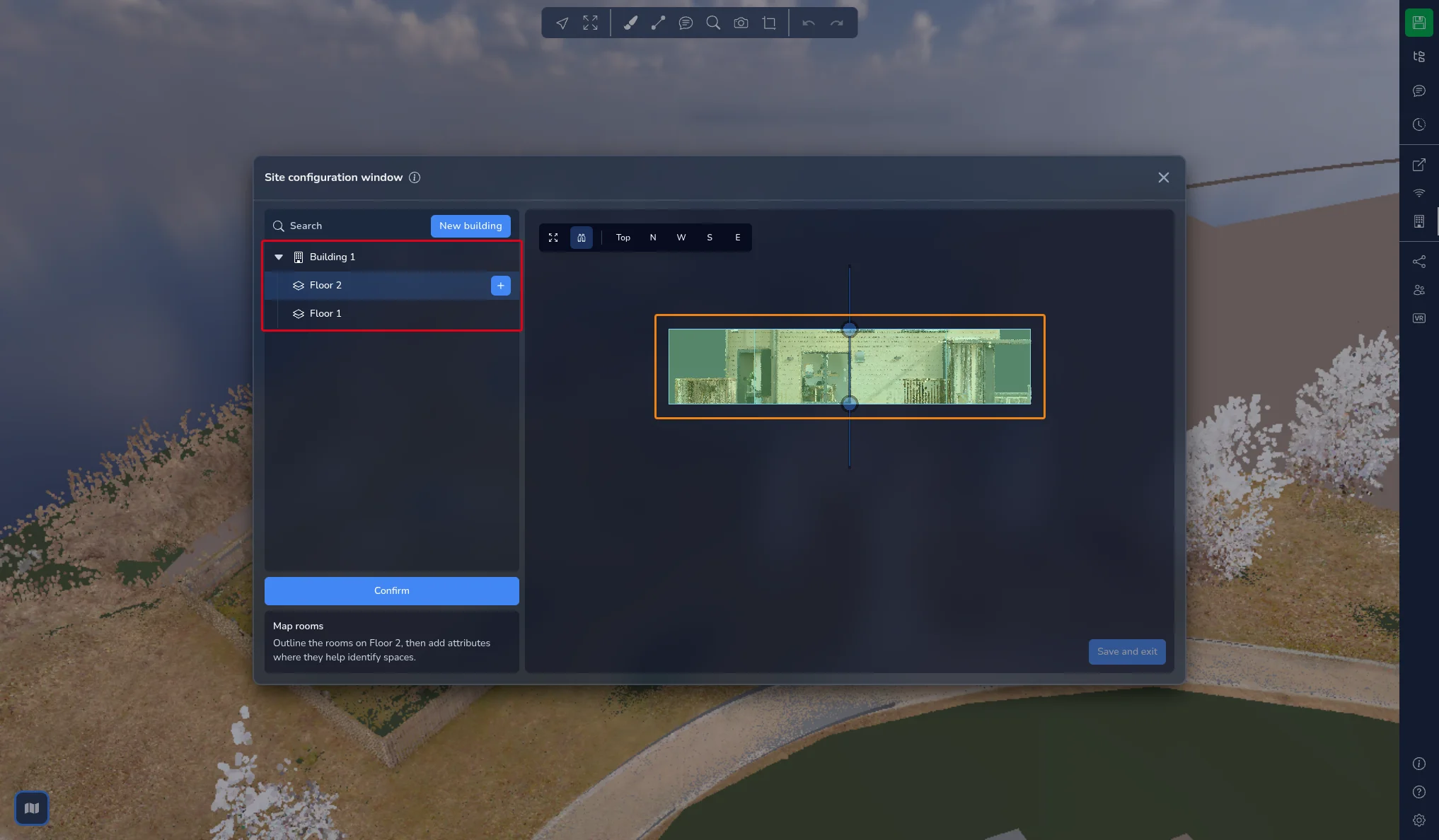
Zaznacz budynek w drzewie, a następnie kliknij Dodaj piętro. Przycisk pozostaje nieaktywny, dopóki nie ustawisz wysokości budynku.
Nowe piętro jest tworzone jako bryła o wysokości 3 m, ułożona na poprzednim piętrze. Przeciągnij jej uchwyty w elewacji, aby dopasować ją do rzeczywistego poziomu piętra, a następnie kliknij Potwierdź. Powtórz te czynności dla każdego poziomu budynku.
W drzewie Mapa obiektu piętra są zawsze wyświetlane od góry budynku do dołu. Bryła zaznaczonego piętra jest wyróżniona w widoku 3D.
Gdy piętro jest zaznaczone, otwórz Ustawienia, aby znaleźć:
-
Edytuj kształt: domyślnie piętro korzysta z obrysu budynku. Zmień jego obrys, gdy poziom jest mniejszy niż budynek, na przykład w układach z przesuniętymi lub przylegającymi poziomami
-
Edytuj wysokość: ponownie dopasowuje bryłę piętra
-
Wysokość sufitu, opisana w sekcji Ukrywanie sufitu poniżej
Krok 3: Mapuj pomieszczenia
-
Zaznacz piętro w drzewie, a następnie kliknij Dodaj pomieszczenie.
-
Chmura punktów zostaje przycięta na poziomie piętra. Przełącz na widok Góra i klikaj narożniki pomieszczenia, tak jak w przypadku budynku. Punkty są przyciągane do obrysu piętra i do już narysowanych pomieszczeń.
-
Zamknij obrys, klikając jego pierwszy punkt, klikając prawym przyciskiem lub naciskając Enter.
Zaznacz pomieszczenie w drzewie, a następnie otwórz Ustawienia, aby je opisać:
-
Kolor pomieszczenia: wybierz kolor z palety lub wpisz jego kod szesnastkowy. Kolor jest wyświetlany na pomieszczeniu w widoku 3D i obok jego nazwy w drzewie
-
Atrybuty: wpisz etykietę, na przykład Sypialnia, Kuchnia lub WC, i naciśnij Enter. Podczas pisania podpowiadane są etykiety użyte już w innych miejscach obiektu. Kliknij krzyżyk na etykiecie, aby ją usunąć
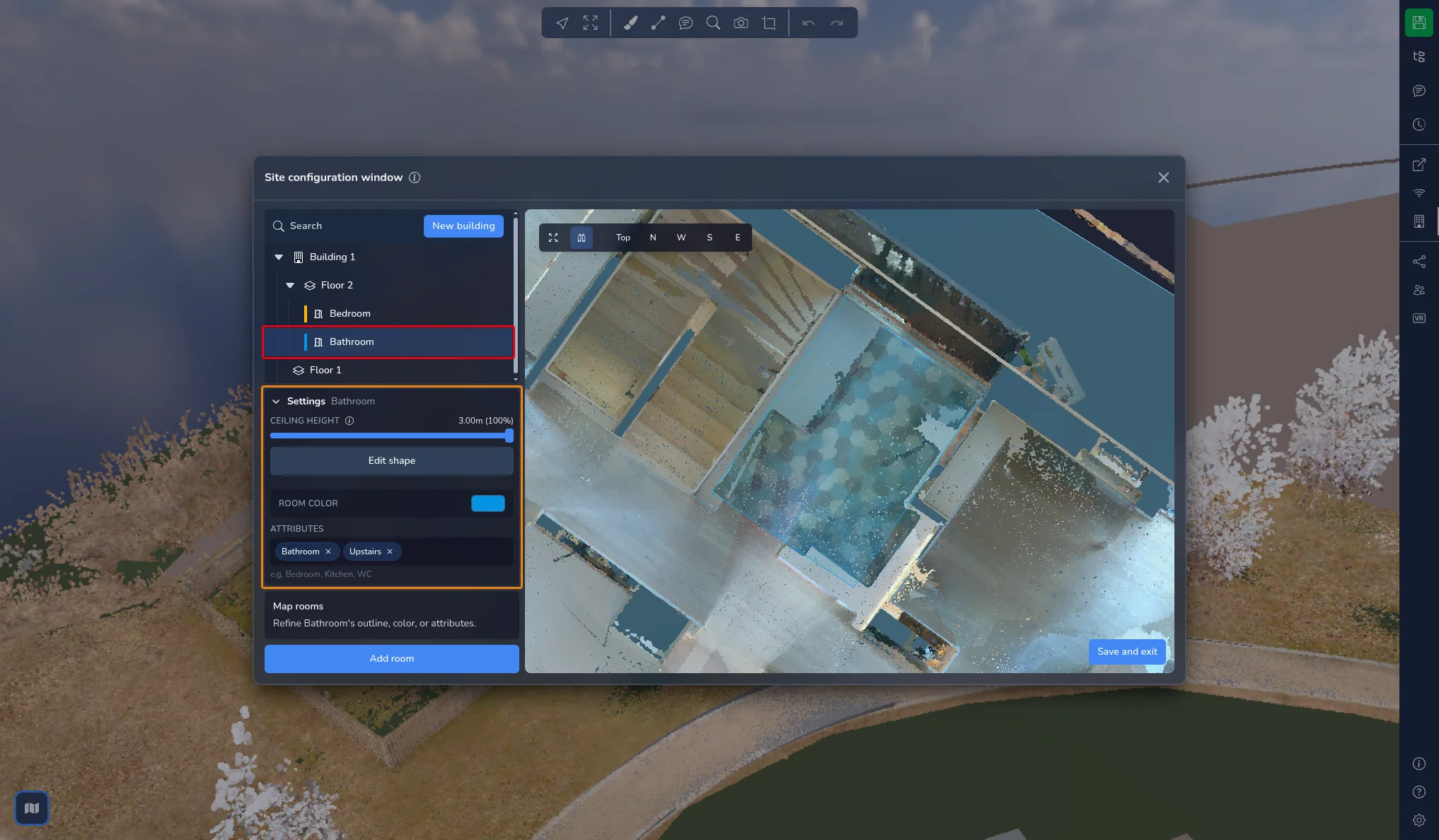
Budynki i piętra też mogą mieć atrybuty. Zaznacz je i użyj tego samego pola Atrybuty.
Zarządzanie drzewem Mapa obiektu
Gdy poznasz już proces, możesz pracować bezpośrednio w drzewie:
-
Nowy budynek, u góry drzewa, rozpoczyna nowy budynek
-
Najedź kursorem na budynek lub piętro i kliknij przycisk +, aby dodać w nim piętro lub pomieszczenie
-
Najedź kursorem na dowolny element i kliknij ołówek, aby Zmień nazwę, lub kosz, aby go usunąć. Możesz też kliknąć element prawym przyciskiem. Usunięcie wymaga potwierdzenia i nie można go cofnąć
-
Szukaj filtruje drzewo, aby znaleźć budynek, piętro lub pomieszczenie po nazwie
-
Przeciągnij budynek lub pomieszczenie, aby zmienić jego pozycję na liście
Dodawanie i edycja są nieaktywne, gdy rysowany jest obrys. Najpierw zakończ lub anuluj trwające tworzenie.
Edycja kształtu
Zaznacz budynek, piętro lub pomieszczenie, otwórz Ustawienia i kliknij Edytuj kształt. Punkty obrysu pojawiają się w widoku 3D:
-
Przeciągnij punkt, aby go przesunąć
-
Kliknij odcinek, aby dodać punkt
-
Zaznacz punkty i naciśnij Delete, aby je usunąć
Aby zaznaczyć kilka punktów naraz, kliknij Zaznacz punkty pędzlem. Przycisk zmienia się w Zakończ zaznaczanie pędzlem, a za kursorem podąża okrąg:
-
Przeciągnij po obrysie, aby zaznaczyć punkty pod pędzlem
-
Przytrzymaj Shift i przeciągnij, aby odznaczyć punkty
-
Użyj kółka, aby zmienić rozmiar pędzla
-
Kliknij prawym przyciskiem, aby wyjść z pędzla
Liczba zaznaczonych punktów jest wyświetlana pod przyciskiem. Kliknij Usuń zaznaczone punkty lub naciśnij Delete, aby je usunąć. Obrys zawsze zachowuje co najmniej 3 punkty: jeśli spróbujesz usunąć więcej, usunięta zostanie tylko część zaznaczenia, a komunikat poinformuje, ile punktów usunięto.
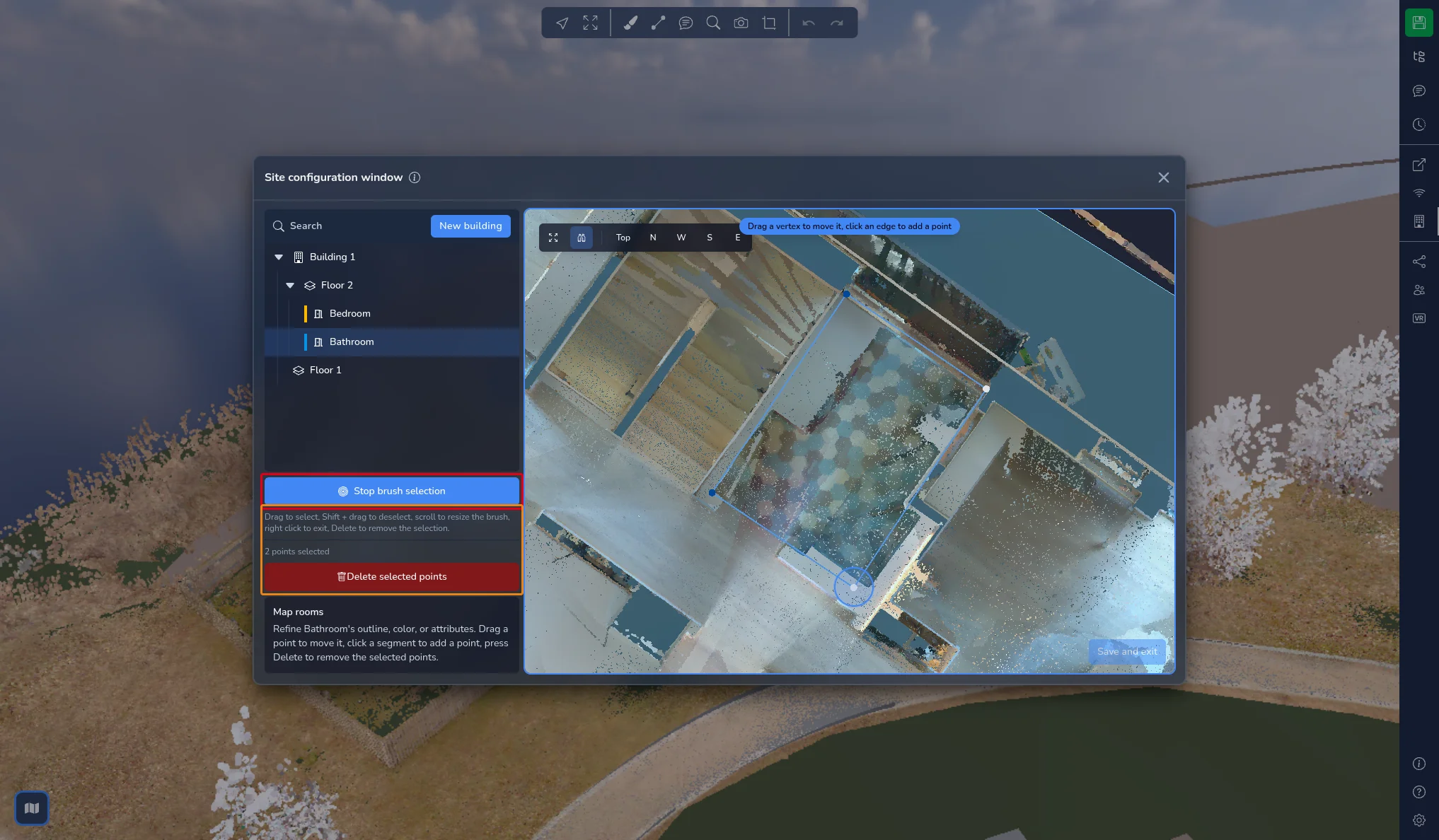
Kliknij Zakończ zaznaczanie pędzlem, aby wyjść z pędzla, a następnie Potwierdź, gdy obrys jest poprawny.
W przypadku budynku Edytuj wysokość ponownie dopasowuje jego bryłę wysokości.
Ukrywanie sufitu
Zaznacz piętro i otwórz Ustawienia. Suwak Wysokość sufitu ukrywa wszystko powyżej zadanej wysokości, dzięki czemu możesz zajrzeć do wnętrza piętra z góry bez sufitu i elementów podwieszanych. Wartość jest podawana w jednostkach projektu, a obok niej procent wysokości piętra, od 50% do 100%.
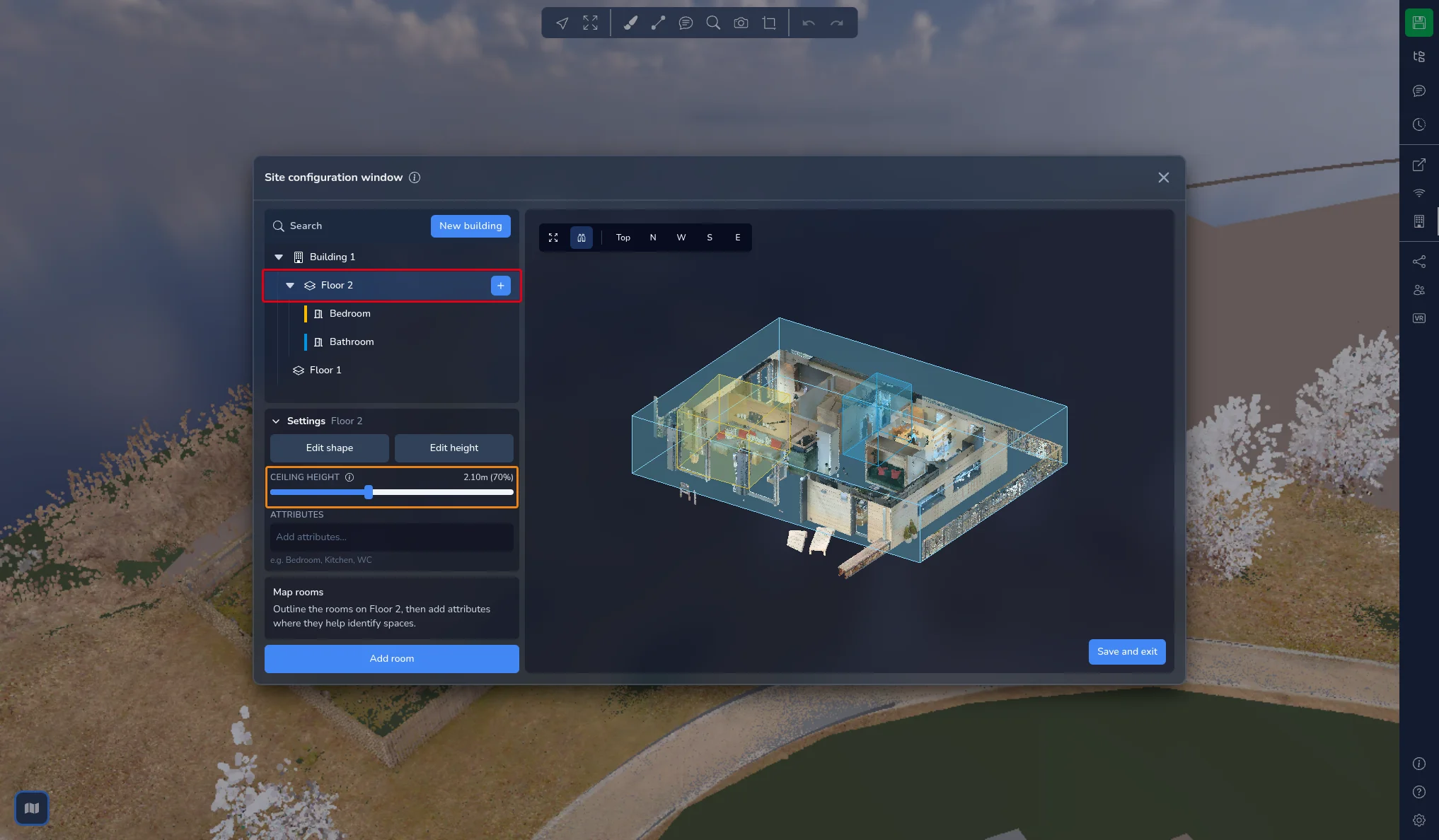
To ustawienie jest wyłącznie wizualne: nie zmienia chmury punktów ani bryły piętra.
Zapisywanie i zamykanie
Przycisk w prawym dolnym rogu widoku 3D zamyka okno:
-
Zamknij, gdy nic się nie zmieniło
-
Zapisz i wyjdź, gdy wprowadziłeś zmiany. Obiekt zostaje od razu zapisany, a okno się zamyka
Gdy zamkniesz okno krzyżykiem, mając niezapisane zmiany, otwiera się okno dialogowe Zapisać przed wyjściem?:
-
Anuluj wraca do okna
-
Wyjdź bez zapisywania zamyka okno i odrzuca zmiany
-
Zapisz i wyjdź zapisuje obiekt i zamyka okno
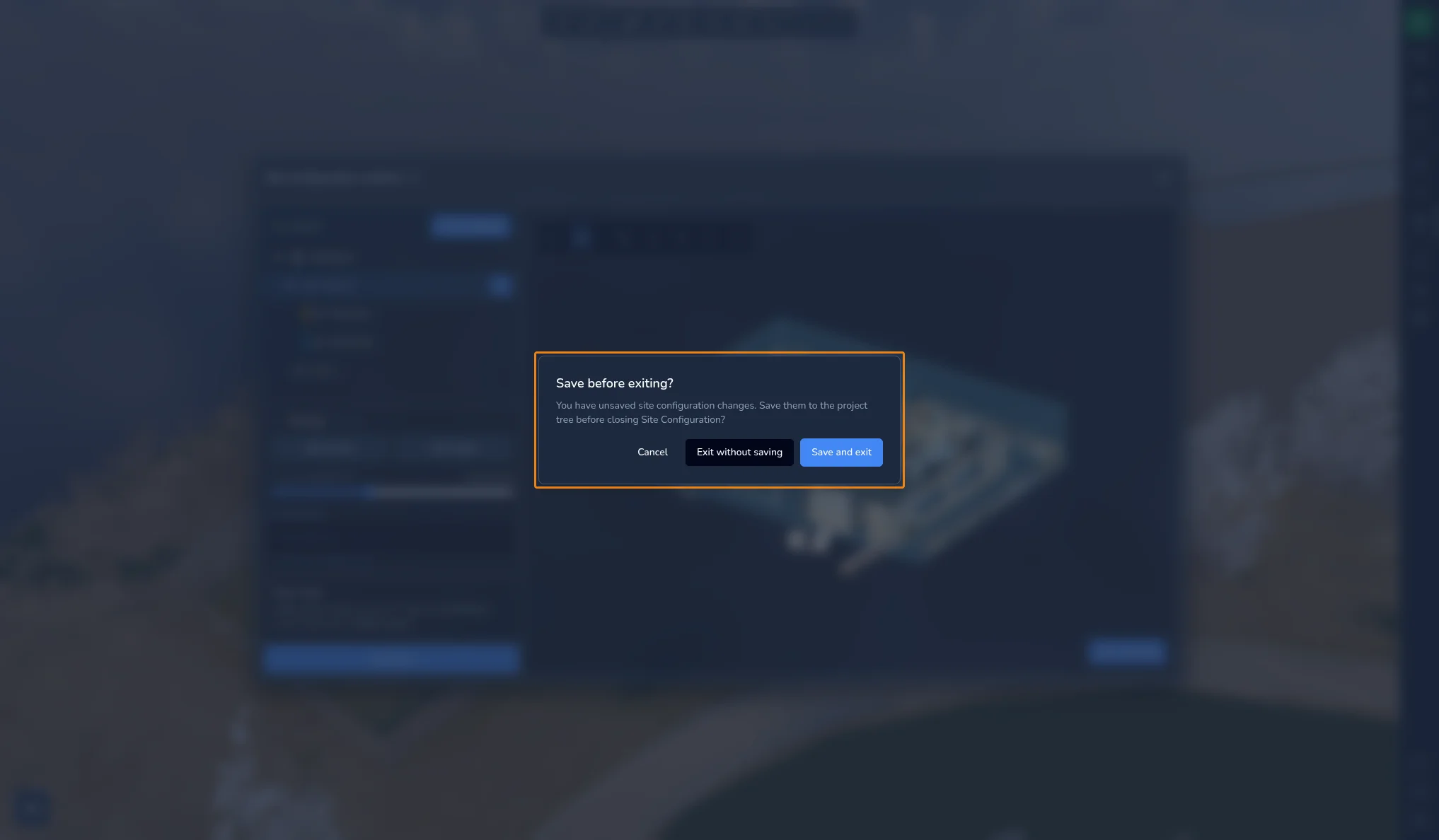
Zapisanie dodaje obiekt do drzewa projektu i tworzy nową wersję projektu, nazwaną od bieżącej wersji z dopiskiem Konfiguracja obiektu. Znajdziesz ją w historii wersji, zobacz artykuł o systemie wersji. W sesji współpracy obiekt jest też wysyłany do pozostałych uczestników.
Korzystanie z obiektu w Aplikacji 3D
Na mapie
Gdy mapa jest wyświetlona, etykieta Bieżąca lokalizacja obiektu w jej lewym górnym rogu pokazuje budynek, w którym znajduje się kamera, a po nim piętro. Poza wszystkimi budynkami wyświetla Poza granicami.
Gdy jesteś wewnątrz budynku, piętra tego budynku są wyświetlane po prawej stronie mapy, od góry do dołu. Kliknij piętro, aby przyciąć widok na tym poziomie i przenieść kamerę na wysokość oczu na tym piętrze. Jeśli jesteś wewnątrz obrazu 360°, zostaniesz zamiast tego przeniesiony do najbliższego obrazu 360° na tym piętrze. Kliknij ponownie zaznaczone piętro, aby usunąć przycięcie. Na urządzeniu mobilnym piętra są dostępne pod przyciskiem warstw w prawym dolnym rogu mapy.
W drzewie projektu
Zapisany obiekt pojawia się w drzewie projektu jako folder Mapa obiektu, z folderem dla każdego budynku, piętra i pomieszczenia. Tymi folderami zarządza się z okna konfiguracji obiektu: ich pozycji nie można zmienić w drzewie projektu, ale możesz dodawać pod nimi inne elementy projektu.
Zaznacz jeden z nich, aby zobaczyć jego właściwości:
-
Przybliż kieruje kamerę na element
-
Wejdź do środka umieszcza kamerę wewnątrz elementu
-
W przypadku budynku Pokaż wszystkie piętra wyświetla piętra, które zawiera
-
W przypadku piętra Pokaż wszystkie pomieszczenia wyświetla pomieszczenia tego piętra
-
W przypadku piętra lub pomieszczenia Wysokość sufitu ukrywa to, co znajduje się powyżej zadanej wysokości
-
W przypadku pomieszczenia Kolor pomieszczenia zmienia jego kolor
-
Atrybuty elementu są wyświetlane, jeśli je posiada
Projekty z piętrami z dawnego narzędzia Piętra
Piętra utworzone dawnym narzędziem Piętra są konwertowane automatycznie po otwarciu projektu. Stają się jednym budynkiem Budynek 1 z jednym piętrem dla każdego dawnego piętra, każde z prostokątnym obrysem. Pojawia się komunikat Kondygnacje przekonwertowane na mapę obiektu: zapisz wersję projektu, aby zachować konwersję. Piętra, które były obrócone, nie są konwertowane.
W przypadku problemów lub trudności, nie wahaj się skontaktować z zespołem platformy.