Przypisz rangę użytkownikowi
Przede wszystkim należy wiedzieć, że istnieją 4 rangi, przy czym ranga Właściciela jest automatycznie przypisywana twórcy przestrzeni roboczej. Rangi te są globalne dla Twojej przestrzeni roboczej; jeśli chcesz zmienić uprawnienia tylko dla konkretnego projektu, odwiedź ten artykuł.
Rangi to:
| Ranga | Opis |
|---|---|
| Właściciel | Automatycznie przypisana do twórcy przestrzeni roboczej i nie może być ponownie przypisana. Ma te same uprawnienia co Administrator. Jako założyciel, Właściciel nie może opuścić przestrzeni roboczej. |
| Administrator | Pełna widoczność wszystkich projektów w przestrzeni roboczej. Może zarządzać wszystkimi projektami, zapraszać nowych członków, zarządzać rangami członków oraz uzyskiwać dostęp do informacji i danych firmy. Może również wydawać tokeny we wszystkich projektach firmy, modyfikować subskrypcję przestrzeni roboczej, aktualizować kartę bankową oraz przeglądać i pobierać faktury. |
| Współpracownik | Zwykły członek, który może również tworzyć projekty. Automatycznie staje się kierownikiem projektów, które tworzy (i tylko tych). Może wydawać tokeny na projektach, które stworzył. |
| Gość | Widzi tylko projekty, do których jest przypisany i nie może tworzyć projektów. Może wydawać tokeny tylko, jeśli przyznano mu rolę "Wydawanie tokenów" w projekcie. |
Uprawnienia w skrócie
Tabela poniżej podsumowuje, co każda ranga może robić w przestrzeni roboczej.
| Uprawnienie | Właściciel | Administrator | Współpracownik | Gość |
|---|---|---|---|---|
| Widzieć wszystkie projekty w przestrzeni roboczej | ✅ | ✅ | Tylko własne i przypisane | Tylko przypisane |
| Tworzyć projekty | ✅ | ✅ | ✅ | ❌ |
| Zapraszać i zarządzać członkami | ✅ | ✅ | ❌ | ❌ |
| Wydawać tokeny | ✅ | ✅ | 🟡 | 🟡 |
| Mieć dostęp do informacji i danych firmy | ✅ | ✅ | ❌ | ❌ |
| Zarządzać subskrypcją i rozliczeniami | ✅ | ✅ | ❌ | ❌ |
| Opuścić przestrzeń roboczą | ❌ | ✅ | ✅ | ✅ |
✅ pełny dostęp, 🟡 częściowy dostęp, ❌ brak dostępu. W przypadku wydawania tokenów, Współpracownicy są ograniczeni do projektów, które stworzyli, a Goście tylko do projektów, w których przyznano im rolę "Wydawanie tokenów".
Aby przypisać lub zmienić rangę użytkownika w swojej przestrzeni roboczej, przejdź do sekcji Członkowie w menu po lewej stronie. Ta strona wyświetla wszystkich użytkowników w Twojej przestrzeni roboczej wraz z ich adresem e-mail, aktualną rangą oraz datą ostatniego logowania.
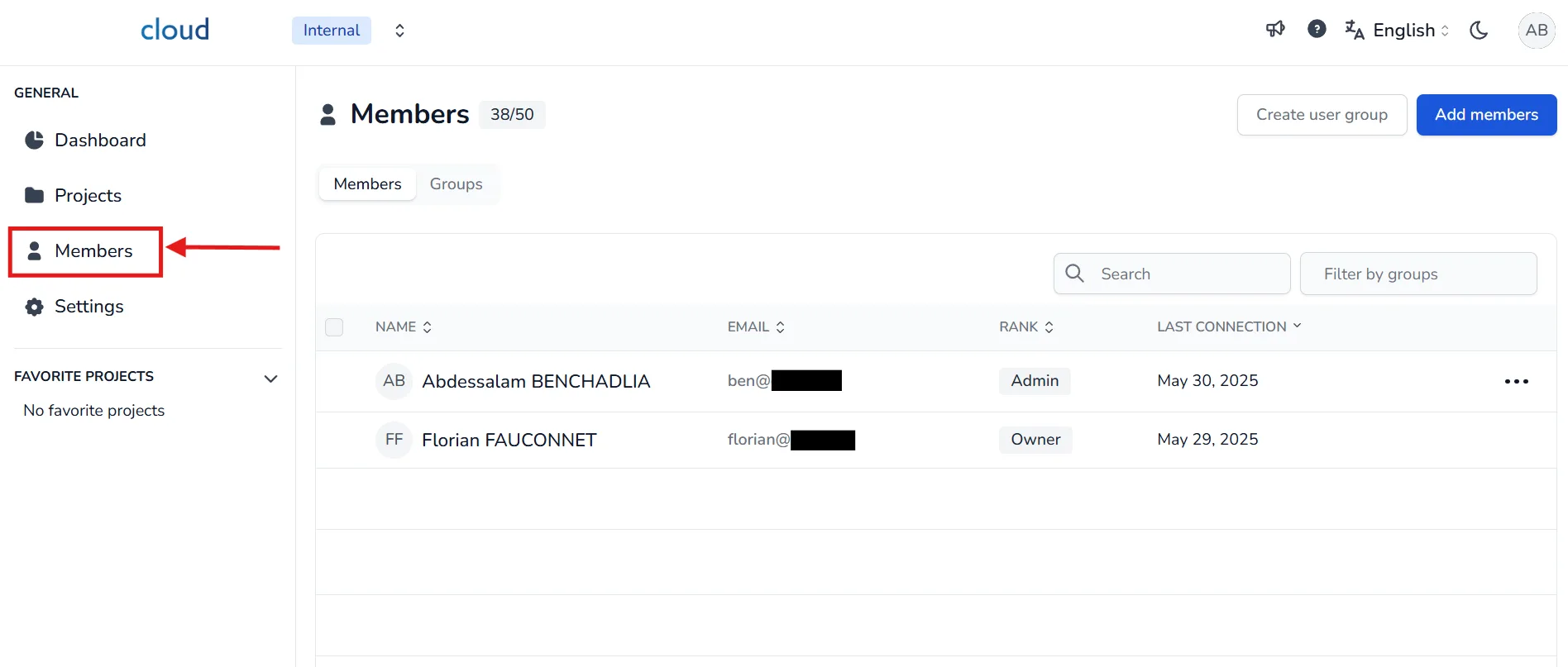
Aby zmienić rangę użytkownika:
- Znajdź na liście użytkownika, którego dane chcesz zmodyfikować.
- Kliknij na ikonę edycji na końcu wiersza.
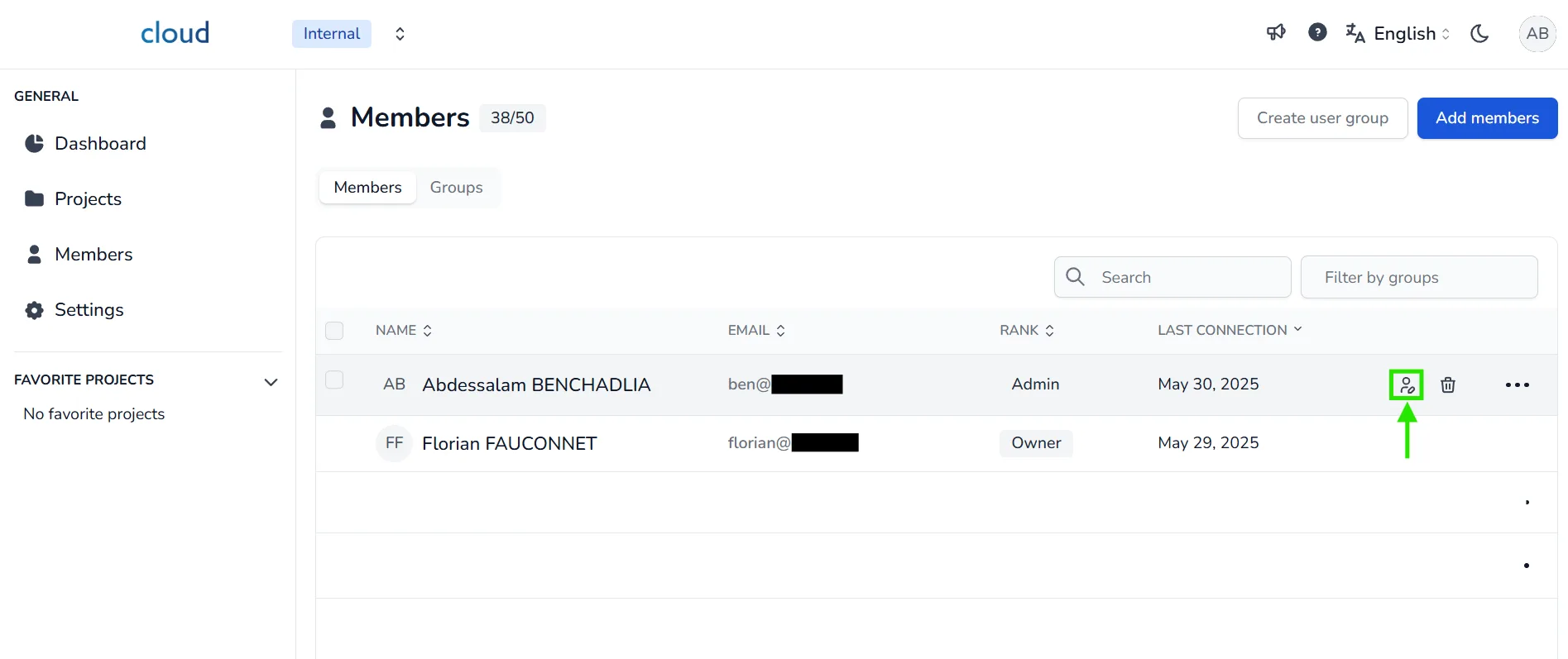
Otworzy się okno przypisania.
Wewnątrz okna:
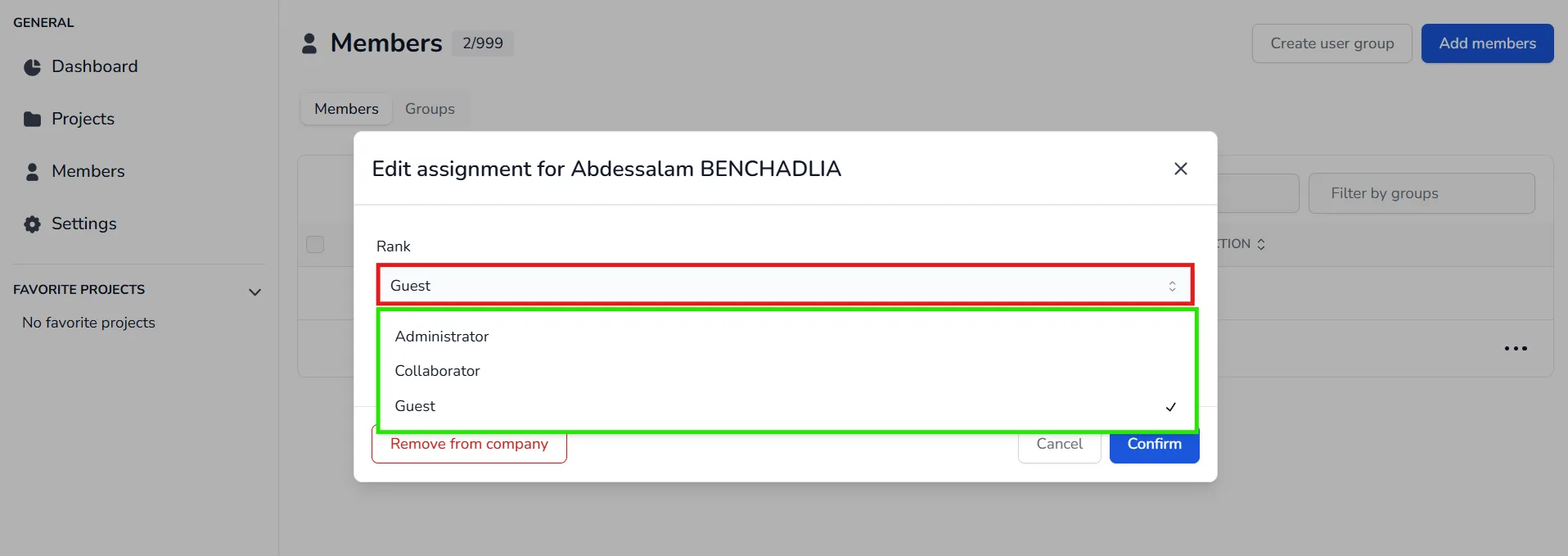
- Kliknij na rozwijane menu Ranga.
- Wybierz nową rangę, którą chcesz przypisać (np. Administrator, Współpracownik lub Gość).
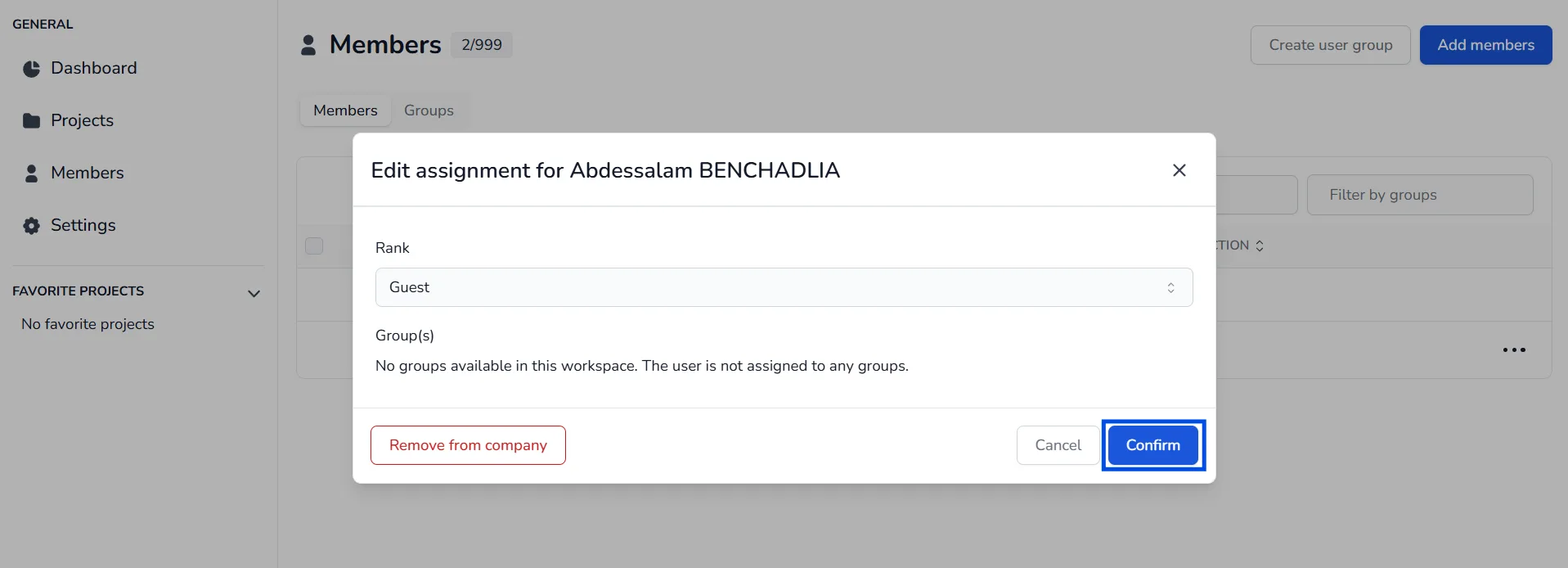
- Po dokonaniu wyboru kliknij Potwierdź, aby zastosować zmianę.
Ranga użytkownika zostanie zaktualizowana natychmiast po potwierdzeniu.
Pamiętaj również, że nadanie użytkownikowi nowej rangi zawsze usuwa poprzednią, ponieważ użytkownik może mieć naraz tylko jedną rangę.
W przypadku problemów lub trudności nie wahaj się skontaktować z zespołem platformy.