Zalecana konfiguracja komputera do prezentowania aplikacji 3D w Microsoft Teams
Aplikacja 3D rysuje chmury punktów za pomocą WebGL, więc działa na karcie graficznej (GPU). Gdy udostępniasz ekran na spotkaniu w Microsoft Teams, Teams również używa GPU do kodowania wideo wysyłanego pozostałym uczestnikom. Jeśli Chrome trafi na niewłaściwy GPU albo przełączy się na renderowanie programowe, oba programy konkurują o procesor i prezentacja zacina się u odbiorców, nawet jeśli na Twoim ekranie wygląda dobrze.
Ten artykuł opisuje konfigurację, którą zalecamy na komputerze z systemem Windows 11 używanym do prezentacji. Zastosuj ją raz, a następnie traktuj jako konfigurację referencyjną dla każdej maszyny, na której prezentujesz platformę. Minimalne wymagania sprzętowe znajdziesz w artykule Rekomendacje sprzętowe.
Chrome: upewnij się, że GPU jest używany
- Wpisz
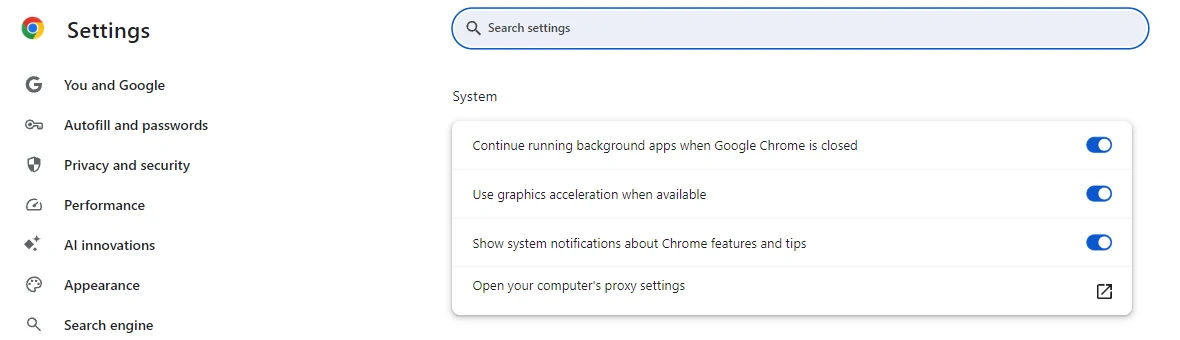
chrome://settings/systemw pasku adresu. - Włącz opcję Używaj akceleracji graficznej, gdy jest dostępna, a następnie kliknij Uruchom ponownie.
- Gdy Chrome uruchomi się ponownie, otwórz
chrome://gpu. Lista Graphics Feature Status (stan funkcji graficznych) u góry strony pokazuje, funkcja po funkcji, czy Chrome używa GPU.
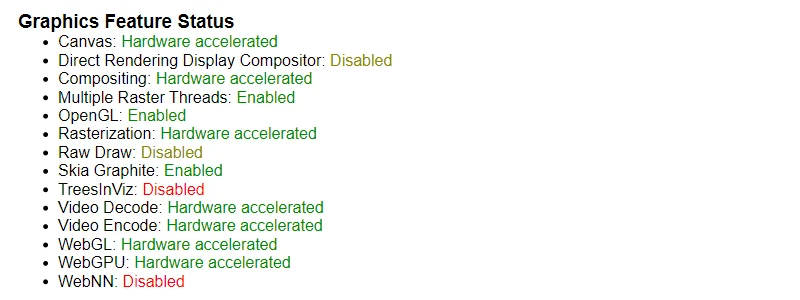
WebGL, Compositing i Rasterization muszą mieć stan Hardware accelerated (akceleracja sprzętowa). Starsze wersje Chrome wyświetlają WebGL i WebGL2 w dwóch osobnych wierszach i oba muszą być akcelerowane. Video Decode i Video Encode również powinny być akcelerowane: Teams i Chrome korzystają z tych samych silników wideo karty.
Jeśli przy WebGL widnieje Software only (tylko programowo), Chrome renderuje na procesorze. Najczęstsze przyczyny to nieaktualny sterownik graficzny, sterownik umieszczony przez Chrome na liście blokowanych lub laptop, który przydziela Chrome zintegrowany GPU zamiast karty dedykowanej. Najpierw zaktualizuj sterownik (zobacz poniżej), a następnie sprawdź przypisanie GPU w systemie Windows.
- Przewiń w dół do sekcji Driver Information (informacje o sterowniku). GPU oznaczony jako ACTIVE to ten, na którym renderuje Chrome, a wiersz GL_RENDERER wymienia go ponownie razem z wersją sterownika.
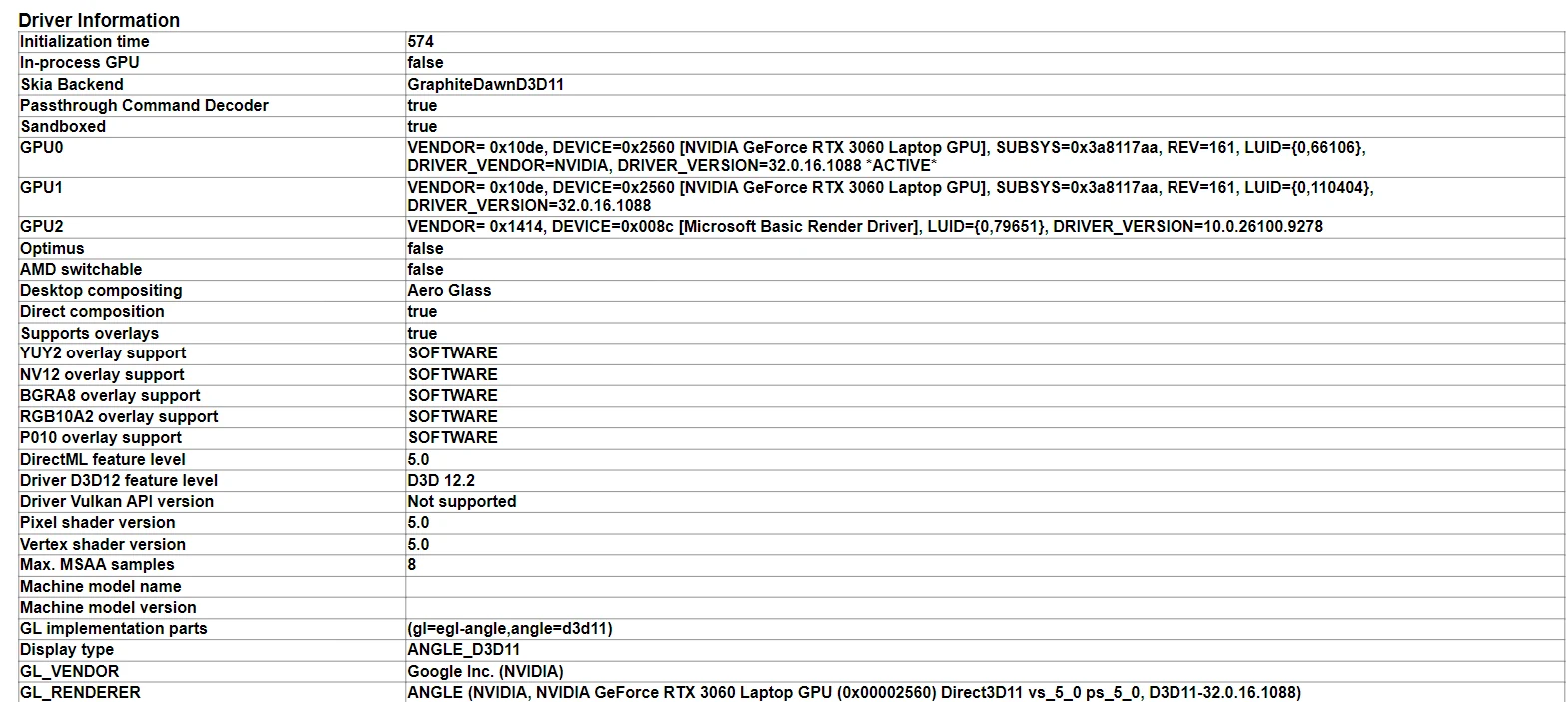
Na laptopie, który ma zarówno zintegrowany GPU, jak i kartę NVIDIA lub AMD, aktywnym GPU musi być karta dedykowana. Jeśli aktywny jest zintegrowany GPU albo w wierszu widnieje Microsoft Basic Render Driver, popraw przypisanie w systemie Windows, zanim przejdziesz dalej.
Windows 11: przypisz GPU o wysokiej wydajności
Windows decyduje, na którym GPU działa każda aplikacja, a jego domyślny wybór dla przeglądarki to często GPU energooszczędny. Wymuś wybór dla Chrome i dla Teams:
- Otwórz Ustawienia > System > Ekran > Grafika.
- Jeśli Google Chrome nie ma na liście, kliknij Dodaj aplikację klasyczną i wybierz
C:\Program Files\Google\Chrome\Application\chrome.exe. - Zaznacz Google Chrome, otwórz jego opcje (przycisk Opcje lub lista rozwijana preferencji GPU, zależnie od kompilacji systemu Windows) i wybierz Wysoka wydajność.
- Zrób to samo dla Microsoft Teams. Obecna wersja Teams jest aplikacją ze sklepu, więc użyj zamiast tego opcji Dodaj aplikację ze sklepu Microsoft Store. Chrome i Teams powinny w efekcie działać na tym samym GPU.
Zrzuty ekranu w artykule Wybór odpowiedniej karty graficznej do przeglądarki pokazują te kroki w systemie Windows 10, gdzie strona nazywa się Ustawienia grafiki.
- Otwórz Ustawienia > System > Zasilanie i bateria i ustaw Tryb zasilania na Najwyższa wydajność. Jeśli lista rozwijana jest wyszarzona i wyświetla komunikat "Nie można ustawić trybu zasilania, gdy oszczędzanie energii jest włączone", najpierw wyłącz Oszczędzanie energii na tej samej stronie.
- Na laptopie prezentuj z podłączoną ładowarką. Większość laptopów ogranicza dedykowany GPU podczas pracy na baterii, niezależnie od ustawionego trybu zasilania.
Sterownik graficzny
- Zainstaluj najnowszy sterownik NVIDIA, AMD lub Intel, korzystając ze strony lub aplikacji producenta. Windows Update często dostarcza starszy sterownik.
- Po aktualizacji ponownie otwórz
chrome://gpui sprawdź, czy WebGL nadal jest akcelerowany sprzętowo i czy wersja sterownika się zmieniła. - Aby potwierdzić, której karty Chrome naprawdę używa podczas sesji, otwórz aplikację 3D, a następnie otwórz Menedżer zadań i spójrz na kolumnę Aparat GPU w zakładce Procesy. Procesy Chrome powinny wskazywać kartę dedykowaną, na przykład GPU 1 - 3D, gdzie numer odpowiada liście w zakładce Wydajność. Jeśli kolumna nie jest widoczna, kliknij prawym przyciskiem myszy nagłówek kolumny i zaznacz Aparat GPU.
Microsoft Teams
- Używaj aplikacji Teams na komputer zamiast Teams w zakładce Chrome. Druga zakładka kodująca wideo konkuruje z aplikacją 3D w tej samej przeglądarce.
- Przed dużą prezentacją 3D wyłącz rozmycie tła i tła wirtualne. Te efekty działają na GPU przez całe spotkanie, nie tylko wtedy, gdy mówisz.
- Wyłącz kamerę, gdy zależy Ci na możliwie najpłynniejszym udostępnianiu. Twoja twarz kosztuje enkoder tyle samo czasu, co chmura punktów.
- Teams wysyła udostępniany ekran z częstotliwością do 30 klatek na sekundę i sam obniża liczbę klatek lub rozdzielczość, gdy komputer lub sieć są obciążone. Wszystko w tym artykule służy temu, aby ten budżet pozostał dostępny dla prezentacji.
Podczas prezentacji
- Zamknij inne zakładki wyświetlające treści 3D oraz wszelkie programy mocno obciążające GPU: CAD, ReCap, edycję wideo, gry.
- Otwieraj jeden projekt naraz. Dwie instancje z załadowanymi dużymi chmurami punktów dzielą tę samą pamięć GPU i tę samą przepustowość.
- Do udostępniania preferuj ekran 1920 x 1080. Ekran 4K oznacza cztery razy więcej pikseli do narysowania przez Chrome i do zakodowania przez Teams. Jeśli Twój monitor jest 4K, obniż rozdzielczość ekranu na czas spotkania albo udostępnij okno Chrome zamiast całego ekranu.
- Udostępniaj tylko okno lub ekran, którego potrzebujesz, nigdy wszystkie ekrany.
- Unikaj kilku monitorów 4K na laptopie do prezentacji. Każdy dodatkowy monitor zabiera swoją część mocy karty, nawet gdy nic się na nim nie dzieje.
Porównaj dwa komputery
Gdy jeden komputer daje płynną prezentację, a drugi nie, różnica jest niemal zawsze widoczna na stronie chrome://gpu lub w przypisaniu GPU w systemie Windows. Aby je porównać lub przekazać szczegóły zespołowi platformy:
- Na stronie
chrome://gpuzrób zrzut ekranu sekcji Graphics Feature Status i Driver Information albo kliknij Download Report to File u góry strony. - Zrób zrzut ekranu Ustawienia > System > Ekran > Grafika pokazujący wpisy dla Chrome i Teams.
- Zanotuj model GPU, wersję sterownika i rozdzielczość ekranu.
Zachowaj te informacje razem z krótkim opisem konfiguracji spotkania: Teams na komputer czy w przeglądarce, kamera włączona czy wyłączona, liczba ekranów oraz jakie inne aplikacje były otwarte. To pierwsza rzecz, o którą poprosi zespół platformy.