Analiza i przegląd Scan-to-BIM
Scan-to-BIM idzie o krok dalej niż Scan-to-Plan: analiza proponuje obiekty budowlane (ściany i otwory wraz z ich danymi konstrukcyjnymi), które sprawdzasz, a następnie eksportujesz jako model BIM. Karta jest dostępna w planie Scan-to-BIM.

Uruchamianie analizy
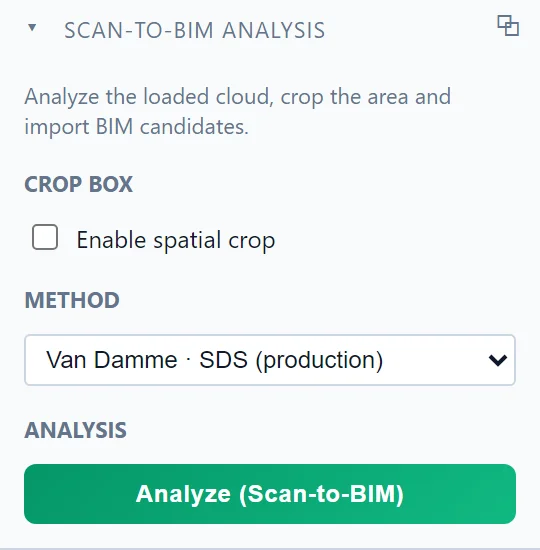
Wszystkim steruje się z panelu Analiza Scan-to-BIM:
- Wczytaj chmurę punktów (zobacz Wczytywanie chmur punktów).
- Opcjonalnie przytnij obszar do analizy opcją Włącz przycinanie przestrzenne (zobacz Ramka przycinania).
- Wybierz Metodę. Metoda produkcyjna jest dostępna dla każdej subskrypcji Scan-to-BIM; pozostałe pozycje na liście to metody o ograniczonym dostępie, wykorzystywane w określonych zleceniach.
- Kliknij Analizuj (Scan-to-BIM).
Zadanie jest wykonywane na platformie i przy dużym skanie może trwać kilka minut. Podczas analizy panel oraz elementy sterujące przycinaniem są zablokowane, aby obszar nie mógł się zmienić w trakcie zadania.
Przegląd kandydatów
Analiza zwraca kandydatów wraz z potwierdzającymi ich dowodami, a grupa Przegląd jest miejscem, w którym rozstrzygasz:
- Przegląd prowadzony przeprowadza Cię przez kandydatów jeden po drugim, kondygnacja po kondygnacji, dzięki czemu każda ściana w finalnym modelu jest ścianą, którą zaakceptowałeś.
- Raport wykrywania podsumowuje, co zostało znalezione i z jaką pewnością.
- Hipotezy pokazują konkurencyjne interpretacje, które analiza rozważyła dla danego miejsca.
Zaakceptowani kandydaci stają się zwykłymi obiektami ATIS.cad: ścianami, które możesz edytować jak każdy inny obiekt (zobacz Wybieranie i edycja obiektów).
Eksport modelu
Gdy model zostanie sprawdzony, polecenie Eksportuj IFC na tej samej karcie przekazuje go do Revit i innego oprogramowania BIM (zobacz Eksport IFC).
W razie pytań lub potrzeby uzyskania dodatkowych informacji prosimy o kontakt z zespołem technicznym.