Ramka przycinania, przekroje robocze i przyciąganie do chmury
Ramka przycinania
Skan zwykle obejmuje więcej, niż potrzebujesz. Ramka przycinania utrzymuje analizę i wyświetlanie skupione na jednym obszarze.
- Otwórz panel Analiza Scan-to-BIM (z karty Scan-to-BIM lub z Widok > Palety).
- Zaznacz opcję Włącz przycinanie przestrzenne.
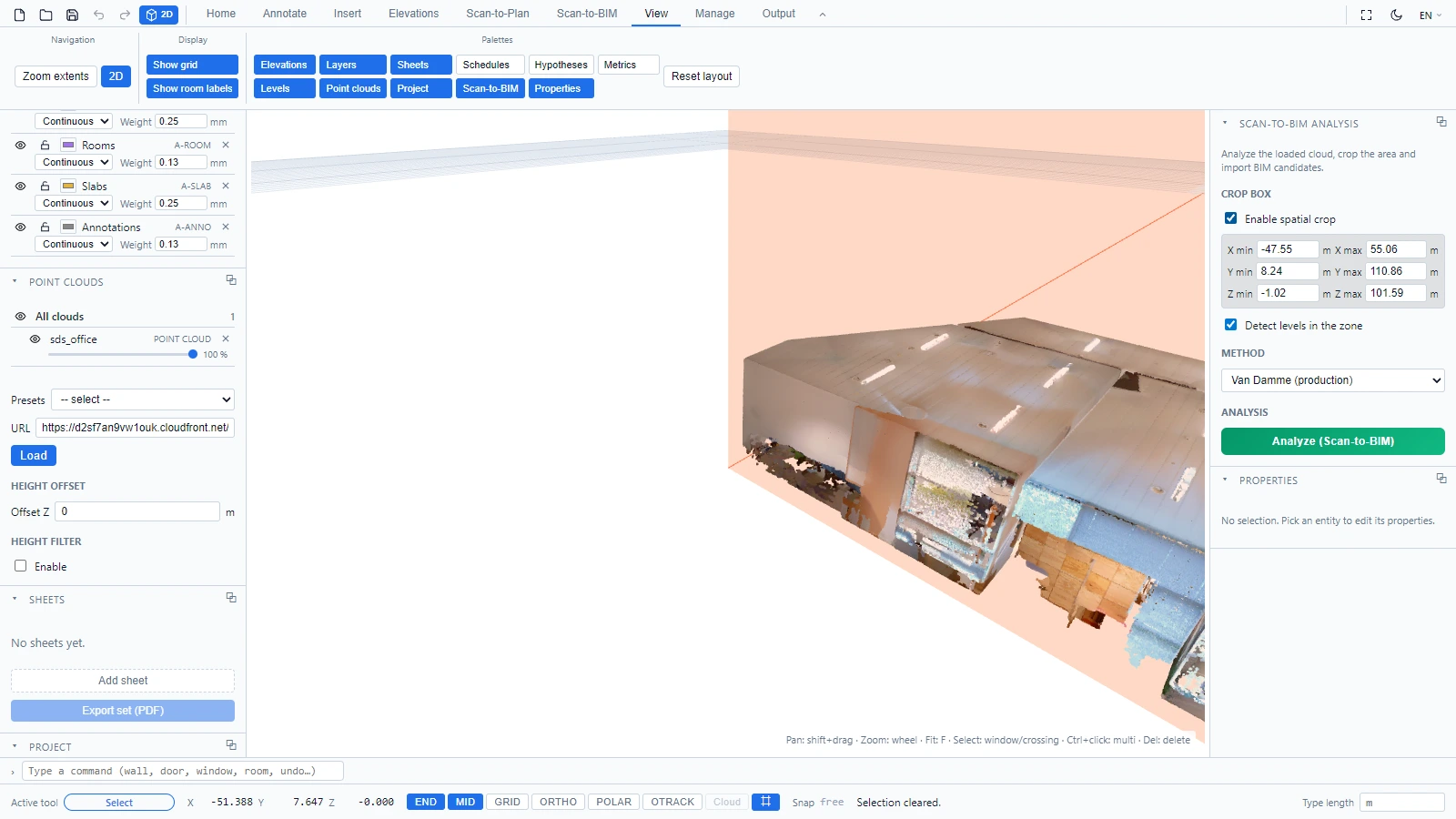
Pomarańczowa ramka wyznacza obszar. Dostosuj ją, edytując pola min./maks. X, Y i Z w panelu lub przeciągając ścianki ramki bezpośrednio w widoku, zarówno w 2D, jak i w 3D. Opcja Wykryj poziomy w obszarze ogranicza wykrywanie poziomów do tego samego obszaru.
Przekroje robocze
Przekrój roboczy to poziomy wycinek chmury na wysokości aktywnego poziomu. Włącz go polem wyboru Przekrój roboczy w panelu Poziomy: widok 2D pokazuje wtedy wyłącznie punkty z tego wycinka, co zamienia skan w czytelny rzut kondygnacji do obrysowania.
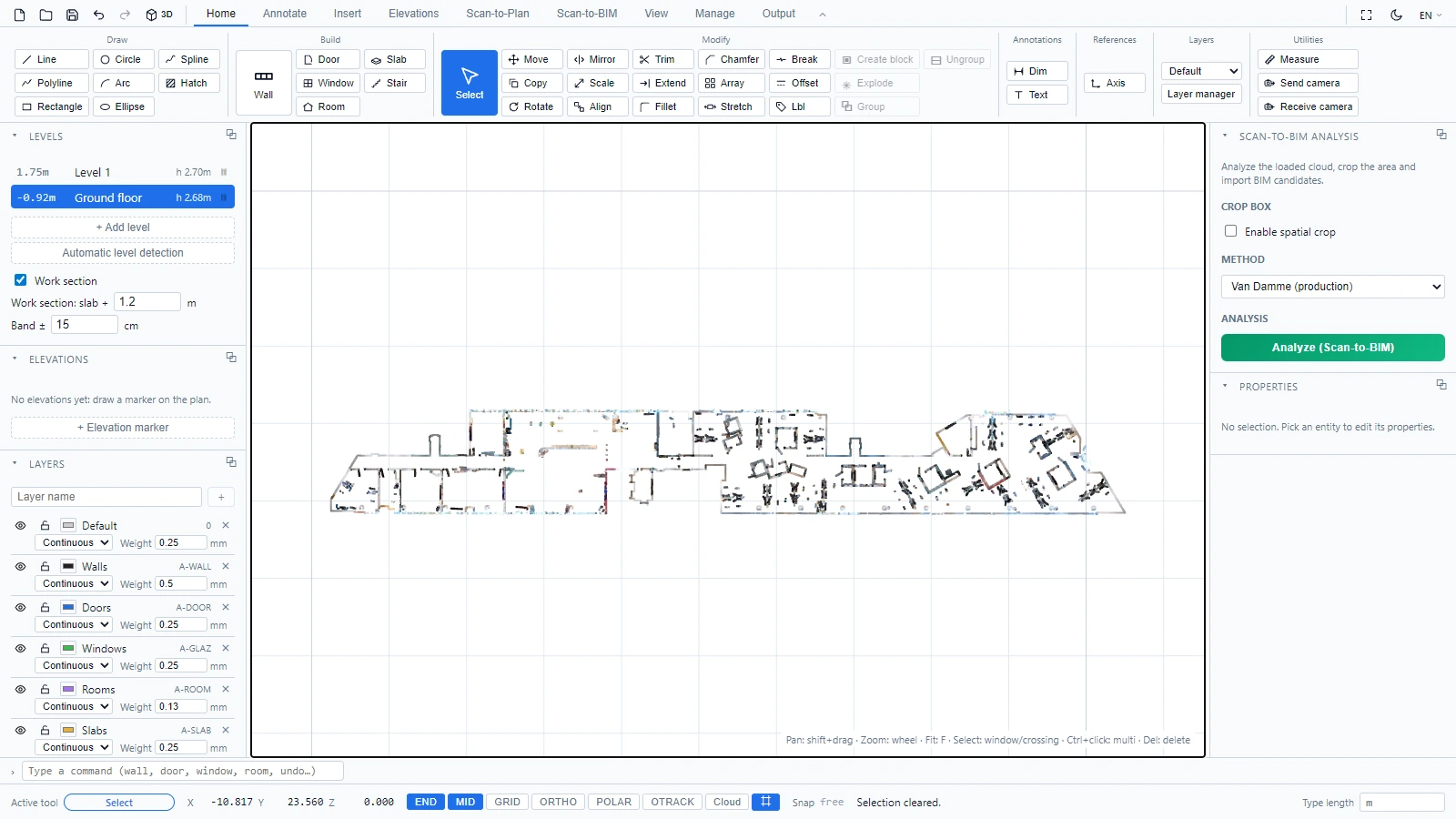
Przyciąganie do punktów
Gdy przekrój roboczy jest aktywny, przełącznik Chmura na pasku stanu staje się dostępny:

Włącz go, a Twoje narzędzia rysunkowe będą przyciągać do najbliższego punktu skanu w wycinku, z celownikiem oznaczającym uchwycony punkt. Przyciąganie CAD (END, MID) zachowuje priorytet, gdy oba są dostępne: naciśnij Tab, aby odwrócić priorytet w miejscu kursora. Obrysowywanie ścian na skanie staje się dokładne zamiast przybliżone.
W razie pytań lub potrzeby uzyskania dodatkowych informacji prosimy o kontakt z zespołem technicznym.