Import plików DWG i DXF
Import rysunku
- Otwórz kartę Wstaw.
- W grupie Import kliknij Importuj DWG lub Importuj DXF i wskaż swój plik (do 200 MB).
- Pasek stanu podsumuje, co zostało wczytane, na przykład "Zaimportowano DXF: 172 ścian, 0 tekstów." Naciśnij F, aby wykadrować rysunek.

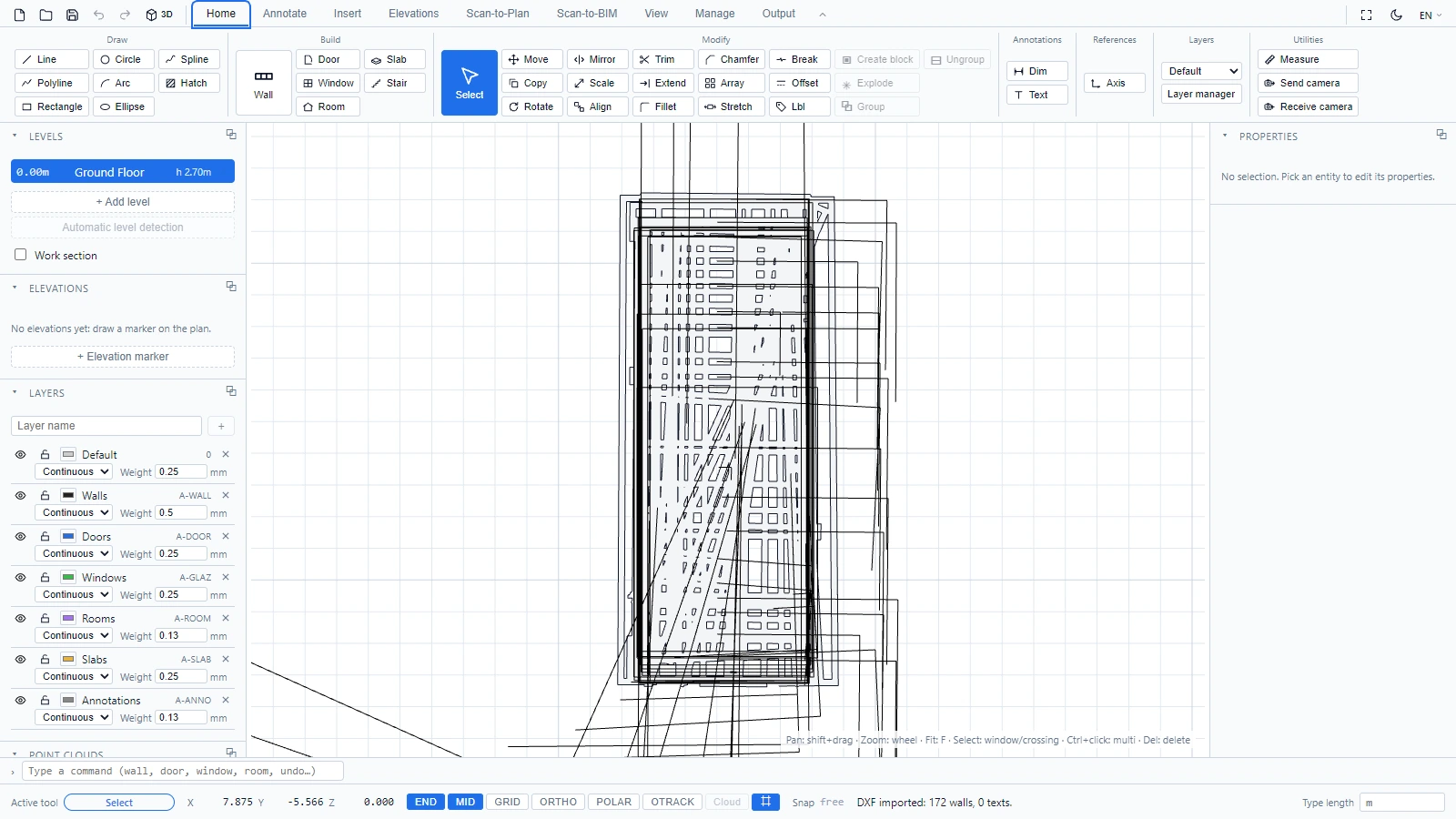
Gdy rysunek wczytuje się w złej wielkości
Pliki DWG i DXF deklarują swoją jednostkę, ale ta deklaracja jest w rzeczywistych plikach często błędna (rysunek oznaczony jako milimetry, który faktycznie narysowano w metrach, wczytuje się 1000 razy za mały). Właśnie do tego służy selektor Jednostka:
- Auto ufa plikowi (i wykrywa jednostkę tam, gdzie to możliwe).
- Albo wymuś jednostkę: mm, cm, m, cal lub stopa, a następnie zaimportuj plik ponownie. Skorzystaj ze znanej odległości, na przykład drzwi o szerokości około 0,9 m, aby sprawdzić poprawność skali, lub zmierz ją bezpośrednio (zobacz Zmierz).
Co dzieje się z warstwami i obiektami
- Warstwy wczytują się ze swoimi nazwami, kolorami i stanami. Warstwa, która była wyłączona lub zamrożona w AutoCAD, pozostaje tu ukryta, a warstwa zablokowana pozostaje widoczna, ale niemożliwa do wybrania, dokładnie tak jak warstwa natywna (zobacz Warstwy).
- Wymiary są odtwarzane jako edytowalne obiekty wymiarowe zawsze wtedy, gdy typ ma swój odpowiednik (liniowy, wyrównany, promienia, średnicy, kątowy). Pozostałe zachowują swój pierwotny wygląd jako wystąpienia bloków: użyj polecenia Rozbij, aby otworzyć takie wystąpienie, gdy potrzebujesz je edytować (zobacz Grupy i bloki).
- Bloki wczytują się jako wystąpienia, gotowe do skopiowania lub rozbicia.
Od tego momentu zaimportowany rysunek jest zwykłym dokumentem ATIS.cad: rysuj na nim ściany, opisuj go adnotacjami lub eksportuj ponownie (zobacz Eksport DWG i DXF).
W razie pytań lub potrzeby uzyskania dodatkowych informacji prosimy o kontakt z zespołem technicznym.