Utnij, Wydłuż, Odsuń, Zaokrąglenie i Przerwij
Tych pięć narzędzi z grupy Narzędzia główne > Zmiana wykonuje pracę przy połączeniach. Działają na ścianach i liniach, a pasek stanu opisuje każdy krok.
Utnij
Odetnij część ściany wystającą poza inną ścianę.
- Kliknij Utnij (skrót X).
- Kliknij ścianę tnącą.
- Kliknij tę stronę przecinającej ściany, którą chcesz usunąć.
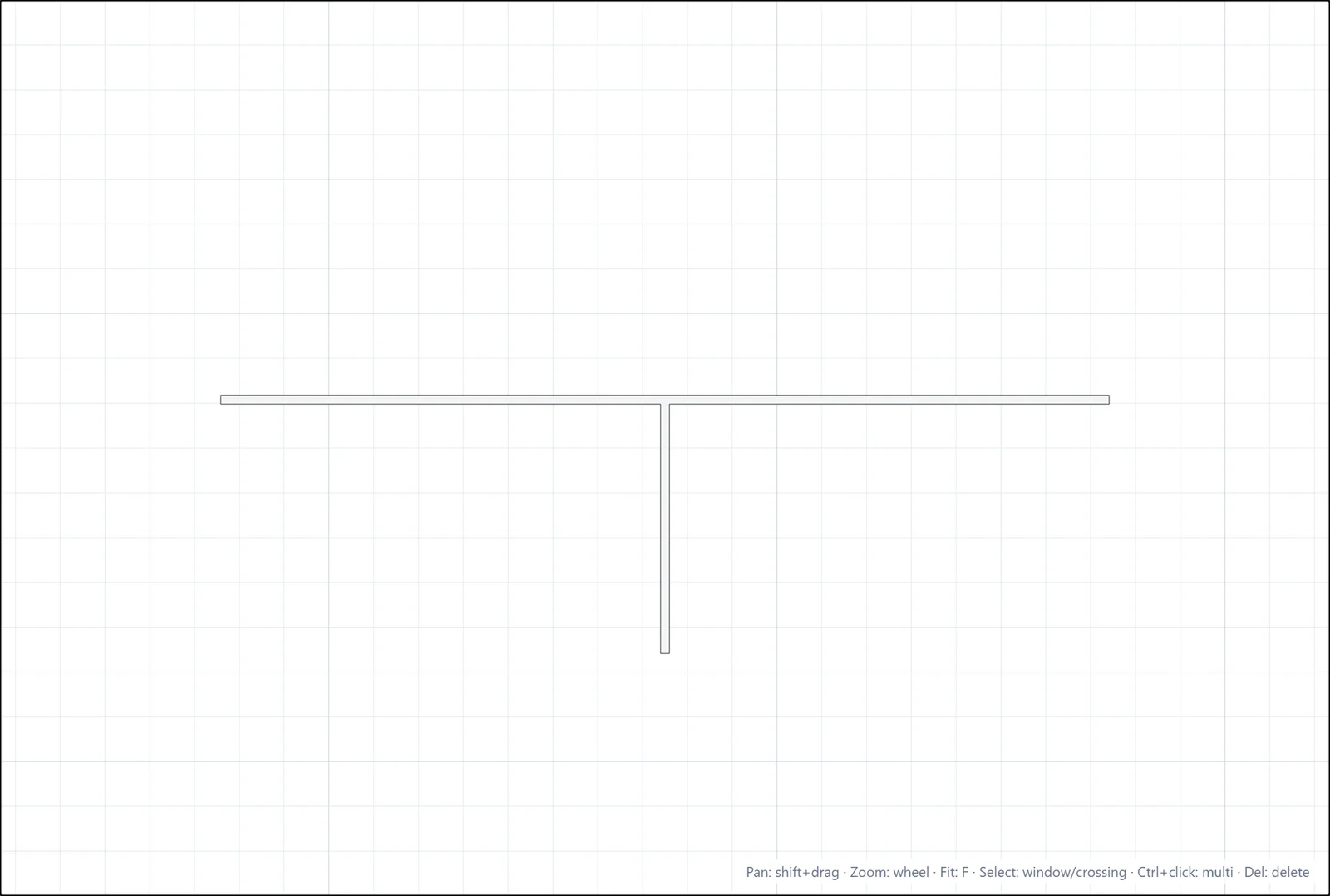
Wydłuż
Przeciwieństwo narzędzia Utnij: kliknij ścianę lub linię w pobliżu końca, który chcesz wydłużyć, a zostanie ona rozciągnięta do najbliższej granicy przed nią. Jeśli przed tym końcem nic nie ma, pasek stanu Cię o tym poinformuje.
Odsuń
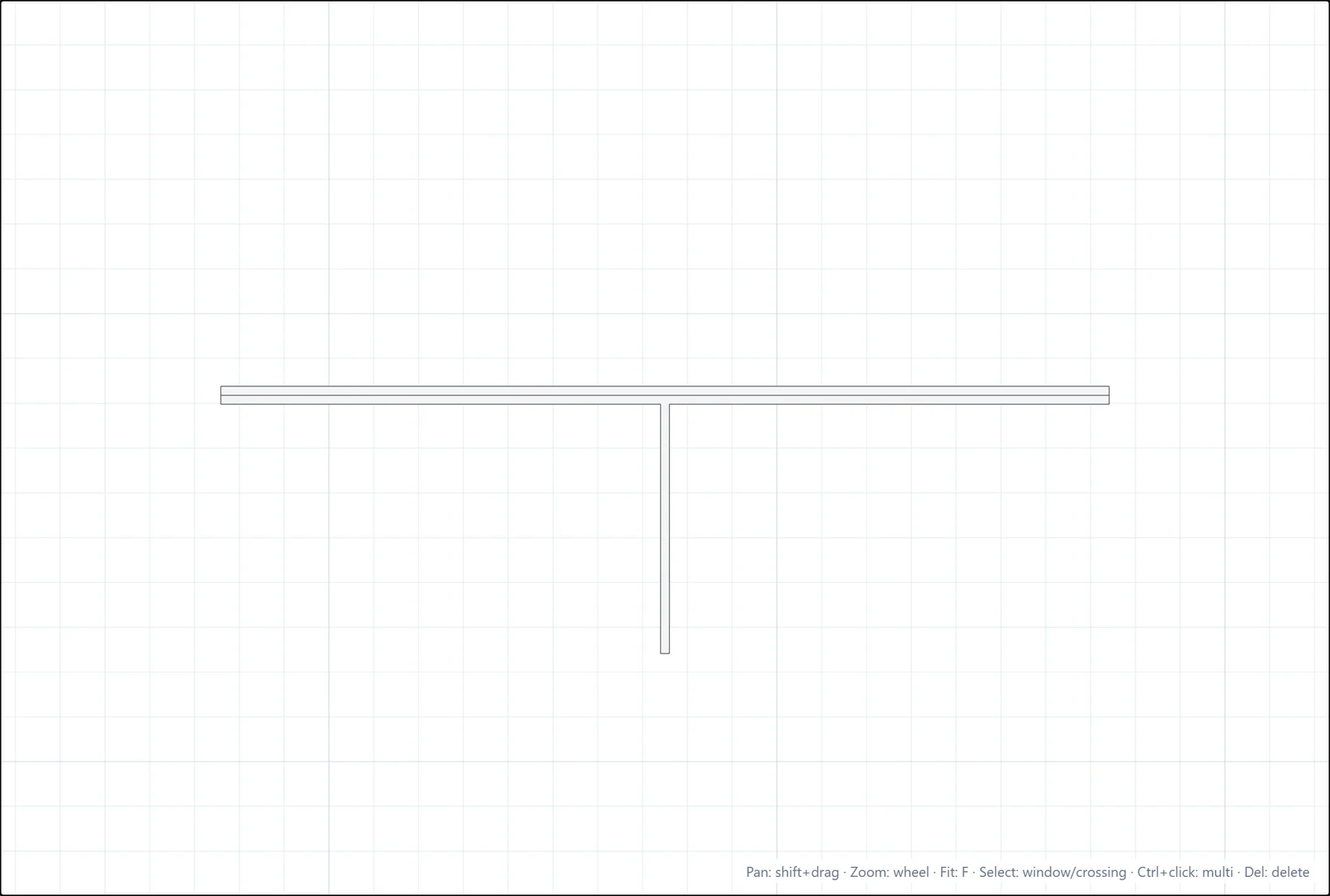
Utwórz równoległą kopię w stałej odległości, to najszybszy sposób budowania korytarzy i ścianek podwójnych.
- Kliknij Odsuń (skrót O).
- Wpisz odległość i naciśnij Enter albo zachowaj bieżącą.
- Kliknij ścianę, a następnie kliknij stronę, po której ma powstać kopia.
Zaokrąglenie
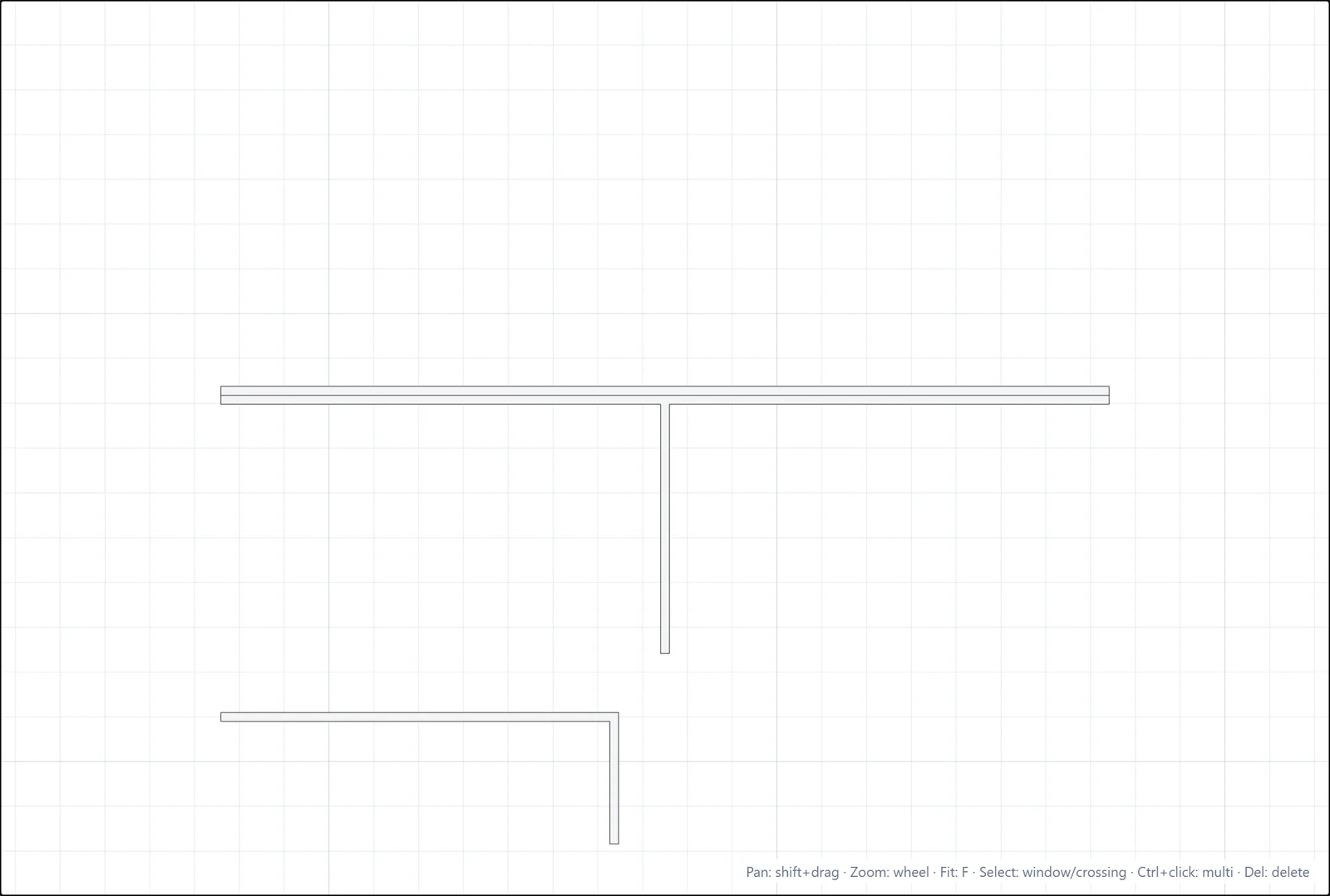
Połącz dwie ściany (lub dwie linie) w czysty narożnik, nawet jeśli jeszcze się nie stykają.
- Kliknij Zaokrąglenie.
- Kliknij pierwszy obiekt, po stronie, którą chcesz zachować.
- Kliknij drugi obiekt tego samego typu, po stronie do zachowania.
Oba zostaną wydłużone lub skrócone tak, aby się spotkały, a pasek stanu potwierdzi "Zaokrąglenie wykonane." Oba obiekty muszą być tego samego typu i znajdować się na tym samym poziomie; obiekty równoległe nie mogą utworzyć narożnika.
Przerwij
Podziel linię na dwie części: kliknij Przerwij, a następnie kliknij linię w punkcie przerwania. Każda połowa staje się osobnym obiektem.
W razie pytań lub potrzeby uzyskania dodatkowych informacji prosimy o kontakt z zespołem technicznym.