Przesuwanie, kopiowanie i przekształcanie
Wszystkie narzędzia przekształcania znajdują się w Narzędzia główne > Zmiana. Dzielą się na dwie rodziny, które celowo działają inaczej.
Przesuń i Kopiuj: wskazywanie na bieżąco
Nie trzeba niczego wcześniej wybierać.
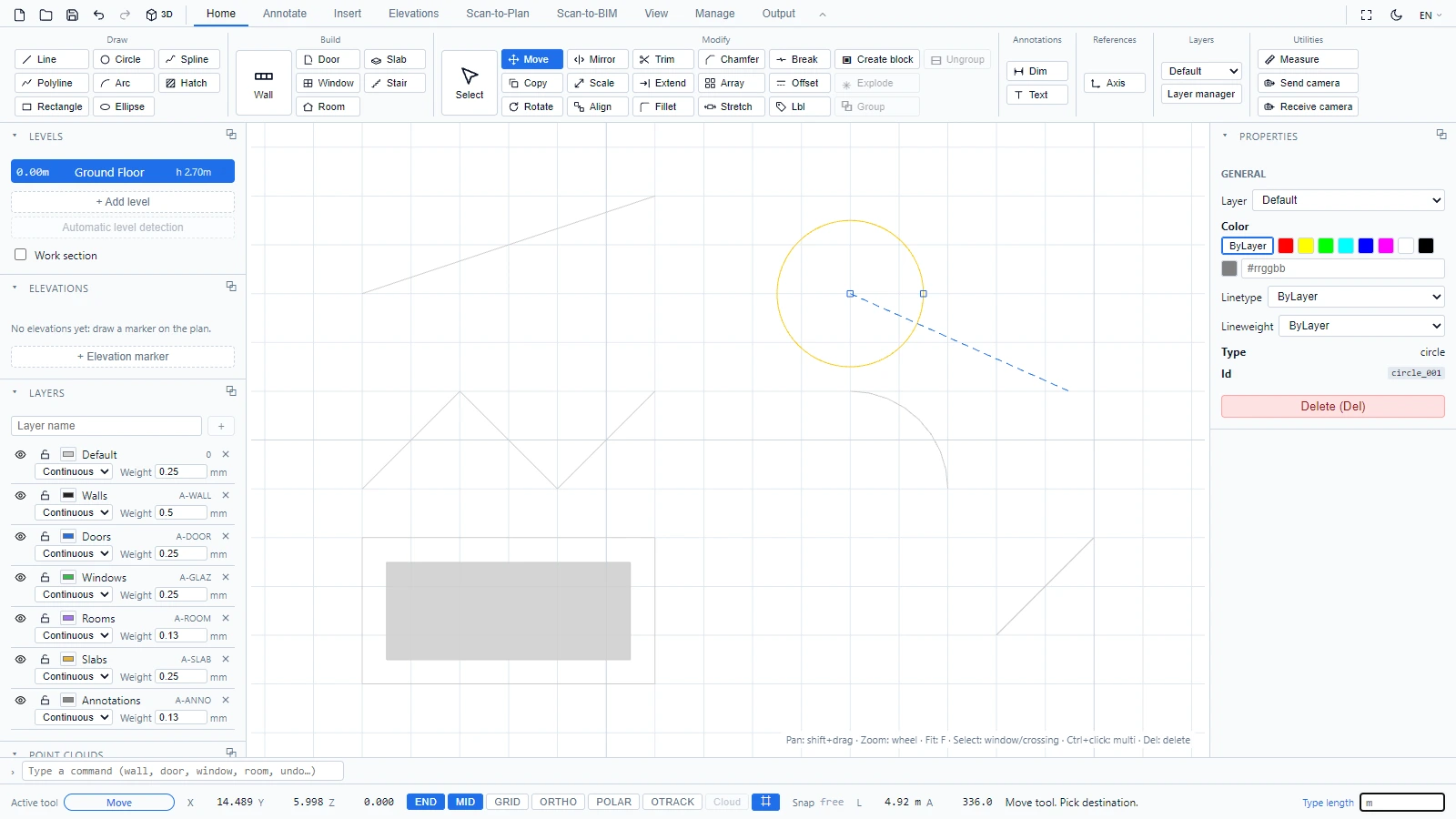
- Przesuń (skrót M): kliknij obiekt, kliknij punkt bazowy, a następnie kliknij miejsce docelowe. Kreskowany podgląd podąża za kursorem.
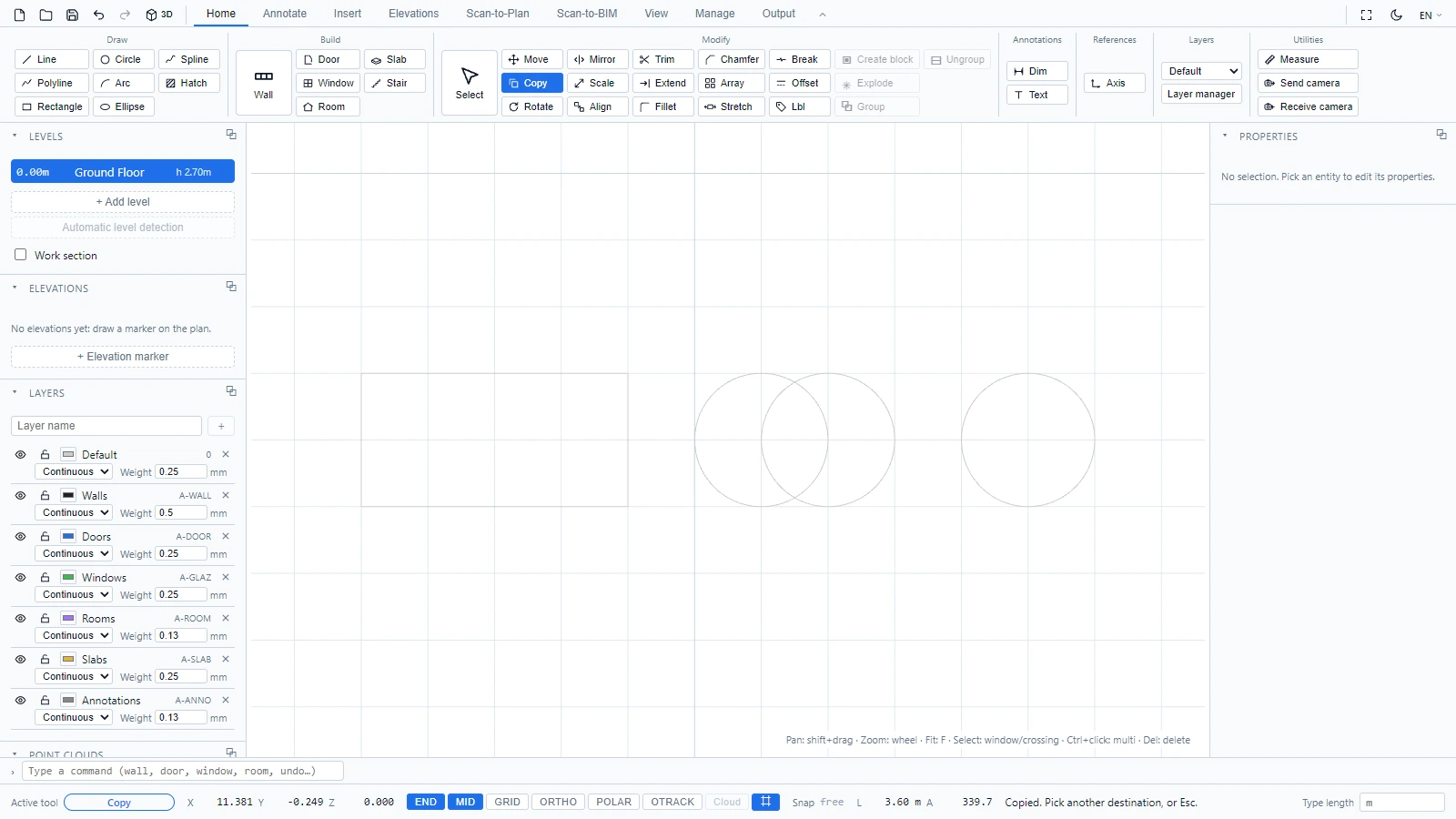
- Kopiuj (skrót C): kliknij obiekt, kliknij punkt bazowy, a następnie kliknij dowolną liczbę miejsc docelowych. Narzędzie umieszcza kolejne kopie, dopóki nie naciśniesz Escape.
Obróć, Lustro, Skala, Wyrównaj: najpierw wybierz
Te cztery narzędzia działają na bieżącym zaznaczeniu. Wybierz obiekty (zobacz Wybieranie i edycja obiektów), uaktywnij narzędzie i postępuj zgodnie ze wskazówkami paska stanu:
- Obróć: kliknij punkt bazowy, a następnie kliknij, aby wskazać kąt, lub wpisz go w stopniach + Enter.
- Lustro: kliknij dwa punkty osi odbicia.
- Skala: kliknij punkt bazowy, a następnie wpisz współczynnik (2, 0,5...) + Enter. Możesz też nacisnąć R, aby włączyć tryb Odniesienie: wskaż dwa punkty (lub wpisz długość), a następnie podaj nową długość. Przydatne do przeskalowania zaimportowanego rysunku do znanego wymiaru.
- Wyrównaj: kliknij pierwszy punkt źródłowy i jego miejsce docelowe, a następnie drugą parę. Zaznaczenie zostaje przesunięte, obrócone i przeskalowane w jednej operacji, a pasek stanu podaje wynikowy współczynnik i kąt.
Jeśli uruchomisz jedno z nich bez zaznaczenia, pasek stanu wyświetli po prostu komunikat "Najpierw zaznacz obiekty."
Każde przekształcenie stanowi jeden wpis w historii cofania: Ctrl+Z je wycofa.
W razie pytań lub potrzeby uzyskania dodatkowych informacji prosimy o kontakt z zespołem technicznym.