Geometria szkicowa
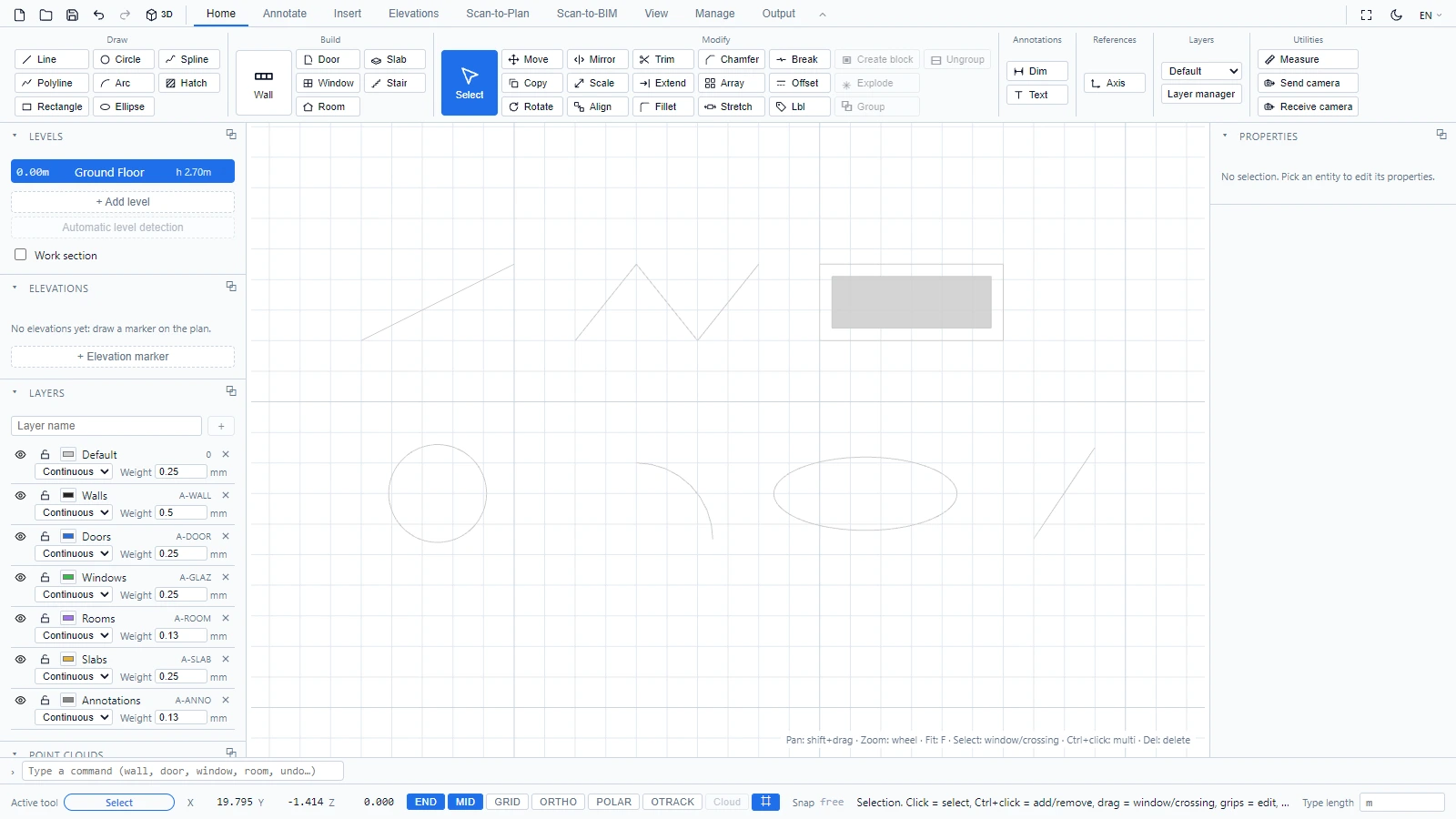
Oprócz obiektów budowlanych ATIS.cad oferuje klasyczne obiekty rysunkowe 2D. Znajdują się w Narzędzia główne > Rysuj, a każdy z nich można również uruchomić z wiersza poleceń, w tym za pomocą skróconych kodów AutoCAD.
| Narzędzie | Polecenie | Jak działa |
|---|---|---|
| Linia | line lub L | Kliknij początek, a następnie punkt końcowy albo wpisz długość + Enter |
| Polilinia | polyline lub PL | Klikaj wierzchołki, kliknij prawym przyciskiem myszy lub naciśnij Esc, aby zakończyć |
| Prostokąt | rec | Kliknij dwa przeciwległe narożniki |
| Okrąg | circle | Kliknij środek, a następnie punkt promienia albo wpisz promień + Enter |
| Łuk | arc lub A | Kliknij środek, punkt początkowy (ustala promień), a następnie punkt końcowy, przeciwnie do ruchu wskazówek zegara |
| Elipsa | el | Kliknij środek, koniec osi głównej, a następnie punkt określający oś pomocniczą |
| Splajn | spl | Klikaj punkty kontrolne, kliknij prawym przyciskiem myszy lub naciśnij Esc, aby zakończyć |
| Kreskowanie | hatch lub H | Klikaj wierzchołki konturu, kliknij prawym przyciskiem myszy lub naciśnij Esc, aby zamknąć wypełniony obszar |
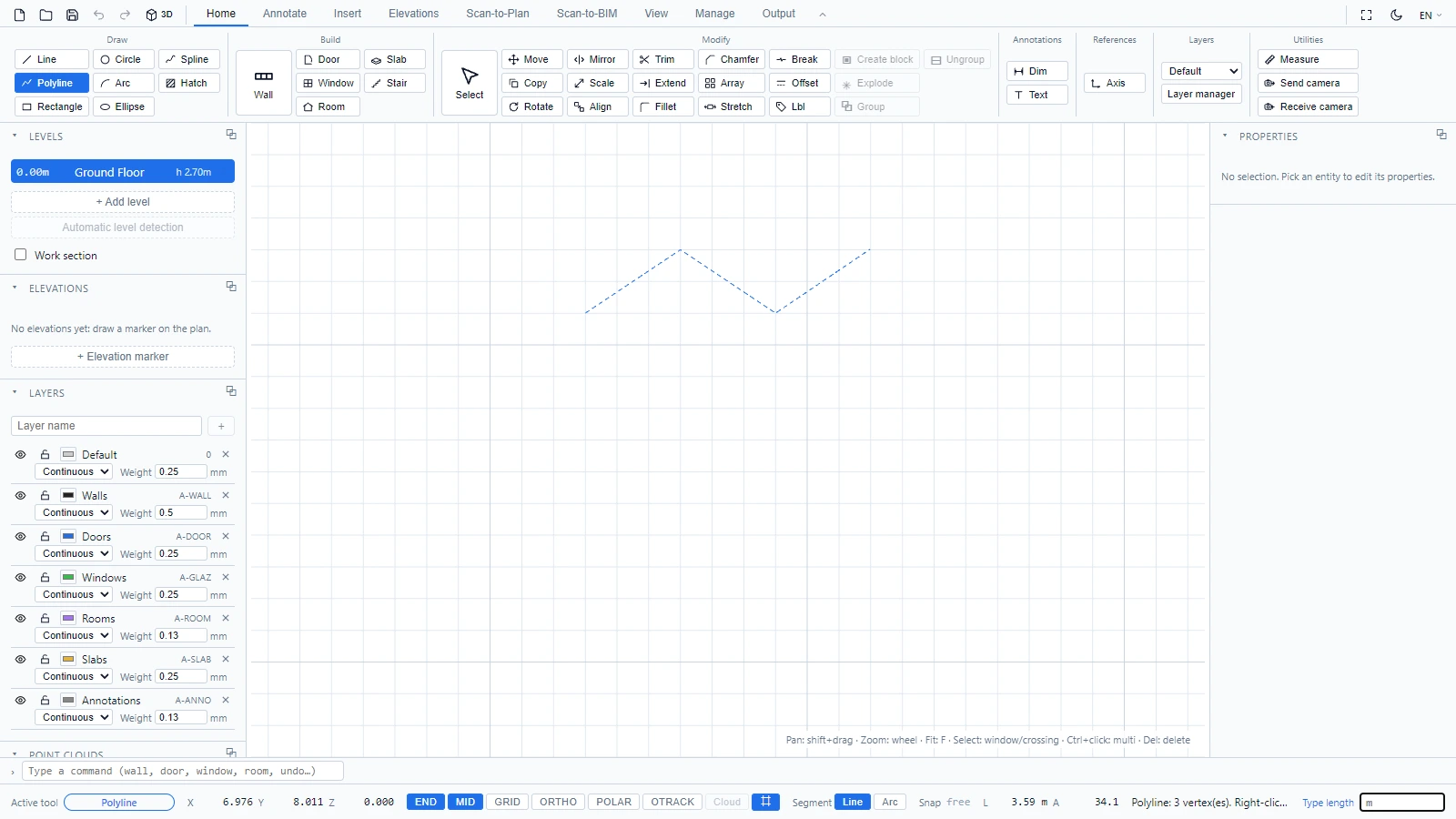
Pasek stanu prowadzi Cię przez każdy krok. W przypadku narzędzi wielopunktowych zlicza na bieżąco wskazane wierzchołki:
Kilka nawyków, które się opłacają:
- Utrzymuj włączone przyciąganie END i MID, aby precyzyjnie dowiązywać geometrię szkicową do rzutu.
- ORTHO blokuje linie w poziomie i w pionie.
- Te obiekty trafiają na bieżącą warstwę (zobacz selektor w Narzędzia główne > Warstwy), więc umieszczaj linie konstrukcyjne na osobnej warstwie i wyłączaj ją, gdy skończysz.
W razie pytań lub potrzeby uzyskania dodatkowych informacji prosimy o kontakt z zespołem technicznym.