Wybieranie i edycja obiektów
Wybieranie pojedynczego obiektu
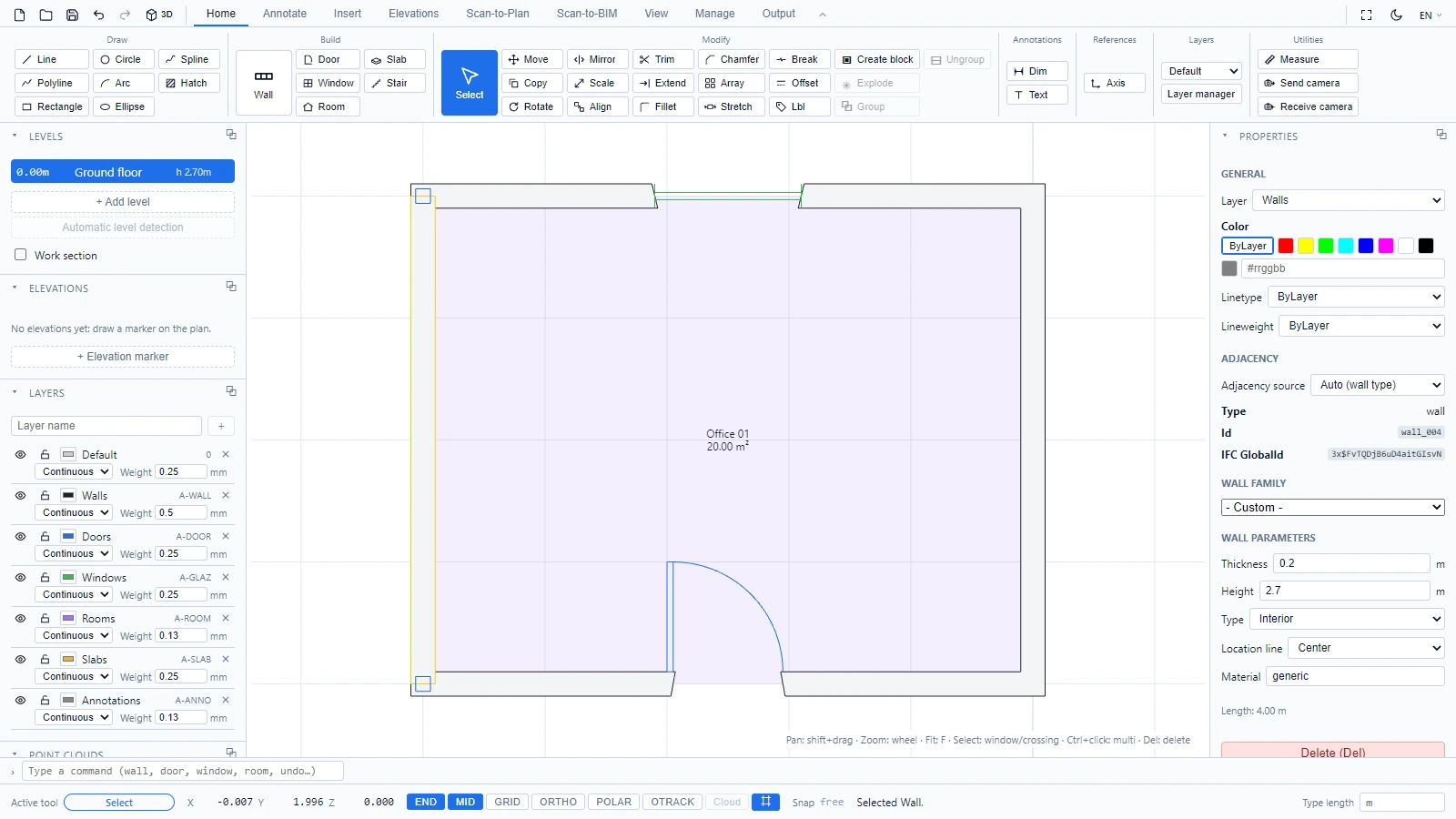
Gdy aktywne jest narzędzie Wybierz (jest domyślne, a Escape zawsze do niego wraca), kliknij dowolny obiekt. Zostanie podświetlony uchwytami, pasek stanu potwierdzi, co zostało wskazane ("Zaznaczono wall."), a panel Właściwości wypełni się jego parametrami.
Wybieranie kilku obiektów naraz
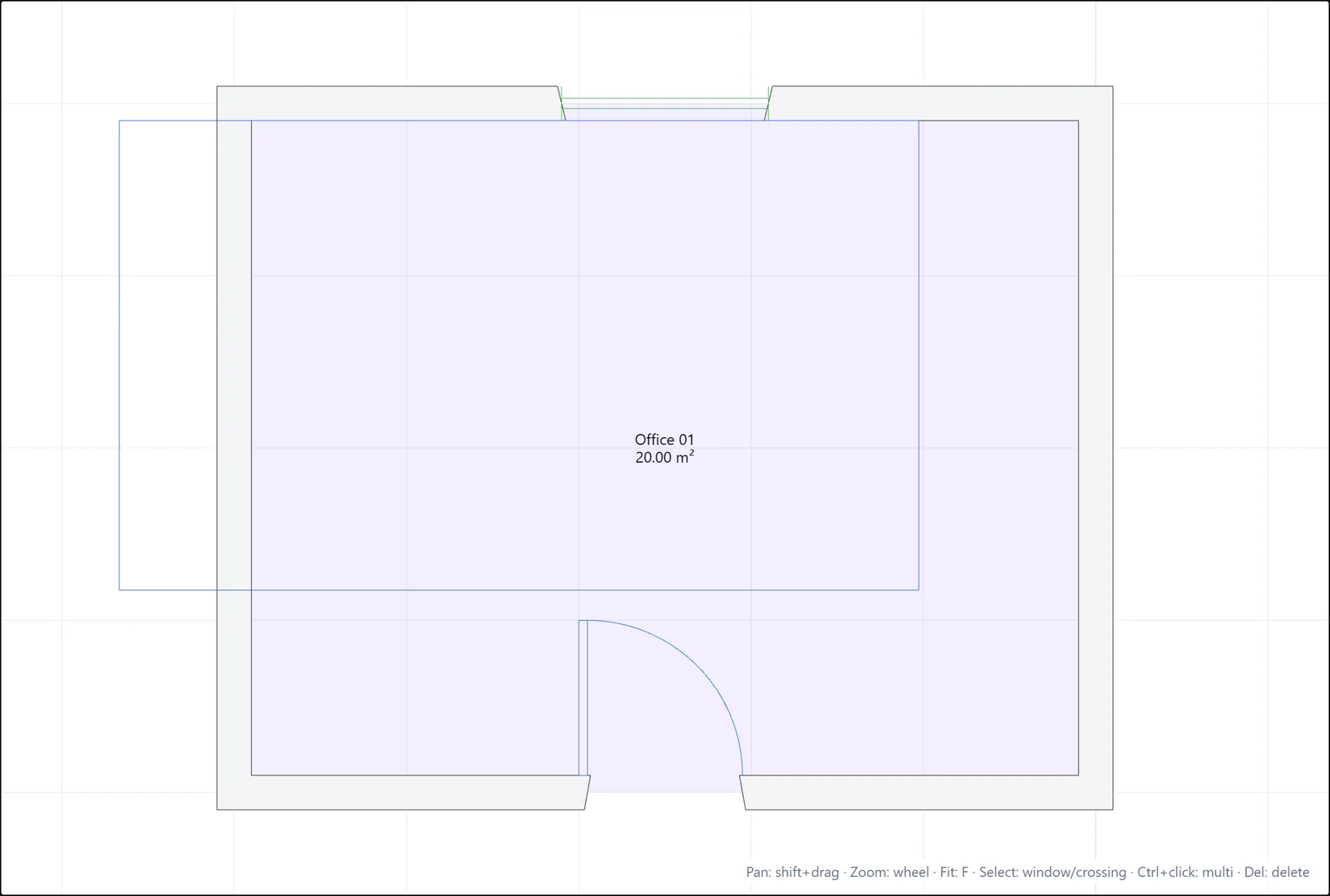
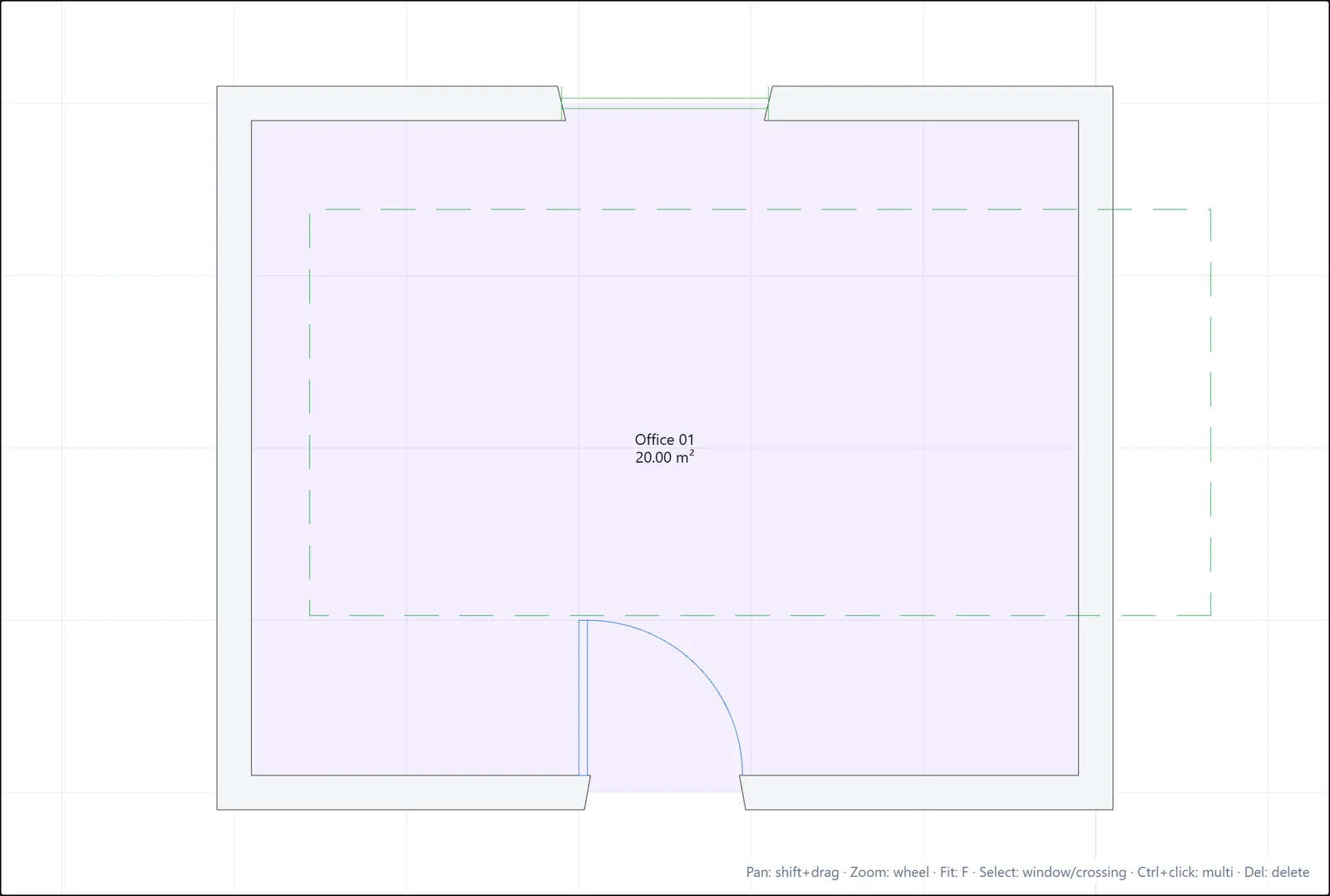
ATIS.cad korzysta z dwóch prostokątów wyboru znanych z AutoCAD:
- Wybór oknem: przeciągnij od lewej do prawej. Prostokąt ma ciągłe obramowanie i wybierane są wyłącznie obiekty znajdujące się całkowicie w jego wnętrzu.
- Wybór przecięciem: przeciągnij od prawej do lewej. Prostokąt jest kreskowany i zielony, a wybierane jest wszystko, czego dotknie.
Możesz również przytrzymać Ctrl i kliknąć, aby dodać pojedyncze obiekty do zaznaczenia lub usunąć je z niego.
Edycja parametrów w panelu Właściwości
Panel Właściwości służy do zmiany tego, czym obiekt jest, a nie tylko tego, gdzie się znajduje:
- Ściana: rodzina, grubość, wysokość, typ Wewnętrzna lub Zewnętrzna, linia odniesienia, materiał. Panel podaje również jej długość.
- Pomieszczenie: nazwa i numer. Powierzchnia jest obliczana automatycznie.
- Drzwi / Okno: wymiary i parametry wstawienia.
Wpisz nową wartość i naciśnij Enter. Rysunek i widok 3D aktualizują się natychmiast. Każda zmiana przechodzi przez historię cofania, więc Ctrl+Z ją wycofa.
Usuwanie i odznaczanie
- Naciśnij Del (lub czerwony przycisk Usuń na dole panelu Właściwości), aby usunąć zaznaczenie.
- Naciśnij Escape, aby wyczyścić zaznaczenie.
W razie pytań lub potrzeby uzyskania dodatkowych informacji prosimy o kontakt z zespołem technicznym.