Interfejs ATIS.cad
Przegląd
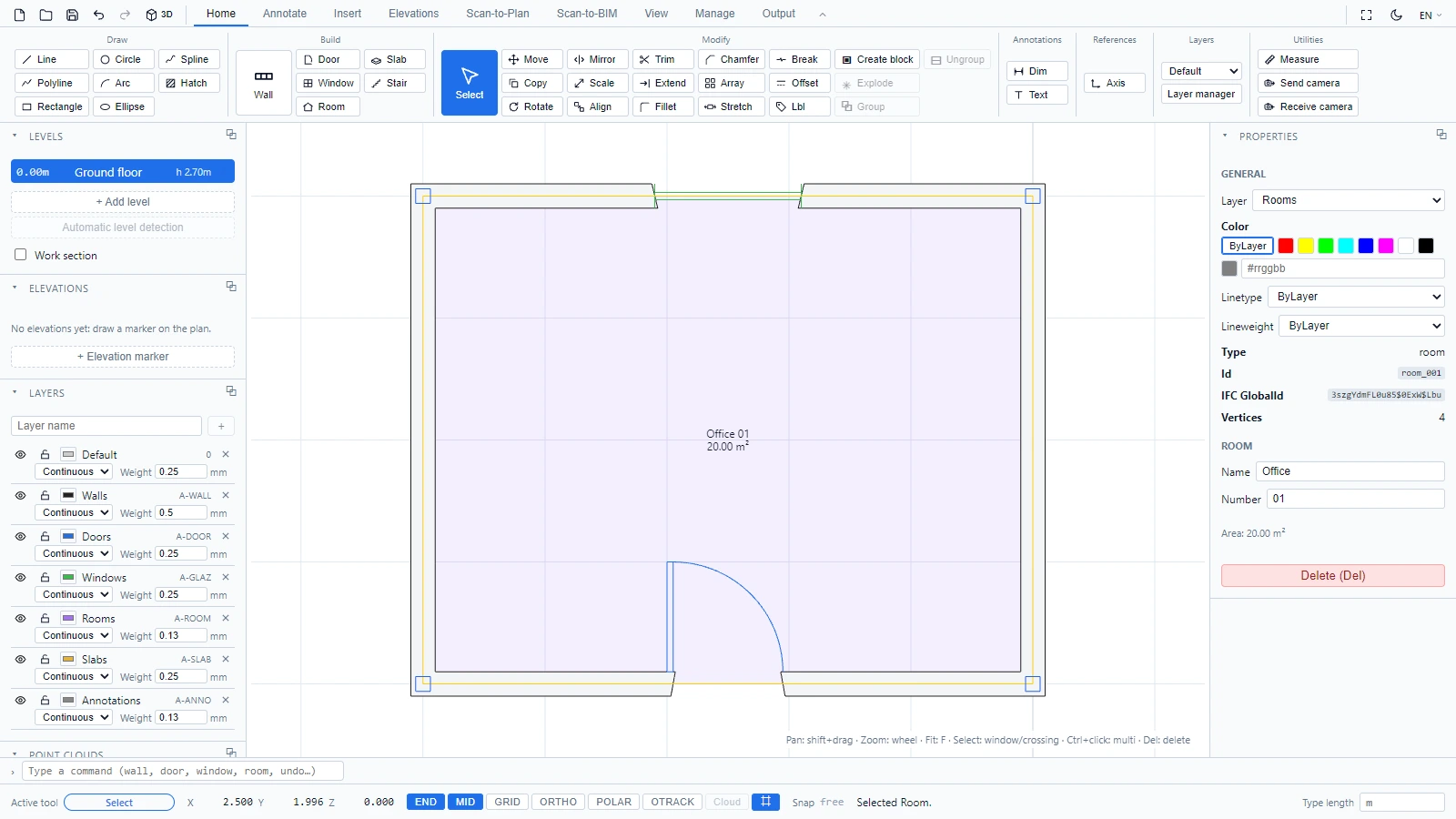
Obszar roboczy jest ułożony jak w desktopowych aplikacjach CAD: wstążka u góry, panele po bokach, obszar rysowania na środku i wiersz poleceń na dole. Jeśli używałeś AutoCAD lub Revit, odnajdziesz tu to samo słownictwo (warstwy, wymiary, poziomy, rodziny).
Pasek szybkiego dostępu

Mały pasek narzędzi w lewym górnym rogu jest zawsze widoczny. Od lewej do prawej:
- Nowy: rozpocznij pusty projekt.
- Otwórz: wczytaj plik projektu (.cad.json).
- Zapisz: pobierz bieżący projekt jako plik .cad.json.
- Cofnij / Ponów: dostępne również skrótami Ctrl+Z i Ctrl+Y.
- 3D / 2D: przełączaj między widokiem rzutu a widokiem 3D.
Wstążka

Narzędzia są pogrupowane w osiem kart:
| Karta | Co się w niej znajduje |
|---|---|
| Narzędzia główne | Narzędzia rysunkowe (Linia, Polilinia, Prostokąt, Okrąg, Łuk, Elipsa, Splajn, Kreskowanie), obiekty budowlane (Ściana, Drzwi, Okno, Płyta, Schody, Pomieszczenie), narzędzia zmiany (Przesuń, Kopiuj, Obróć, Lustro, Skala, Wyrównaj, Utnij, Wydłuż, Odsuń, Zaokrąglenie, Przerwij), bloki i grupy, szybki dostęp do wymiarów i tekstu, narzędzie osi, selektor warstw oraz Zmierz |
| Adnotacje | Wszystkie typy wymiarów (Wym., Ciągły, Bazowy, Promień, Średnica, Kąt), Tekst i Odnośnik |
| Wstaw | Importuj DWG / Importuj DXF z wymuszaniem jednostki, podkłady obrazowe i PDF, chmury punktów |
| Scan-to-Plan | Generowanie rzutu 2D z chmury punktów (zależy od subskrypcji) |
| Scan-to-BIM | Generowanie modelu BIM z chmury punktów (zależy od subskrypcji) |
| Widok | Dopasuj, przełącznik 3D oraz grupa Palety pozwalająca pokazać lub ukryć każdy panel |
| Zarządzaj | Szablony projektów i palety dokumentów, takie jak Zestawienia |
| Wydruk | Eksport PDF, Eksportuj DXF, Eksportuj DWG, Eksportuj IFC |
Przycisk strzałki na prawym końcu rzędu kart minimalizuje wstążkę do samych kart. Kliknij go ponownie, aby przywrócić pełną wstążkę.
Panele po lewej: Poziomy, Warstwy, Chmury punktów
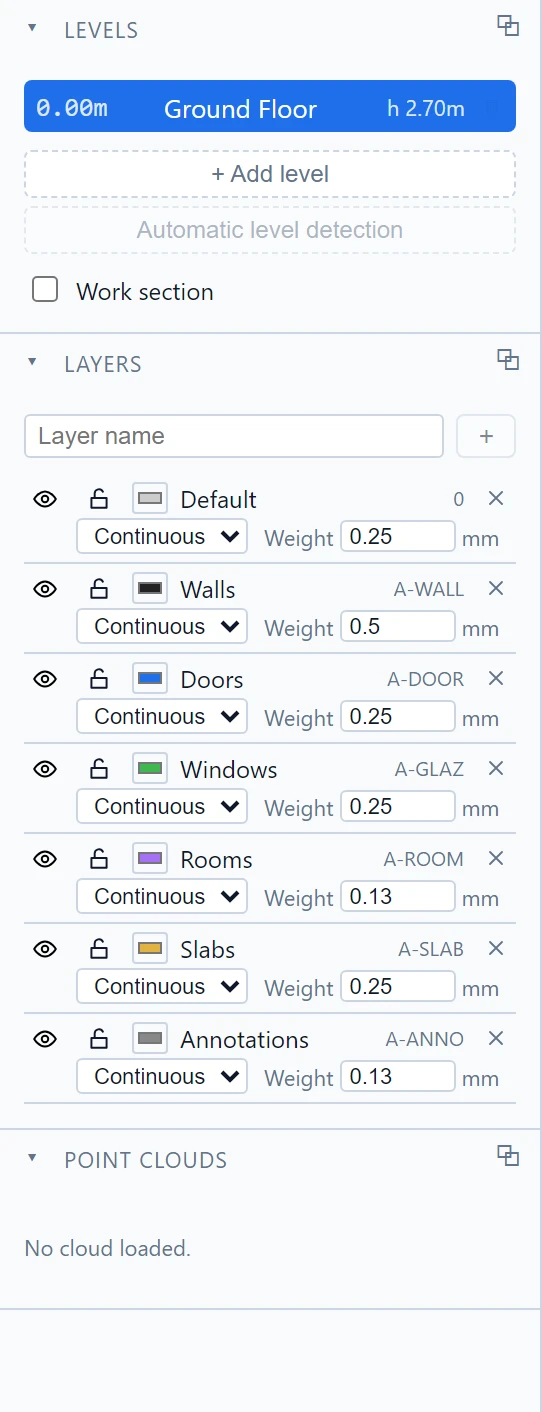
- Poziomy wyświetla listę kondygnacji projektu. Każdy poziom pokazuje swoją rzędną i wysokość. Stąd dodajesz poziomy, uruchamiasz automatyczne wykrywanie poziomów na chmurze punktów lub włączasz przekrój roboczy.
- Warstwy działa jak warstwy AutoCAD, z nazwami zgodnymi ze standardami branżowymi (A-WALL, A-DOOR, A-GLAZ...). Dla każdej warstwy sterujesz widocznością (oko), blokadą (kłódka), kolorem, rodzajem linii i szerokością linii. Rysowane obiekty trafiają na warstwę odpowiadającą ich typowi.
- Chmury punktów wyświetla listę wczytanych skanów.
Panel Właściwości
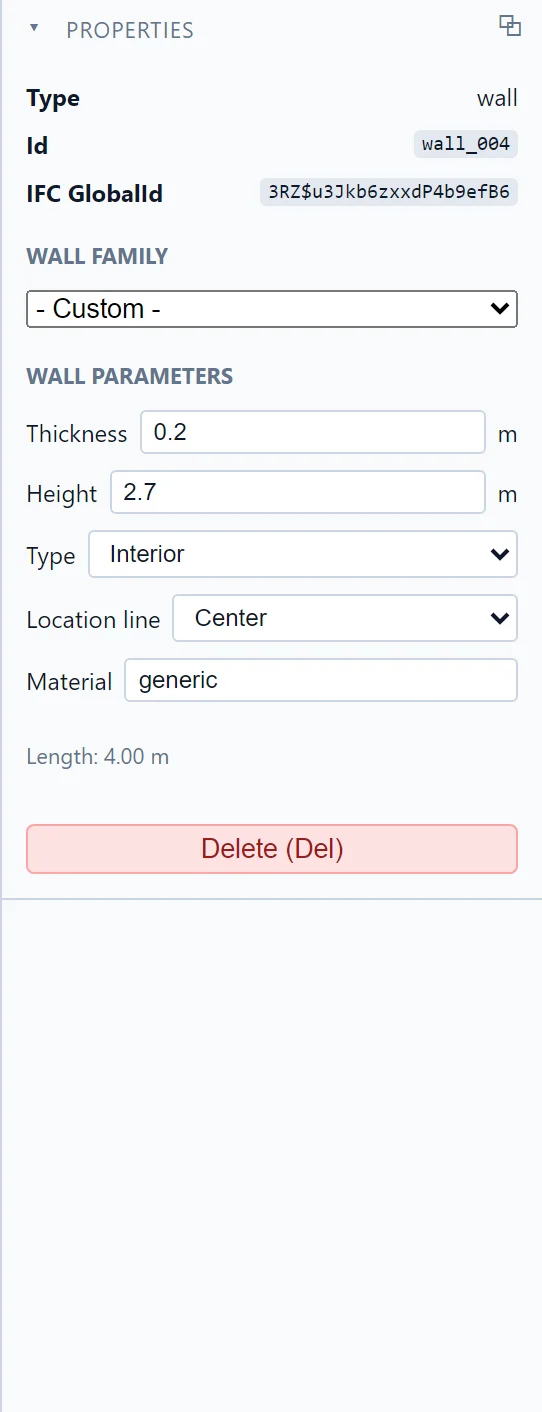
Panel Właściwości po prawej stronie odzwierciedla bieżące zaznaczenie. Dla ściany możesz zmienić jej rodzinę, grubość, wysokość, typ wewnętrzny lub zewnętrzny, linię odniesienia i materiał. Dla pomieszczenia: jego nazwę i numer. Gdy nic nie jest zaznaczone, panel po prostu zachęca do wskazania obiektu.
Wiersz poleceń i pasek stanu

Wiersz poleceń przyjmuje nazwy narzędzi, tak jak w AutoCAD: wpisz wall, circle lub undo i naciśnij Enter. Strzałka w górę przywołuje poprzednie polecenia, a skrócone kody AutoCAD również działają (zobacz Skróty klawiszowe i wiersz poleceń).
Pasek stanu poniżej pokazuje, od lewej do prawej:
- Aktywne narzędzie.
- Współrzędne kursora (X, Y oraz Z w 3D).
- Przełączniki przyciągania: END (punkty końcowe), MID (punkty środkowe), GRID, ORTHO oraz Chmura (przyciąganie do chmury punktów, włączone gdy skan jest wczytany).
- Bieżący stan przyciągania i komunikaty narzędzi, na przykład "Zaznaczono wall."
- Jednostkę używaną podczas wpisywania długości.
Zorganizuj obszar roboczy
Każdy panel można pokazać lub ukryć z poziomu Widok > Palety. Resetuj układ przywraca wszystko na domyślne miejsce. Przycisk księżyca w prawym górnym rogu przełącza edytor w tryb ciemny, a selektor języka obok niego zmienia język interfejsu.
W razie pytań lub potrzeby uzyskania dodatkowych informacji prosimy o kontakt z zespołem technicznym.