Pierwsze kroki z ATIS.cad
Czym jest ATIS.cad?
ATIS.cad to edytor CAD wbudowany w platformę. Działa w całości w przeglądarce, nie trzeba niczego instalować. Możesz go używać do:
- Rysowania architektonicznych rzutów kondygnacji z rzeczywistymi obiektami budowlanymi: ścianami, drzwiami, oknami, pomieszczeniami, płytami i schodami. Każdy obiekt zawiera swoje dane konstrukcyjne (grubość, wysokość, materiały), dzięki czemu ten sam rzut działa w 2D i 3D.
- Importowania, edycji i ponownego eksportu plików AutoCAD DWG i DXF.
- Umieszczania podkładów obrazowych lub PDF i obrysowywania ich.
- Wczytywania chmur punktów i generowania rzutów kondygnacji ze skanów (Scan-to-Plan i Scan-to-BIM, dostępność zależy od subskrypcji).
- Eksportu pracy do formatu PDF, DXF, DWG lub IFC.
Krótka prezentacja
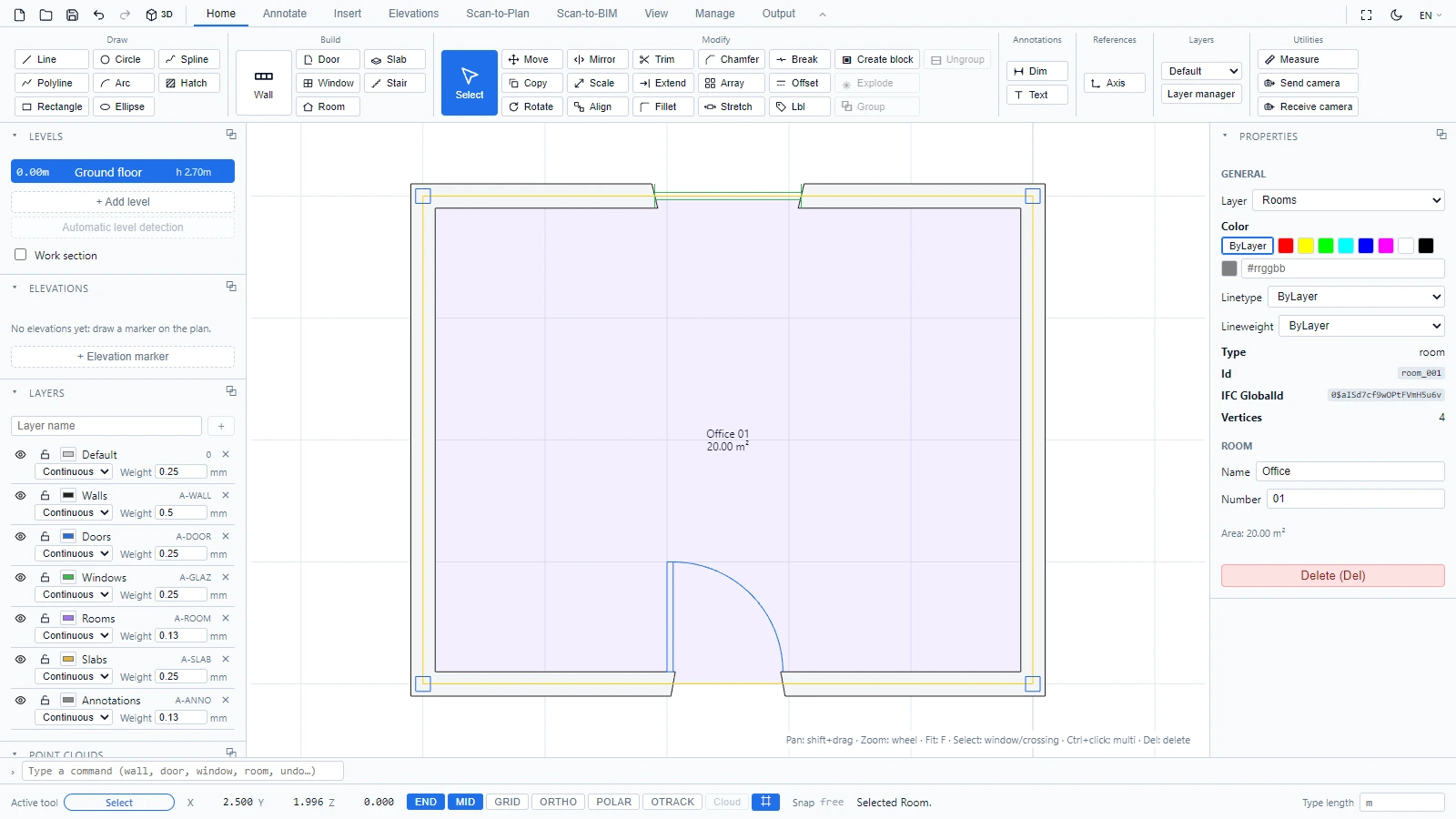
Ekran jest podzielony na pięć stref:
- Wstążka u góry grupuje wszystkie narzędzia w karty (Narzędzia główne, Adnotacje, Wstaw, Widok, Zarządzaj, Wydruk).
- Obszar rysowania na środku to miejsce, w którym rysujesz i wybierasz obiekty.
- Panele po lewej stronie zarządzają poziomami, warstwami i chmurami punktów.
- Panel Właściwości po prawej stronie pokazuje parametry wybranego obiektu.
- Wiersz poleceń i pasek stanu na dole pozwalają wpisywać polecenia oraz śledzić współrzędne, tryby przyciągania i komunikaty narzędzi.
Każda strefa jest szczegółowo opisana w artykule Interfejs ATIS.cad.
Narysuj pierwsze ściany
- Na karcie Narzędzia główne, w grupie Tworzenie, kliknij Ściana.
- Klikaj w obszarze rysowania, aby umieścić każdy koniec ściany. Podgląd ściany podąża za kursorem.
- Naciśnij Escape, aby zakończyć.
- Dodaj drzwi: kliknij Drzwi w tej samej grupie, a następnie kliknij segment ściany.
- Zamknij kontur, a edytor może wykryć pomieszczenie: kliknij Pomieszczenie, a następnie kliknij wewnątrz zamkniętego obszaru. Etykieta pomieszczenia pokazuje jego nazwę i powierzchnię.
Zamiast klikać wstążkę, możesz również wpisać polecenie: wpisz wall, door lub room w wierszu poleceń na dole i naciśnij Enter.
Zobacz w 3D
Kliknij przycisk 3D na pasku szybkiego dostępu (lewy górny róg). Ściany są wyciągane z rzeczywistą wysokością i grubością, a otwory są wycinane dla drzwi i okien.
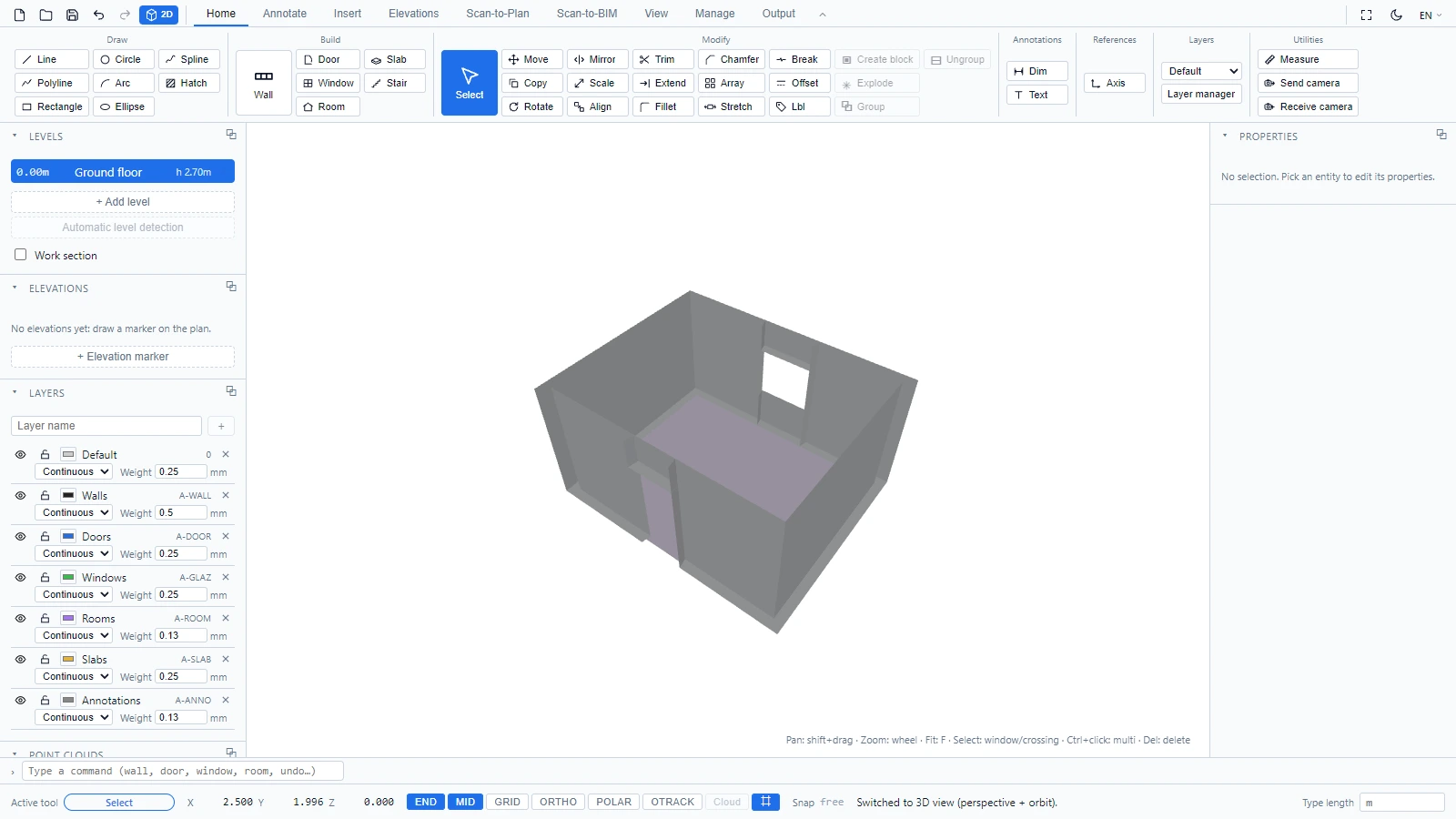
Kliknij ten sam przycisk (teraz opisany jako 2D), aby wrócić do widoku rzutu. Gesty nawigacji dla obu widoków opisano w artykule Nawigacja w 2D i 3D.
Kolejne kroki
- Interfejs ATIS.cad
- Nawigacja w 2D i 3D
- Wybieranie i edycja obiektów
- Tworzenie, zapisywanie i otwieranie projektów
W razie pytań lub potrzeby uzyskania dodatkowych informacji prosimy o kontakt z zespołem technicznym.