Eksportowanie obrazów 360° z procesora Mosaic
Ten przewodnik wyjaśnia, jak eksportować obrazy panoramiczne 360° z Mosaic Processor, aby używać ich na platformie.
Krok 1: Załaduj katalog wejściowy
Rozpocznij od wybrania swojego zestawu danych:
-
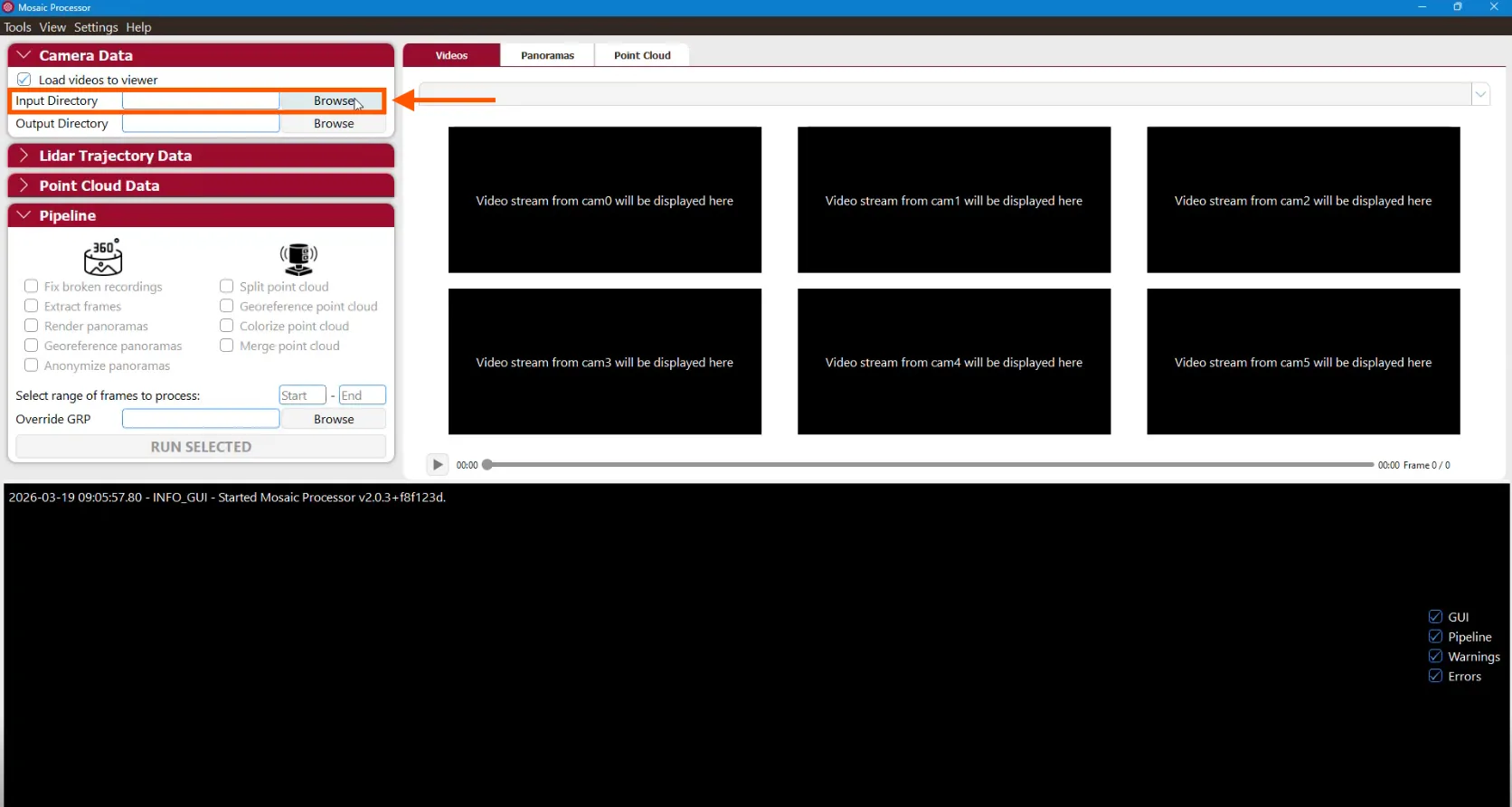
Kliknij Przeglądaj obok pola Katalog wejściowy
-
Wybierz folder zawierający dane z nagrania
Po dokonaniu wyboru strumienie wideo pojawią się w aplikacji 3D.
Krok 2: Dodaj pliki trajektorii i kalibracji
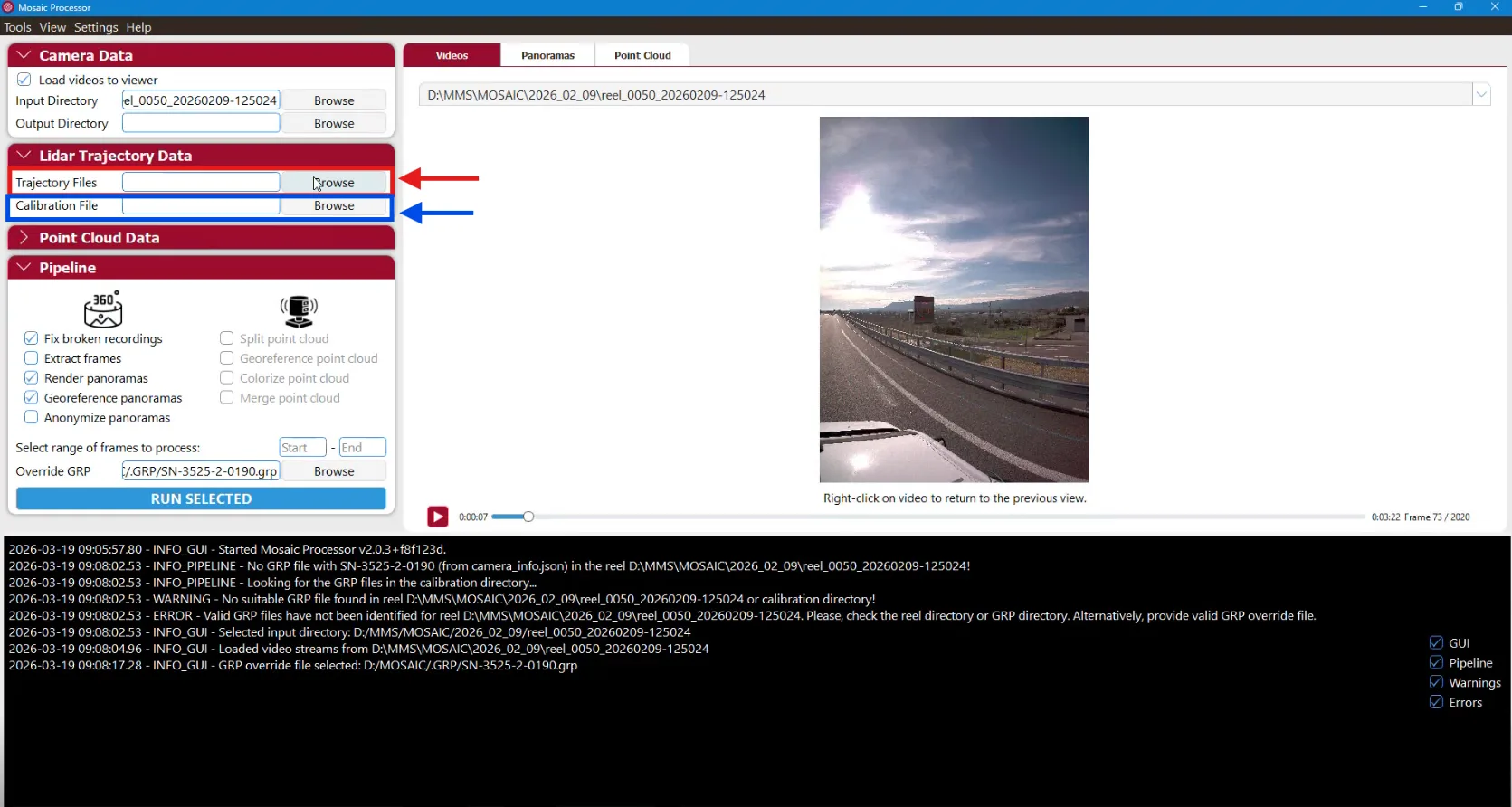
Teraz musisz dostarczyć niezbędne dane dotyczące pozycji:
- W polu Pliki trajektorii wybierz plik trajektorii CSV
- W polu Plik kalibracji wybierz plik kalibracji (zazwyczaj .yaml)
Te pliki są wymagane do prawidłowego pozycjonowania i orientacji panoram.
Krok 3: Skonfiguruj ustawienia eksportu
W sekcji Pipeline upewnij się, że włączone są następujące opcje:
- Napraw uszkodzone nagrania
- Renderuj panoramy
- Georeferencjonuj panoramy
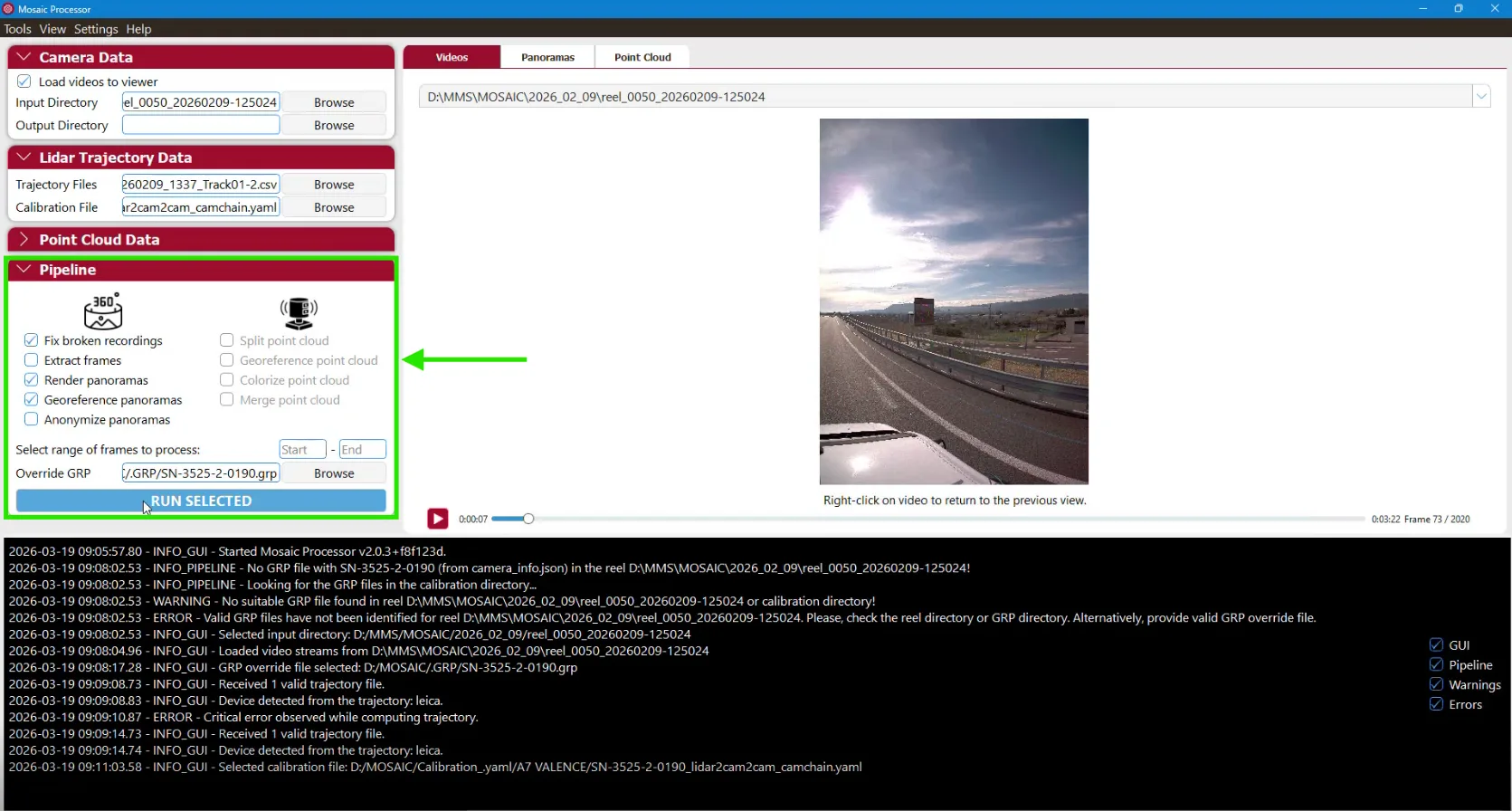
Te ustawienia zapewniają, że klatki są prawidłowo wyodrębniane, generowane są obrazy 360°, a panoramy są poprawnie pozycjonowane w przestrzeni.
Po skonfigurowaniu wszystkich ustawień kliknij URUCHOM WYBRANE, aby rozpocząć proces. Mosaic Processor automatycznie wyodrębni klatki, wygeneruje panoramy 360° i zastosuje georeferencję na podstawie dostarczonych plików trajektorii i kalibracji.
Ważne uwagi
- Upewnij się, że Twoje pliki trajektorii i kalibracji pasują do zestawu danych
- Nieprawidłowe lub brakujące pliki mogą skutkować nieprawidłowym pozycjonowaniem panoram
- Zawsze upewnij się, że wymagane opcje pipeline są włączone przed uruchomieniem procesu
Jeśli masz jakiekolwiek pytania lub potrzebujesz dalszej pomocy, skontaktuj się z zespołem technicznym.