Porównywanie dwóch chmur punktów
Proszę pamiętać, że to narzędzie nie jest dostępne do bezpłatnego użytkowania. Każde użycie narzędzia wymaga tokenów. Tokeny możesz zdobyć, kupując je lub przechodząc na swoją stronę zarządzania tokenami. Aby uzyskać bardziej szczegółowe instrukcje, zapoznaj się z tym artykułem.
Porównanie chmur punktów pozwala porównać jedną chmurę punktów z inną. To narzędzie jest szczególnie przydatne do:
-
Porównywania skanów z różnych dat (monitorowanie postępu)
-
Sprawdzania odchyleń między dwoma kampaniami pomiarowymi
-
Weryfikacji ponownych skanów po korektach
-
Wykrywania zmian strukturalnych lub przemieszczeń
Ważne jest, aby pamiętać, że osiągnięcie idealnego dopasowania 100% nie jest realistyczne. Chmury punktów mogą zawierać szum, różnice w gęstości lub drobne przesunięcia akwizycji, które mogą wpłynąć na wyniki.
Dostęp do narzędzia porównania
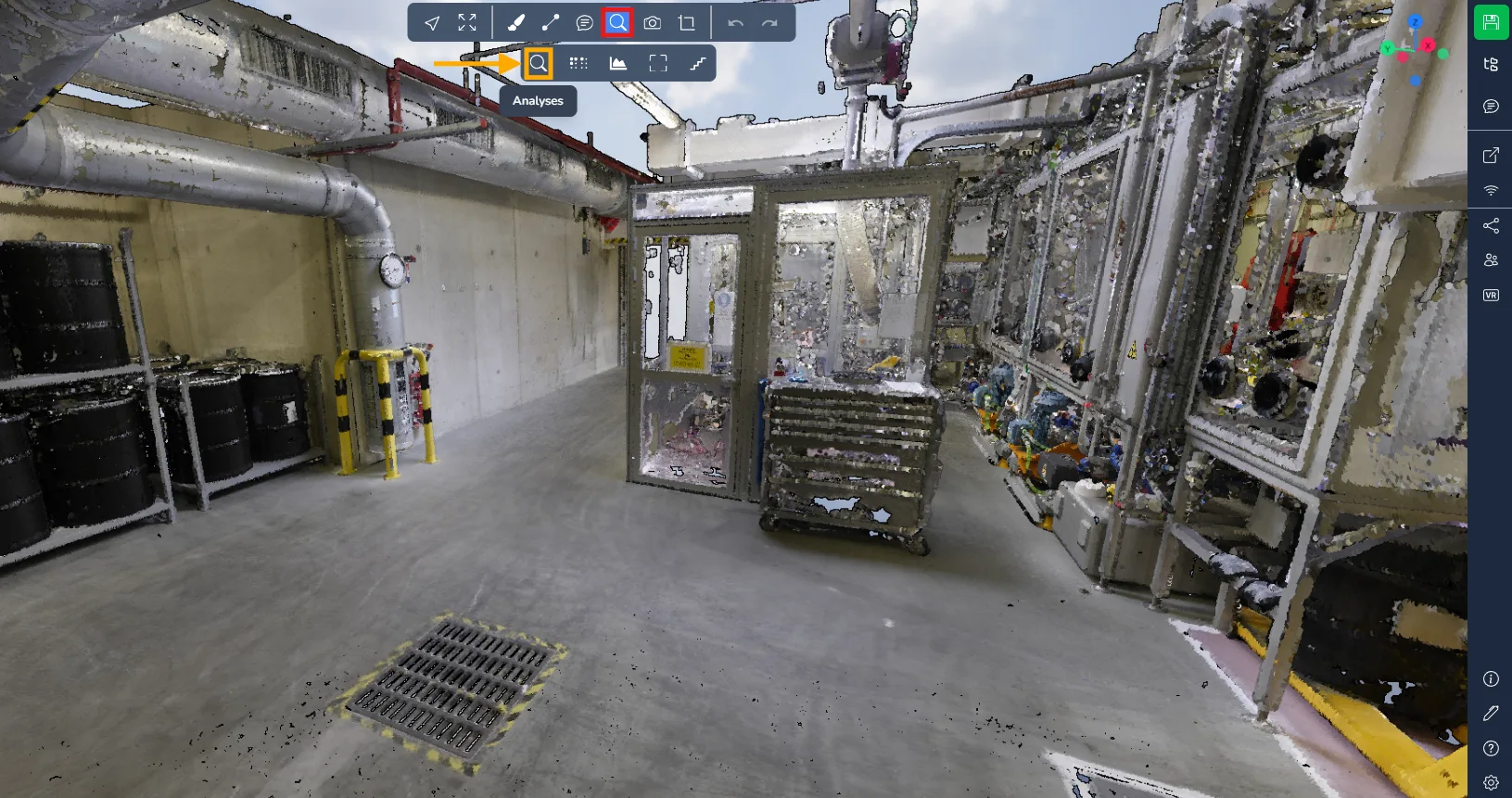
Aby uzyskać dostęp do okna analizy, przejdź do menu Narzędzia zaawansowane i wybierz ikonę lupy.
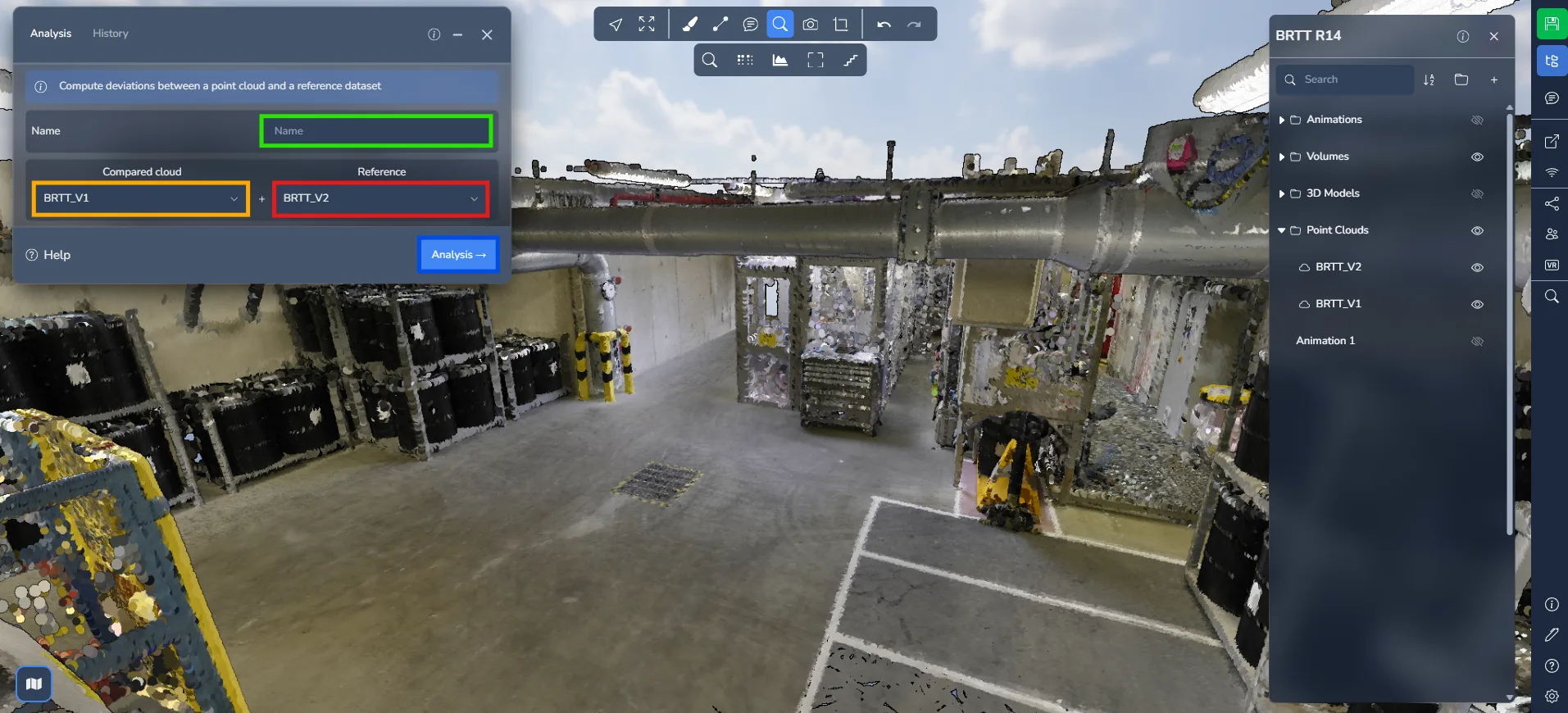
Przed uruchomieniem procesu w oknie analizy należy zdefiniować kilka parametrów:
-
Nadaj nazwę swojemu porównaniu. Wybierz znaczącą nazwę, która pomoże je później zidentyfikować.
-
Wybierz chmurę punktów do porównania.
-
Wybierz chmurę punktów referencyjną.
Kliknij "Analiza", aby rozpocząć proces porównania.
Monitorowanie analizy
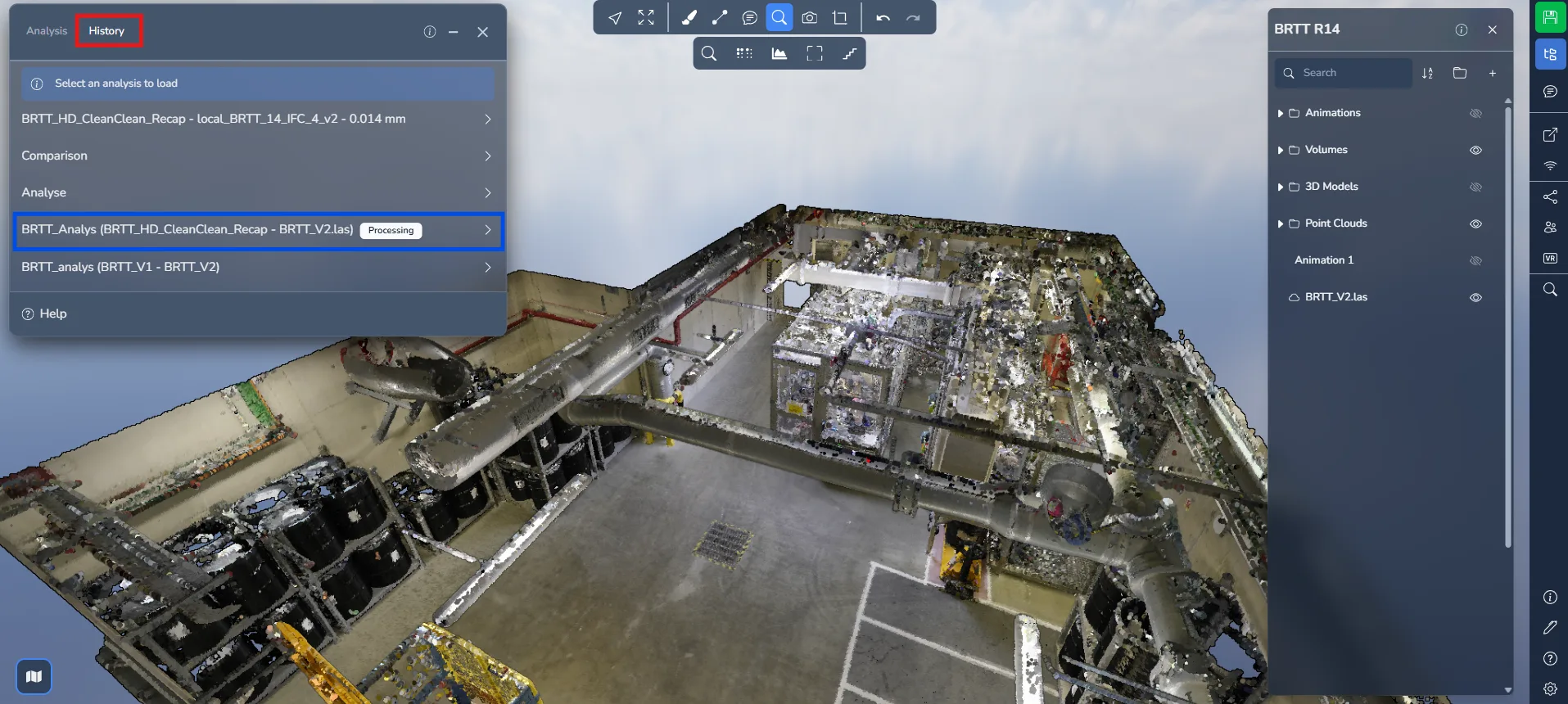
Aby monitorować status porównania, przejdź do zakładki "Historia".
Znajdziesz tu zapis wszystkich porównań wykonanych w projekcie. W trakcie przetwarzania status będzie widoczny jako przetwarzanie.
Po zakończeniu analizy otrzymasz powiadomienie e-mail. Wróć do zakładki "Historia" i załaduj swoje porównanie, aby zobaczyć wyniki.
Zrozumienie wyników
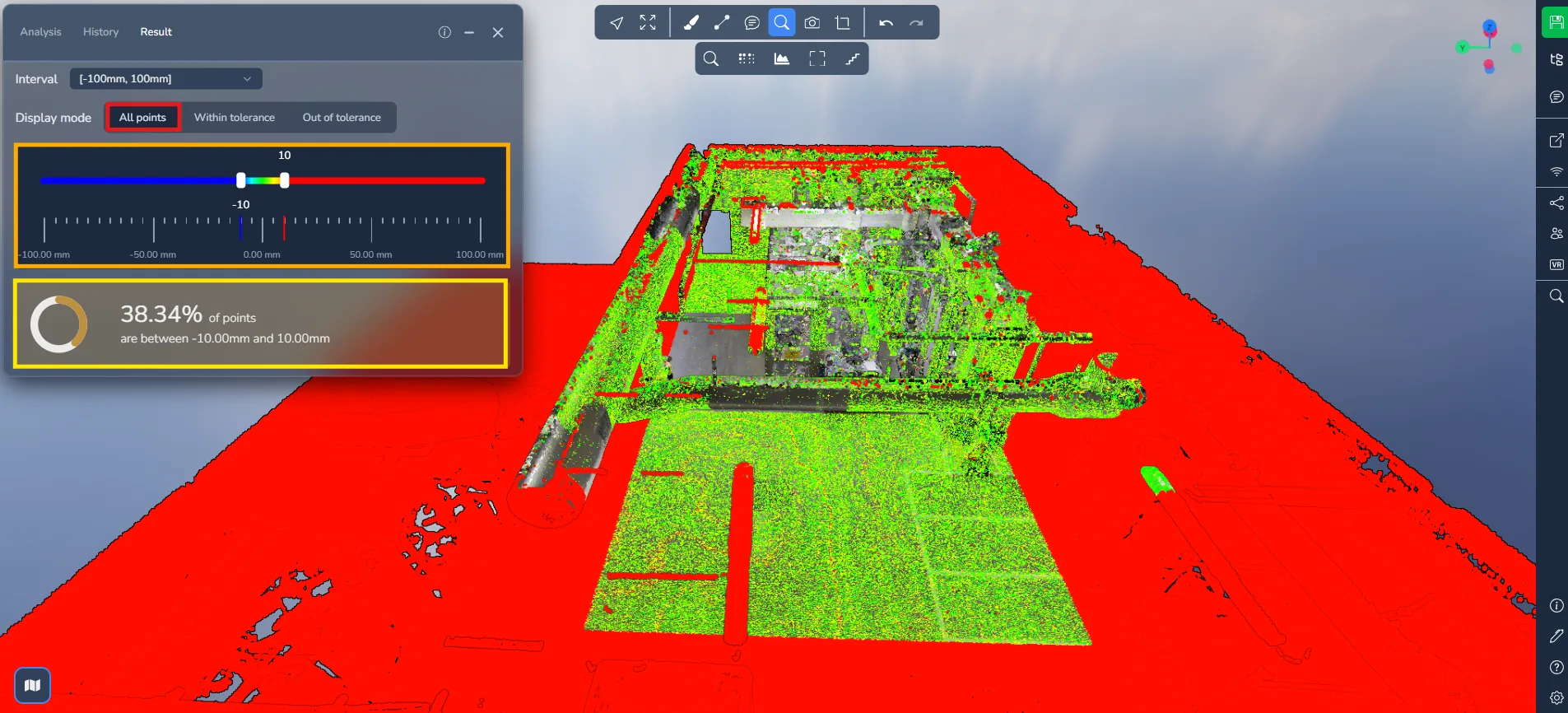
Po załadowaniu porównania zobaczysz kolorowy gradient obejmujący kolory od czerwonego do niebieskiego.
Ten gradient reprezentuje odchylenie odległości między dwiema chmurami punktów:
-
Czerwony: Duże odchylenie między dwiema chmurami punktów
-
Zielony: Bliskie dopasowanie (minimalne odchylenie)
-
Niebieski: Ujemne odchylenie (punkty położone wewnątrz powierzchni referencyjnej)
Odcienie żółci, pomarańczu i cyjanu reprezentują pośrednie poziomy odchylenia
Ta wizualna informacja pozwala szybko zidentyfikować obszary, w których dwa skany różnią się od siebie.
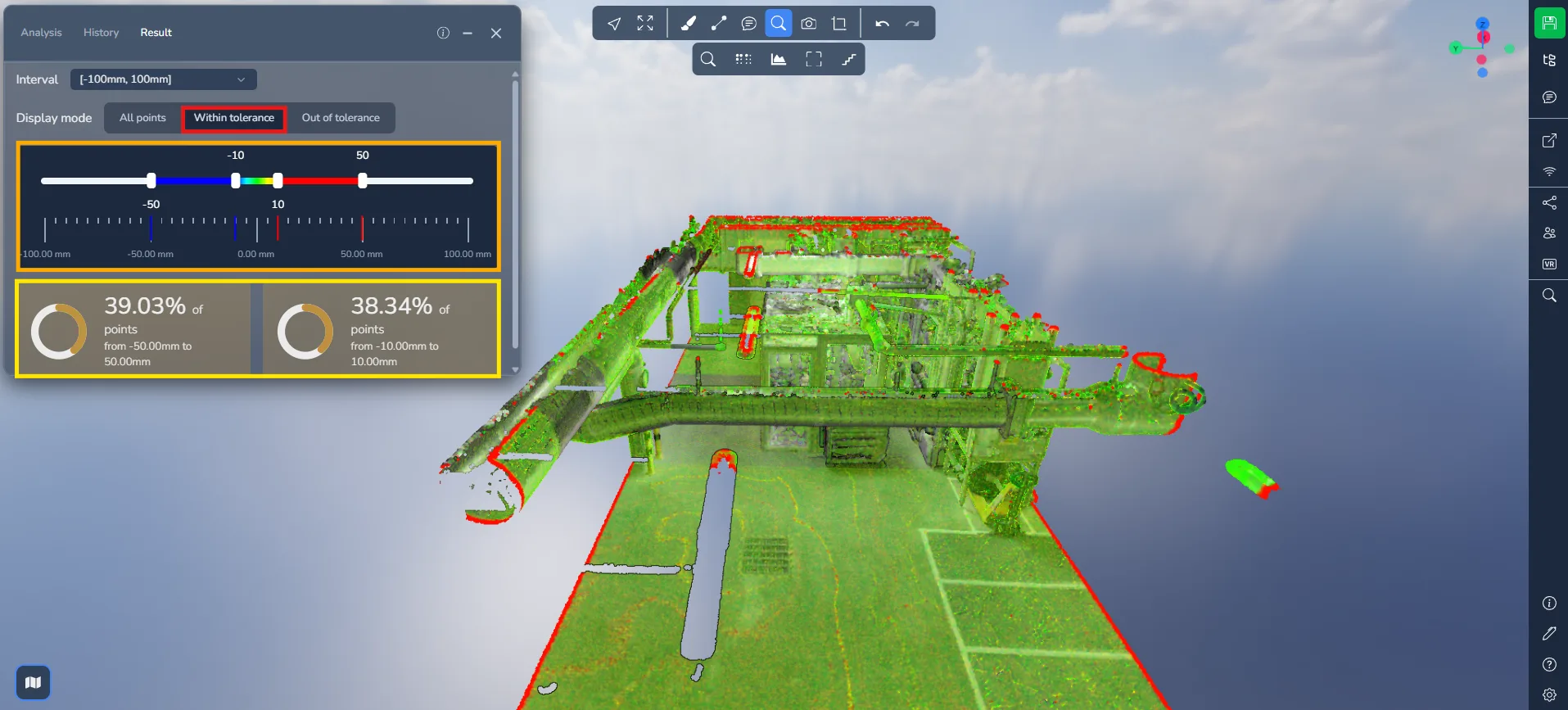
W drugim trybie, W tolerancji, widoczne są tylko części chmury punktów mieszczące się w zdefiniowanym zakresie tolerancji.
Suwak zawiera teraz cztery uchwyty:
-
Zewnętrzne uchwyty definiują zakres widoczny
-
Wewnętrzne uchwyty definiują domyślny zakres gradientu kolorów
Wyświetlane są dwa procenty walidacji, odpowiadające dwóm progom tolerancji.
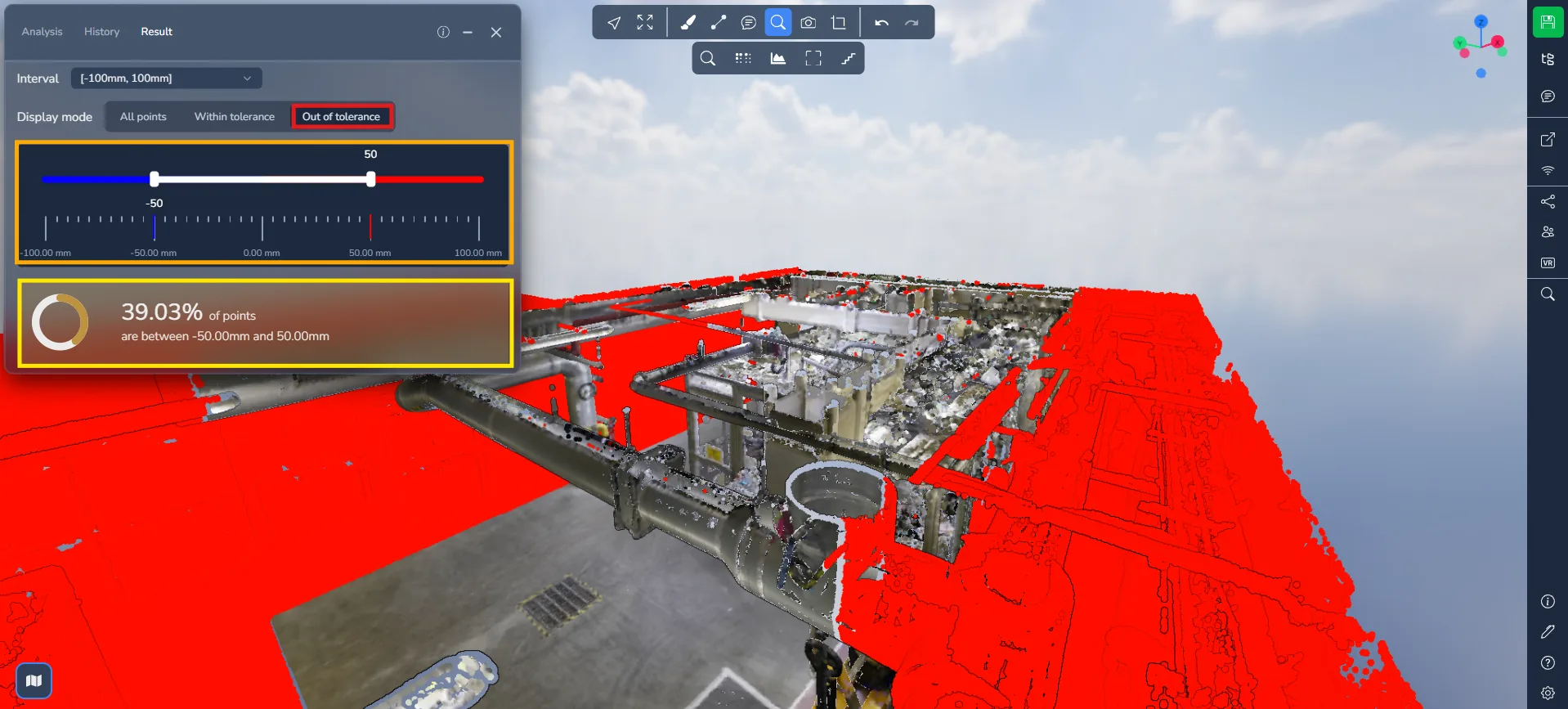
W ostatnim trybie, Poza tolerancją, widoczne są tylko obszary, w których odchylenia przekraczają zdefiniowaną tolerancję.
Gradient kolorów znika, pozostawiając widoczne tylko najbardziej istotne różnice (zwykle czerwone i niebieskie).
Ten tryb jest szczególnie przydatny do:
-
Wykrywania przemieszczeń strukturalnych
-
Identyfikacji brakujących lub dodanych elementów
-
Wykrywania niezgodności w skanowaniu
Ponowne otwarcie istniejącej analizy
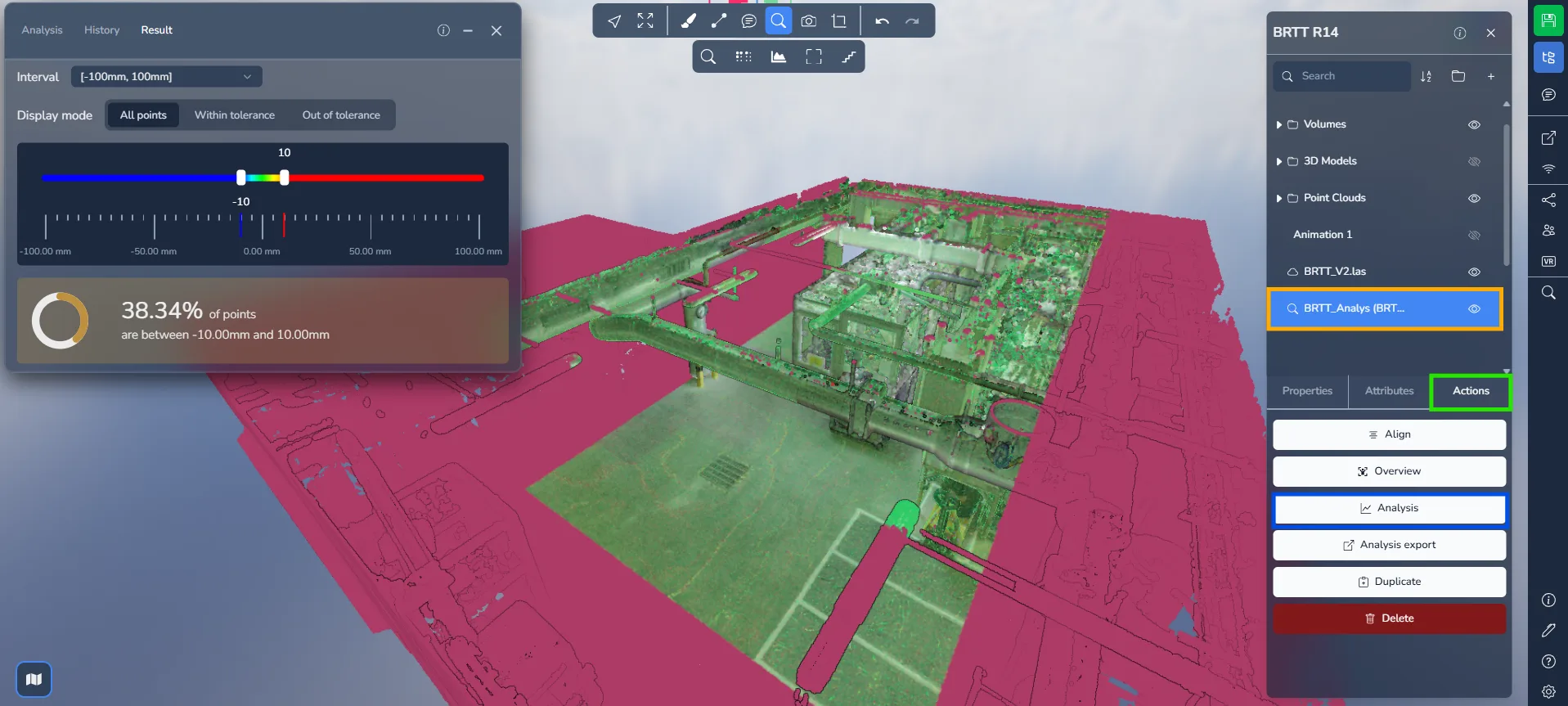
Po opuszczeniu i ponownym wejściu do projektu Twoje porównanie będzie widoczne na liście elementów projektu.
Kliknij porównanie, następnie przejdź do zakładki "Działania" i wybierz "Analiza", aby bezpośrednio ponownie otworzyć wyrenderowane wyniki.
Jeśli napotkasz jakiekolwiek problemy, nasz zespół wsparcia jest do Twojej dyspozycji. Miłej eksploracji!