Import danych XGRIDS Gaussian Splatting
Aby zaimportować projekt XGRIDS Gaussian Splatting, musisz najpierw przygotować wymagane pliki projektu i przesłać je w odpowiedniej strukturze
Przygotuj wymagane pliki i utwórz archiwum ZIP
XGRIDS eksportuje projekt Gaussian Splatting w jednej z dwóch struktur:
- Projekt LCC: eksport zawiera plik o nazwie meta.lcc
- Projekt LCC2: eksport zawiera plik projektu z rozszerzeniem .lcc2 (przykład: MyProject.lcc2)
Platforma akceptuje obie struktury. Sprawdź, jakie pliki zawiera twój eksport, a następnie upewnij się, że odpowiadająca mu struktura poniżej jest kompletna.
Struktura projektu LCC
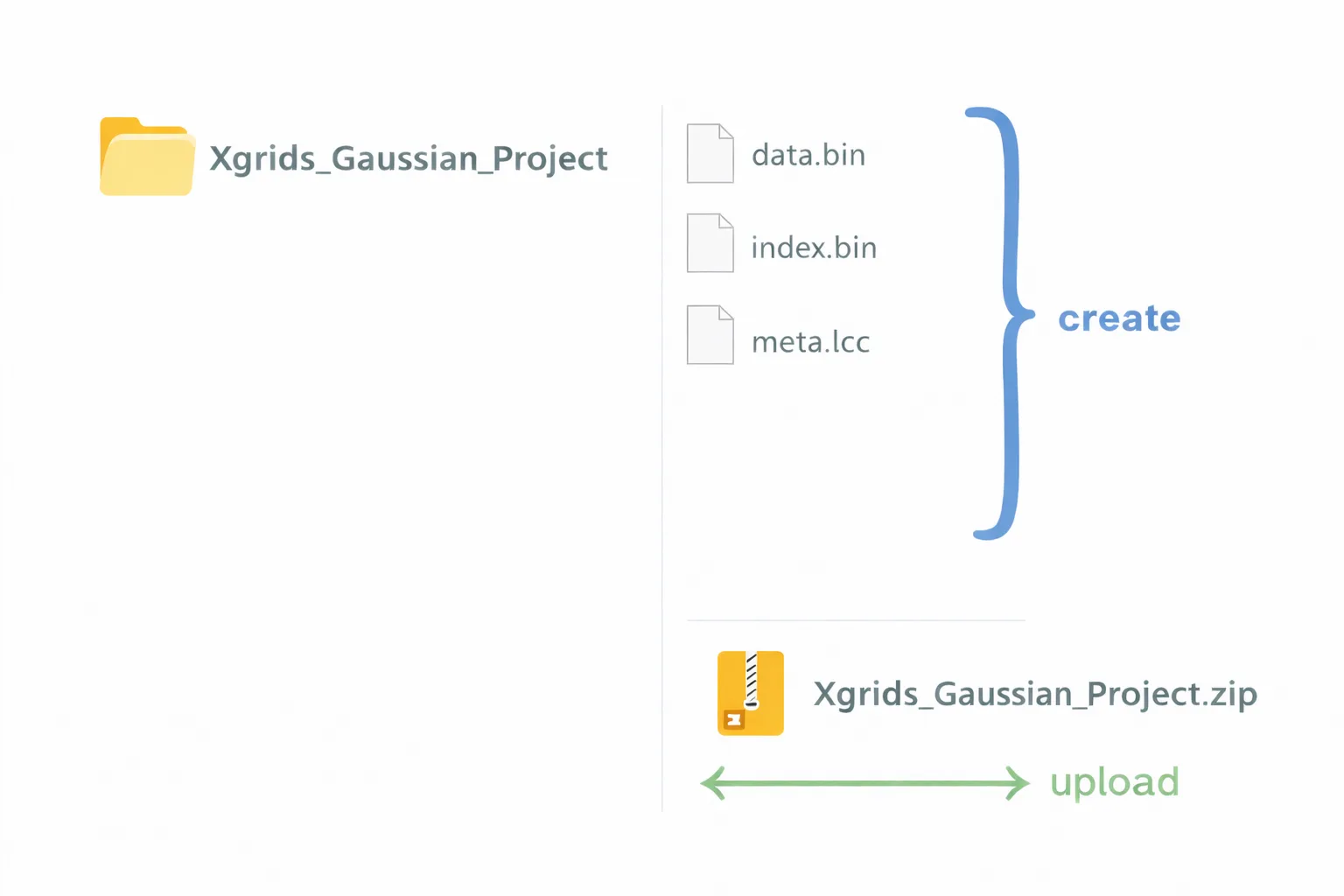
Upewnij się, że posiadasz wszystkie wymagane pliki wygenerowane przez XGRIDS:
- data.bin
- index.bin
- meta.lcc
Wszystkie te pliki muszą znajdować się w tym samym folderze projektu.
Przykład poprawnej struktury:
Struktura projektu LCC2
Upewnij się, że masz co najmniej te dwa elementy wygenerowane przez XGRIDS:
- plik projektu z rozszerzeniem .lcc2
- folder data, który zawiera podfolder 3dgs z danymi Gaussian Splatting
Plik .lcc2 i folder data muszą pozostać obok siebie, w tym samym folderze projektu.
Przykład poprawnej struktury:
Xgrids_LCC2_Project/
   MyProject.lcc2
   data/
      3dgs/
         (pliki danych Gaussian Splatting)
Jeśli twój eksport zawiera zarówno plik meta.lcc, jak i plik projektu z rozszerzeniem .lcc2, platforma zaimportuje go jako projekt LCC2, więc musi on mieć strukturę LCC2 opisaną powyżej.
Utwórz plik ZIP
-
Umieść wymagane pliki i foldery wewnątrz pojedynczego folderu (przykład: Xgrids_Gaussian_Project dla LCC, Xgrids_LCC2_Project dla LCC2)
-
Skompresuj cały folder do pliku .zip
-
Nie zmieniaj nazw, nie usuwaj ani nie modyfikuj żadnych wewnętrznych plików
Prześlij plik ZIP i wyświetl projekt
Otwórz projekt i przejdź do zakładki Pliki. Kliknij Dodaj pliki, następnie wybierz Przeglądaj plik, aby wybrać swoje archiwum .zip.
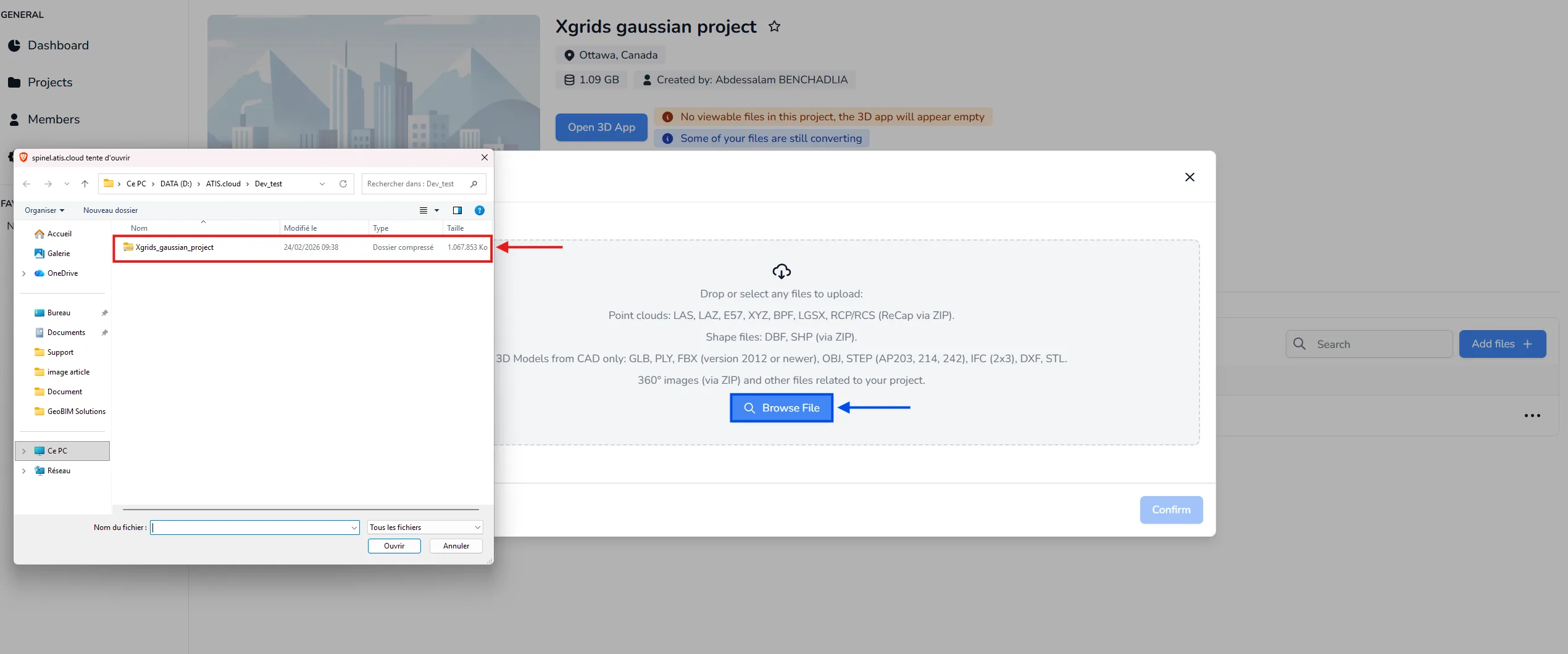
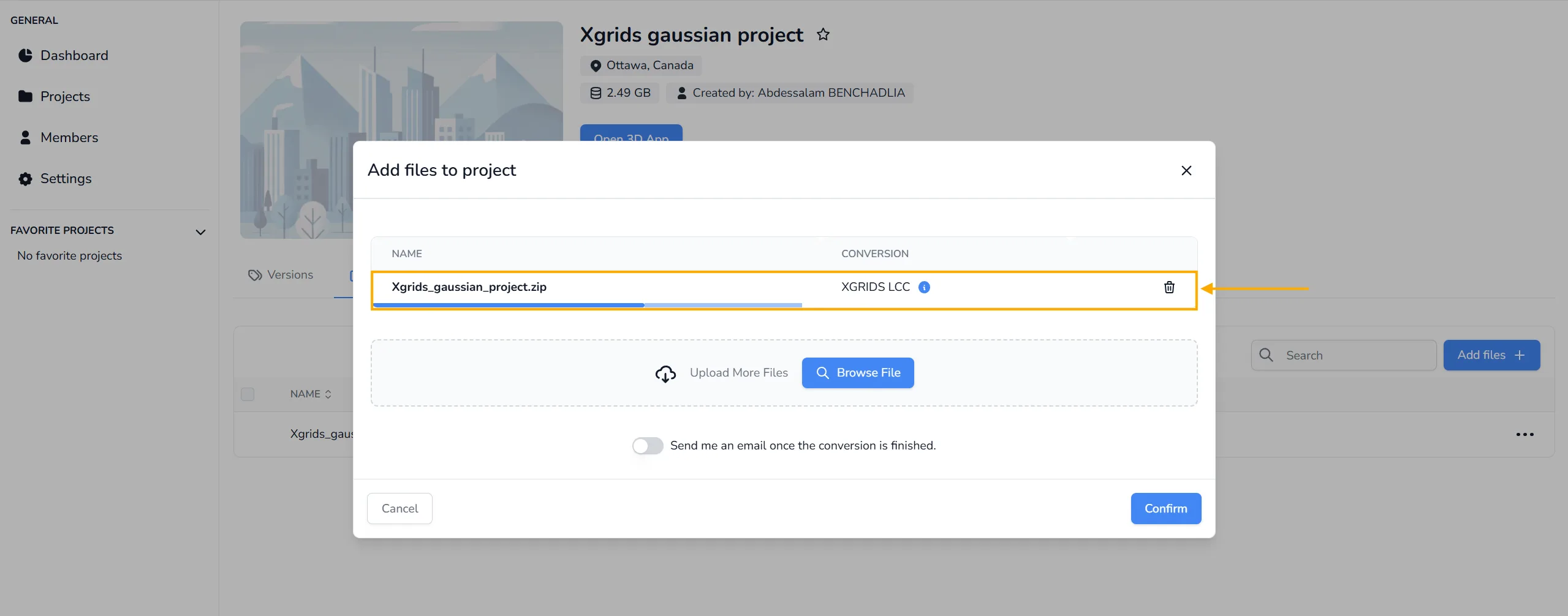
Po wybraniu pliku potwierdź przesłanie. Jeśli struktura ZIP jest poprawna, platforma automatycznie wykryje format XGRIDS LCC lub LCC2 i rozpocznie proces konwersji. Nie jest wymagany żaden ręczny wybór formatu.
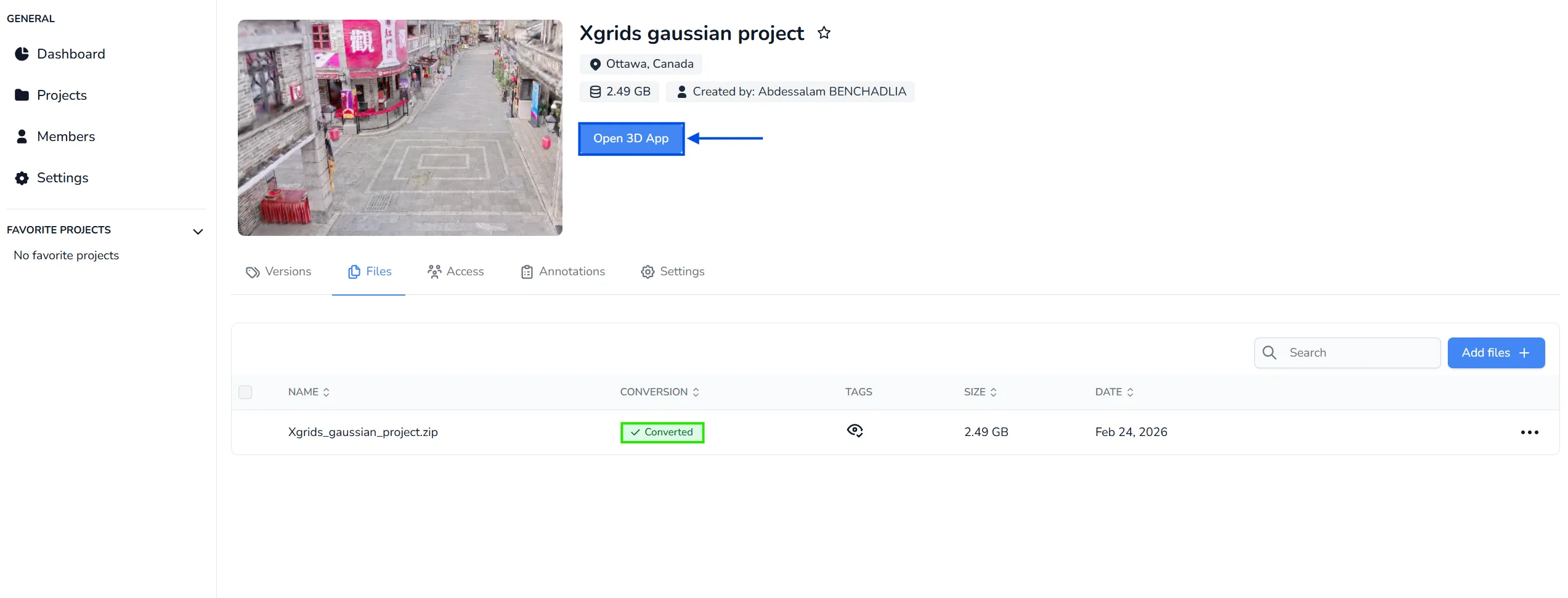
Gdy konwersja zostanie zakończona, otwórz projekt i kliknij Otwórz aplikację 3D, aby zwizualizować swoje dane Gaussian Splatting.
Ograniczenia
Pamiętaj o tych ograniczeniach, gdy pracujesz z danymi XGRIDS Gaussian Splatting w aplikacji 3D. Wynikają one z narzędzi XGRIDS, którymi te dane są tworzone, a nie z platformy, dlatego nie możemy ich usunąć po naszej stronie:
- Jeden na projekt. Jednocześnie może być wyświetlany tylko jeden obiekt XGRIDS Gaussian Splatting. Jeśli Twój projekt już go zawiera, drugi nie zostanie wczytany, a komunikat wyjaśni dlaczego.
- Tylko jedna klatka przycinania. Działa na niego tylko jedna klatka przycinania. Nadal możesz dodawać kolejne klatki dla swoich chmur punktów i modeli 3D, po prostu nie mają one wpływu na dane Gaussian Splatting.
- Brak duplikowania. Akcja duplikowania nie jest dostępna dla obiektu XGRIDS Gaussian Splatting.
Pozostałe formaty Gaussian Splatting akceptowane przez platformę (PLY, SPZ, SPLAT, KSPLAT i SOG) są wymienione w artykule Akceptowane typy plików.
Jeśli masz pytania lub potrzebujesz dodatkowej pomocy, skontaktuj się z zespołem technicznym.