Eksportuj plik e57 z obrazami 360° z RiSCAN Pro
Jeśli chcesz zaimportować swoją chmurę punktów z obrazami 360° do swojego projektu, ważne jest, aby wyeksportować ją w odpowiednim formacie za pomocą RiSCAN Pro.
Poniżej znajdują się kroki do wykonania, aby zapewnić kompatybilność i optymalne wyświetlanie:
Krok 1: Wybierz chmury punktów do eksportu
W oknie Menedżera Projektu rozwiń strukturę folderów pod SCANS i wybierz pozycje skanów, które chcesz wyeksportować.
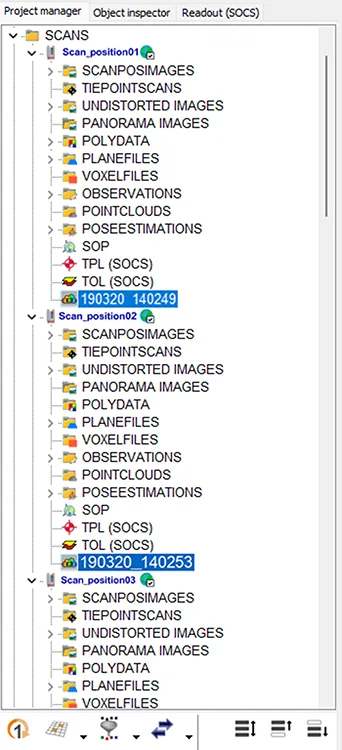
Krok 2: Otwórz narzędzie eksportu
Są dwa sposoby uruchomienia procesu eksportu:
-
Z paska Szybkiego Dostępu: Kliknij ikonę strzałki i wybierz Eksportuj chmurę punktów....
-
Z menu kontekstowego: Kliknij prawym przyciskiem myszy na skan lub grupę skanów i wybierz Eksportuj chmurę punktów....
Jeśli nie wybrano żadnych chmur punktów, pojawi się lista, na której możesz ręcznie wybrać, które chcesz wyeksportować.

Krok 3: Ustaw parametry eksportu
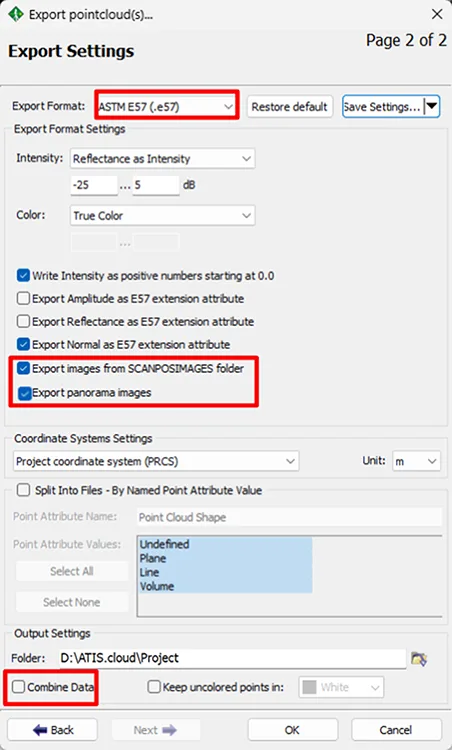
Wybierz następujące ustawienia w oknie Ustawienia eksportu:
- Format eksportu → Wybierz format E57
- Zaznacz Eksportuj obrazy z folderu SCANPOSIMAGES oraz Eksportuj obrazy panoramiczne
- Odznacz Połącz dane (zalecane)
- Kliknij OK, aby rozpocząć eksport.
Dzięki temu zarówno zdjęcia z pozycji skanowania, jak i obrazy panoramiczne 360° zostaną osadzone w pliku .e57.
Po wyeksportowaniu pliku możesz go przesłać do swojego projektu.
➡️ Postępuj zgodnie z tym artykułem, aby dowiedzieć się, jak prawidłowo importować pliki.
Jeśli masz jakiekolwiek problemy lub trudności, nie wahaj się skontaktować z zespołem platformy.