Nawigacja po piętrach
Aby wchodzić w interakcje z różnymi poziomami budynku w swojej scenie 3D, użyj funkcji Piętra. To narzędzie umożliwia wykrywanie, organizowanie, wizualizowanie i poruszanie się po różnych piętrach.
Włącz minimapę
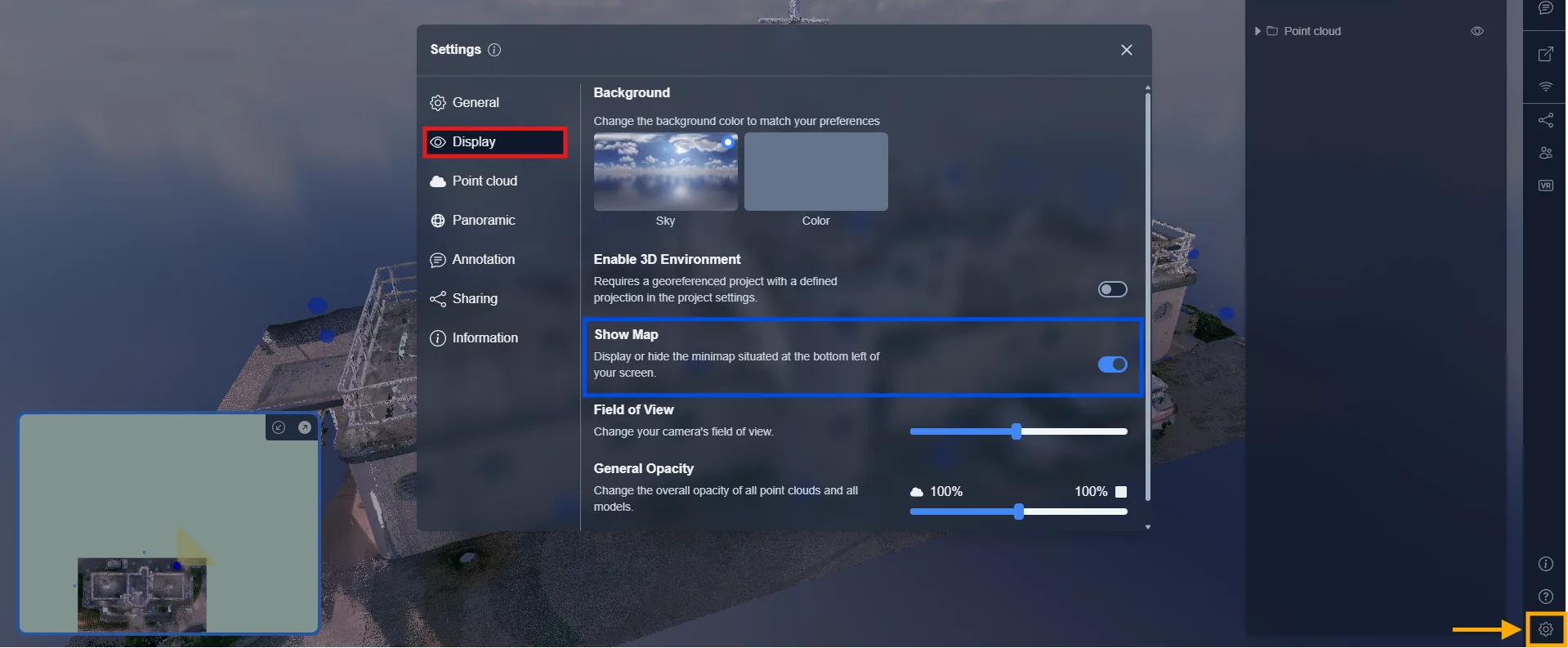
Aby efektywnie korzystać z pięter, aktywuj mapę, aby wyświetlić strukturę pięter projektu:
-
Przejdź do Ustawienia
-
W zakładce Wyświetlanie włącz opcję Pokaż mapę
Po aktywacji w lewym dolnym rogu pojawi się minimapa, na której znajdują się klikalne etykiety pięter i punkty nawigacyjne.
Wykryj i utwórz piętra
Aby wykryć piętra w swoim projekcie:
-
Kliknij ikonę Narzędzia (🔍)
-
Wybierz narzędzie Piętra
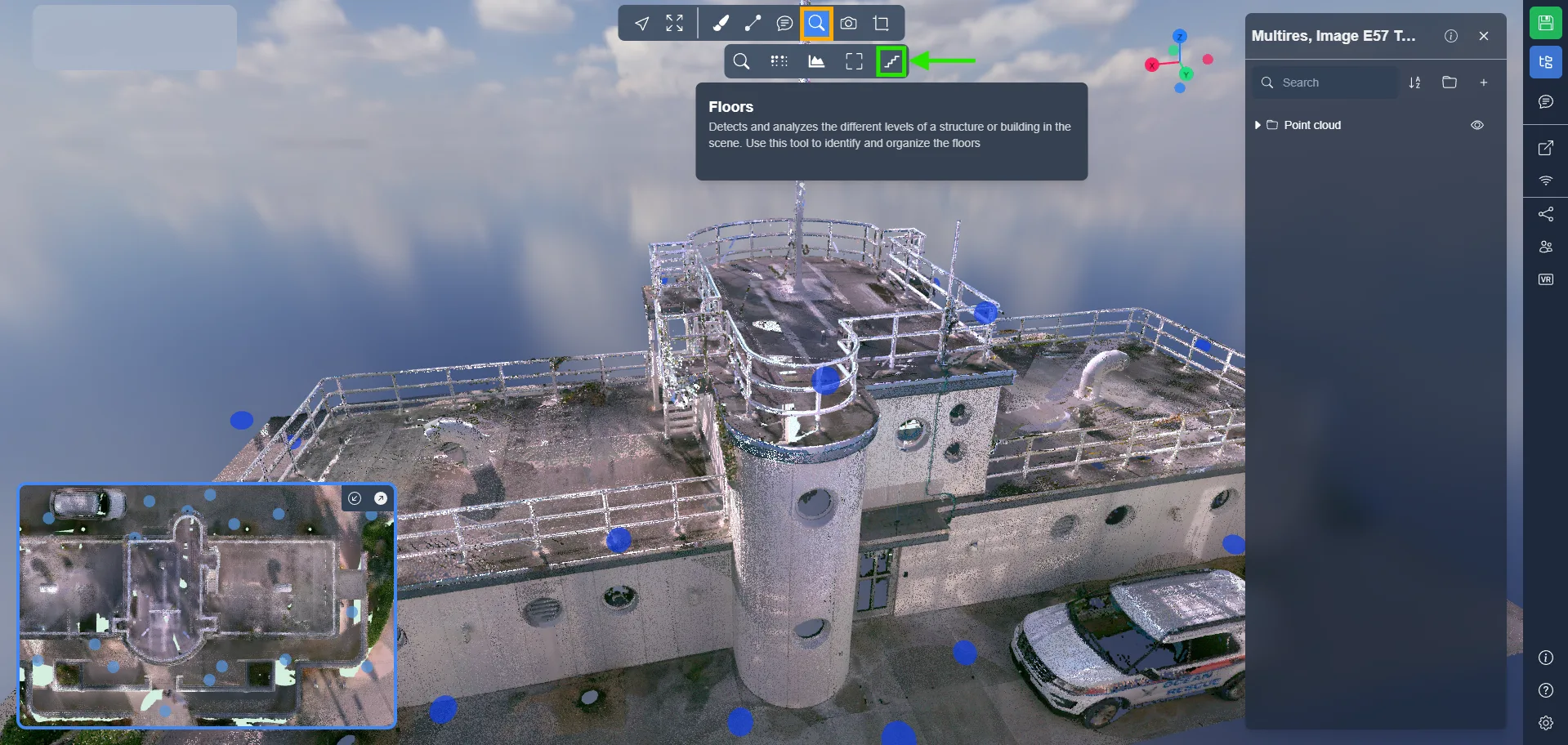
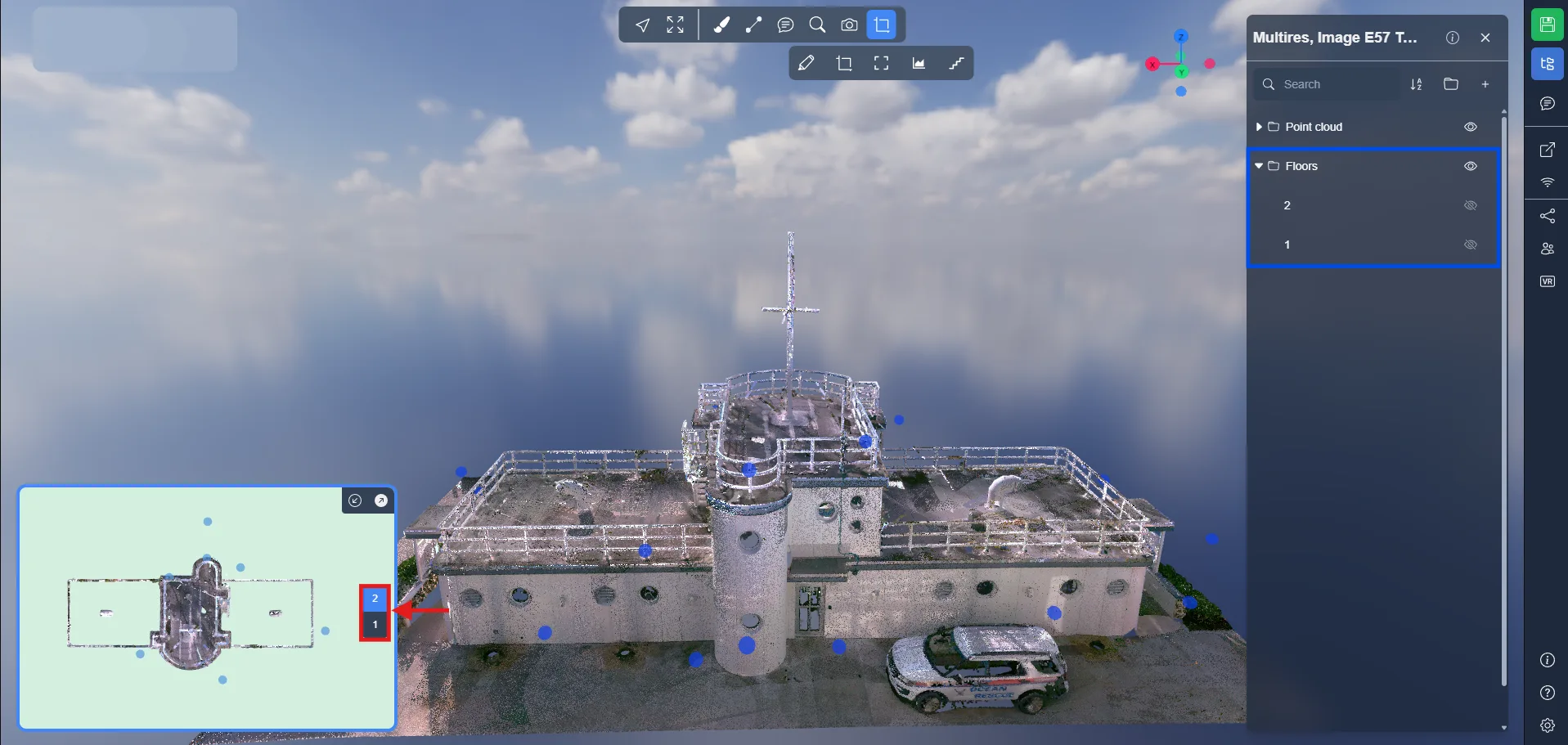
To spowoduje wygenerowanie folderu Piętra na liście obiektów, z poszczególnymi poziomami, takimi jak Piętro 1, Piętro 2 itd.
Każde wykryte piętro jest wyświetlane:
-
Jako sześcian 3D (objętość przycinająca)
-
Jako klikalna etykieta na minimapie
Zarządzaj swoimi piętrami
Po wykryciu pięter możesz nimi w pełni zarządzać z folderu Piętra na swojej liście obiektów. Każde piętro można dostosować lub zreorganizować, aby lepiej odpowiadało Twoim celom nawigacyjnym i prezentacyjnym.
Oto co możesz zrobić:
- Przełącz widoczność, aby pokazać lub ukryć konkretne piętro. Idealne do wyizolowania poziomu i osobnej analizy jego struktury lub zawartości.
- Powiększ do piętra, aby skupić widok na tym poziomie.
- Zmień nazwę piętra, aby dopasować je do kontekstu projektu. Pomaga współpracownikom natychmiast zrozumieć, na którym poziomie pracują.
- Duplikuj piętro, aby przetestować warianty (np. różne wysokości przycinania).
- Usuń piętro, jeśli zostało utworzone przez pomyłkę lub nie jest już potrzebne.
- Przeciągnij i upuść piętra, aby zmienić ich kolejność na liście. Kolejność jest odzwierciedlana na minimapie i wpływa na sposób nawigacji.
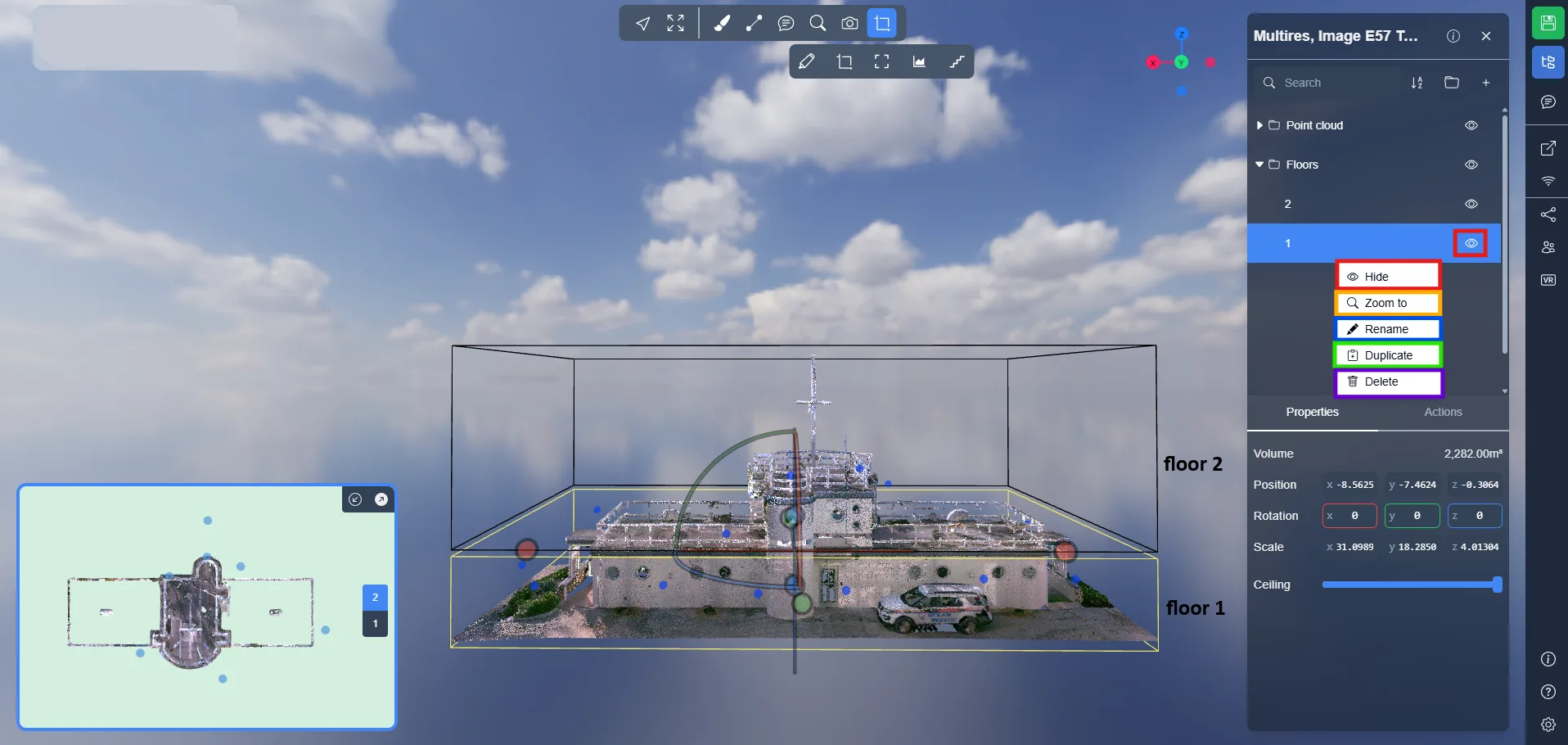
Wszystkie edycje aktualizują minimapę i scenę 3D natychmiast.
Nawiguj pomiędzy piętrami
Po utworzeniu pięter możesz poruszać się między nimi na kilka sposobów:
-
Podwójne kliknięcie na obszarze piętra bezpośrednio w widoku 3D → Zostaniesz natychmiast przeniesiony w miejsce, które klikniesz, na wysokości odpowiadającej wybranemu piętru.
-
Podwójne kliknięcie na niebieskiej bańce 360° z aktualnego piętra → Zostaniesz przekierowany do wybranej bąbelka 360°.
Jeśli już jesteś wewnątrz bąbelka 360° na konkretnym piętrze i wybierzesz inne piętro z mapy, → Zostaniesz automatycznie przekierowany do bąbelka 360° znajdującej się na wybranym piętrze, jeśli taka będzie dostępna w pobliżu.
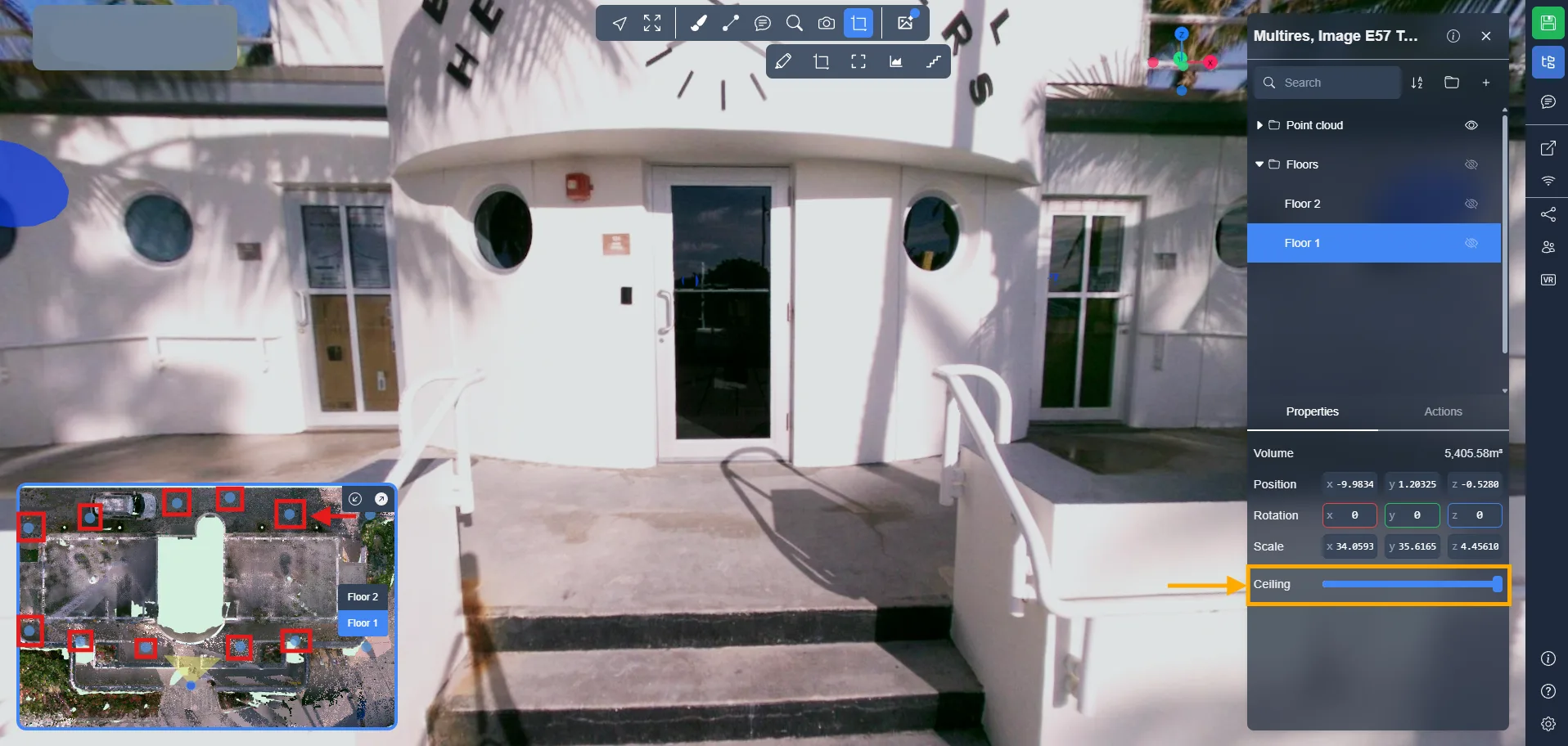
W niektórych przypadkach sufit piętra może blokować widoczność bąbelka 360°. Aby to naprawić:
- Wybierz piętro.
- Użyj suwaka Sufit w panelu właściwości.
- Obniż sufit, aż niebieskie bąbelki będą znów widoczne.
Zapisz swoje ustawienia pięter
Gdy wszystko będzie skonfigurowane, zapisz swoją wersję, aby piętra zostały zachowane między sesjami:
-
Kliknij przycisk Zapisz wersję (w prawym górnym rogu)
-
Nazwij swoją wersję (np. Nawigacja po piętrach)
-
Kliknij Utwórz nową wersję
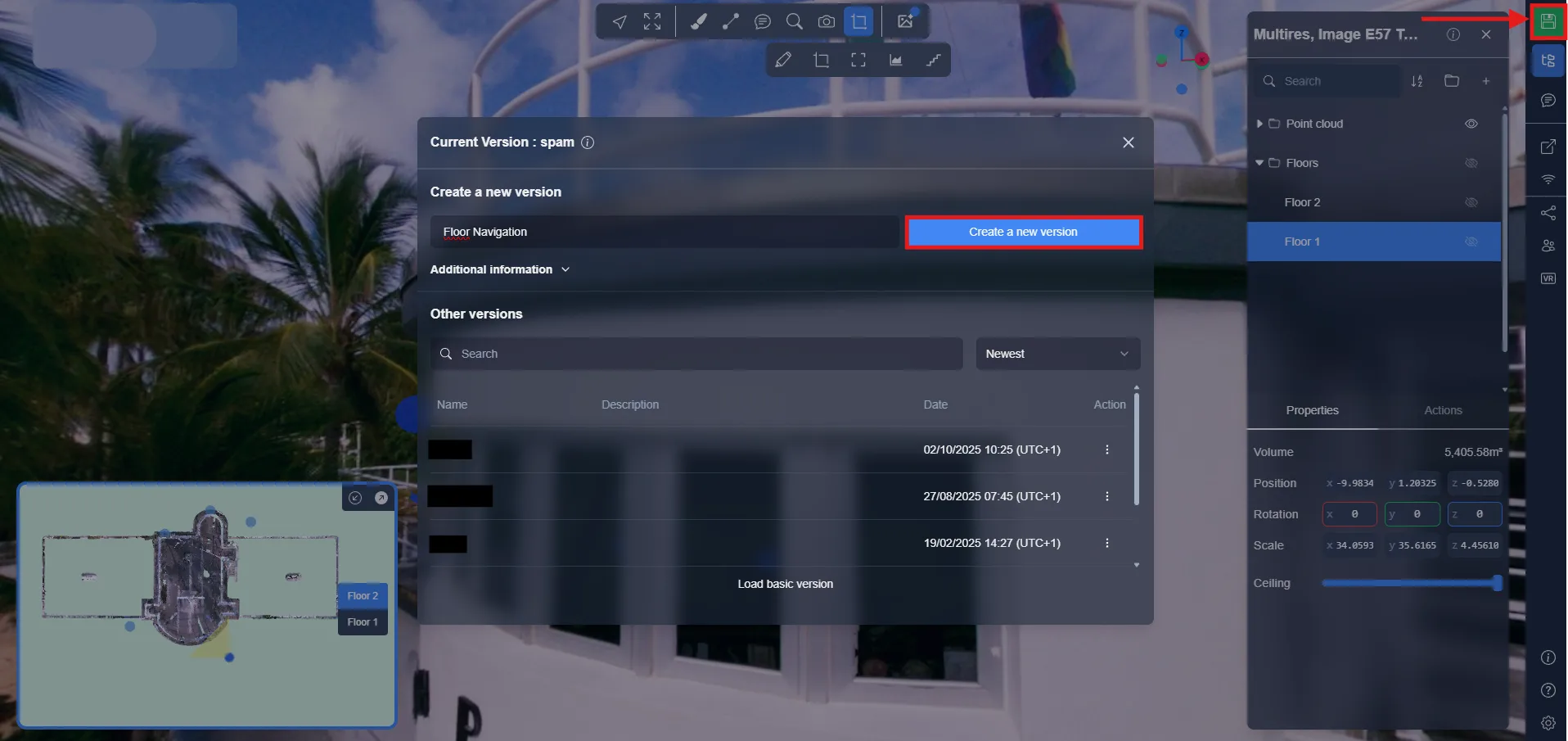
Pozycja i widoczność pięter są przechowywane w wersji. Dowiedz się więcej w artykule o systemie wersji.
W przypadku problemów lub trudności, nie wahaj się skontaktować z zespołem platformy.