Eksportuj chmurę punktów z obrazami 360° z CoPre CHCNAV
CoPre firmy CHCNAV to oprogramowanie do przetwarzania i analizy chmur punktów dla profesjonalistów zajmujących się skanowaniem laserowym 3D. Niniejszy przewodnik pomoże Ci upewnić się, że Twoje panoramiczne obrazy są odpowiednio zintegrowane i czytelne po eksporcie z CoPre.
Informacje ogólne
Z CoPre firmy CHCNAV możesz eksportować:
- plik LAS
- plik LAZ
- plik E57
- plik PTS
- panoramiczne obrazy 360 wraz z ich dostosowanymi pozycjami i orientacjami dla dokładnej wizualizacji na platformie
Aby lepiej zrozumieć akceptowane formaty plików, koniecznie przeczytaj artykuł "Akceptowane typy plików".
Proces eksportu
Aby wyeksportować swoją chmurę punktów i panoramiczne obrazy 360°, wykonaj następujące kroki:
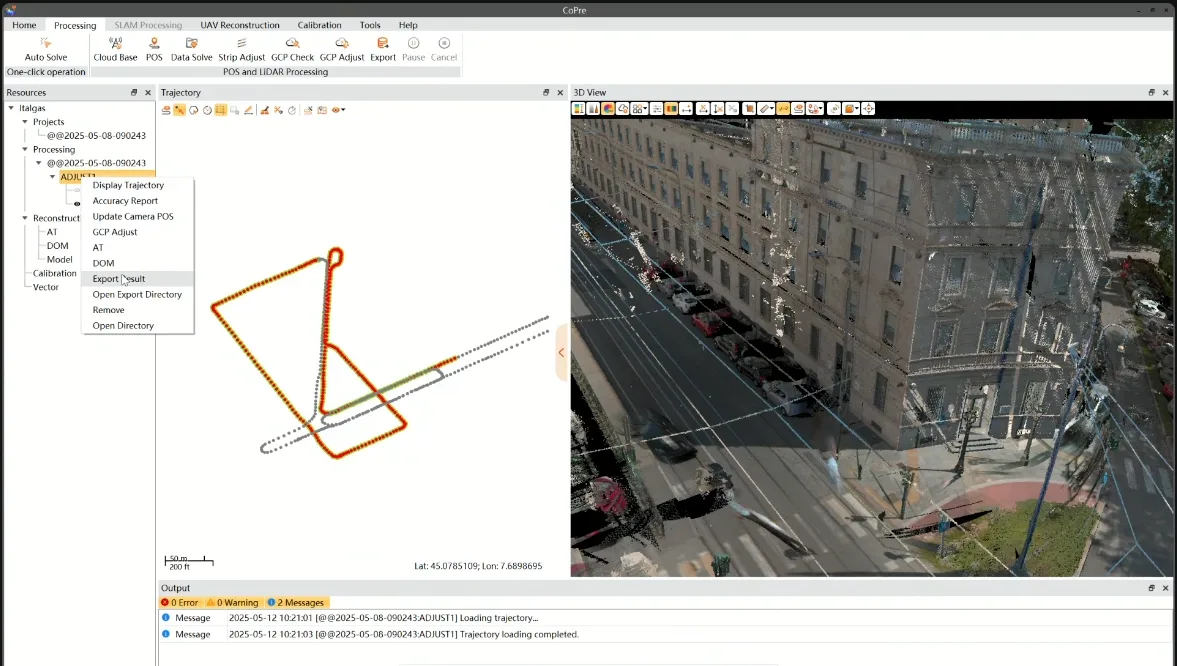
- W projekcie CoPre przejdź do menu Zasoby, kliknij prawym przyciskiem myszy swoje przetworzone dane i wybierz Eksportuj wyniki z menu rozwijanego.
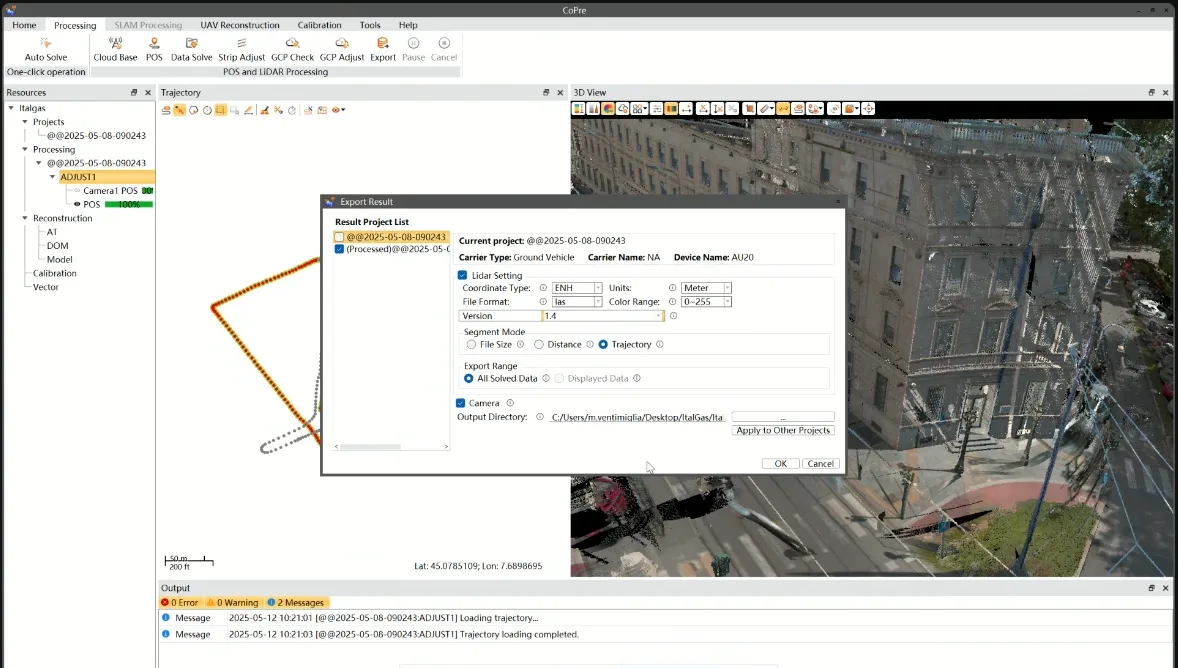
- W oknie Eksportu wybierz odpowiedni projekt z listy projektów wyników, wybierz żądany format pliku i ustaw Zakres eksportu na "Wszystkie dane rozwiązane", aby upewnić się, że wszystkie istotne dane są uwzględnione. Zaznacz pole "Kamera", aby uwzględnić szczegóły dotyczące panoramicznych obrazów i kamer.
-
Wyeksportowane dane będą zorganizowane w podfolderach w zależności od wersji CoPre i konfiguracji projektu.
- Camera1/ - Zawiera metadane i panoramiczne obrazy (jeśli zostały wyeksportowane).
- Scanner1/ - Zawiera plik chmury punktów w formacie, który wybrałeś podczas eksportu. Gdy masz plik chmury punktów w podfolderze Scanner, możesz dodać go do projektu na platformie i poczekać na zakończenie przesyłania i konwersji, zanim prześlesz obrazy.
-
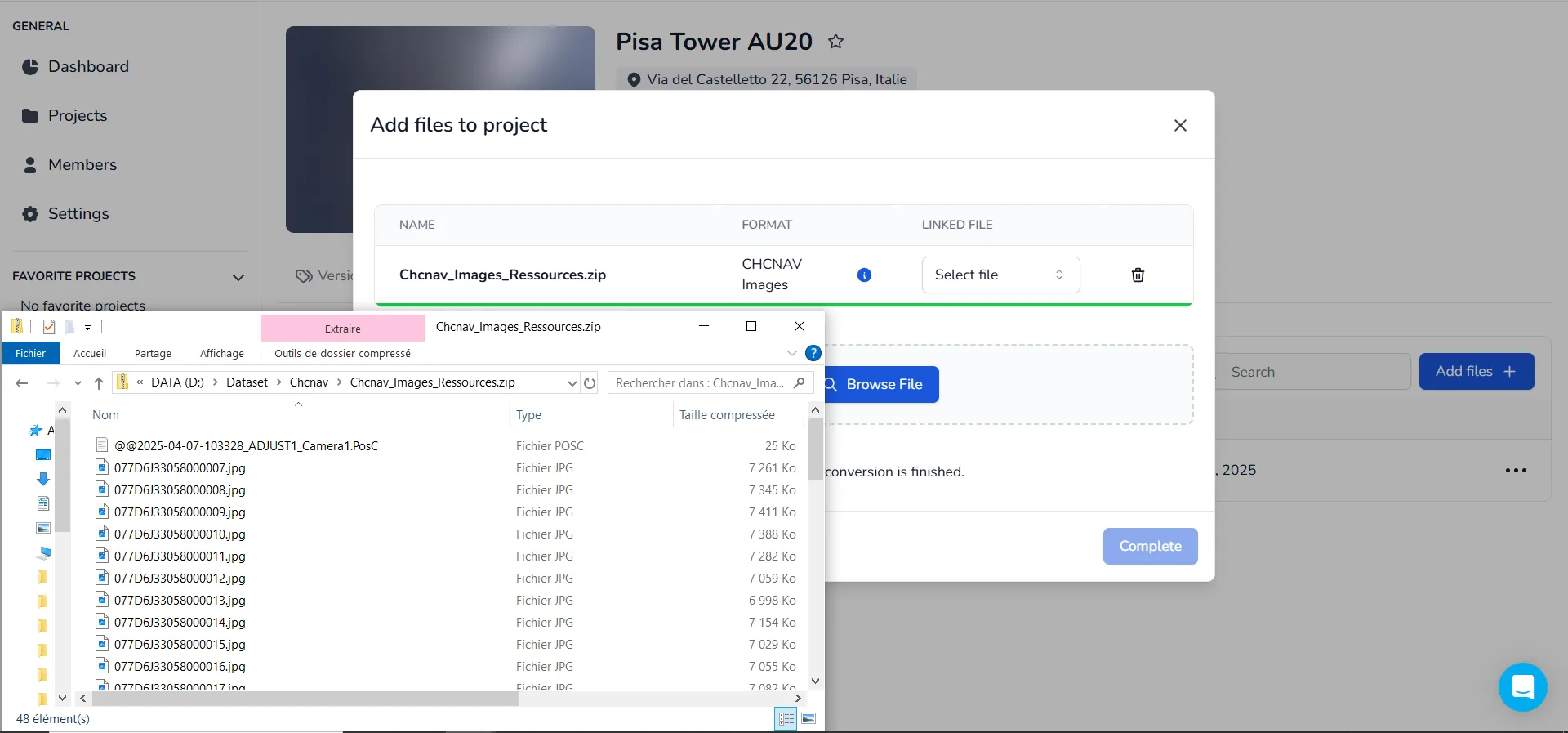
Aby przygotować panoramiczne obrazy do przesłania, przejdź do podfolderu Camera1 i poszukaj pliku z rozszerzeniem .PosC, zazwyczaj nazwanym zgodnie z następującym formatem: @@yy-mm-dd-id_ADJUST1_Camera1.PosC lub według własnej nazwy projektu. Jeśli obrazy nie znajdują się w tym folderze, sprawdź oryginalną lokalizację projektu. Wybierz wszystkie obrazy wraz z plikiem PosC, a następnie spakuj je razem do formatu ZIP. Aby zweryfikować plik PosC, otwórz go w dowolnym edytorze tekstu, przeglądarce lub IDE.
-
Gdy proces konwersji chmury punktów się zakończy i będzie ona widoczna, prześlij plik ZIP do projektu i wybierz chmurę punktów w polu łączenia. System automatycznie wykryje, czy pochodzi on z CHCNAV📥. Po przetworzeniu panoramicznych obrazów chmura punktów będzie zawierała wszystkie pozycje skanowania i ich powiązane panoramiczne widoki, co umożliwi płynne przechodzenie między stacjami skanowania w aplikacji.
Jeśli masz pytania lub potrzebujesz dodatkowej pomocy, skontaktuj się z zespołem technicznym.