Importowanie zestawu danych HERON z obrazami panoramicznymi
Wymagania wstępne
- Oprogramowanie Heron Desktop do przetwarzania trajektorii HERON oraz oprogramowanie Reconstructor do bezpośredniego eksportu w formacie kompatybilnym z platformą.
- Połączenie z Internetem wymagane do przesyłania danych na platformę.
Informacje ogólne
HERON jest dostarczany z Reconstructor, oprogramowaniem do zarządzania danymi LiDAR z wielu czujników. Na potrzeby danych HERON Reconstructor oferuje bezpośredni eksport na platformę pojedynczego, nieustrukturyzowanego pliku .e57, który zawiera zarówno przetworzone chmury punktów HERON, jak i panoramiczne obrazy equirectangular 360°.
Podczas pomiaru HERON użytkownik może wybierać między dwoma trybami rejestrowania obrazów: pojedynczymi zdjęciami w rozdzielczości 8K w określonych przez użytkownika pozycjach (Single Shots) lub wideo 24 fps w rozdzielczości 4K (Streaming). Oba typy obrazów panoramicznych mogą być eksportowane na naszą platformę razem z chmurami punktów 3D.
Eksportowanie z Reconstructor
Po zakończeniu przetwarzania w HERON Desktop i przesłaniu danych do Reconstructor, możesz zobaczyć wszystkie pomiary HERON pod nagłówkiem Projekt w oknie Projekty. Każdy pomiar HERON jest zorganizowany w chmury punktów z powiązaną trajektorią i kamerami panoramicznymi, jak również mapę widoku 2D Nadir.
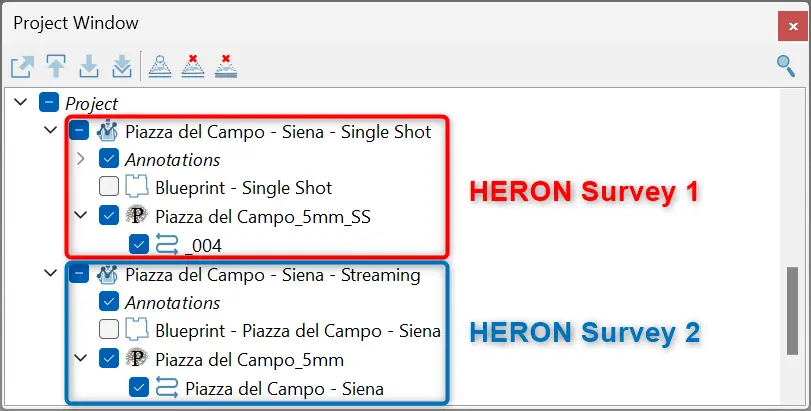
Poniżej przedstawiono kroki wymagane do eksportowania i przesyłania chmur punktów HERON i panoramicznych obrazów na platformę za pomocą Reconstructor.
- Z menu "Heron", w sekcji "Heron share", uzyskaj dostęp do polecenia "ATIS.cloud...".

-
Najpierw musisz wybrać z listy pomiarów w projekcie pomiar HERON, który chcesz wyeksportować.
-
Następnie otwiera się dedykowane okno dialogowe z listą kroków do wykonania.
Pierwszym krokiem jest wybór folderu zapisu. Domyślnie dane .e57 są zapisywane w folderze Exports projektu Reconstructor, w podfolderze noszącym nazwę pomiaru HERON, który eksportujesz, ale oba te elementy możesz dowolnie zmienić.
Drugim krokiem jest wybór rodzaju obrazów, które chcesz eksportować.
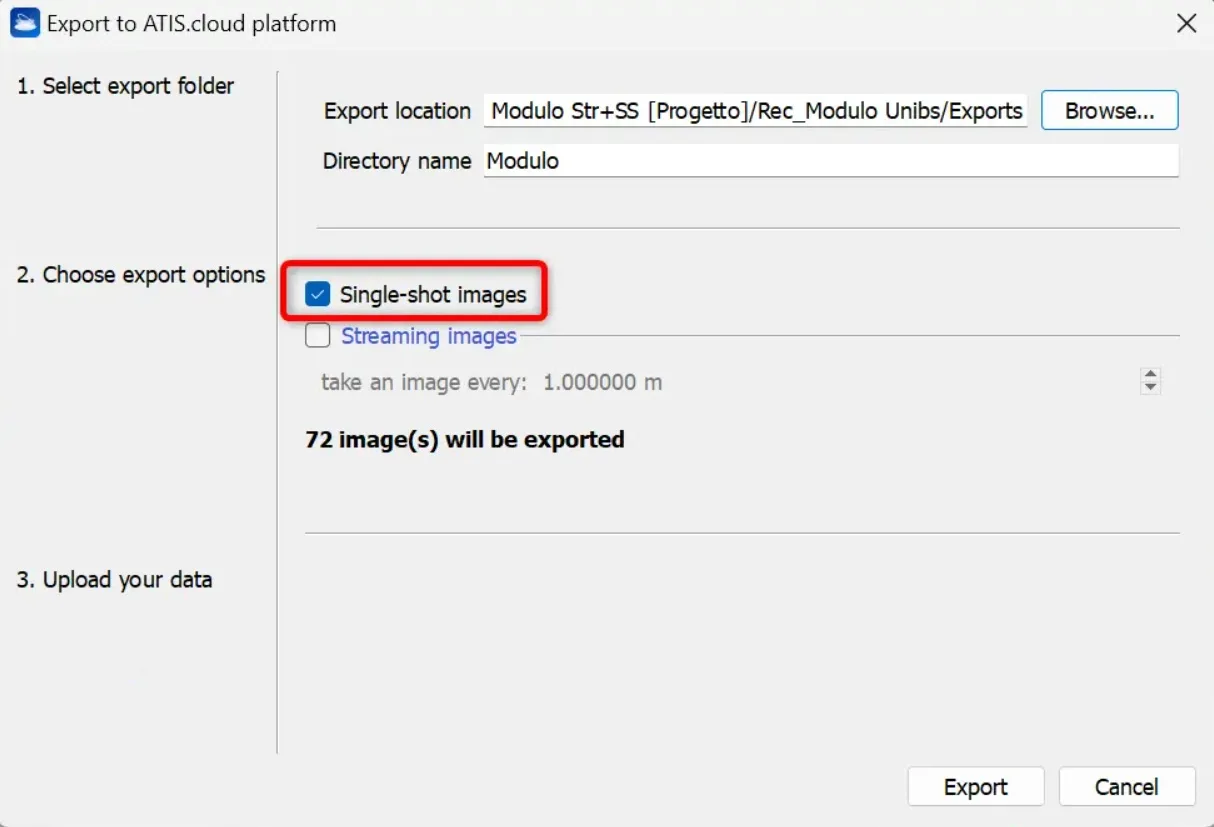
- Z trybu Single Shots
Wybierz opcję "Obrazy w trybie pojedynczych ujęć", jeśli pomiar HERON został przeprowadzony w trybie pojedynczych ujęć. Liczba obrazów panoramicznych, które zostaną wygenerowane, pojawi się natychmiast.
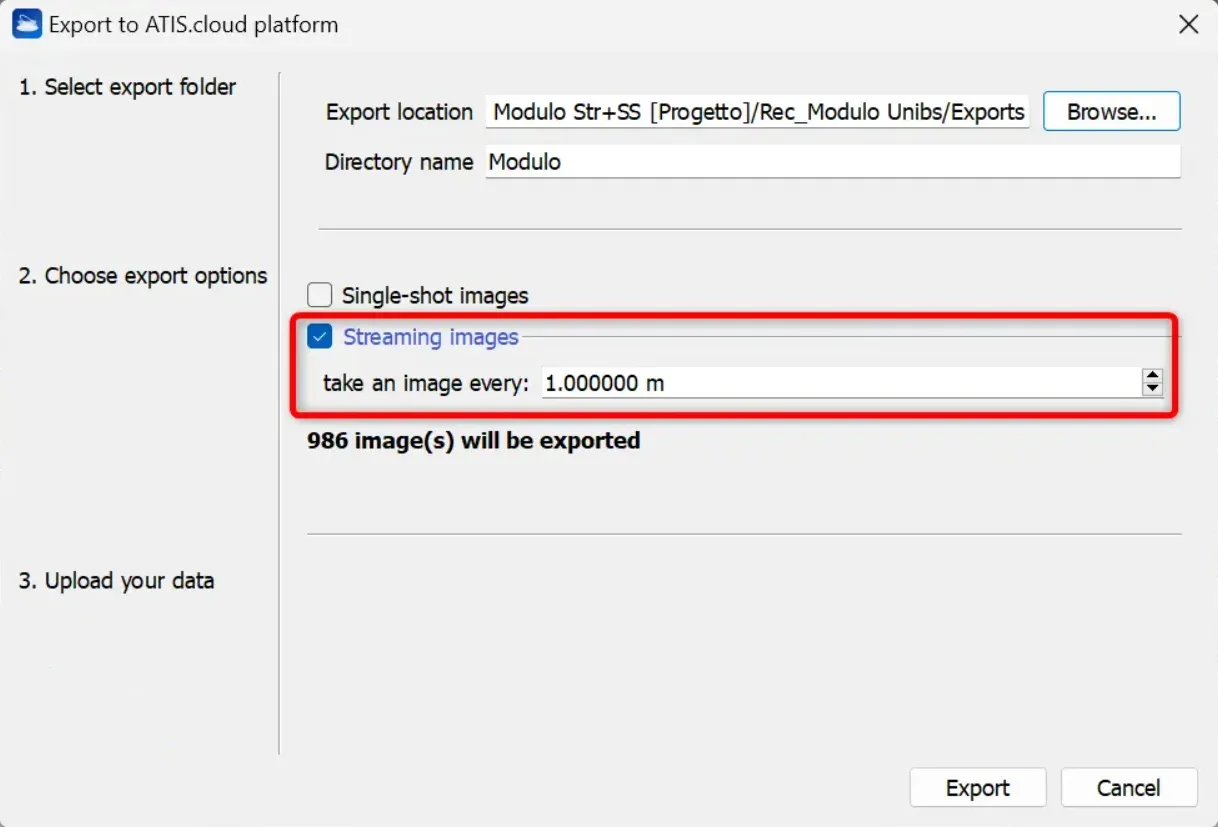
- Z trybu Streaming
Wybierz opcję "Obrazy w trybie transmisji", jeśli pomiar HERON został przeprowadzony z rejestracją wideo, i ustaw krok próbkowania obrazów wzdłuż trajektorii pomiaru HERON. Liczba obrazów panoramicznych, które zostaną wygenerowane, pojawi się natychmiast, umożliwiając ocenę ilości wyodrębnionych danych.
- Po wykonaniu tych kroków naciśnij przycisk "Eksportuj" w prawym dolnym rogu okna dialogowego.
Rozmiar chmur punktów i liczba panoramicznych obrazów determinują, jak długo trwa ten proces.
Uwaga: Kolor eksportowanej chmury punktów odpowiada warstwie koloru ustawionej w przeglądarce właściwości chmury w momencie eksportu.
- Po zakończeniu eksportu pojawi się powiadomienie, że wszystko poszło zgodnie z planem, z możliwością kliknięcia przycisku "Otwórz folder", aby od razu wyświetlić folder z zapisanymi danymi.
W tym momencie plik .e57 jest gotowy do udostępnienia za pośrednictwem naszej platformy.
Importowanie na platformę
- Zaloguj się na swoje konto na platformie.
- Utwórz nowy projekt lub otwórz istniejący.
- Wybierz kartę "Dodaj pliki" i wyślij plik .e57 wyeksportowany z Reconstructora.
- Śledź proces przesyłania i monitoruj status importu.
- Po zakończeniu importu chmura punktów i panoramiczne obrazy pojawią się poprawnie nałożone w projekcie.
Dla bardziej szczegółowego wyjaśnienia, zobacz ten artykuł.