Animacja obiektu
Narzędzie Animacja obiektu pozwala na animowanie obiektów w scenie poprzez przesuwanie dołączonych obiektów wzdłuż zdefiniowanej trajektorii. To narzędzie jest szczególnie przydatne do wizualizacji ruchów lub symulacji dynamicznych scenariuszy. Oto szczegółowe wyjaśnienie, jak to działa:
Dodawanie animacji
Aby animować swój model 3D, wykonaj następujące kroki:
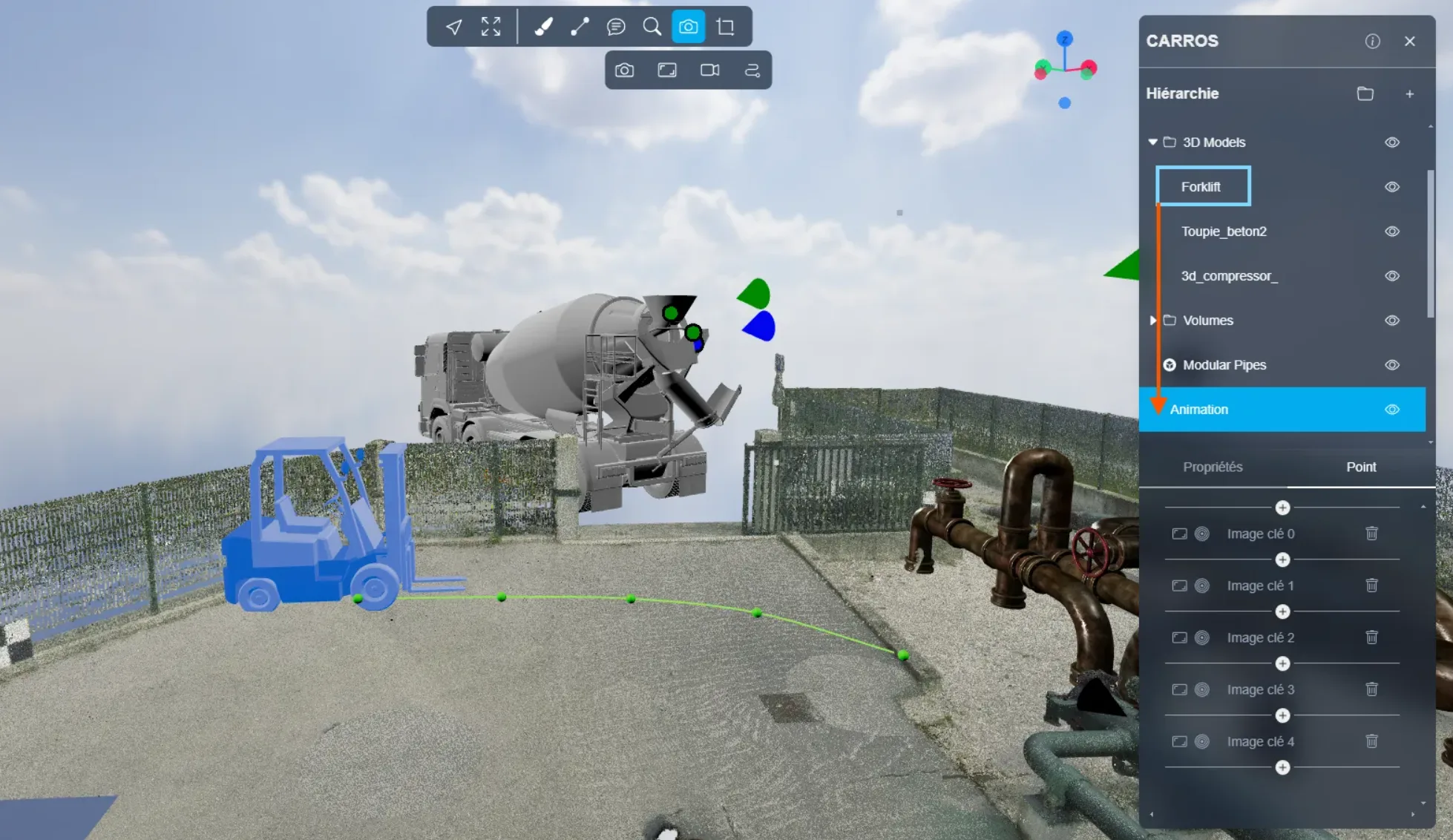
- Wybierz model 3D w hierarchii plików.
- Dołącz go do animacji.
Zrozumienie trajektorii
- Zielona linia widoczna w aplikacji 3D reprezentuje trajektorię, wzdłuż której poruszać się będzie Twój model 3D.
- Możesz modyfikować tę trajektorię, dostosowując punkty kontrolne (zielone punkty), aby określić dokładną ścieżkę, jaką powinien podążać Twój model.
Parametry animacji
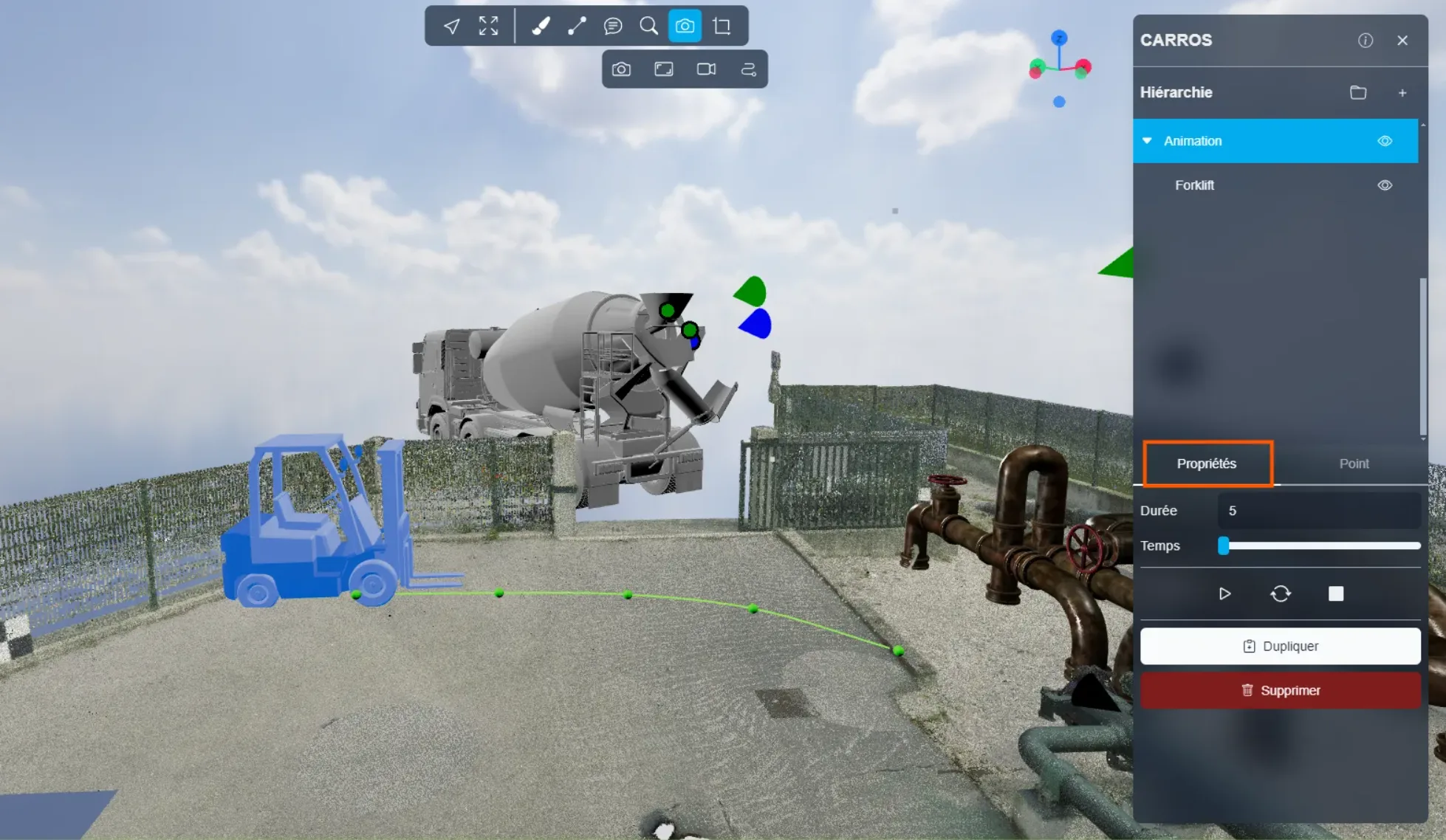
W zakładce Właściwości masz dostęp do następujących parametrów:
- Czas trwania animacji:
- Krótki czas trwania skutkuje szybką animacją.
- Długi czas trwania spowalnia animację.
Kontrolowanie animacji
Użyj poniższych kontrolek, aby zarządzać animacją:
- Odtwórz: Rozpoczyna animację.
- Zatrzymaj: Zatrzymuje animację (ikona kwadratu).
- Pętla: Umożliwia automatyczne ponowne uruchomienie animacji po jej zakończeniu (ikona z dwiema okrągłymi strzałkami).
Zarządzanie punktami i trajektorią
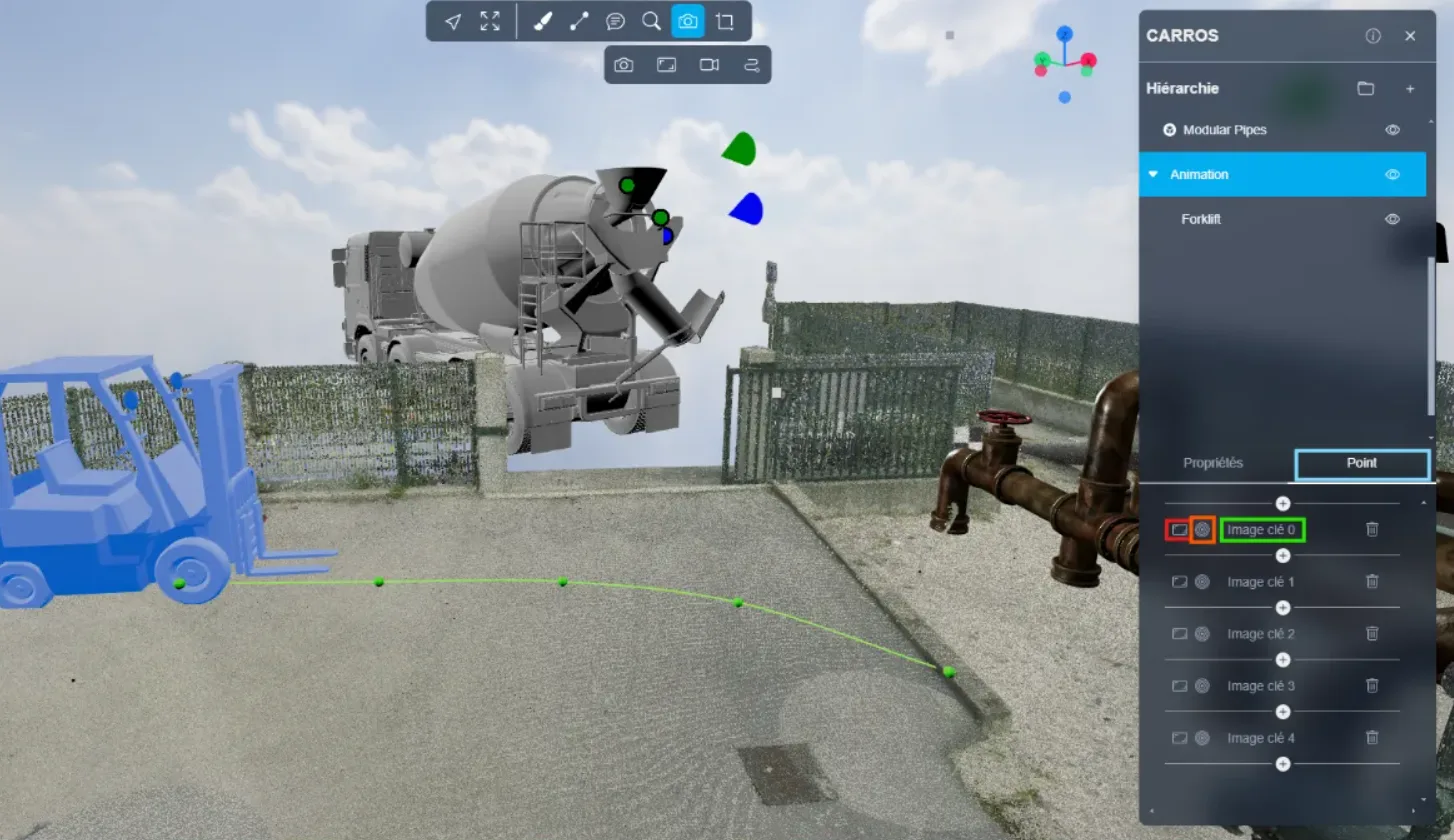
W zakładce Punkty znajdziesz opcje zarządzania zieloną linią:
-
Modyfikacja trajektorii:
- Wybierz zielony punkt na linii.
- Przesuń go, aby dostosować pożądaną trajektorię.
-
Klatki kluczowe:
- Przycisk "+" tworzy nową klatkę kluczową.
- Pierwszy przycisk umieszcza klatkę kluczową w Twojej bieżącej pozycji i orientacji.
- Drugi przycisk umożliwia poruszanie się między istniejącymi klatkami kluczowymi.
- Ostatni przycisk usuwa wybraną klatkę kluczową.
Przykład zastosowania:
W animacji z dwiema klatkami kluczowymi (0 i 1) kliknięcie przycisku "+" podświetlonego między tymi dwiema klatkami kluczowymi doda nową, pośrednią klatkę kluczową.
Jeśli napotkasz jakiekolwiek problemy, nasz zespół wsparcia jest tutaj, aby pomóc.
Miłego odkrywania!