Profil wysokościowy
Profil wysokościowy, który w tym artykule będziemy nazywać po prostu profilem, pozwala utworzyć przekrój 2D w aplikacji 3D. Aby skorzystać z tego narzędzia, otwórz menu zaawansowanych narzędzi i kliknij opcję profil.
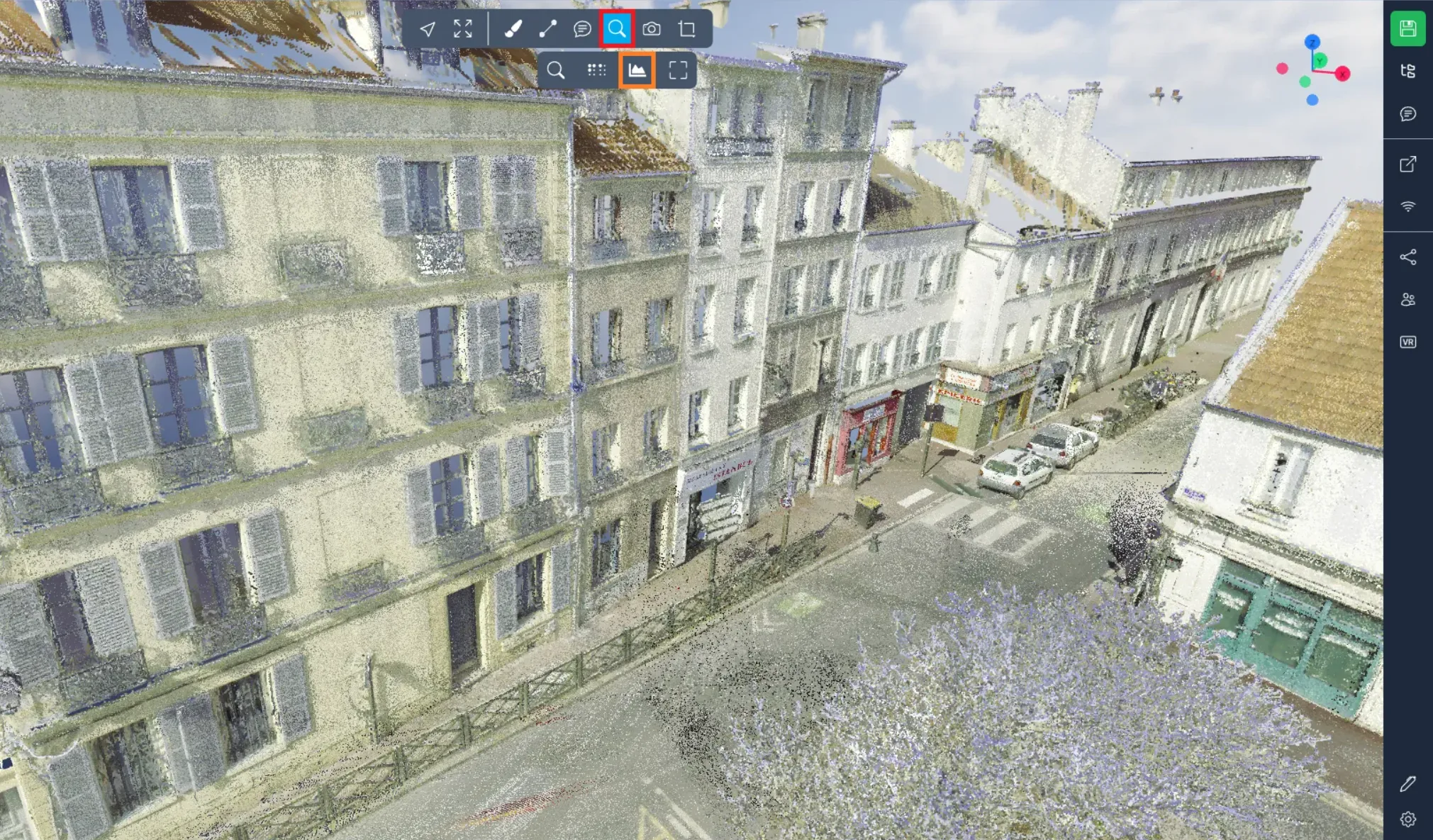
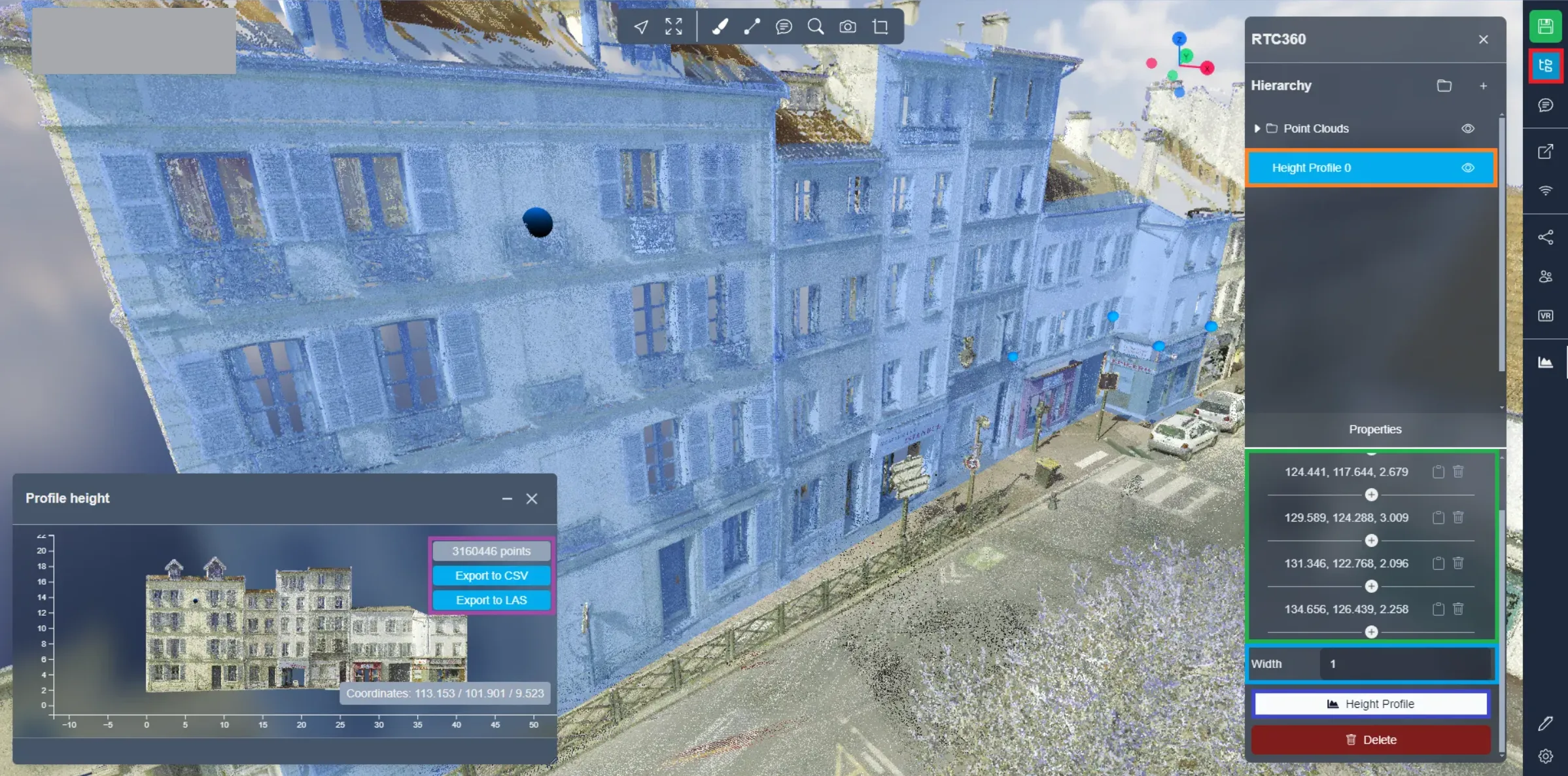
Teraz kliknij na swojej chmurze punktów, aby dodać punkty - punkty te definiują położenie profilu. Następnie otwórz menu projektu i kliknij swój profil. W właściwościach poniżej, znajdziesz pozycję każdego z dodanych punktów i będziesz mógł dodawać nowe. To także miejsce, gdzie będziesz mógł edytować szerokość profilu. Kliknij przycisk Profil wysokości, aby wyświetlić okno, w którym zobaczysz swój profil w 2D oraz znajdziesz przyciski do eksportowania chmury punktów w formatach CSV lub LAS. Możesz najechać myszką na chmurę punktów 2D, aby w prawym dolnym rogu okna wyświetlić współrzędne wybranego punktu.
Jeśli masz jakiekolwiek problemy lub trudności, nie wahaj się skontaktować z zespołem platformy.