Publiczne udostępnianie z aplikacji 3D
W wersji 4 aplikacji możesz włączać/wyłączać publiczne udostępnianie bezpośrednio z Aplikacji 3D. Interfejs jest podobny do tego, który można znaleźć w tym artykule.
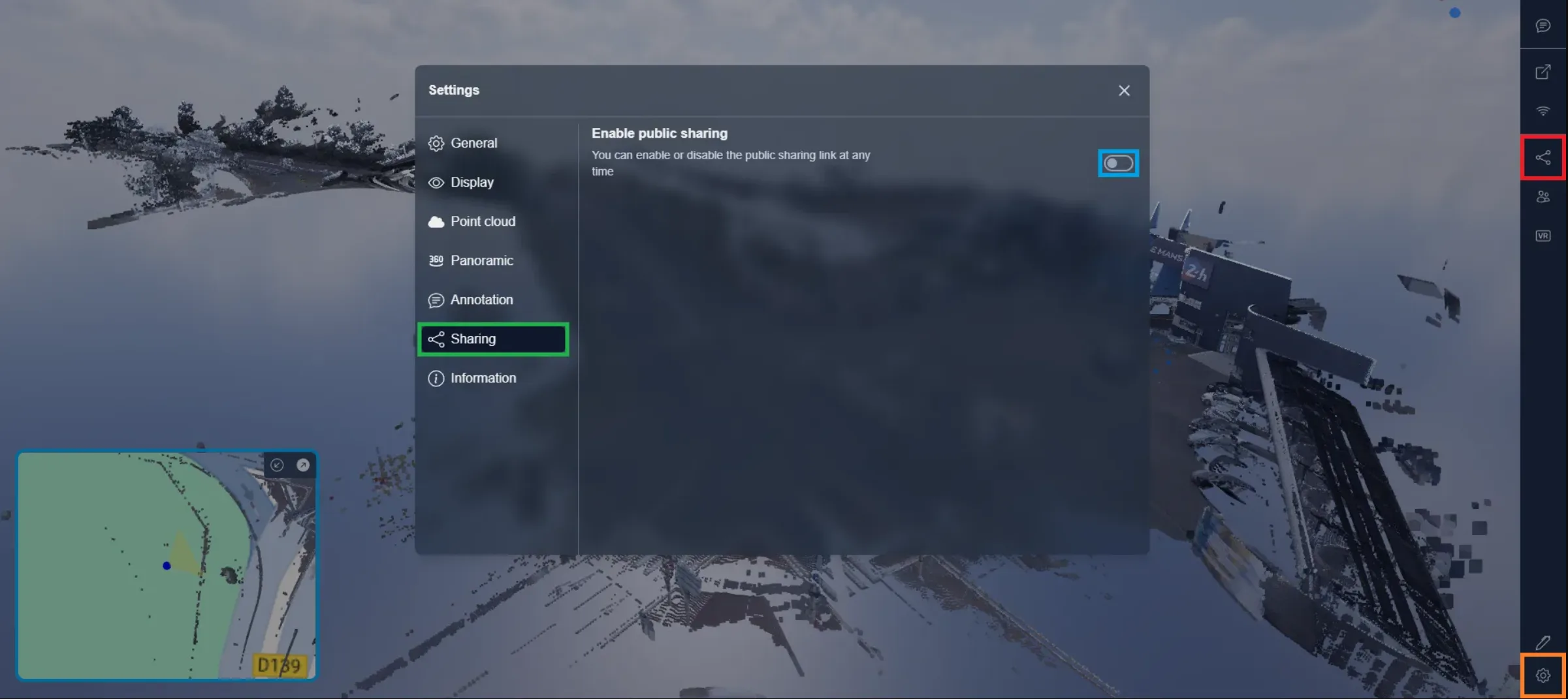
Otwórz interfejs publicznego udostępniania, klikając przycisk udostępniania; możesz również uzyskać do niego dostęp, otwierając ustawienia i wybierając kartę Udostępnianie.
Włącz publiczne udostępnianie, aby zobaczyć wszystkie opcje i umożliwić użytkownikom z linkiem obejrzenie projektu.
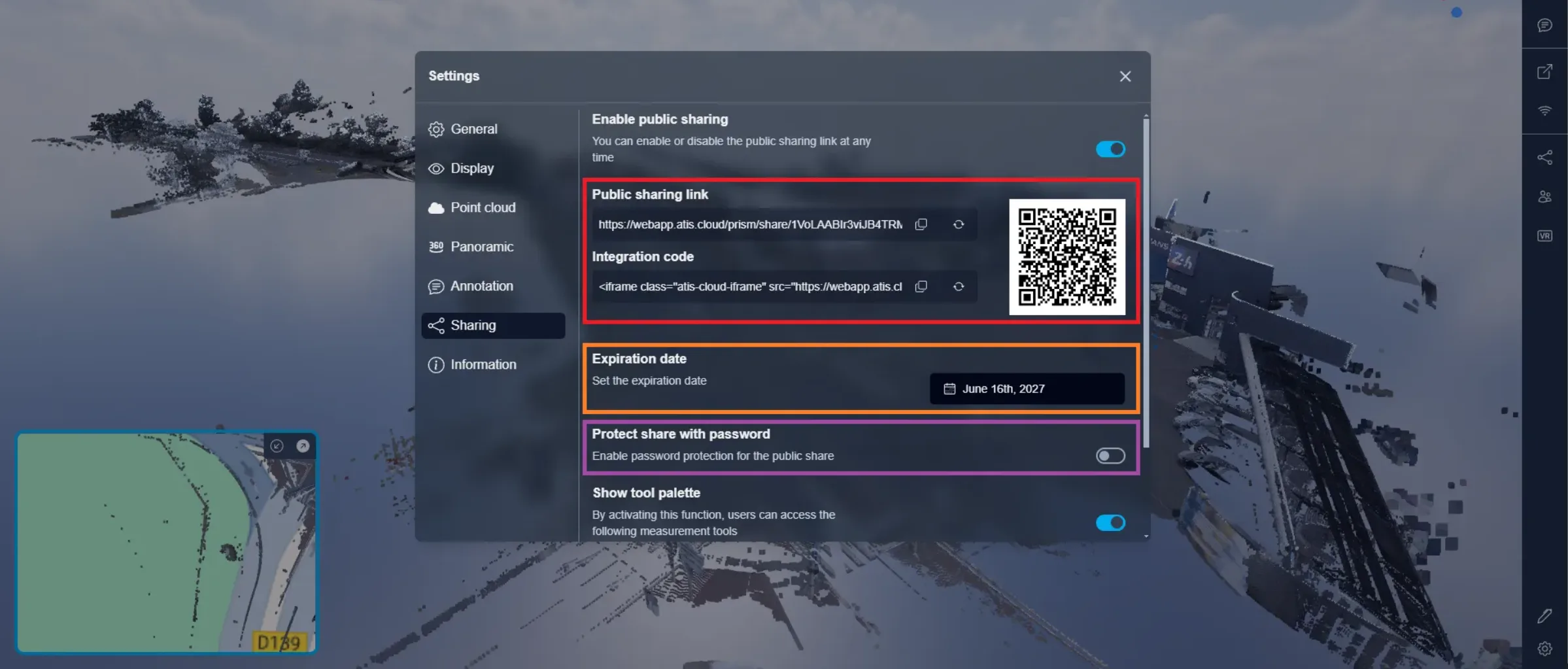
Na górze znajdziesz 2 pola, które możesz skopiować; pierwsze to URL projektu - każdy, kto ma ten link, może wyświetlić projekt. Drugie pole to iframe - skopiuj je, aby osadzić projekt bezpośrednio na swojej stronie internetowej, albo wyślij deweloperowi, aby umieścił tę linię w kodzie HTML Twojej strony. Możesz też skopiować kod QR; jego zeskanowanie ma taki sam efekt jak użycie pierwszego linku.
Poniżej znajdziesz datę wygaśnięcia; po tej dacie publiczny link zostanie automatycznie zablokowany. Nową datę wygaśnięcia możesz ustawić w dowolnym momencie - link pozostanie taki sam. Nawet po wygaśnięciu linku zresetowanie daty wygaśnięcia go nie zmieni. Link możesz zresetować, klikając 2 strzałki obok linku.
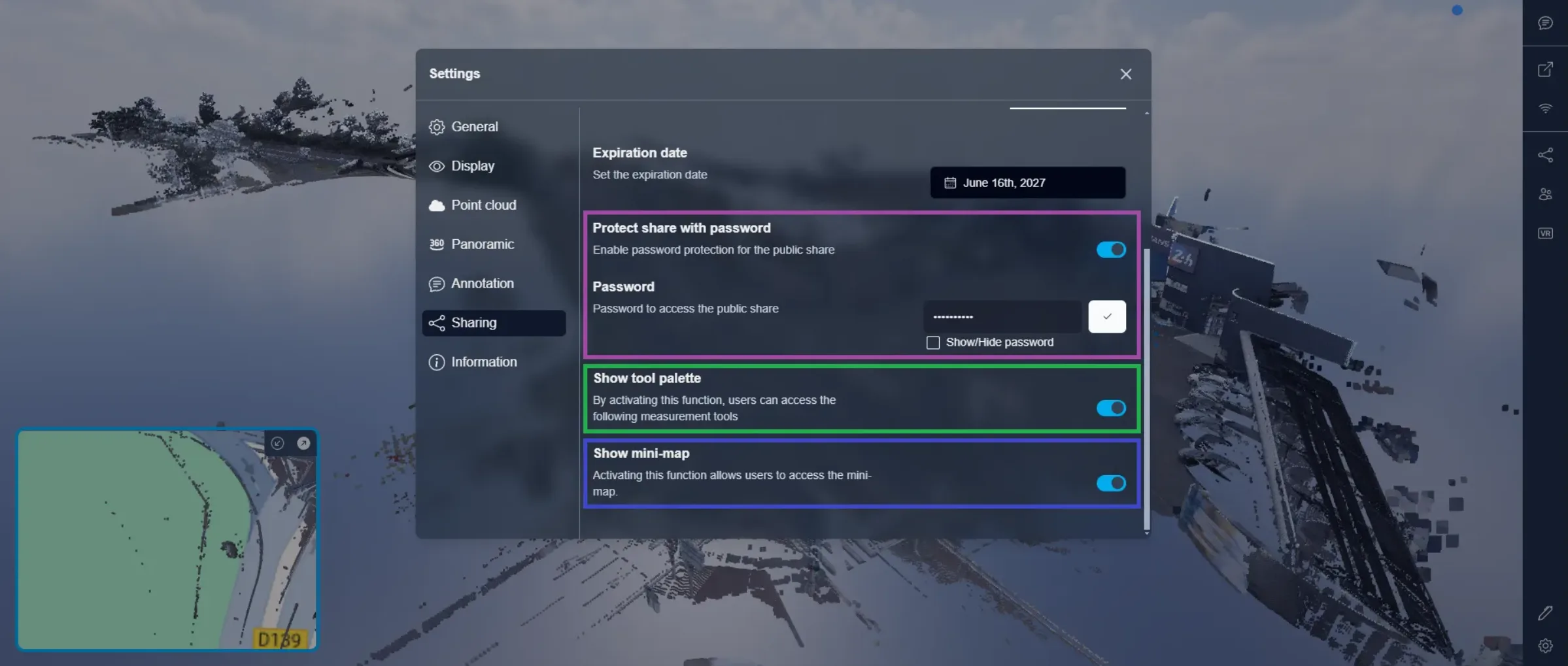
Jeśli chcesz, możesz dodać ochronę hasłem do swoich linków publicznego udostępniania. To hasło będzie wymagane przy wchodzeniu do projektu w trybie publicznym, co pozwala chronić Twoje dane nawet przy publicznym linku. Aby ustawić lub zmienić hasło, po prostu wpisz je i kliknij ikonę zatwierdzenia, aby je potwierdzić. Zmiana hasła jest natychmiastowa i nie ma limitu czasowego na jego ponowną zmianę. Link do publicznego udostępniania NIE zmieni się po edycji hasła.
Możesz zdecydować, czy chcesz pokazać narzędzia swoim publicznym użytkownikom, czy chcesz je ograniczyć. Jeżeli paleta narzędzi jest wyłączona, odwiedzający będą mogli:
- Wizualizować projekt
- Ładować inne wersje projektu
- Zobaczyć listę elementów za pomocą menu projektu
- Zobaczyć wszystkie adnotacje
- Użyć VR
- Uzyskać dostęp do ustawień
Jeżeli paleta narzędzi jest włączona, odwiedzający będą mogli również:
- Zmieniać tryby nawigacji
- Włączyć tryb widoku ortograficznego
- Dokonywać pomiarów
- Ładować porównania
- Używać narzędzia gęstości
- Tworzyć profile wysokościowe
- Tworzyć zrzuty ekranu i animacje wideo
- Tworzyć klatki przycinania
- Tworzyć płaszczyzny przekroju
Na koniec możesz zdecydować, czy włączyć lub wyłączyć mini-mapę w publicznym udostępnianiu; wyłączenie mini-mapy nie uniemożliwi użytkownikom jej włączenia, gdy znajdą się w Aplikacji 3D. To tylko ustawienie określające, czy mapa ma być domyślnie włączona, czy wyłączona.
Odwiedzający korzystający z publicznego linku do otwarcia projektu będą ograniczeni do działań wymienionych powyżej; nie mogą tworzyć nowych wersji, co oznacza, że nie mogą zapisać żadnej czynności, którą wykonają w trakcie swojej sesji. Żadne dane nie mogą być pobierane przy użyciu publicznego linku udostępniania; odwiedzający nie mogą pobrać chmur punktów, modeli ani żadnego rodzaju plików.
Jeśli napotkasz jakiekolwiek problemy, nasz zespół wsparcia jest do Twojej dyspozycji. Miłego odkrywania!