Dodawanie podstawowych elementów 3D
Istnieją dwa sposoby dodawania obiektów podstawowych do projektu, pierwszy to użycie menu importowania, drugi pozwala na tworzenie obiektów 3D z pliku CSV.
Ładowanie za pomocą menu importowania
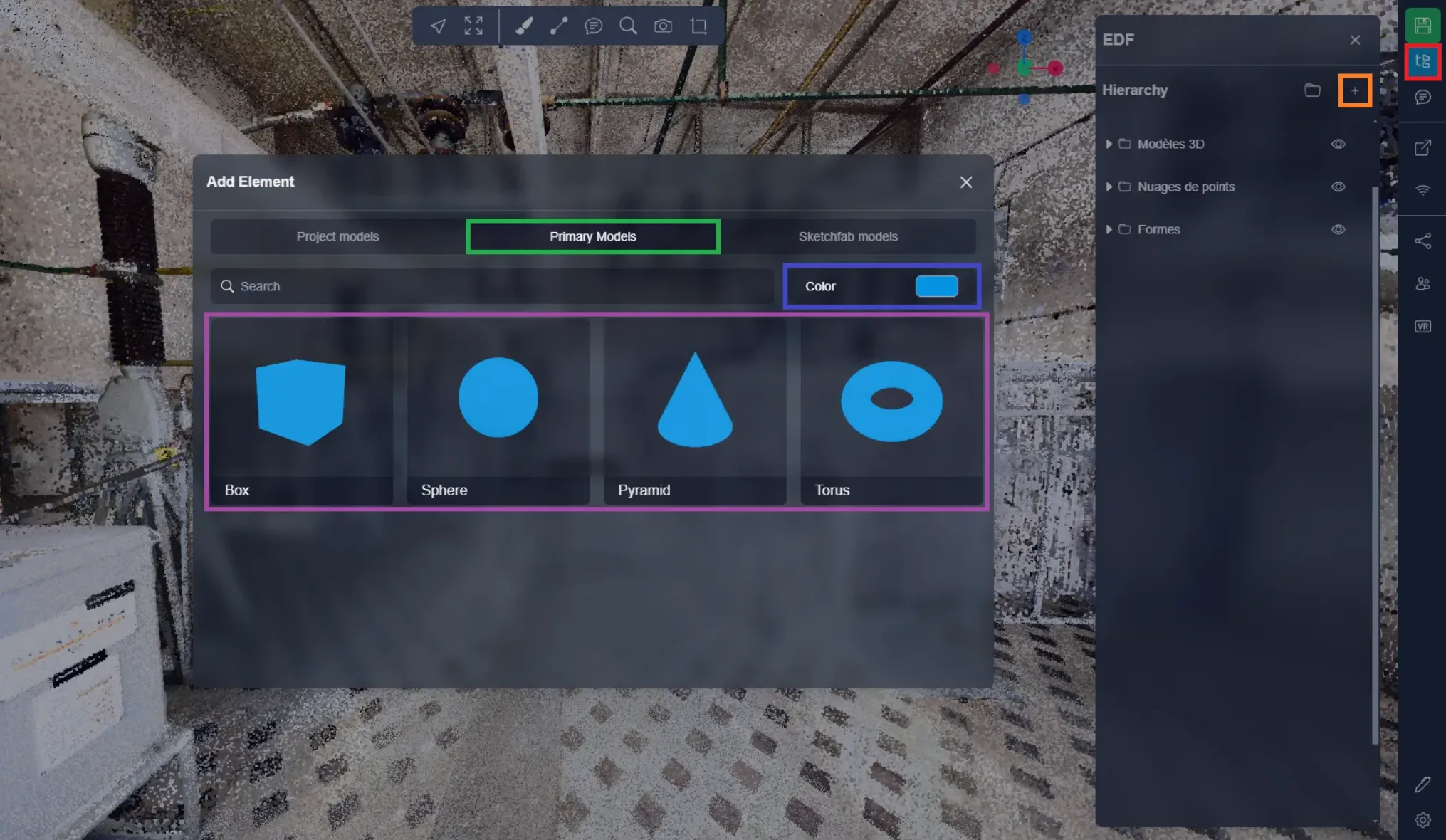
To menu pozwala na podgląd obiektu, który zamierzasz zaimportować. Wystarczy, że otworzysz menu dodawania obiektu znajdujące się w menu projektu i wybierzesz kartę "Modele podstawowe".
Tutaj znajdziesz listę wszystkich dostępnych obiektów, wystarczy wybrać kolor, który chcesz, a następnie kliknąć obiekt, który chcesz zaimportować.
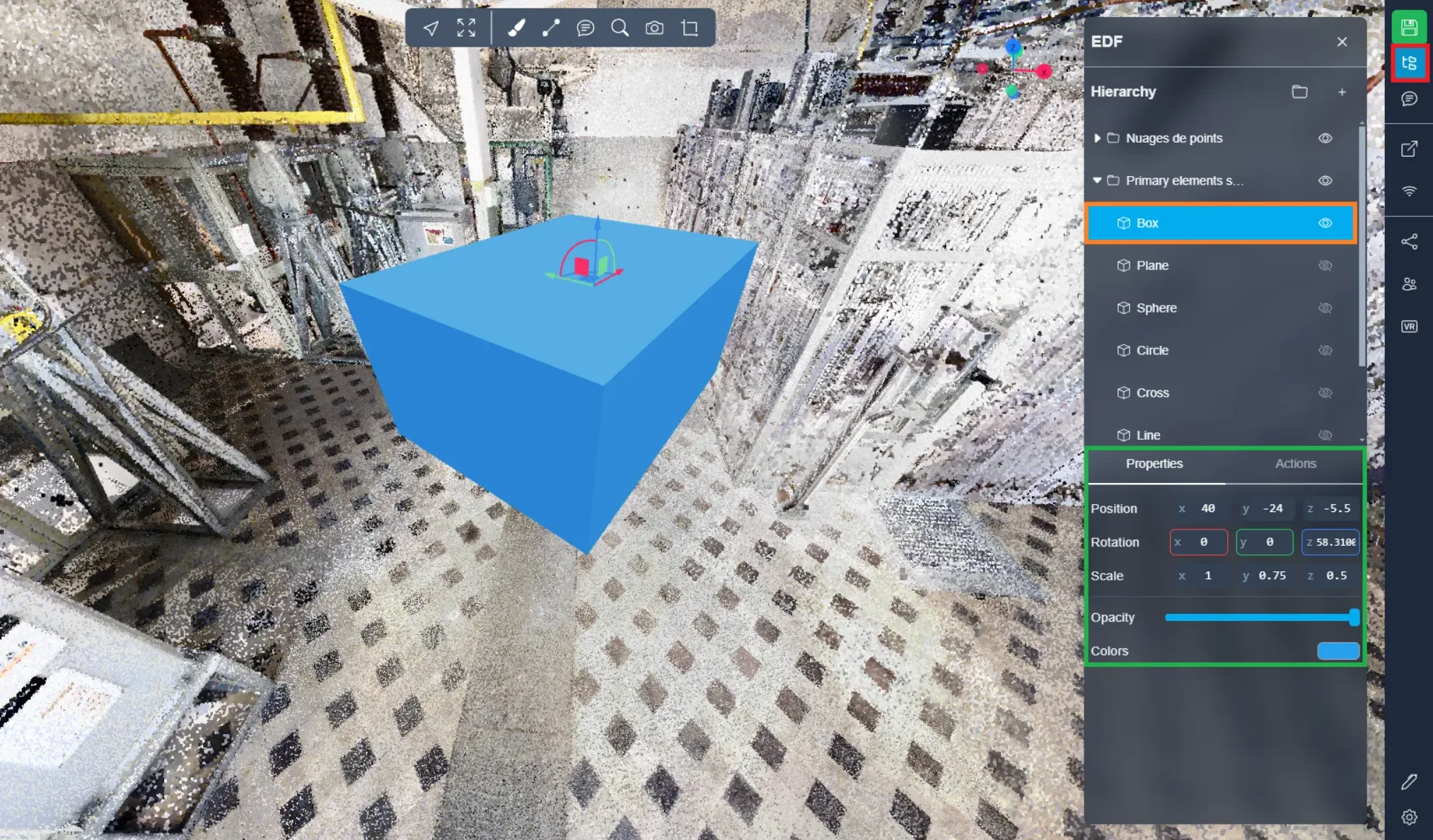
Element pojawi się przed Tobą w Aplikacji 3D, możesz dowolnie zmieniać jego parametry, korzystając z właściwości obiektu. Opcje te znajdziesz po wybraniu swojego modelu z menu Projektu.
Aby dowiedzieć się, jak wchodzić w interakcje z obiektem - przesuwać go, zmieniać jego kształt, rozmiar i obrót - zapoznaj się z tym artykułem.
Ładowanie z pliku CSV
Możliwe jest też dokonanie tego importu za pomocą pliku CSV. Plik ten jest skonstruowany w następujący sposób:
- TYP: to typ elementu do dodania (8 typów znajdziesz w dalszej części artykułu, kod jest w nawiasie dla każdego typu)
- NAZWA: to nazwa, którą chcesz nadać swoim elementom (bez ograniczeń)
- POS\_X, POS\_Y i POS\_Z: to współrzędne wstawienia elementu (środek elementu)
- ROT\_X, ROT\_Y i ROT\_Z: to obroty elementu wyrażone w stopniach
- SCALE\_X, SCALE\_Y i SCALE\_Z: te 3 wartości określają rozmiar elementu w zależności od jego typu (szczegóły podamy później)
- KOLOR: to kolor elementu wyrażony w formacie szesnastkowym (uważaj, nie zapomnij o # przed kodem)

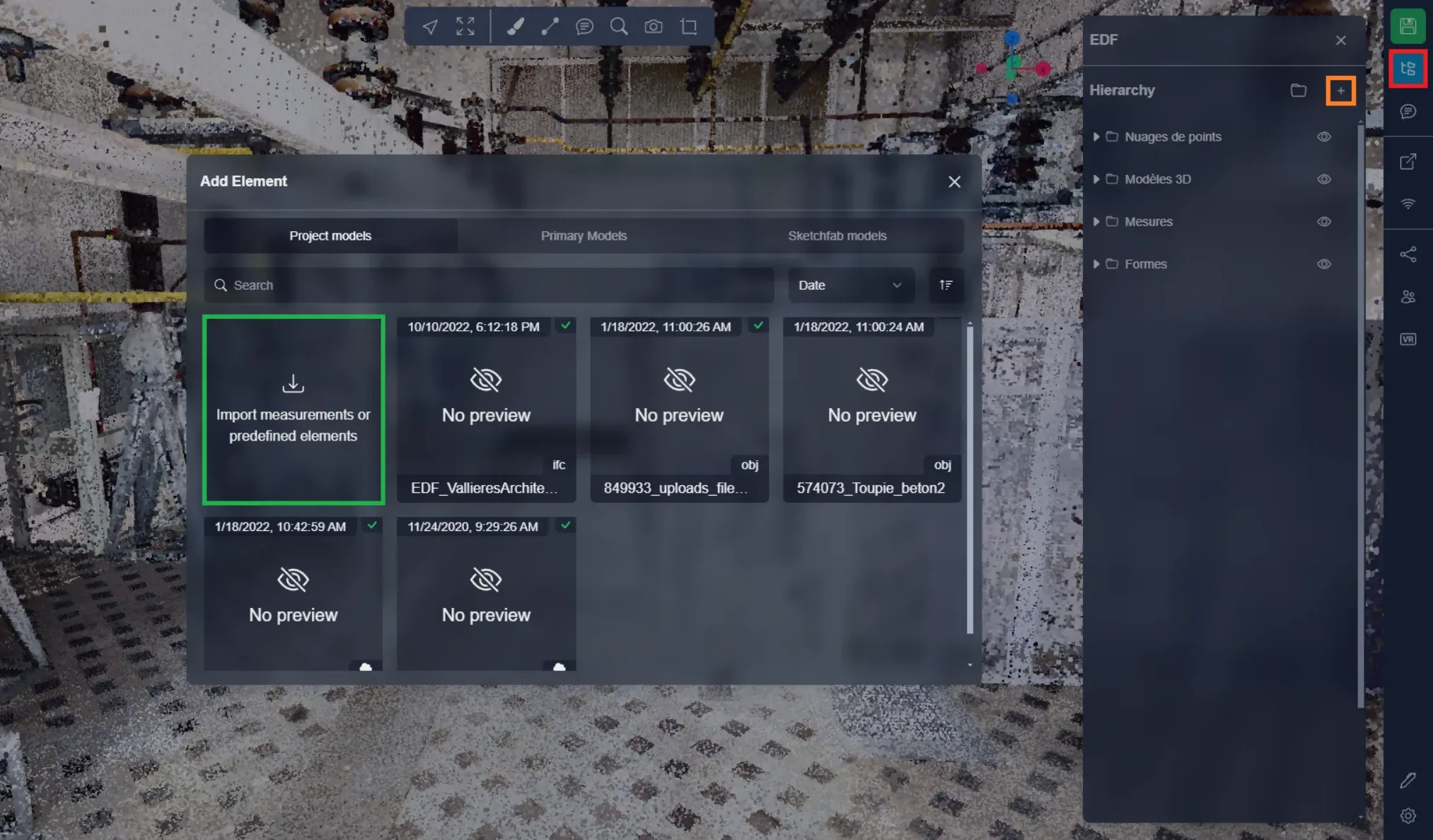
Dodanie pliku CSV do platformy jest bardzo proste: wystarczy otworzyć menu projektu i kliknąć przycisk +, aby otworzyć okno importowania. Następnie kliknij opcję importowania, aby przesłać swój plik.
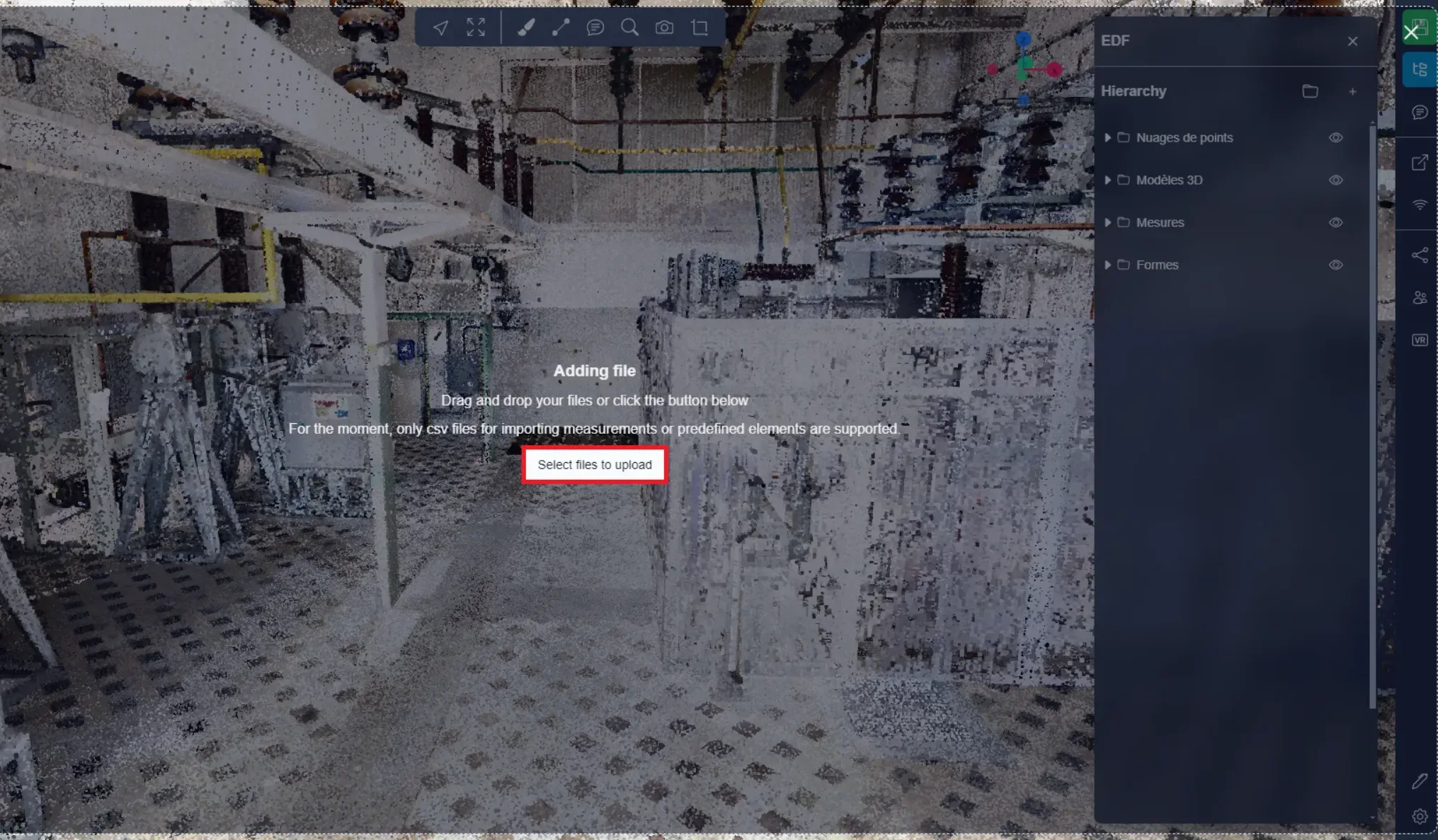
Otworzy się poniższe okno; możesz wtedy bezpośrednio wybrać plik CSV na swoim komputerze. Możesz także bezpośrednio przeciągnąć i upuścić swój plik na Aplikację 3D, co będzie miało ten sam efekt.
Obiekty 3D
Poniżej znajdziesz listę dostępnych elementów podstawowych. Zauważysz, że różne obiekty nie korzystają ze wszystkich pól dostępnych w pliku CSV, obiekty 2D, takie jak płaszczyzna czy okrąg, nie mają na przykład wartości "SCALE\_Z", ponieważ nie mają trzeciego wymiaru. Linia również ma szczególny system, który zostanie szczegółowo opisany w jej sekcji. Poświęć więc chwilę, aby zrozumieć, jak działa każdy typ obiektu - dzięki temu uzyskasz dobry rezultat. Oczywiście zawsze możesz zmodyfikować swoje elementy po ich imporcie, jednak dobre przygotowanie z pewnością zaoszczędzi Ci czasu.
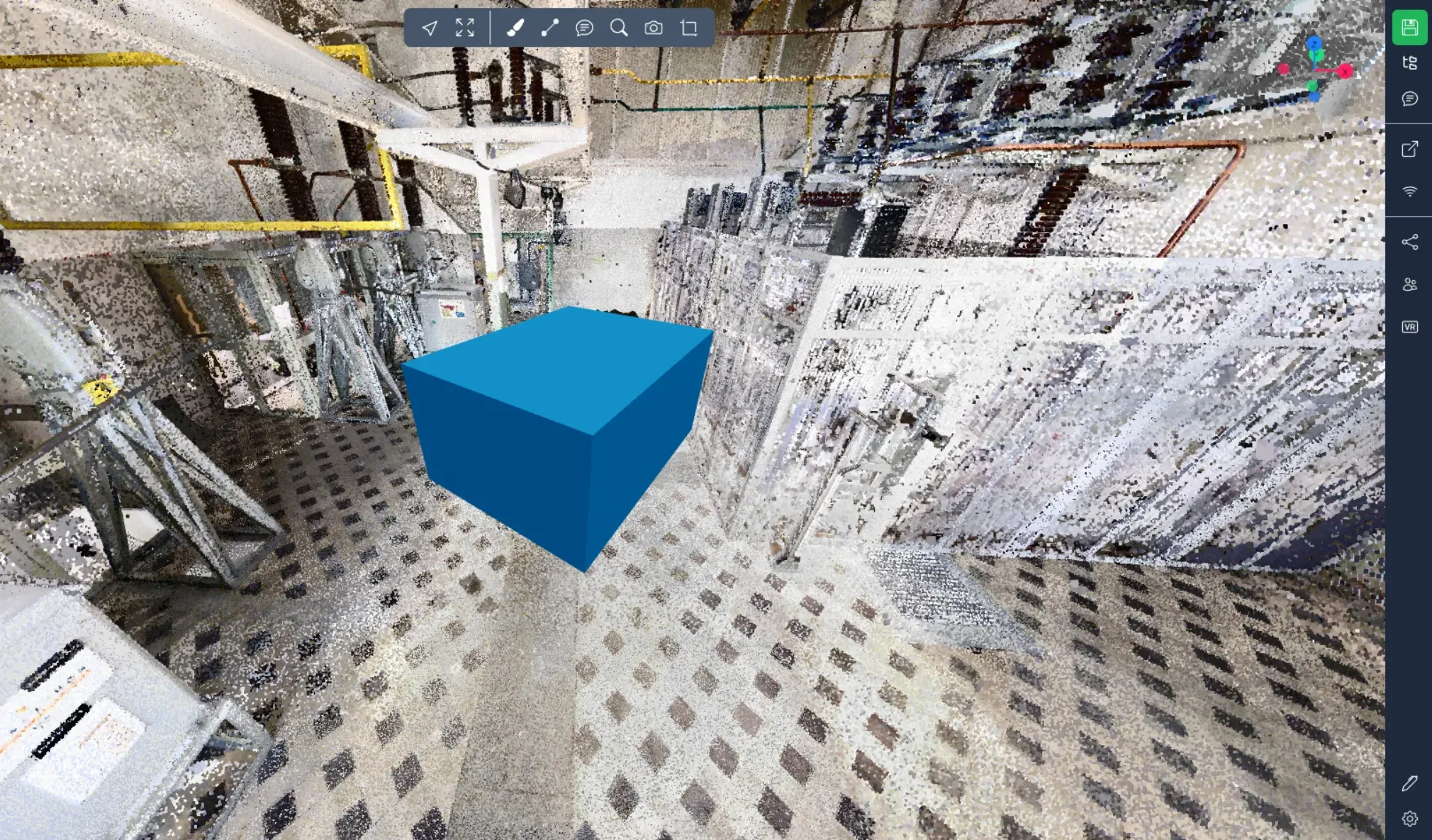
Skrzynia: (box)
W pliku CSV: Wartości SCALE\_X, SCALE\_Y i SCALE\_Z określają jego rozmiar wzdłuż poszczególnych osi, wyrażony w metrach.
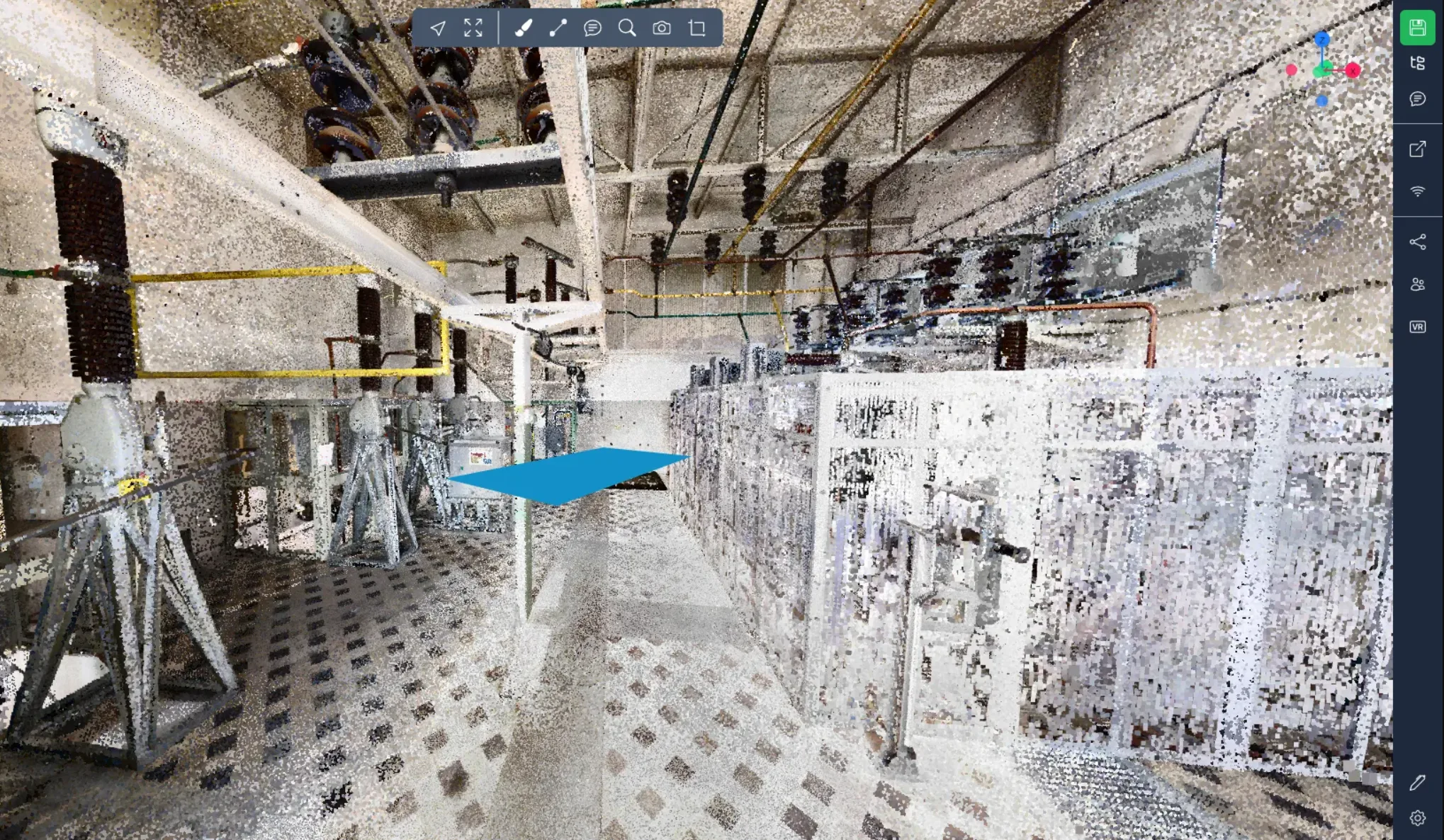
Płaszczyzna: (plane)
W pliku CSV: Wartości SCALE\_X i SCALE\_Y określają jego rozmiar wzdłuż poszczególnych osi, wyrażony w metrach, ale wartość SCALE\_Z nie jest używana.
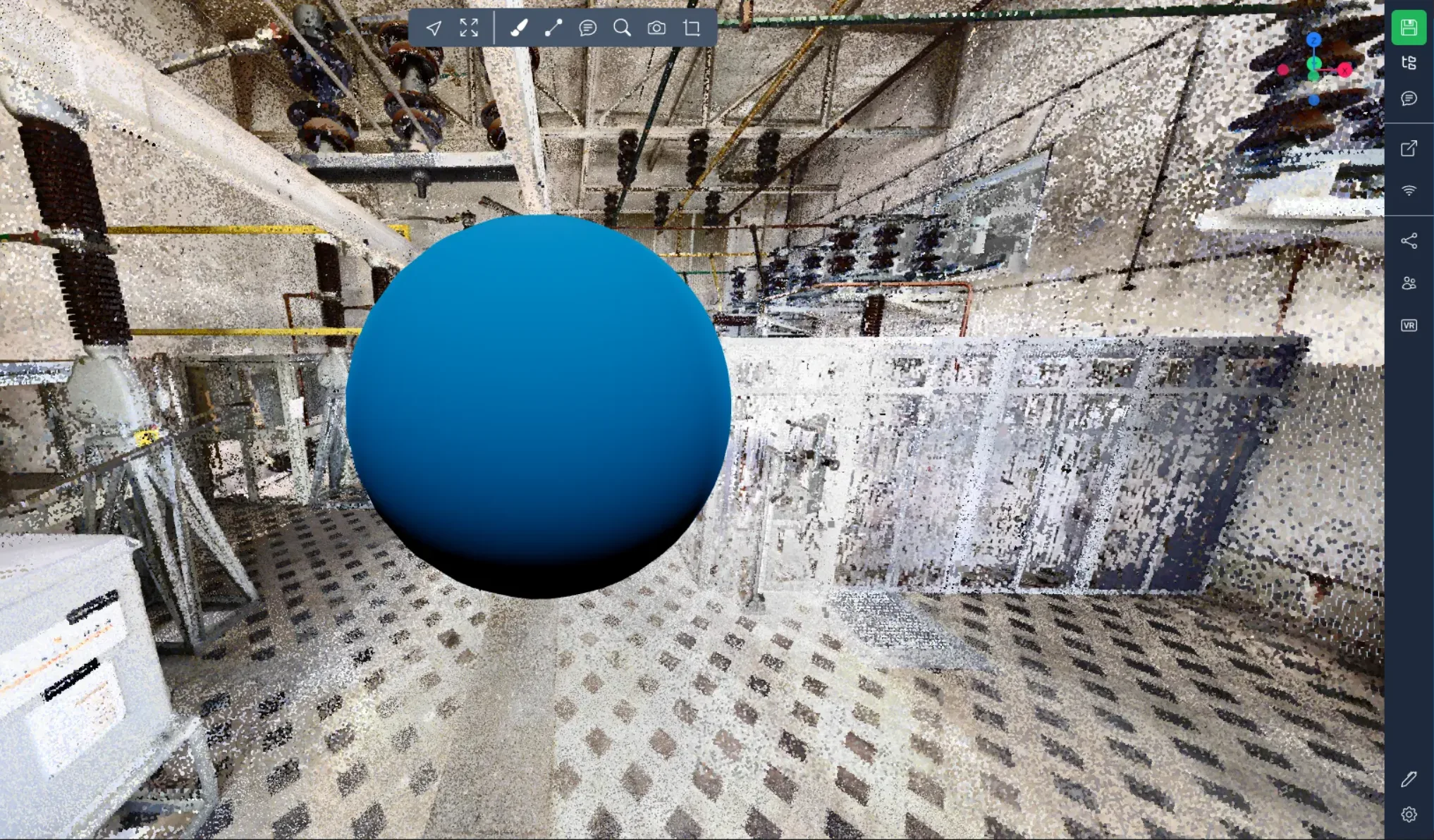
Kula: (sphere)
W pliku CSV: Wartość SCALE\_X określa jego promień wyrażony w metrach. Wartości SCALE\_Y i SCALE\_Z nie są używane. Wartości obrotu to 0.
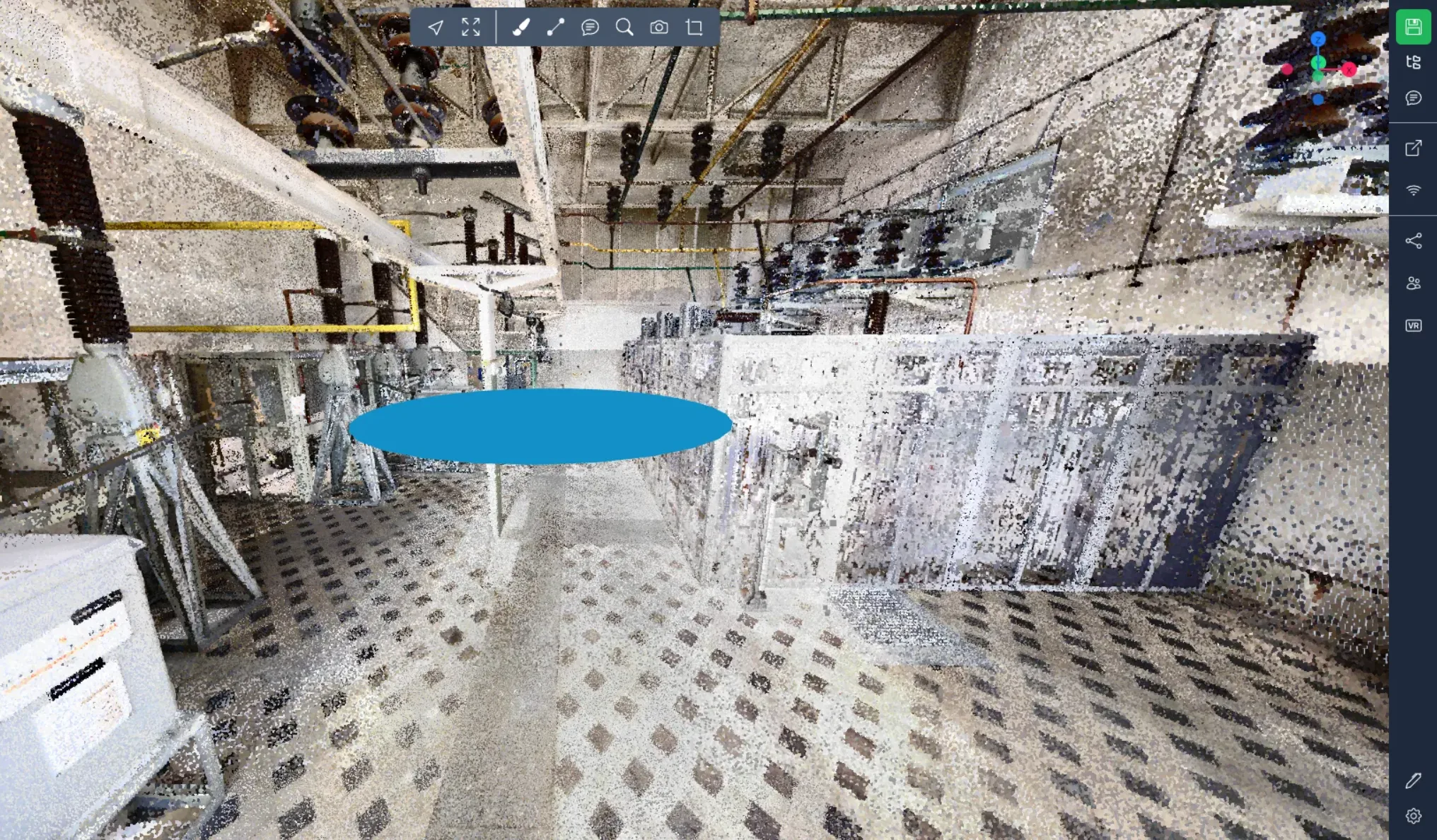
Okrąg: (circle)
W pliku CSV: Wartość SCALE\_X określa jego promień wyrażony w metrach. Wartości SCALE\_Y i SCALE\_Z nie są używane.
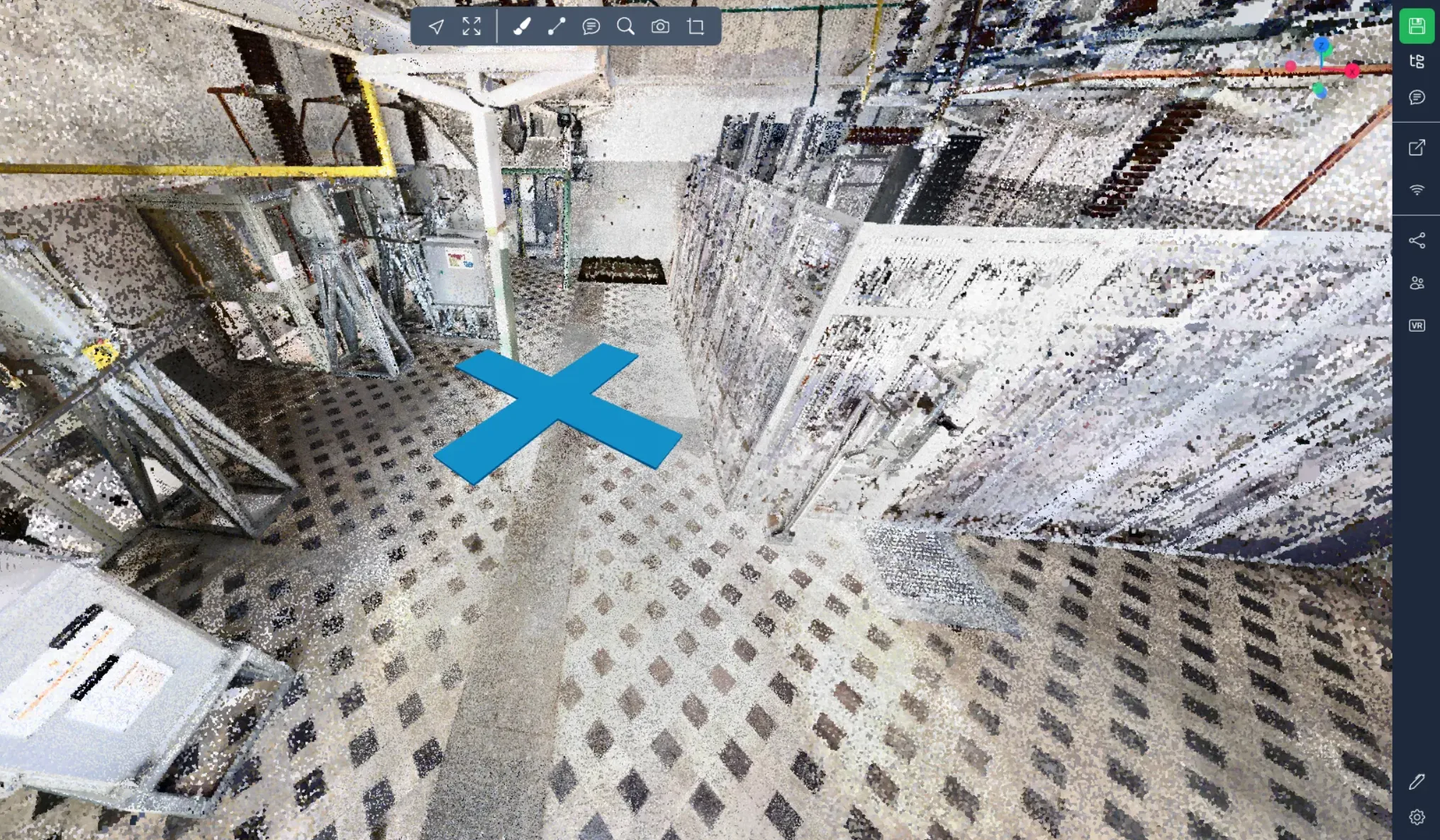
Krzyż: (cross)
W pliku CSV: Wartość SCALE\_X określa długość krzyża wyrażoną w metrach. Wartości SCALE\_Y i SCALE\_Z nie są używane.
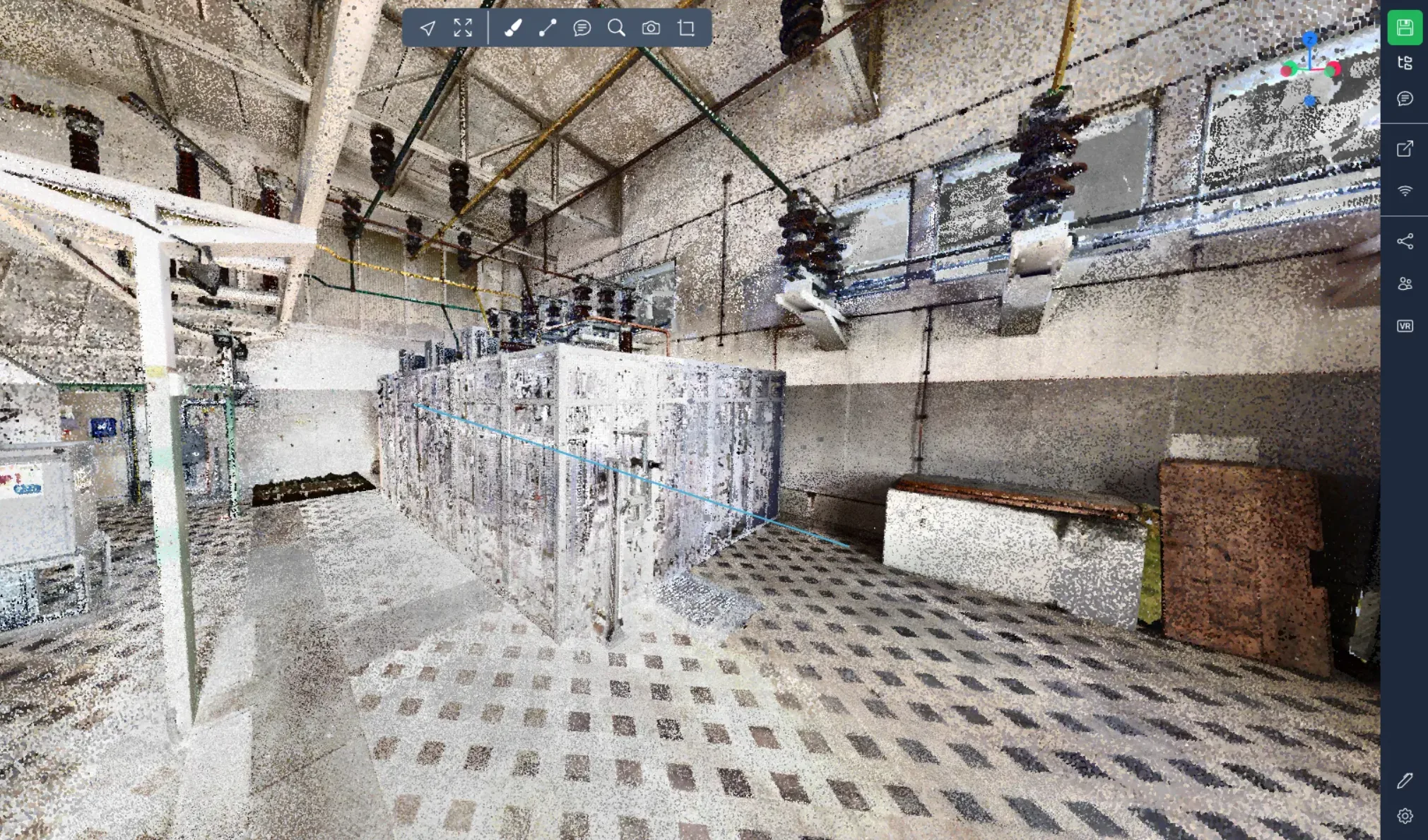
Linia: (line)
W pliku CSV: Wartości POS\_X, POS\_Y i POS\_Z określają pierwszy punkt linii. Wartości ROT\_X, ROT\_Y i ROT\_Z określają drugi punkt linii. Wartości SCALE nie są używane.
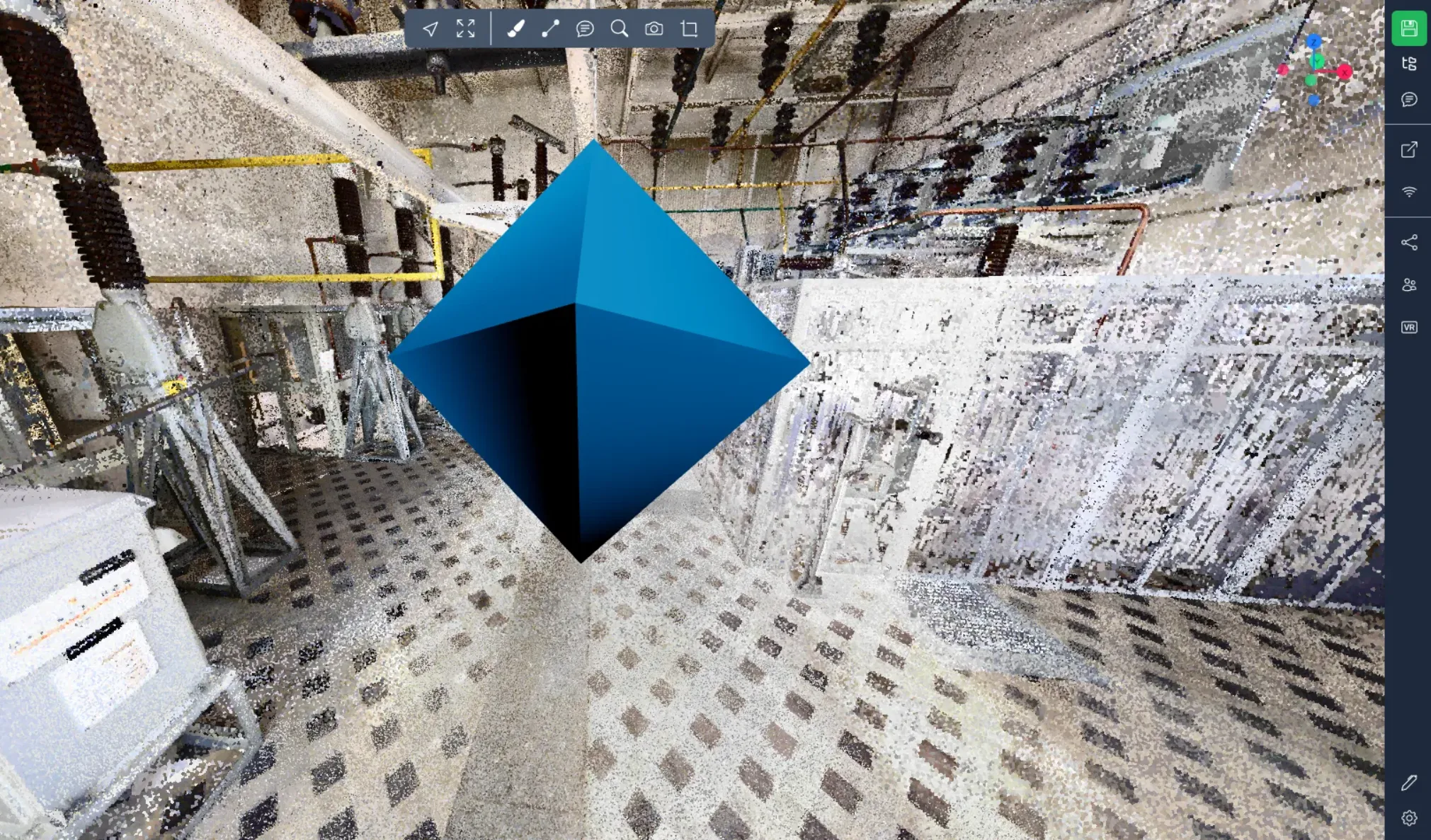
Piramida: (pyramid)
W pliku CSV: Wartości SCALE\_X, SCALE\_Y i SCALE\_Z określają jej rozmiar wzdłuż poszczególnych osi, wyrażony w metrach.
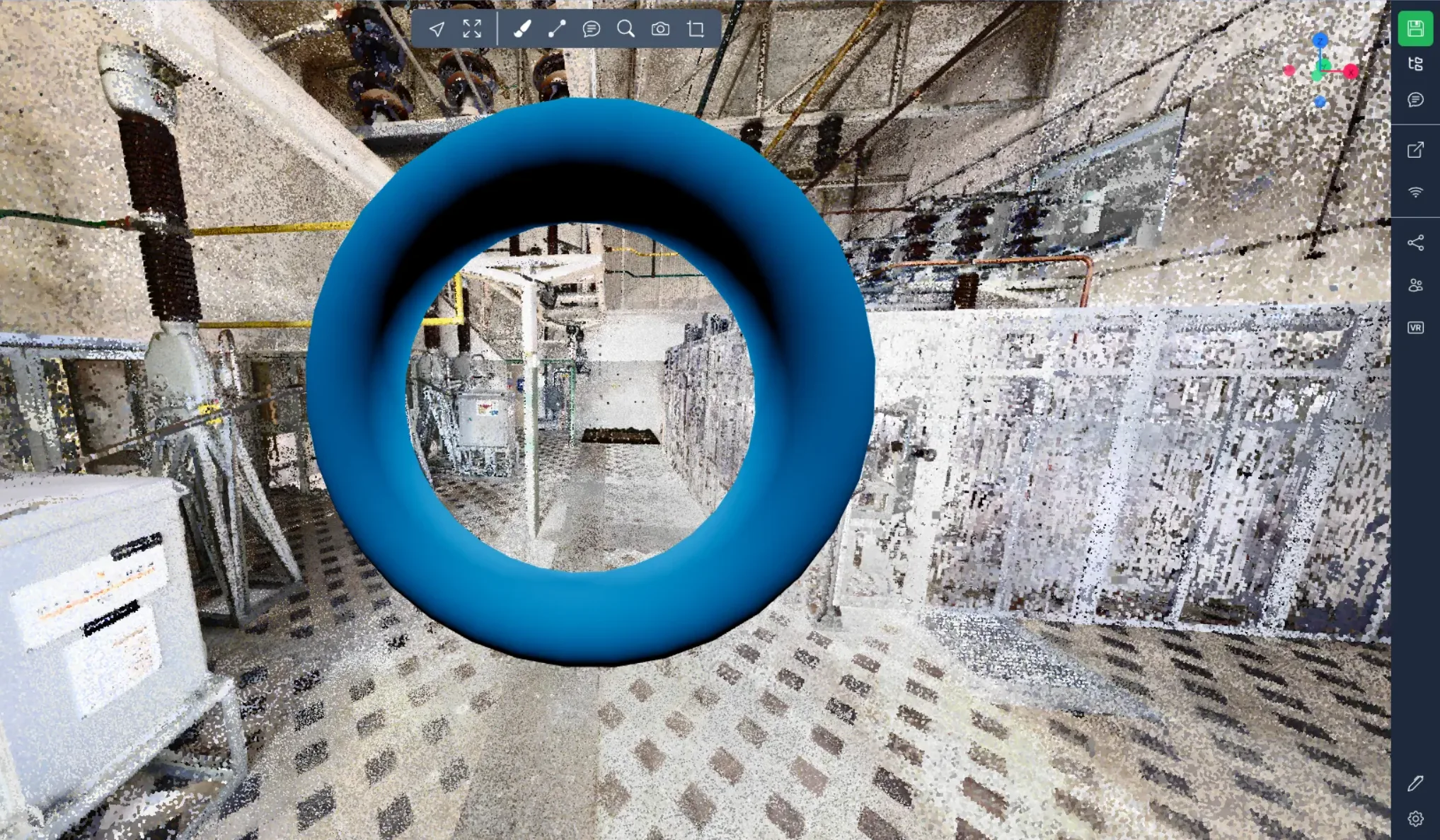
Pączek: (torus)
W pliku CSV: Wartości SCALE\_X, SCALE\_Y i SCALE\_Z określają jego rozmiar wzdłuż poszczególnych osi, wyrażony w metrach.
W przypadku problemów lub trudności, nie wahaj się skontaktować z zespołem platformy.