Importowanie/eksportowanie pomiarów
Importuj pomiary
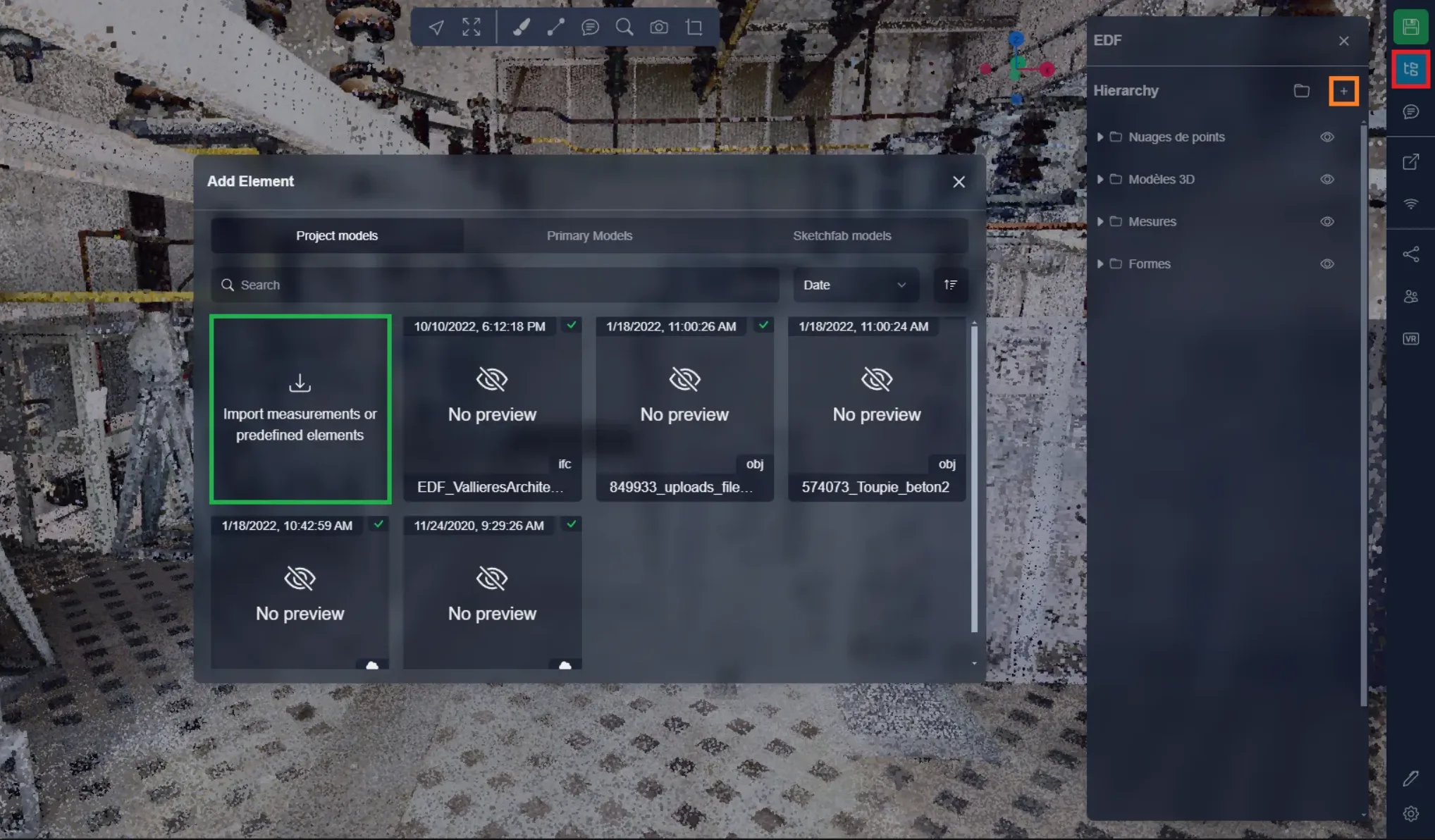
Aby rozpocząć, w Aplikacji 3D otwórz menu projektu i kliknij na przycisk +. W tym miejscu znajdziesz obszar do importowania pomiarów lub elementów podstawowych. Kliknij na niego, aby otworzyć stronę importu.
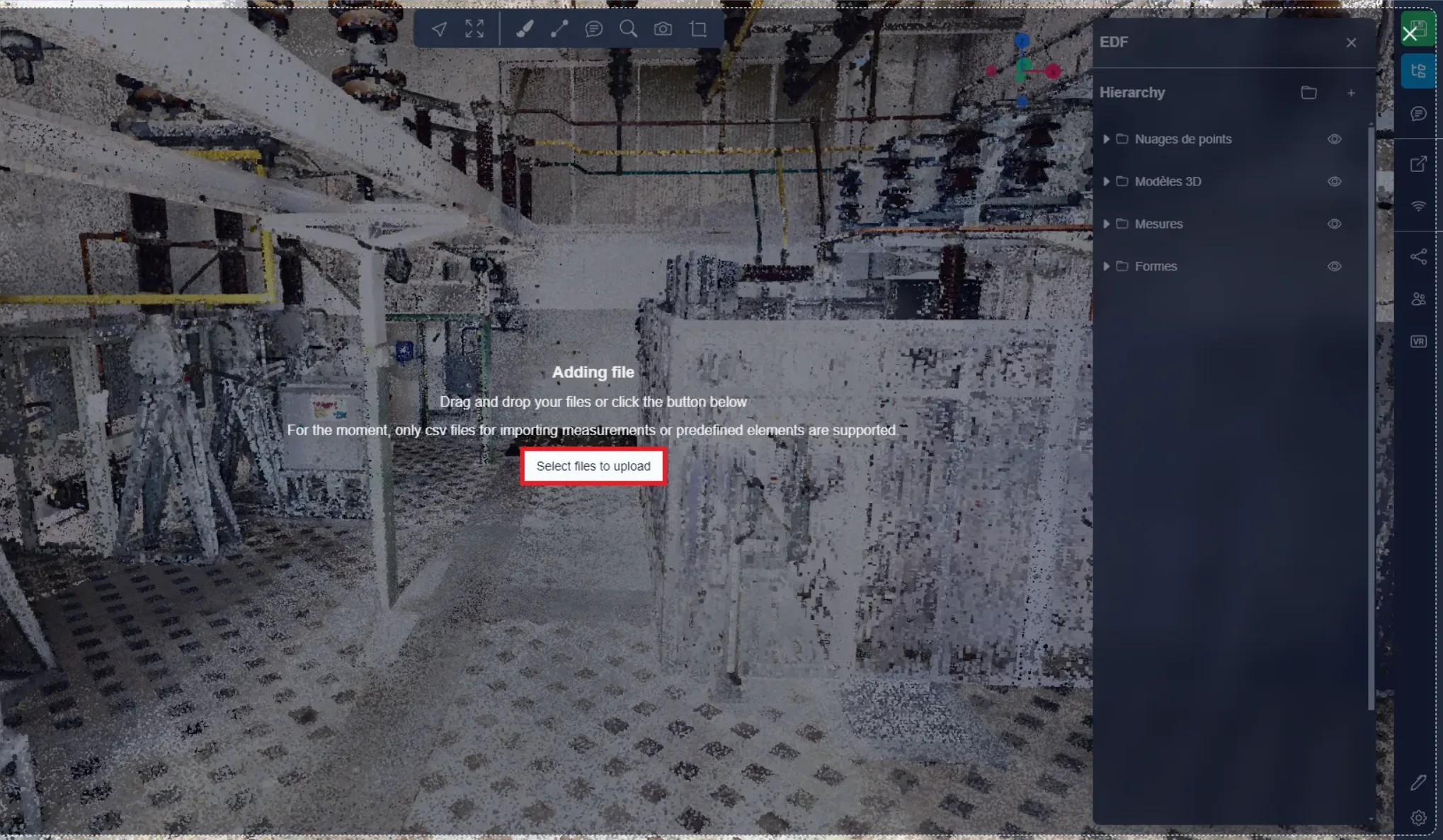
Na tej stronie możesz bezpośrednio przeciągnąć swój plik CSV lub kliknąć na przycisk, aby otworzyć eksplorator. Możesz także przeciągnąć plik CSV bezpośrednio nad Aplikację 3D bez użycia menu importu, które obejrzeliśmy powyżej - ten sposób przeniesie Cię bezpośrednio do tego etapu.
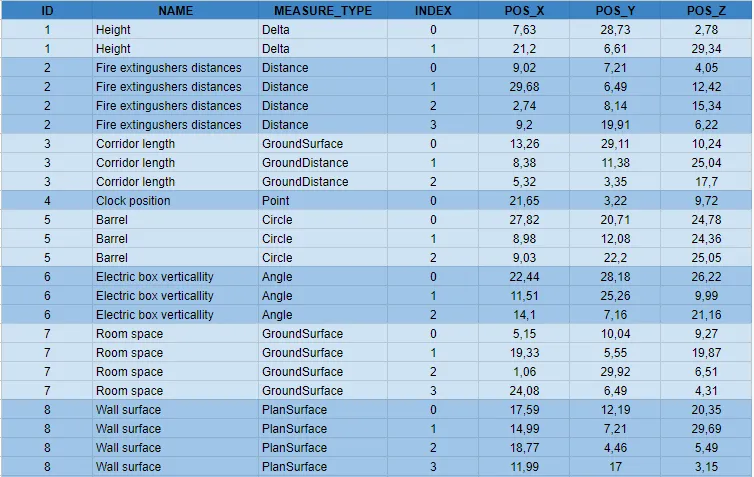
Tutaj możesz zobaczyć dwa przykłady importowania pomiarów, pierwszy to "pusty" import, gdzie pomiary nie mają żadnych pozycji, dlatego element pomiaru zostanie utworzony tylko w menu, ale nie będzie widoczny w Aplikacji 3D. Drugi to pełen import, w którym każdy pomiar zawiera informacje o pozycji, każda linia reprezentuje punkt pomiarowy, co pozwala systemowi na tworzenie pomiarów zarówno w menu, jak i w Aplikacji 3D.
- Puste pomiary: ID odpowiada pomiarowi, musi być unikalne dla każdego pomiaru, co pozwala na posiadanie wielu pomiarów o tej samej nazwie. Nazwa to to, co zostanie wyświetlone w menu w celu identyfikacji pomiaru, a typ pomiaru określa, jakiego rodzaju ma to być pomiar. Przykład poniżej zawiera wszystkie dostępne typy, upewnij się, że używasz dokładnie tych nazw, aby system mógł je poprawnie zrozumieć. Możesz dowiedzieć się więcej o różnych typach pomiarów w dedykowanym artykule.

- Pełne pomiary: ID działa tutaj tak, jak wyjaśniono powyżej, pozwala systemowi zrozumieć, które punkty są powiązane z tym samym pomiarem. Nazwa i typ również są podobne do tego, co powyżej. Indeks pozwala określić kolejność, w jakiej punkty mają być tworzone w pomiarze. Indeks zaczyna się od 0 i jest zwiększany dla każdego pomiaru. Pozycje X, Y i Z odpowiadają pozycji X, Y, Z punktu. System stworzy pomiary i utworzy punkty dla każdej linii w pliku CSV. Uwaga, niektóre typy pomiarów mogą mieć ograniczoną liczbę punktów:
- Odległość: Bez ograniczeń
- Delta: 2
- Odległość pozioma: Bez ograniczeń
- Punkt: 1
- Kąt: 3
- Okrąg: 3
- Powierzchnia podłogi: Bez ograniczeń
- Płaszczyzna powierzchni: Bez ograniczeń
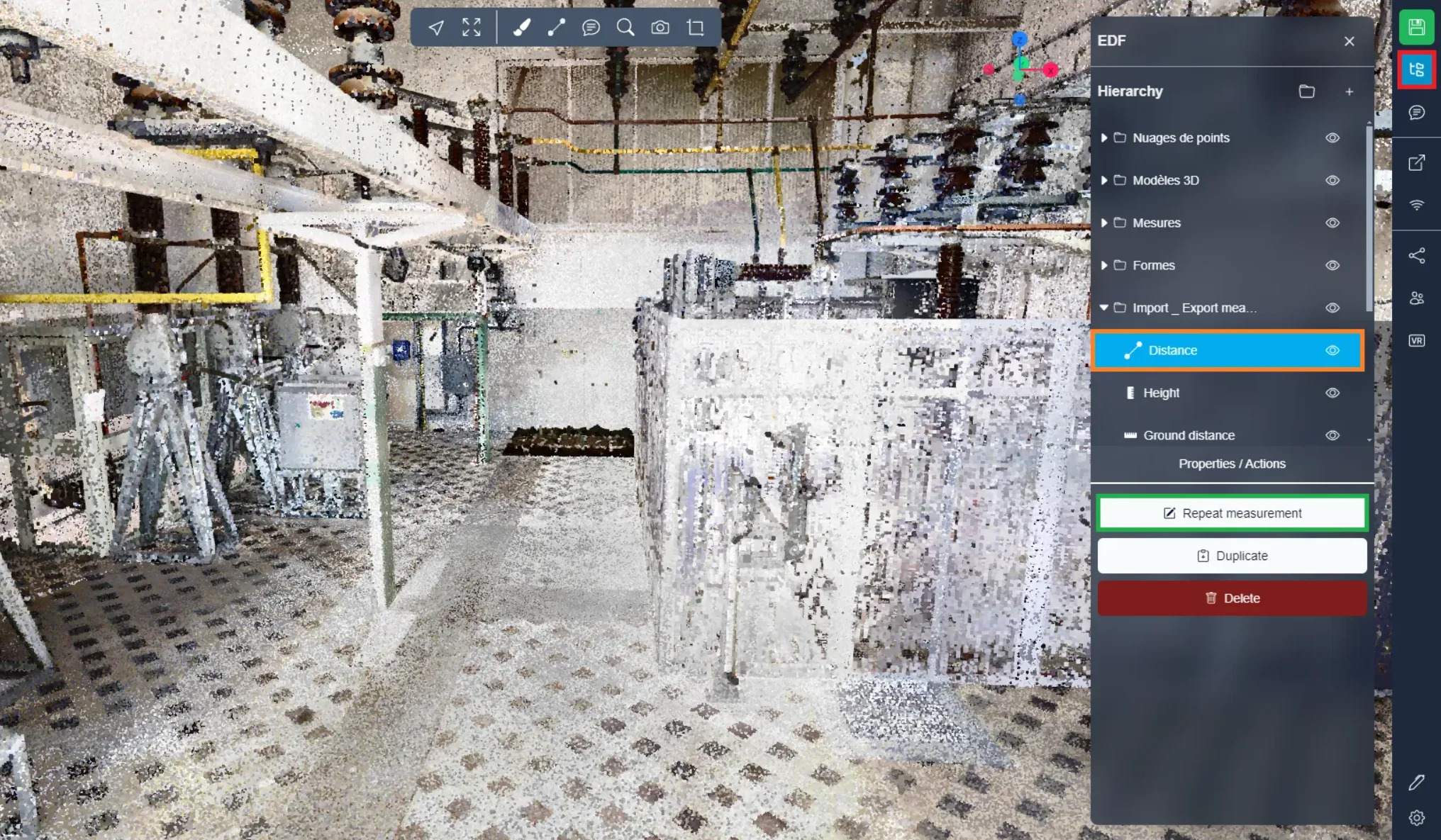
Po zaimportowaniu pustego pomiaru lub jeśli chcesz edytować pełny pomiar, możesz otworzyć menu projektu, wybrać Twój pomiar i kliknąć na "Powtórz pomiar". To pozwoli Ci zacząć dodawać punkty tego pomiaru; jeśli pomiar miał już punkty, zostaną one zresetowane.
Eksportuj pomiary
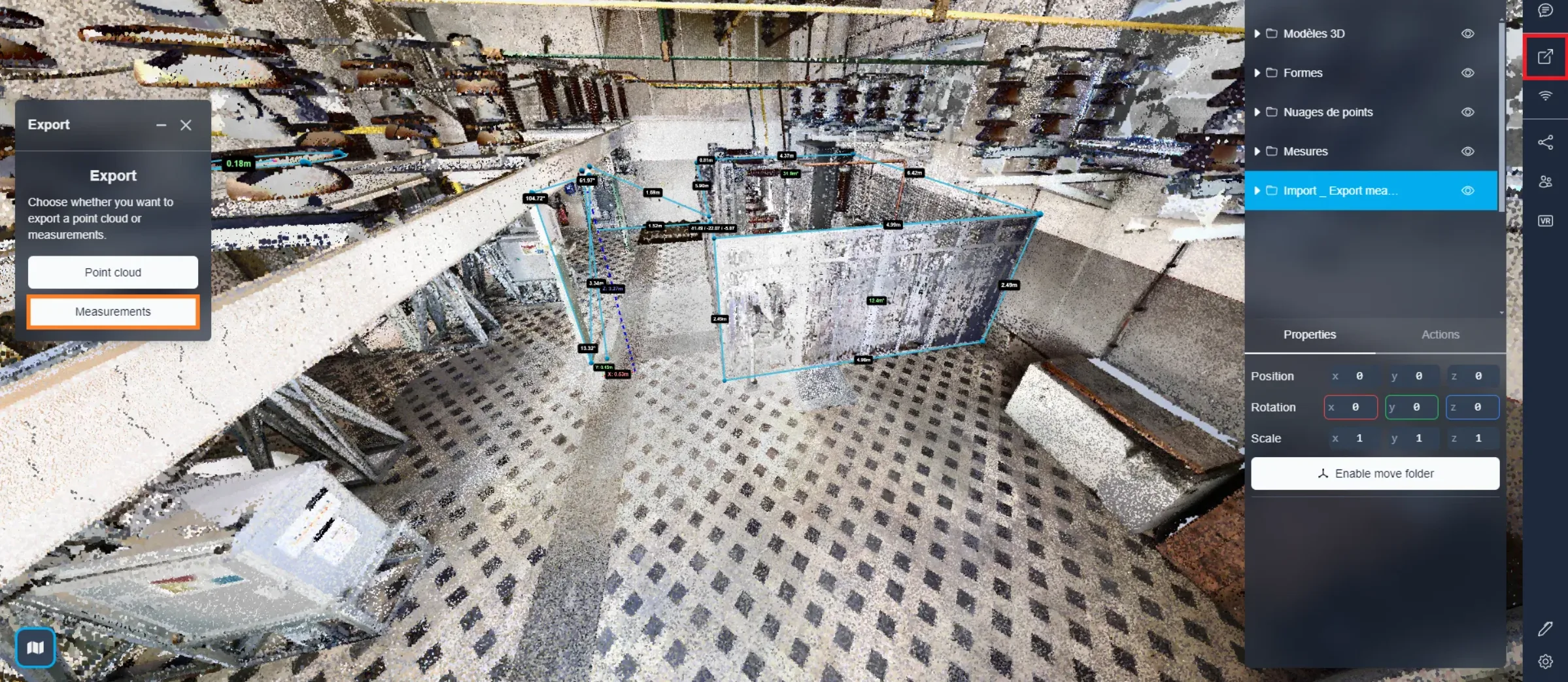
Możesz eksportować pomiary do pliku CSV, jeśli jest to potrzebne. Aby to zrobić, otwórz menu eksportu i wybierz "Pomiary".
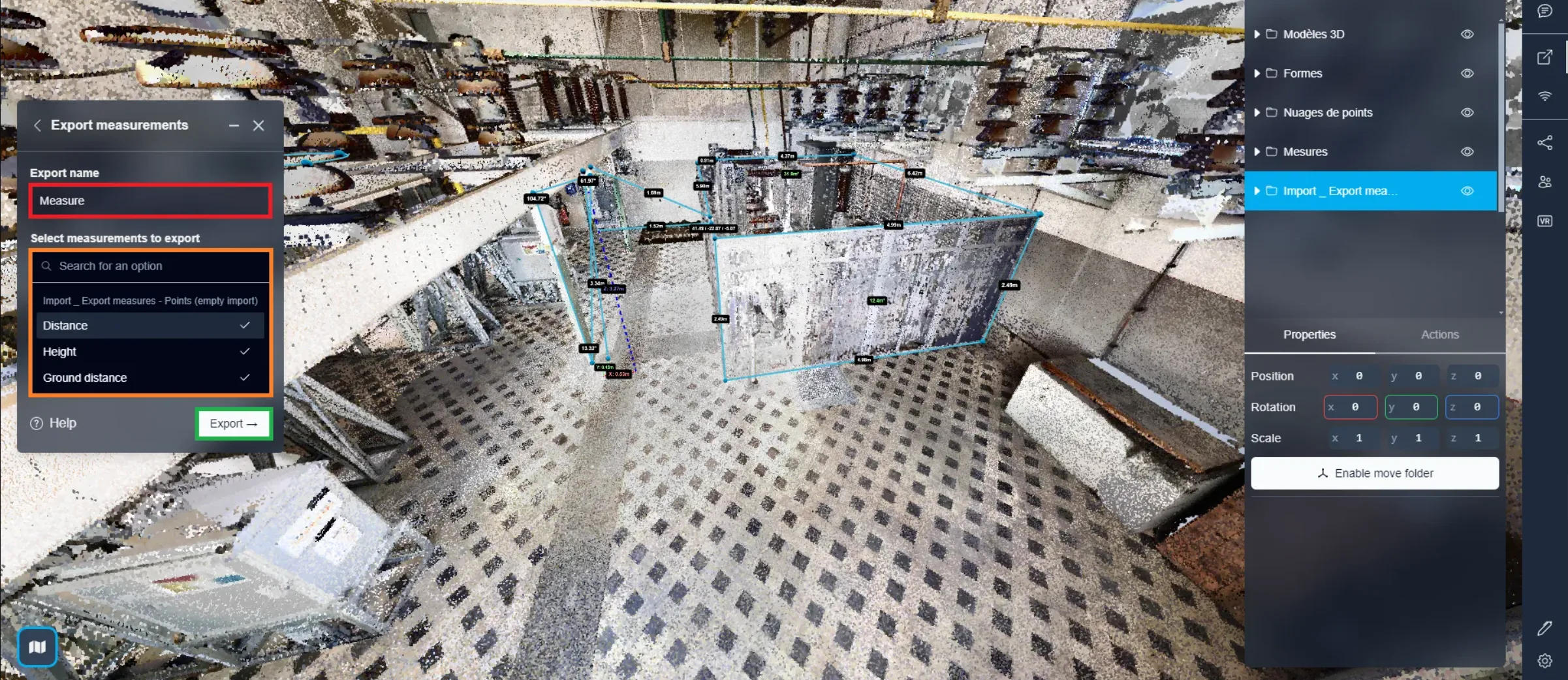
Po wprowadzeniu nazwy dla pliku CSV możesz przystąpić do wyboru pomiarów, które chcesz eksportować. Po prostu kliknij na folder, aby wybrać wszystkie pomiary zawarte w nim. Gdy jesteś zadowolony z wyboru, kliknij "Eksportuj". Ta akcja rozpocznie pobieranie dwóch plików CSV: jeden oznaczony jako "Nazwa eksportu (Nazwa projektu) - punkty" oraz drugi "Nazwa eksportu (Nazwa projektu) - pomiary".
Pierwszy plik, "punkty", będzie zawierał pozycje punktów każdego pomiaru. Plik ten służy jako kompleksowy plik importu pomiarów, umożliwiając Ci ponowne importowanie pomiarów, jeśli będzie to konieczne.
Z kolei drugi plik obejmuje faktyczne wartości pomiarów, takie jak odległości, wysokości, obwody itp. Ten plik, "pomiary", można wykorzystać do zachowania informacji o pomiarach. Działa podobnie do wcześniej wspomnianego pliku CSV, zawierając identyfikatory, nazwy i typy pomiarów. Zamiast danych pozycyjnych dla trzech osi zawiera on jednak wartości pomiarowe.
W przypadku problemów lub trudności, nie wahaj się skontaktować z zespołem platformy.