Wizualizacja Twoich projektów i dokonywanie pomiarów w VR
Funkcjonalność VR została opracowana i przetestowana na urządzeniach Oculus/Meta Quest 2 i 3; gwarantujemy również obsługę gogli HTC Vive.
Rozpocznij VR
Aby wejść do VR za pomocą Meta Quest, załóż gogle VR, otwórz wbudowaną przeglądarkę i zaloguj się na platformie, a następnie otwórz swój projekt i kliknij "VR", aby uruchomić VR.
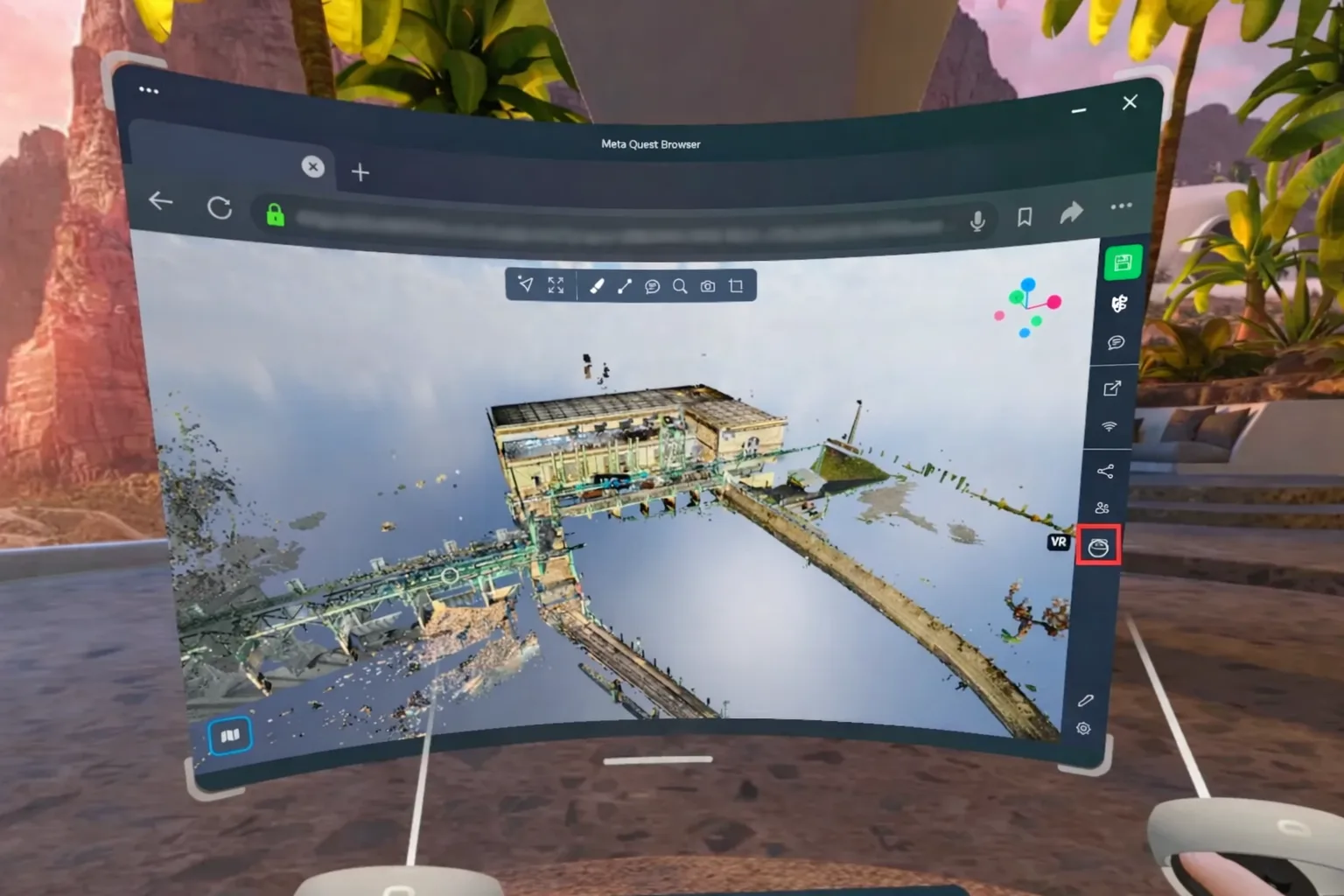
Aby uzyskać dostęp do VR za pomocą HTC Vive, podłącz gogle do komputera - na tym komputerze muszą być zainstalowane Steam i Steam VR. Użyj dowolnej przeglądarki opartej na Chromium lub Mozilla Firefox, aby otworzyć platformę z komputera (polecamy Google Chrome). Otwórz projekt i kliknij "VR"; teraz możesz założyć gogle i poruszać się po swoim projekcie.
Główna różnica między tymi dwoma rozwiązaniami jest taka, że Meta Questy to samodzielne komputery i nie wymagają podłączenia do komputera, aby działać. HTC natomiast jest tylko ekranem renderującym widok VR - obraz jest generowany przez komputer. Oznacza to, że HTC jest technicznie bardziej wydajne, ponieważ korzysta z mocy Twojego komputera, ale wymaga też posiadania wydajnego komputera oraz gogli, podczas gdy Meta Quest, choć mniej wydajny, może działać autonomicznie.
Sterowanie w VR
Podczas poruszania się w VR trzeba używać obu kontrolerów. Na prawym kontrolerze możesz używać joysticka do poruszania się: do przodu, aby iść naprzód; do tyłu, aby się cofać; w lewo lub w prawo, aby przesuwać się na boki w żądanym kierunku. Będziesz poruszać się zgodnie z kierunkiem prawego kontrolera, a nie gogli. Tak więc, jeśli skierujesz kontroler w prawo i przesuniesz joystick do przodu, pójdziesz w prawo; tak samo, jeśli skierujesz go do góry itd.
Na lewym kontrolerze, joystick pozwoli Ci obracać się wokół swojej pozycji, więc nie będzie trzeba fizycznie się obracać, aby spojrzeć za siebie, po prostu zmienisz swoją rotację w widoku. Pozwoli Ci to również zmieniać prędkość poruszania się: przesuń go do przodu, aby przyspieszyć, lub do tyłu, aby zwolnić.
Jeśli naciśniesz i przytrzymasz oba spusty, możesz zmienić skalę: oddal kontrolery od siebie, aby zmniejszyć skalę (zbliżyć się do skali rzeczywistej), albo zbliż je do siebie, aby ją zwiększyć (sprawić, że projekt będzie mniejszy niż w rzeczywistości, jakby był makietą w Twoich rękach). Funkcja skali jest obecnie w fazie testów; przyszła aktualizacja zmodyfikuje ją zgodnie z opiniami użytkowników.
Podwójne kliknięcie prawym spustem pozwala przenieść się w miejsce, które wskazujesz; działa to tak samo jak podwójne kliknięcie myszą na komputerze lub podwójne stuknięcie na urządzeniu mobilnym.

Wykonywanie pomiarów w VR
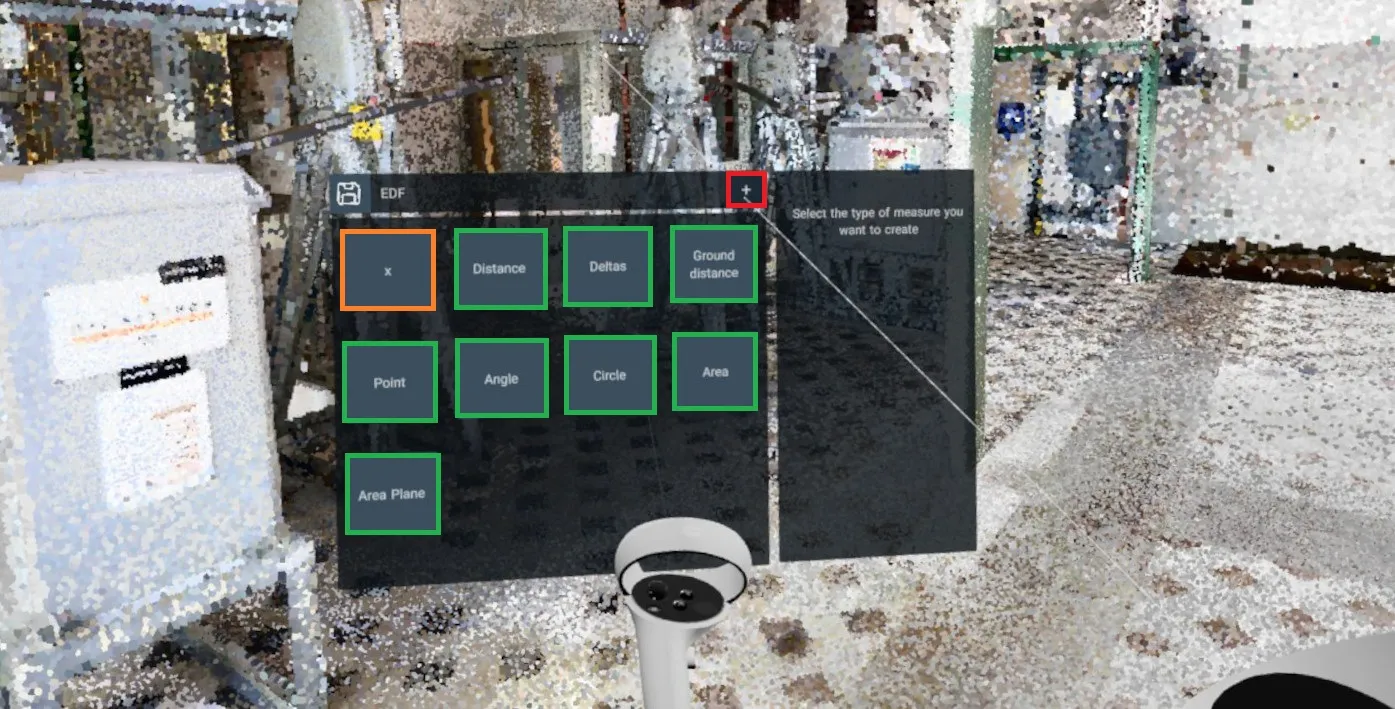
Możesz teraz tworzyć, edytować i usuwać pomiary bezpośrednio z VR. Naciśnij przycisk X, aby otworzyć menu pomiarów.
Aby dodać nowy pomiar, kliknij przycisk + i wybierz rodzaj pomiaru, jaki chcesz dodać. Użyj prawego spustu do dodania nowego punktu pomiarowego, użyj lewego spustu, aby zakończyć pomiar.
Po umieszczeniu pomiaru możesz edytować jego punkty, wskazując je prawym kontrolerem; gdy punkt zacznie świecić, chwyć go, naciskając prawy spust. Zwolnij go, naciskając prawy spust po raz drugi.
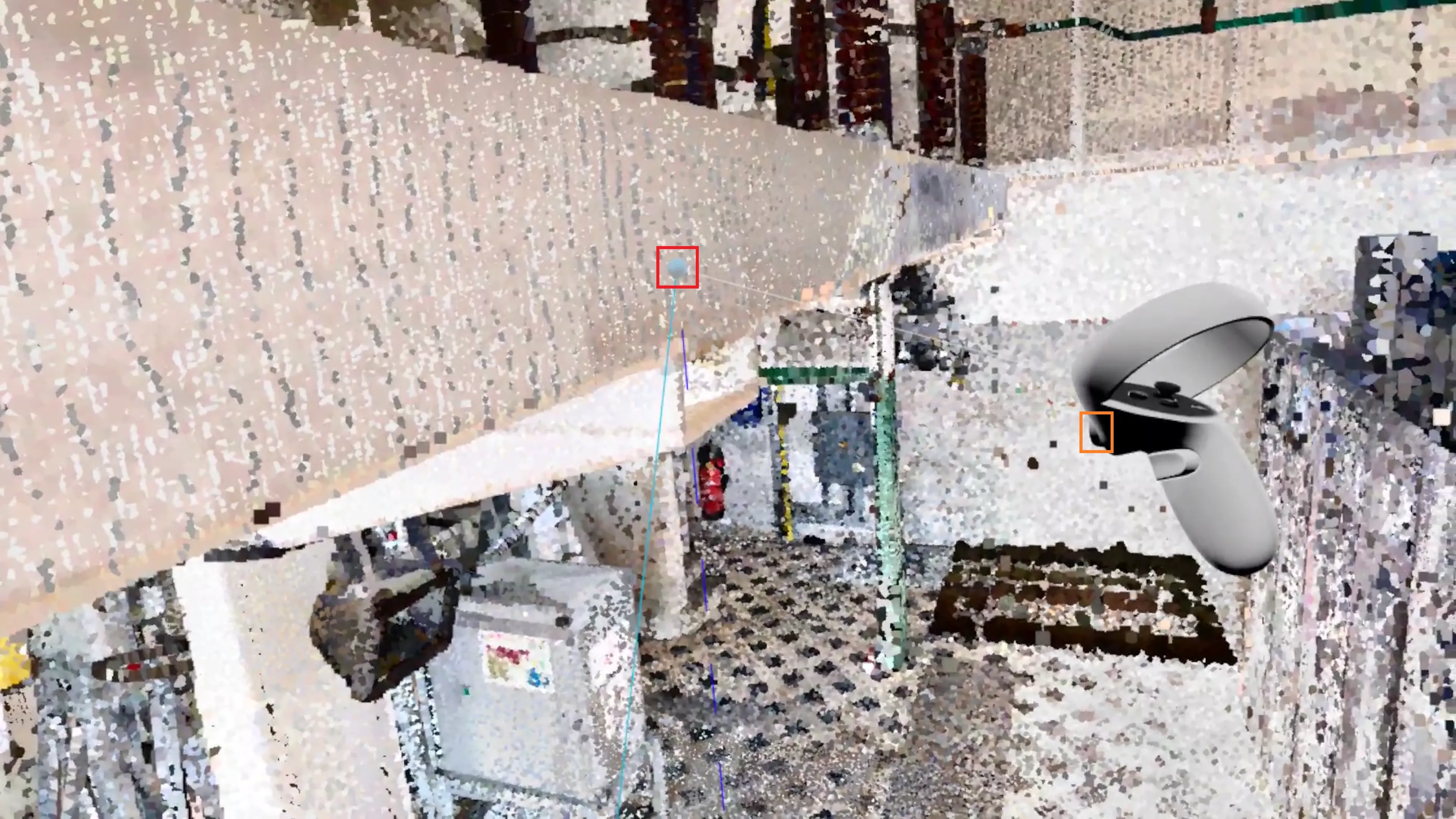
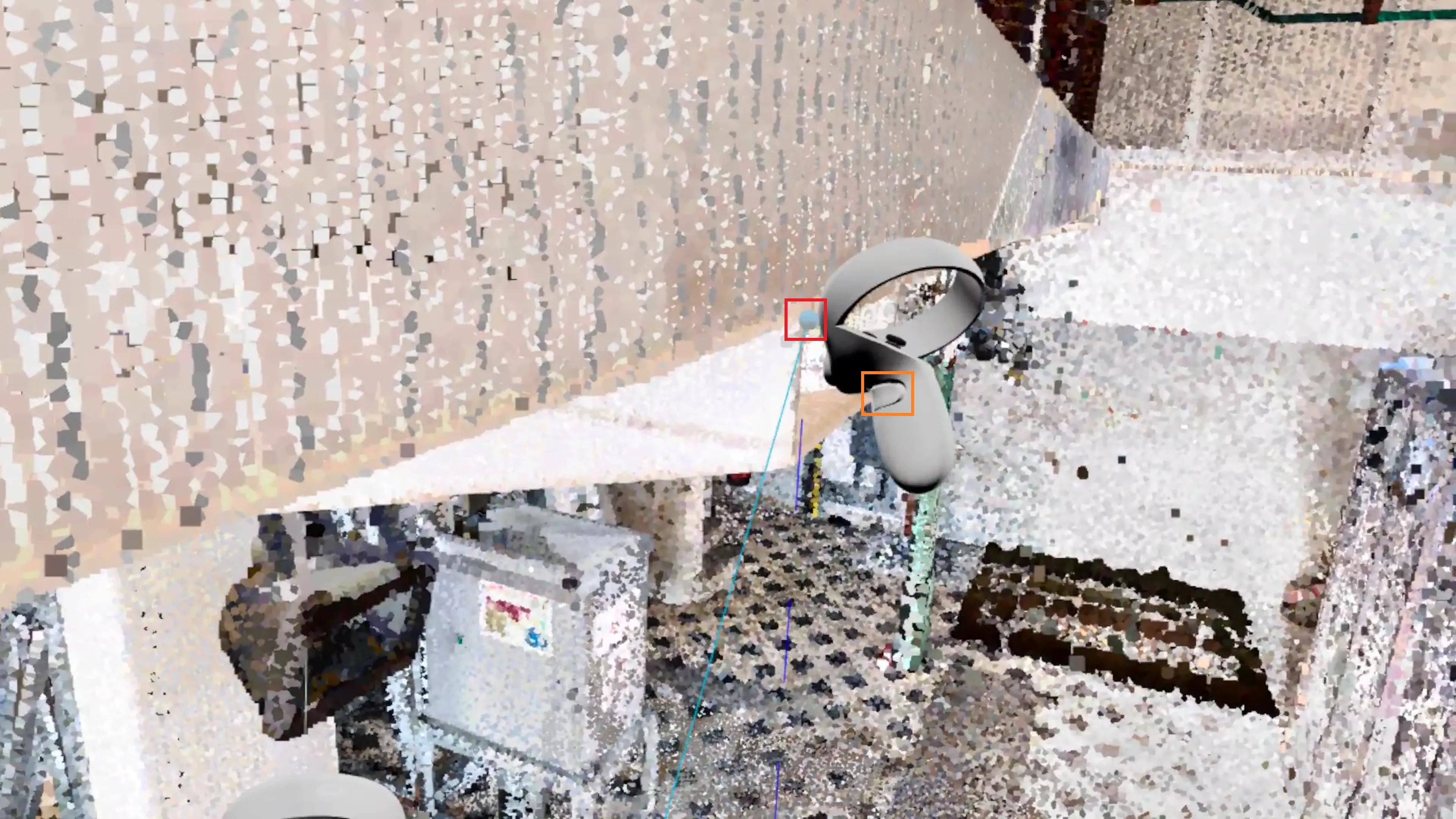
Możesz także podnieść kropki, używając wewnętrznych spustów, gdy Twoja dłoń znajduje się tuż nad kropką, i upuścić ją w dowolnym miejscu, zwalniając wewnętrzny spust; działa to z każdym kontrolerem.
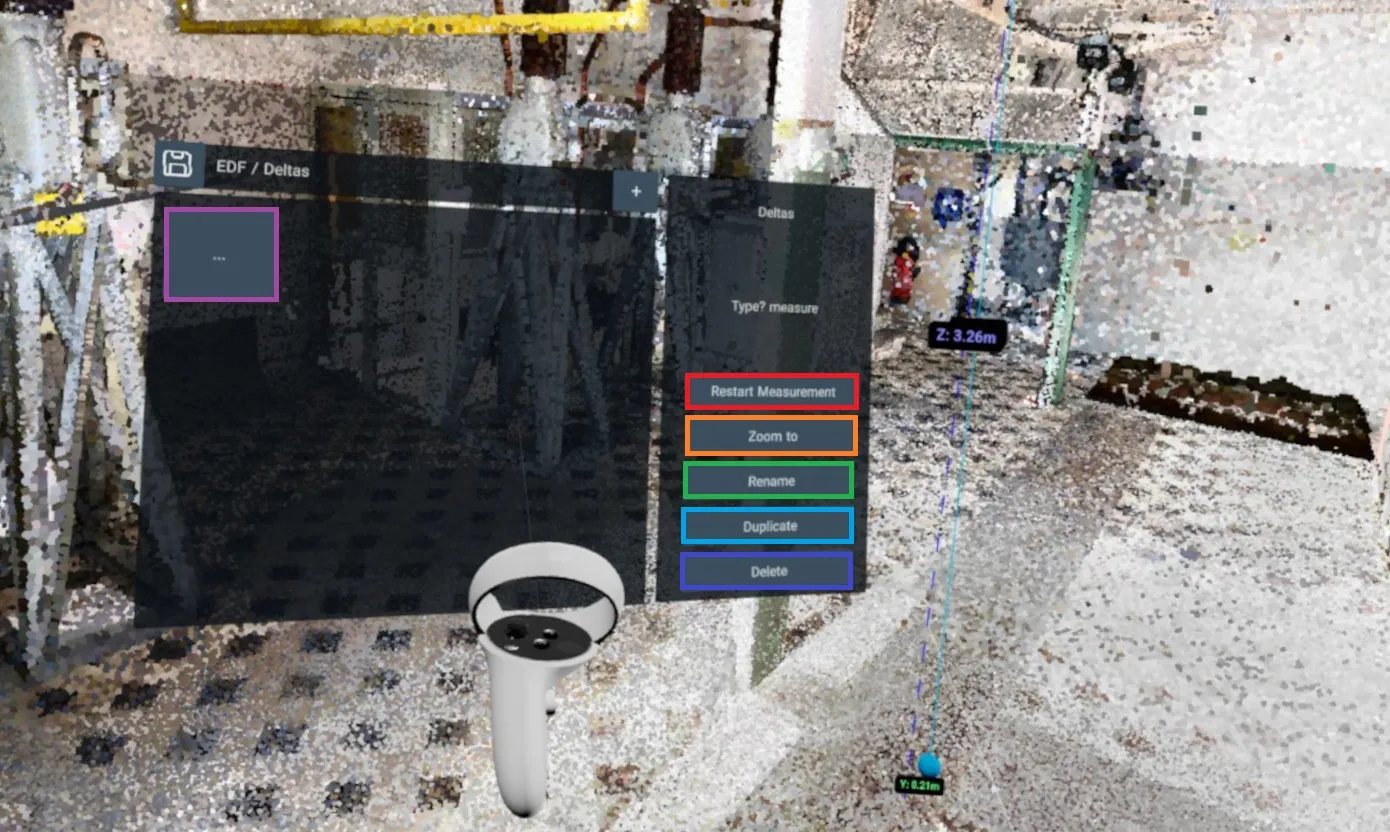
W menu pomiarów oraz dla każdego pomiaru w aplikacji 3D znajdziesz 5 przycisków:
- Powtórz pomiar: Resetuje pomiar, aby można było go ponownie wykonać. Użyj tego, aby przygotować pusty pomiar dodany za pomocą systemu importu pomiarów.
- Zbliż się: Przenosi Cię w pobliże pomiaru. Uwaga - nie zmieni to Twojej obecnej rotacji, pomiar może znaleźć się za Tobą!
- Zmień nazwę: Zmień nazwę pomiaru.
- Duplikuj: Zduplikuj bieżący pomiar; duplikat zostanie umieszczony tuż obok starego pomiaru.
- Usuń: Usuń pomiar; ta czynność jest nieodwracalna.
Znajdziesz także przycisk z 3 kropkami, który przeniesie Cię z powrotem do strony głównej menu pomiarów, gdzie możesz zobaczyć listę wszystkich swoich pomiarów.
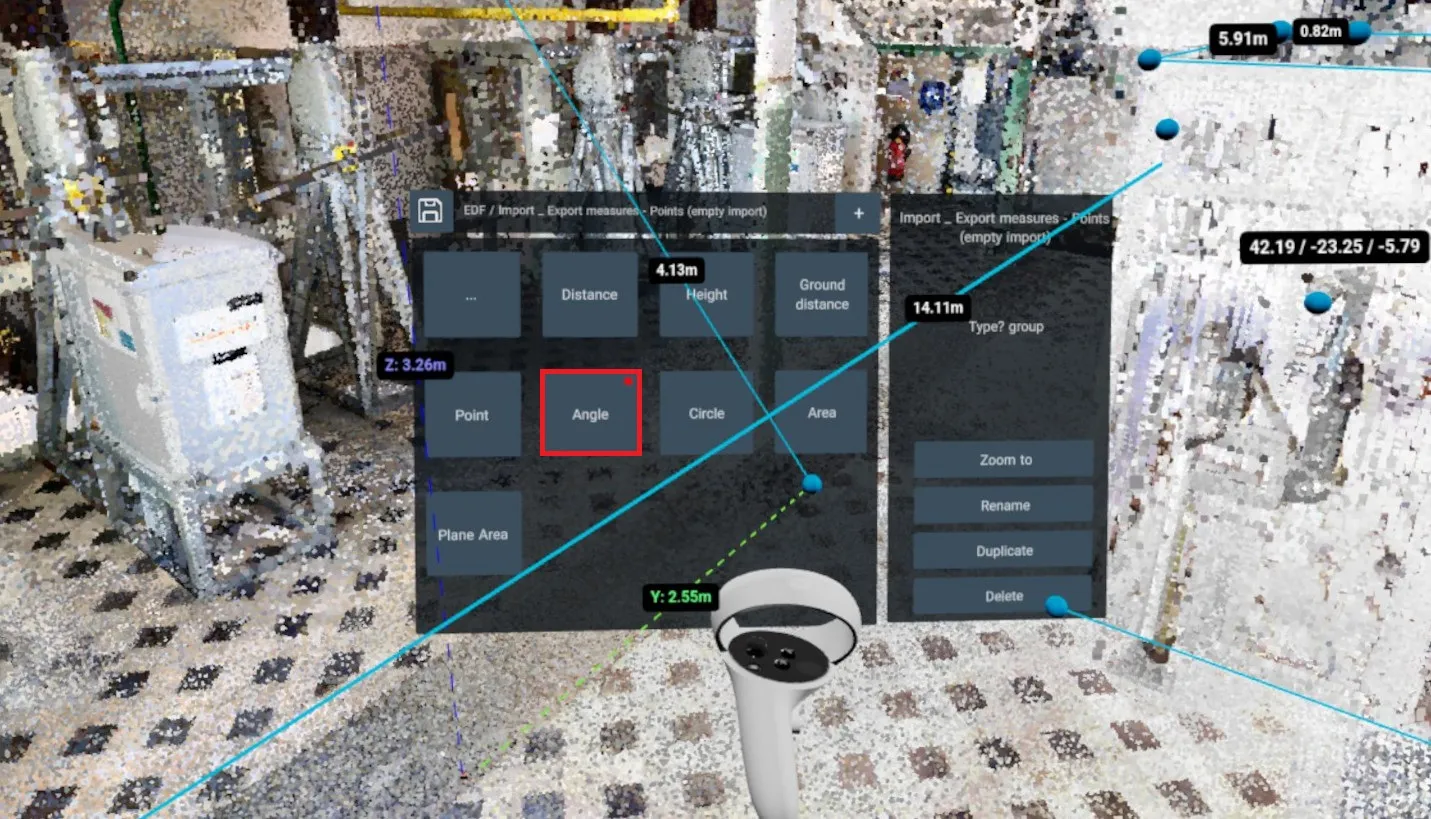
Pomiar może istnieć w menu, ale nie w aplikacji 3D; może się tak zdarzyć, gdy importujesz dane pomiarów z pliku CSV. W tym przypadku pomiar będzie miał czerwoną kropkę w prawym górnym rogu swojej karty, co pozwala rozpoznać, które pomiary istnieją w aplikacji 3D, a które nie.
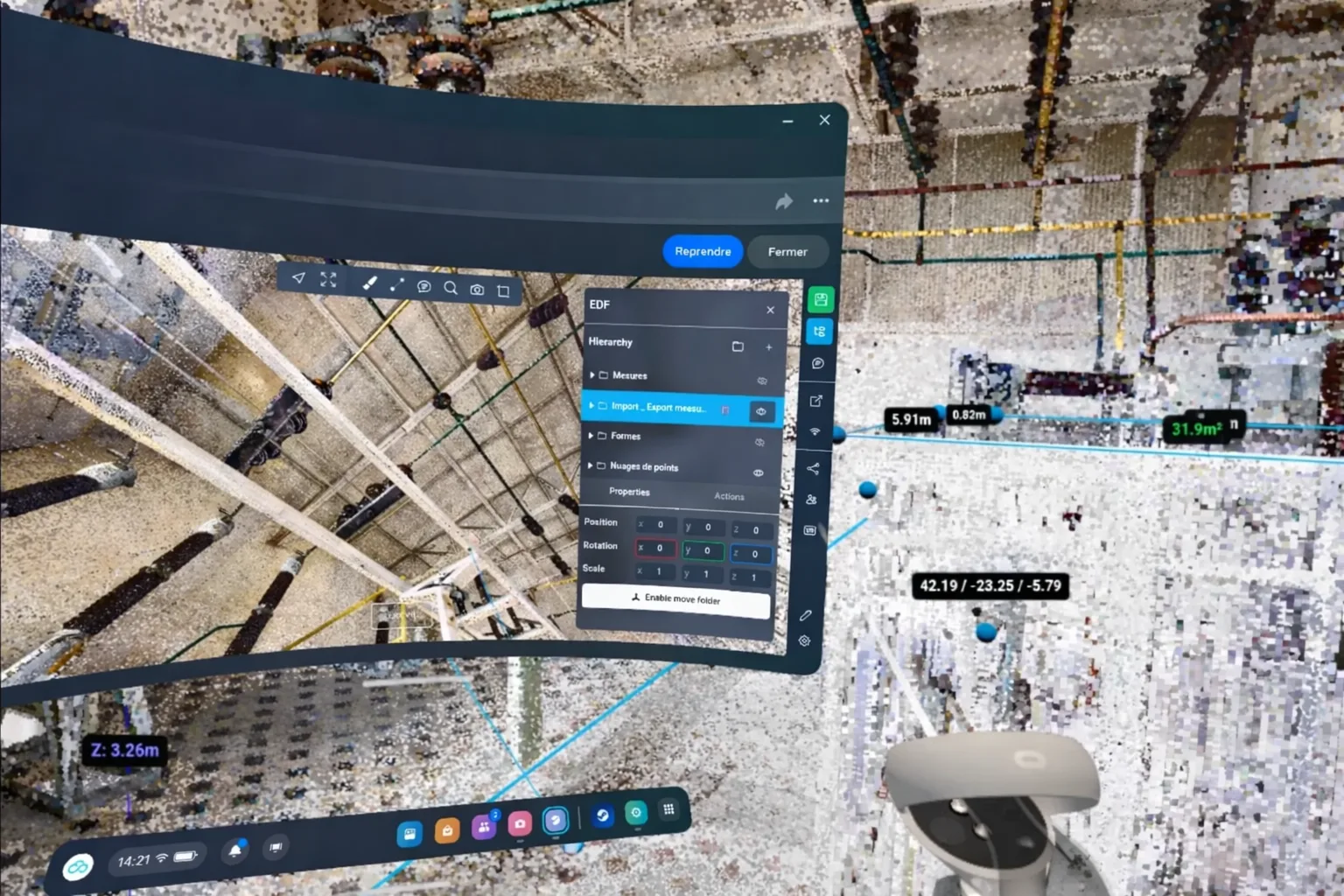
Możesz ukryć/pokazać pomiary, naciskając raz przycisk Oculus; otworzy się zwykła przeglądarka, co pozwoli Ci użyć zwykłego menu. Naciśnij ponownie przycisk, aby ponownie wejść do VR.
Zapisz wersję w VR
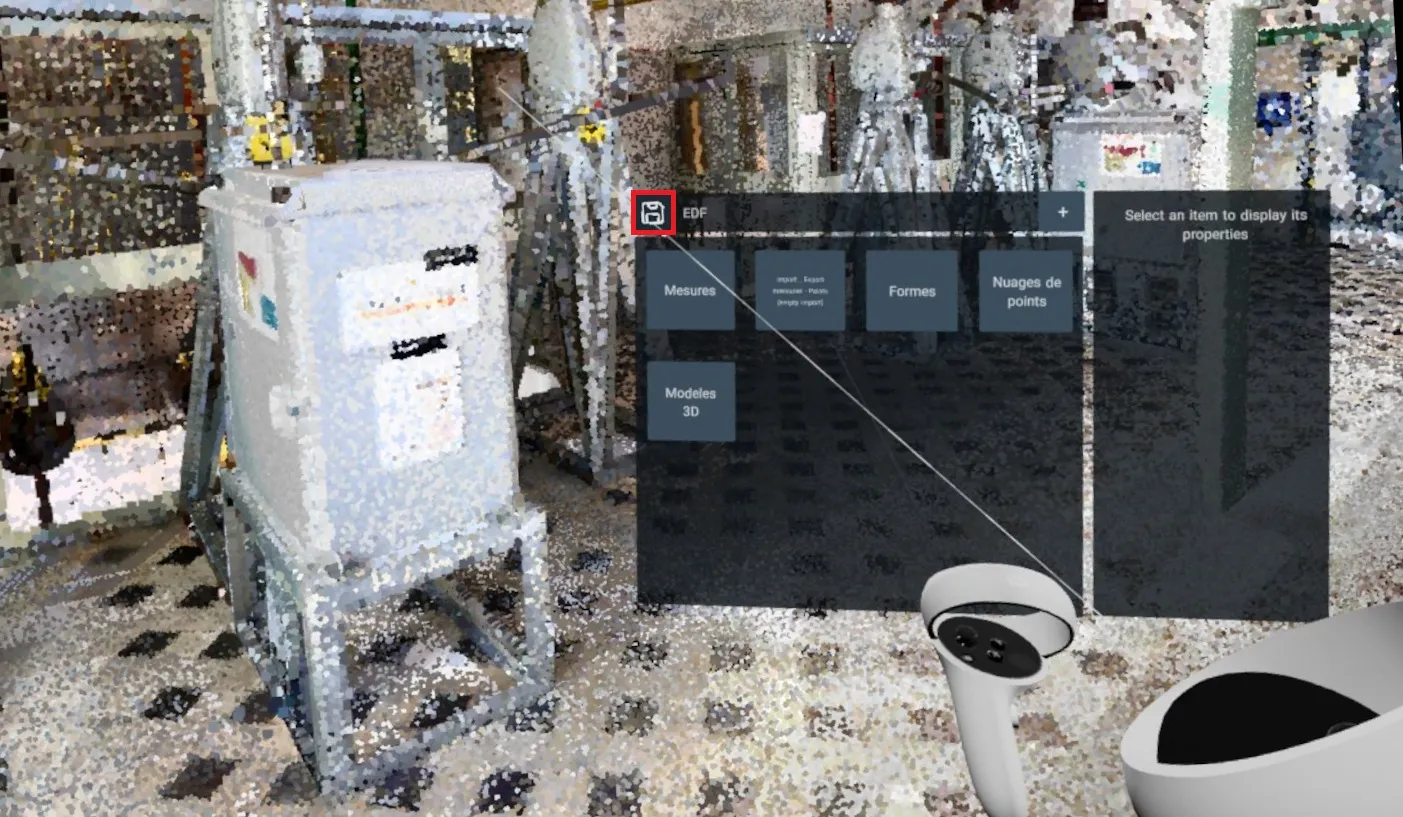
Po otwarciu menu pomiaru możesz zapisać swoje postępy, klikając przycisk zapisu. Dzięki temu będziesz mógł zachować wykonane w VR pomiary i odnaleźć je później. Możesz także zamknąć VR i użyć standardowego systemu wersji, aby zapisać wersję.
Opuszczanie VR
- Oculus/Meta Quest: Naciśnij przycisk menu.
- HTC Vive: Zdejmij gogle i kliknij "Zatrzymaj VR" na dole ekranu swojego komputera.
W przypadku problemów lub trudności, nie wahaj się skontaktować z zespołem platformy.