Edytuj hierarchię projektu
Możesz otworzyć menu projektu, klikając na drugi przycisk w prawym menu.
Domyślnie zobaczysz folder "Chmury punktów", który zawiera Twoje chmury punktów. Ten folder jest stały i nie można go przenieść. Jednak inne foldery można przenosić.
Możesz utworzyć nowy folder o dowolnej nazwie, klikając na ikonę folderu.
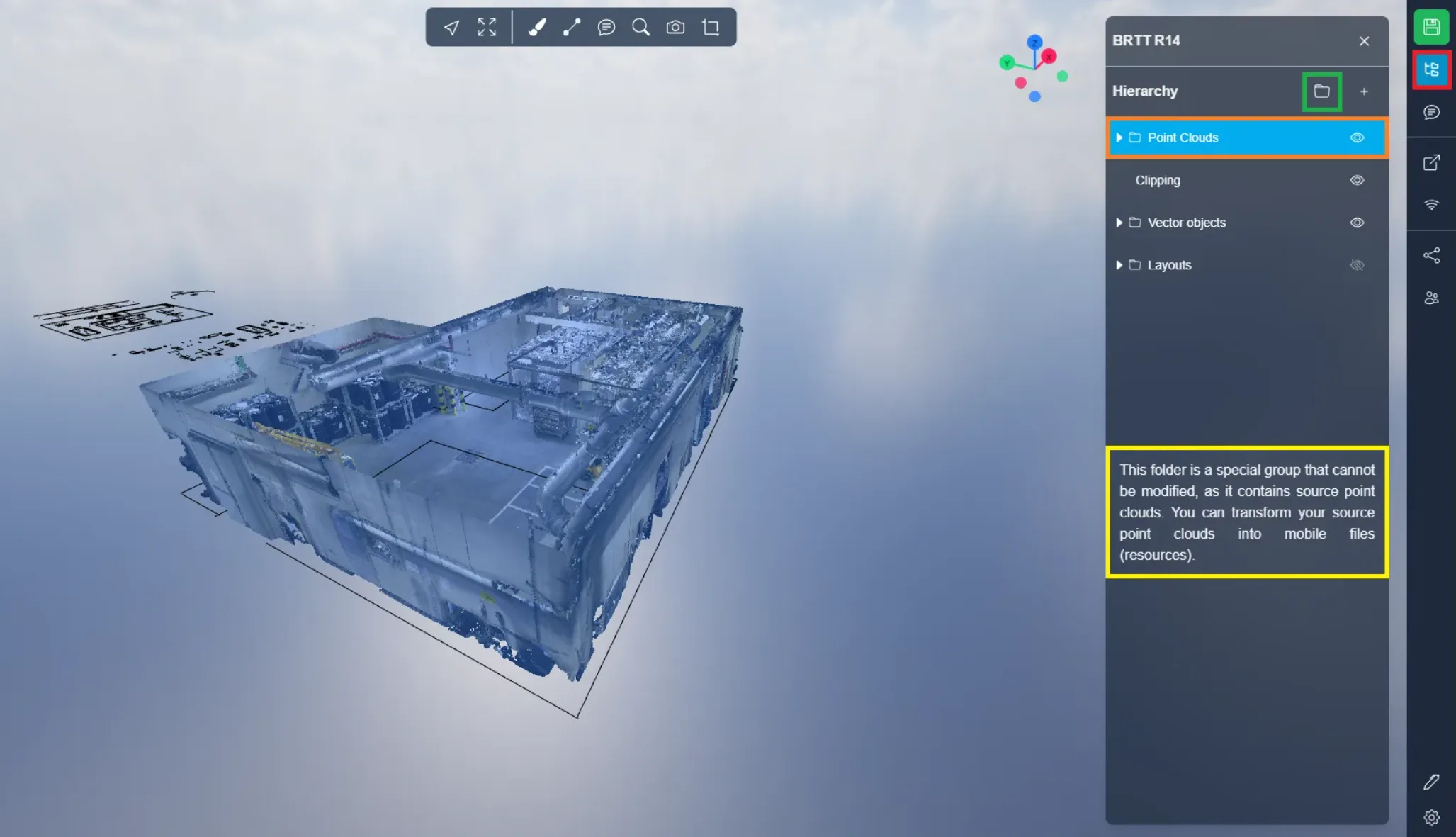
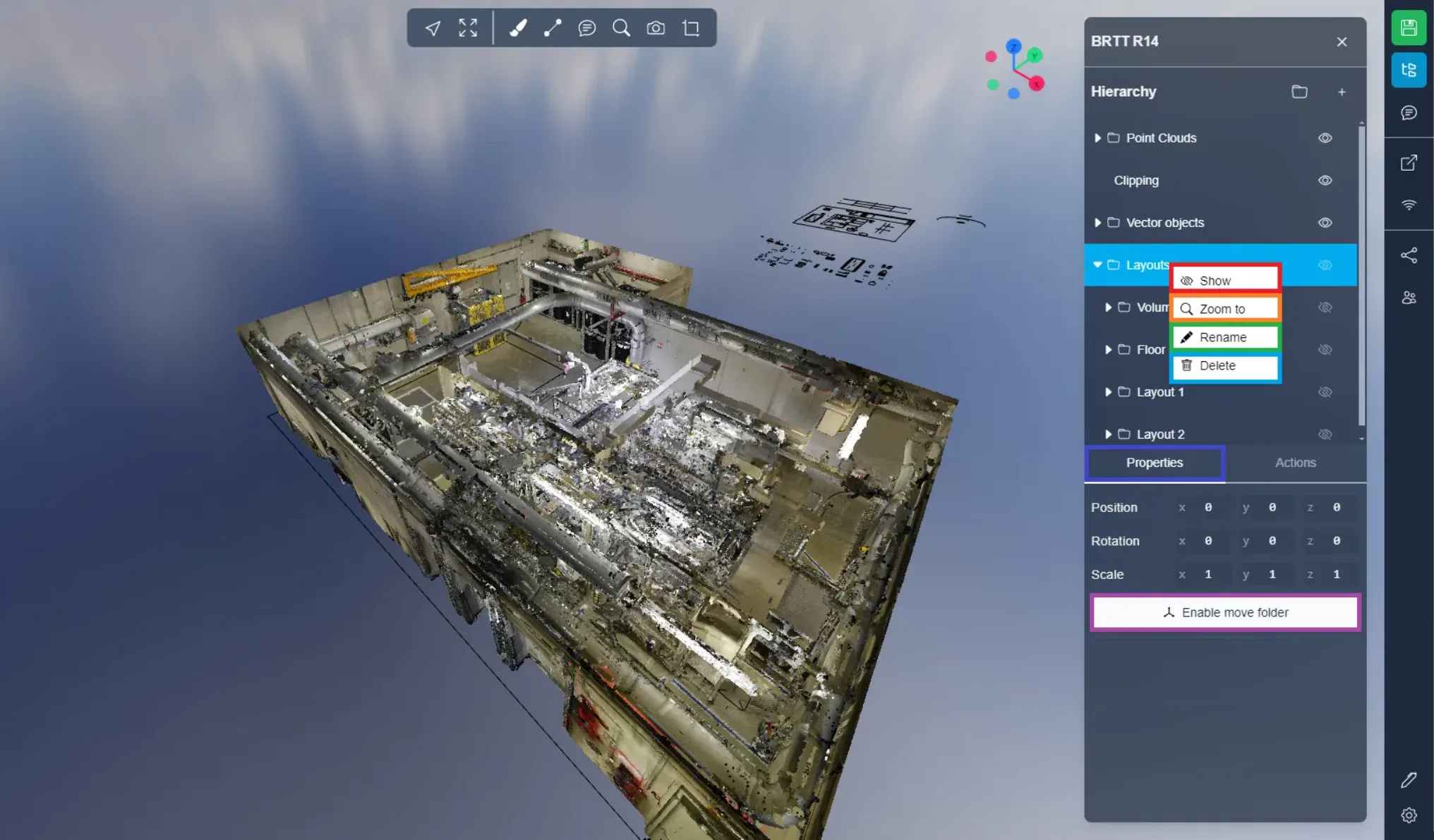
Już utworzony folder można zmodyfikować - wystarczy kliknąć na niego prawym przyciskiem myszy. To samo dotyczy wszystkich elementów aplikacji 3D: chmury punktów, modelu, pomiaru itp.
Dostępne akcje to:
- Pokaż: Wyświetla element lub folder oraz wszystkie jego elementy podrzędne.
- Powiększ do: Powiększa wybrany obiekt, jak przy podwójnym kliknięciu.
- Zmień nazwę: Pozwala zmienić nazwę elementu lub folderu.
- Usuń: Usuwa element. Zachowaj ostrożność - usunięcie folderu spowoduje również usunięcie wszystkich elementów podrzędnych.
Jak wcześniej wspomniano, możliwe jest aktywowanie przenoszenia folderów, co umożliwia przenoszenie wszystkich elementów zawartych w folderze jako jeden blok. Tę opcję znajdziesz w ustawieniach każdego folderu. Pamiętaj, że folderu z chmurą punktów będącą źródłem nie można przenieść; najpierw trzeba przekształcić chmurę punktów w zasób.
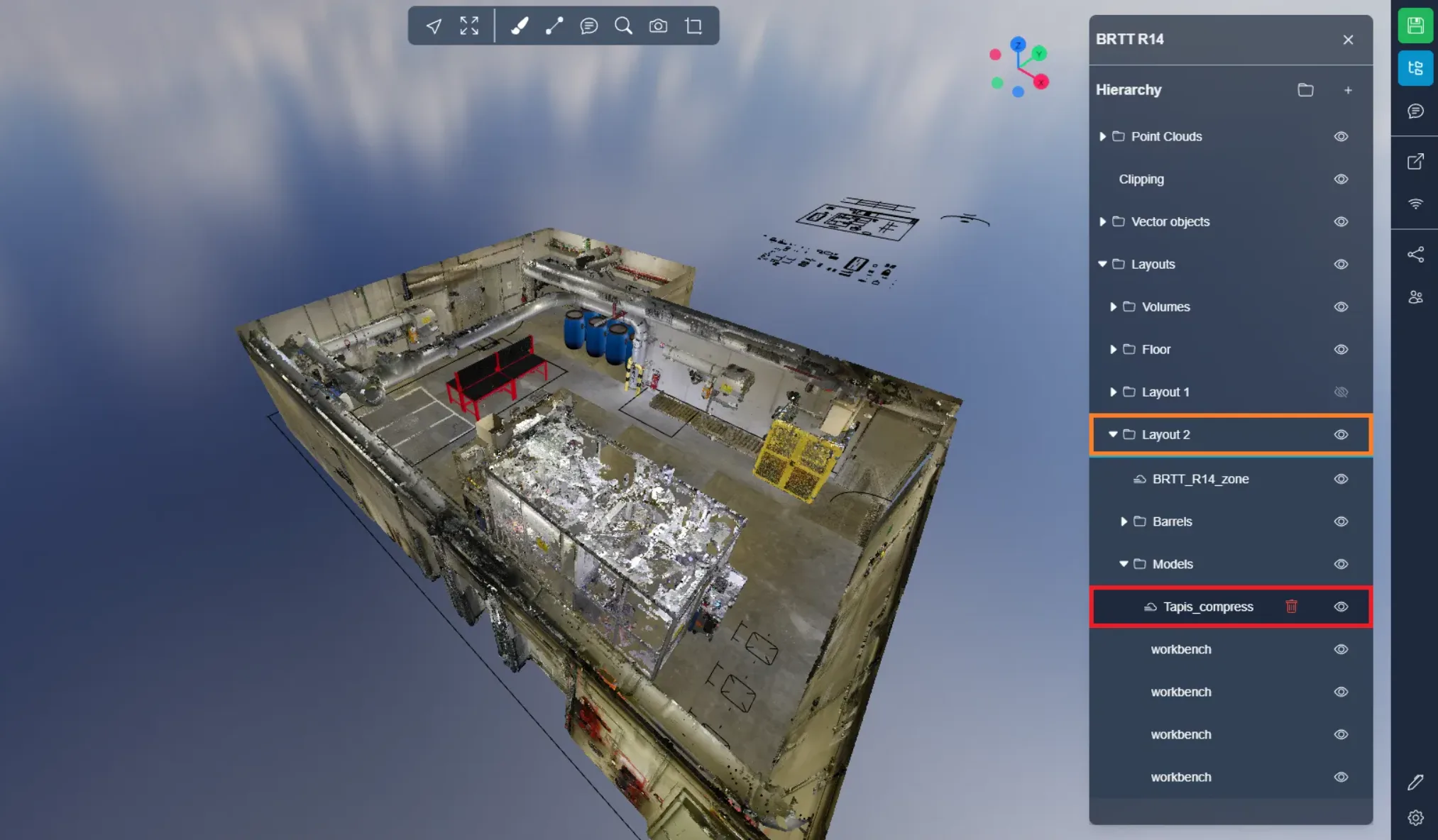
Na dwóch poniższych obrazkach wyraźnie widać korzyści z możliwości tworzenia własnych folderów. Na powyższych obrazkach widoczna jest oryginalna chmura punktów. Poniżej znajdziesz folder "Układy", który po aktywacji wyświetla folder "Objętości", zawierający klatki przycinania, pozwalające ukryć wewnętrzne elementy oryginalnej chmury punktów. Jest tam także folder "Podłoga", w którym umieszczono fragmenty podłogi, aby wypełnić luki pozostawione przez klatki przycinania. Następnie dwie propozycje układów zapisano w 2 różnych folderach, dzięki czemu w 2 kliknięcia można przejść z jednego układu do drugiego. W każdym folderze układu znajdują się także podfoldery do organizowania elementów według rodzaju. Oczywiście jest to tylko przykład, zachęcamy do korzystania z folderów w dowolny sposób.
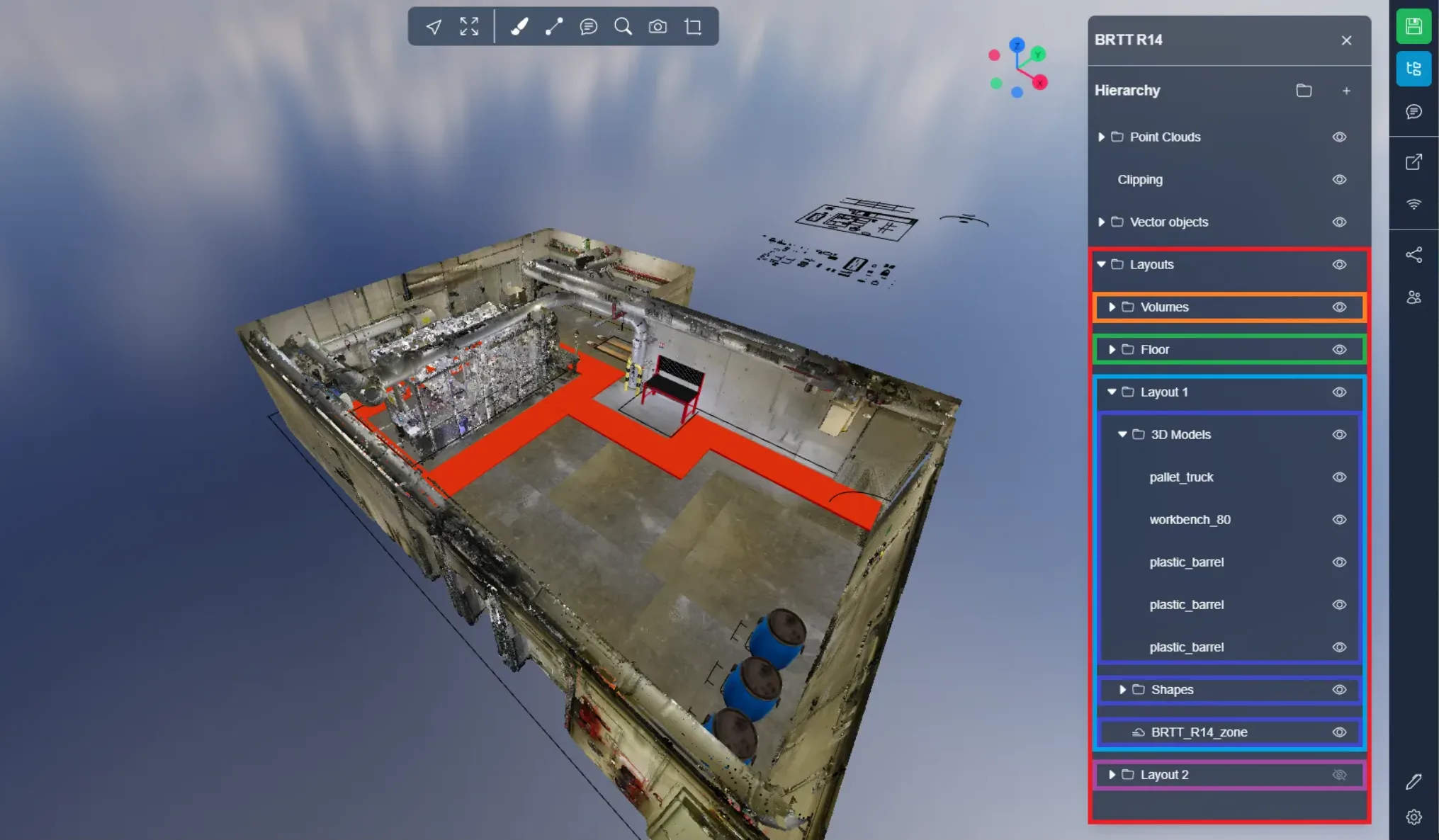
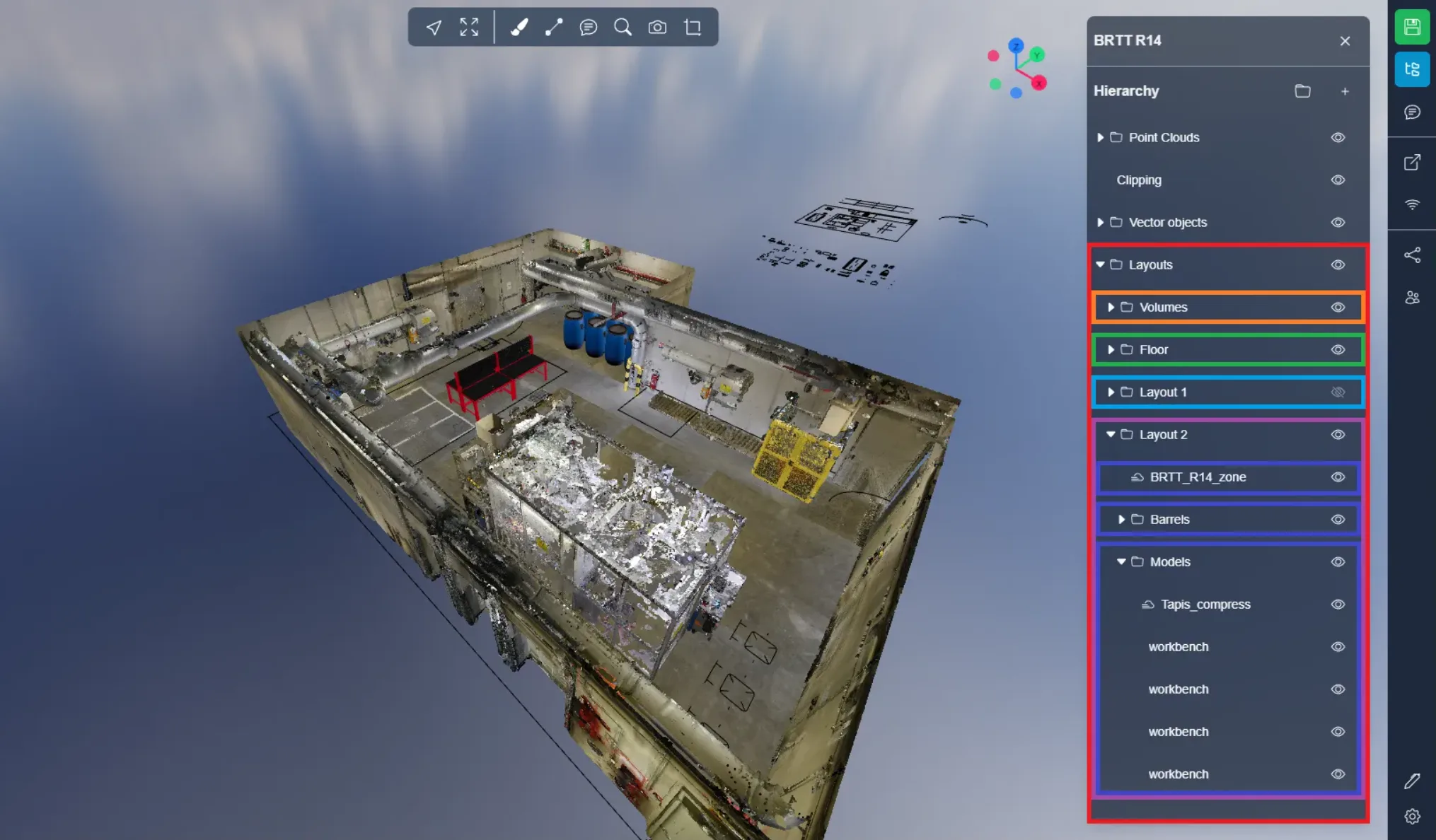
Aby przenieść element do folderu, wystarczy kliknąć na niego i przeciągnąć go do folderu, a następnie puścić, aby zatwierdzić przeniesienie. Pod folderem zobaczysz niebieską linię, wskazującą miejsce, gdzie element zostanie umieszczony.
Jeśli napotkasz jakiekolwiek problemy, nasz zespół wsparcia jest tutaj, aby pomóc. Życzymy owocnej eksploracji!