Symulowanie Twoich projektów za pomocą Sketchfab
Aby rozpocząć, po prostu otwórz menu Projektu, a następnie kliknij +.
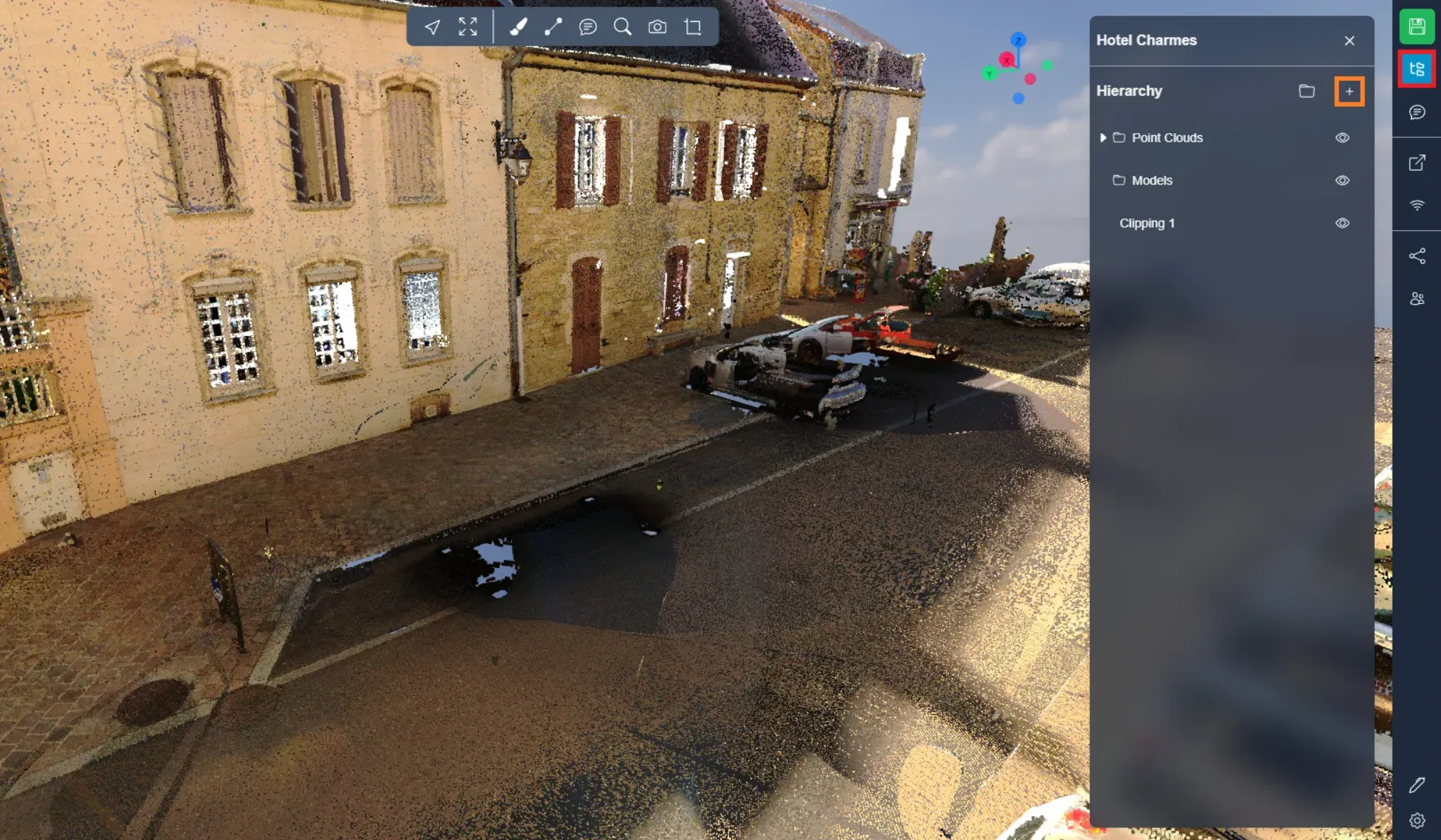
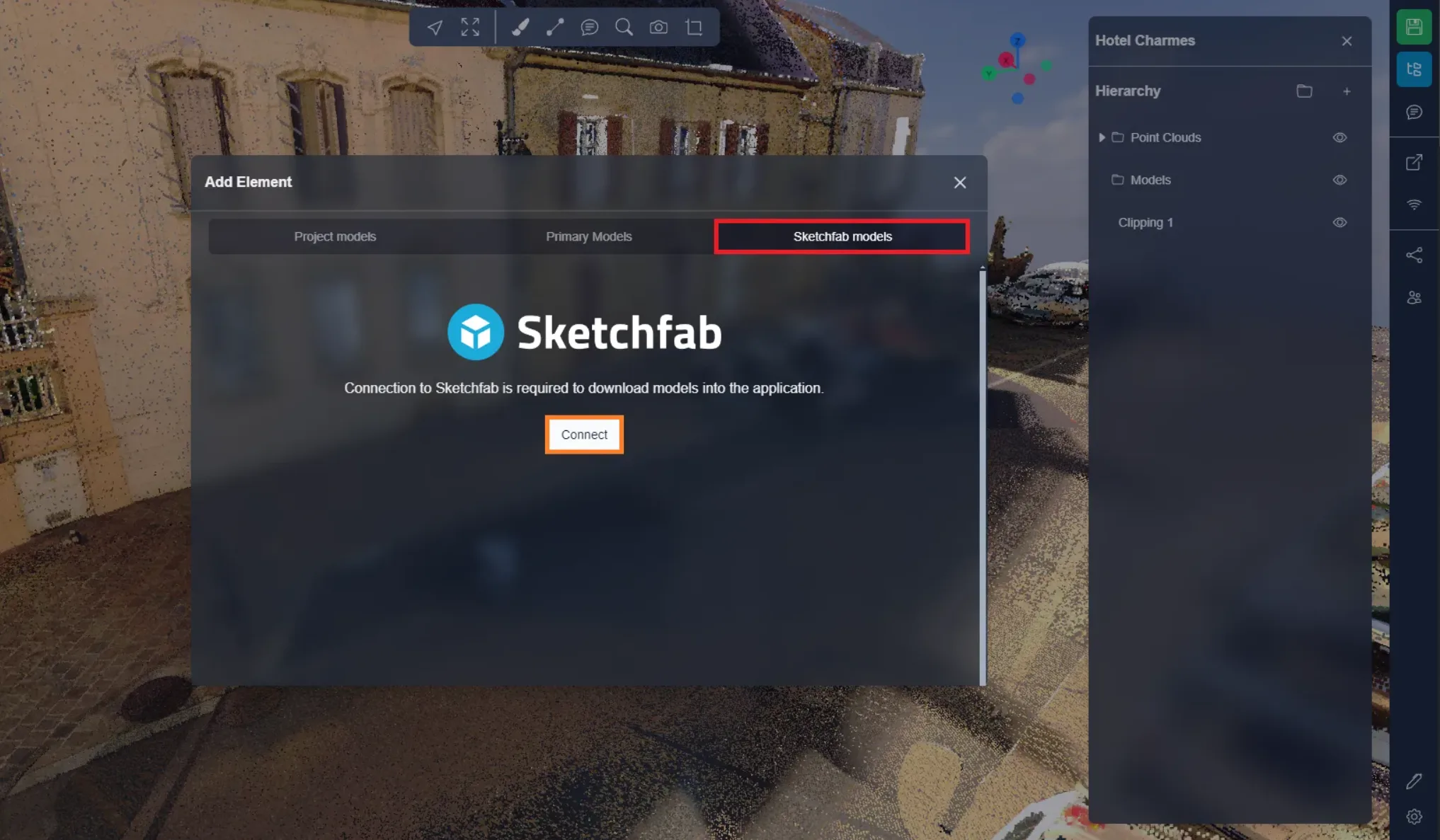
Interfejs Sketchfab znajdziesz w powiązanym oknie. Musisz się wtedy zalogować do Sketchfab, jeśli otwierasz to okno po raz pierwszy.
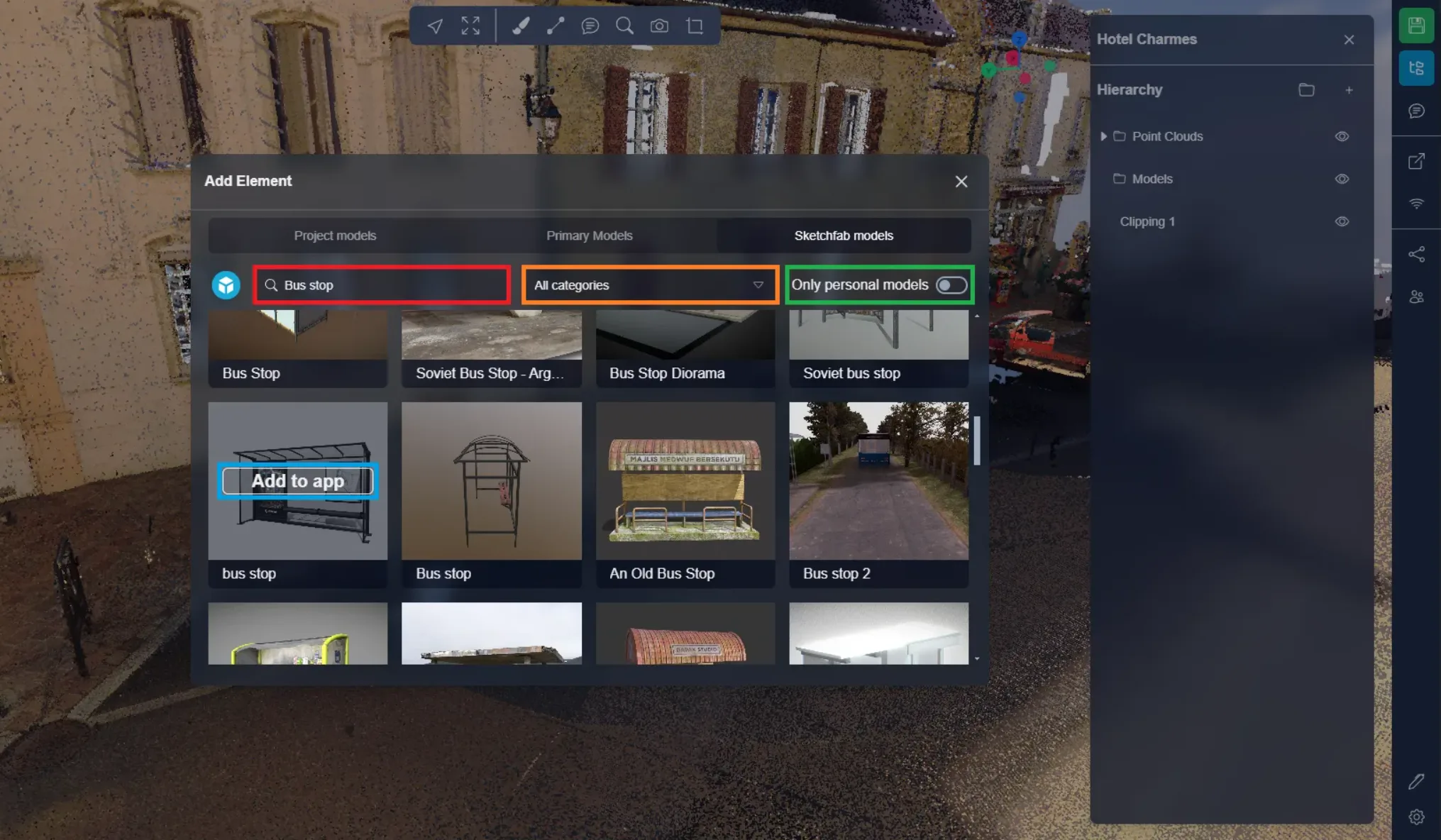
Po zalogowaniu wyszukaj model; możesz zawęzić wyszukiwanie, filtrując według kategorii. Możesz także filtrować, aby zobaczyć tylko modele, które dodałeś do Sketchfab. Aby dodać szablon, po prostu najedź myszką na jeden z szablonów i kliknij "Dodaj do aplikacji."
Okno importu obiektu pojawi się, gdy dodasz obiekt do Aplikacji 3D. Pomoże Ci ono sprawdzić rozmiar, rotację i pozycję Twojego obiektu.
Najpierw możesz zmienić nazwę swojego obiektu, jeśli chcesz.
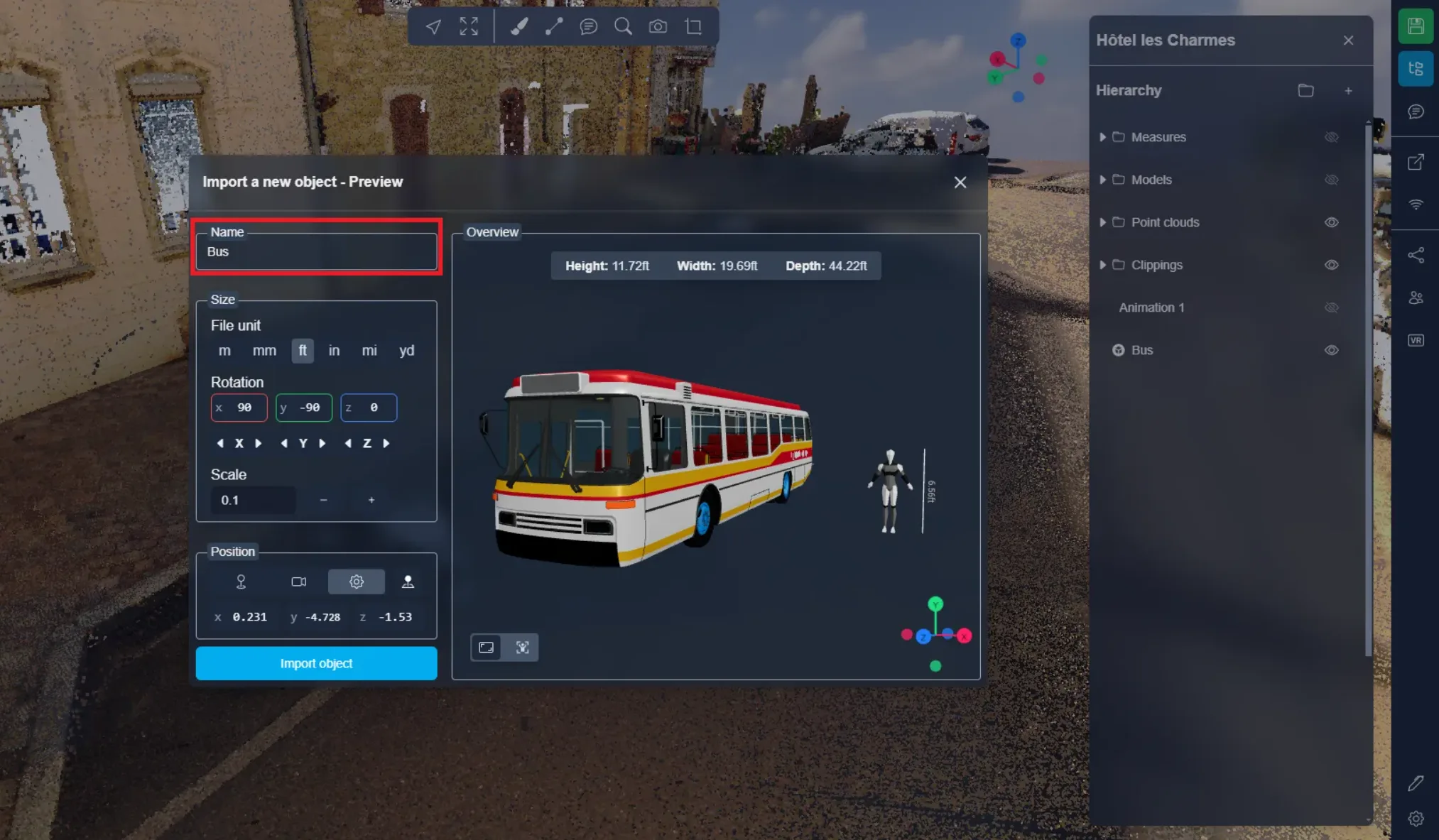
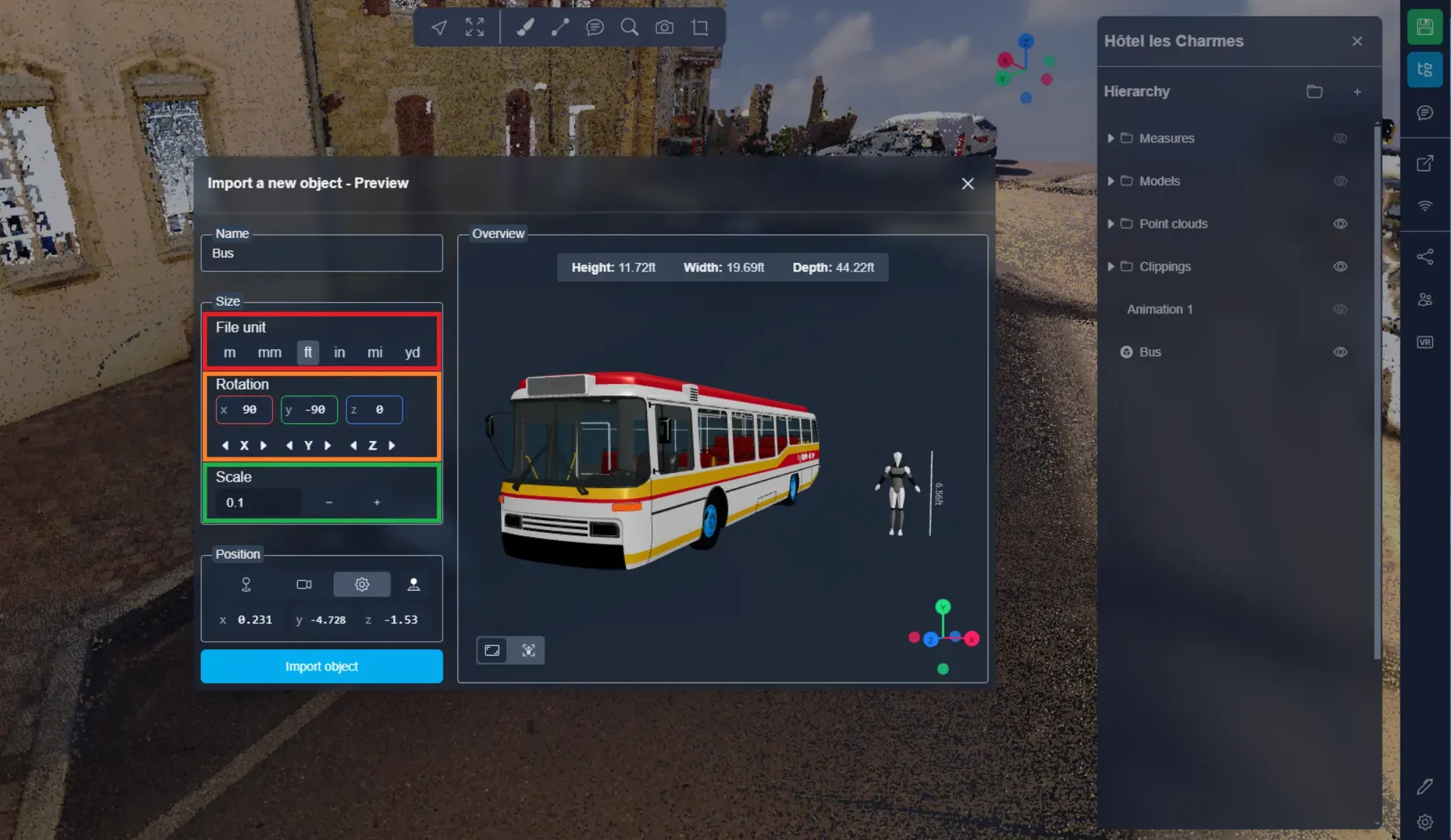
Następnie będziesz mógł określić rozmiar i rotację swojego obiektu.
Jednostka pliku pozwoli Ci szybko dostosować rozmiar obiektu. Czasami skala obiektu będzie poprawna, ale jednostkę trzeba będzie zmienić, aby pasowała do projektu; na przykład obiekt wykonany przez francuskiego twórcę może wymagać ustawienia jednostki na "m", aby zachować właściwą skalę.
Możesz także przełączyć się na obracanie modelu wokół jego 3 osi: X, Y i Z.
I wreszcie, jeśli zmiana jednostki nie zadziałała, możesz bezpośrednio edytować skalę; w moim przypadku importuję model ze Sketchfab, który jest 10 razy większy niż w rzeczywistości.
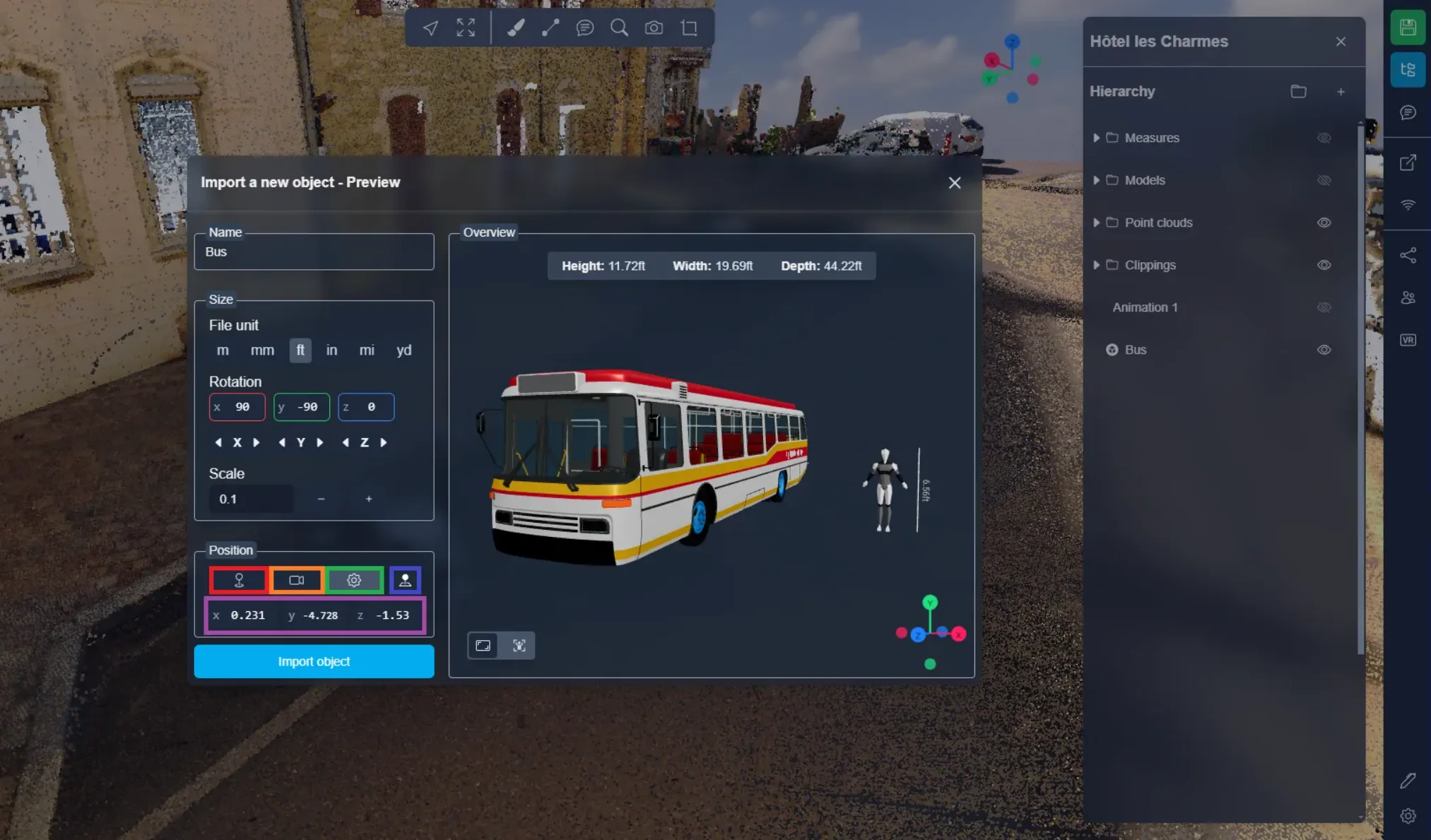
W ustawieniach pozycji możesz wybrać różne miejsca umieszczenia obiektu:
- Rzeczywista pozycja obiektu: Użyj tej opcji, jeśli Twój obiekt ma georeferencję
- Przed kamerą: umieści obiekt przed Tobą
- Własne miejsce: Możesz ręcznie wprowadzić współrzędne
Możesz użyć opcji ręcznego ustawiania, aby tymczasowo zamknąć okno; następnie dwukrotnie kliknij w dowolnym miejscu w Aplikacji 3D, aby ustawić pozycję. Kliknij komunikat w prawym dolnym rogu ekranu, aby ponownie otworzyć okno importu obiektu. Miejsce, w którym dwukrotnie kliknąłeś, automatycznie zostanie wypełnione w edytowalnych polach, a tryb własnego miejsca zostanie aktywowany.
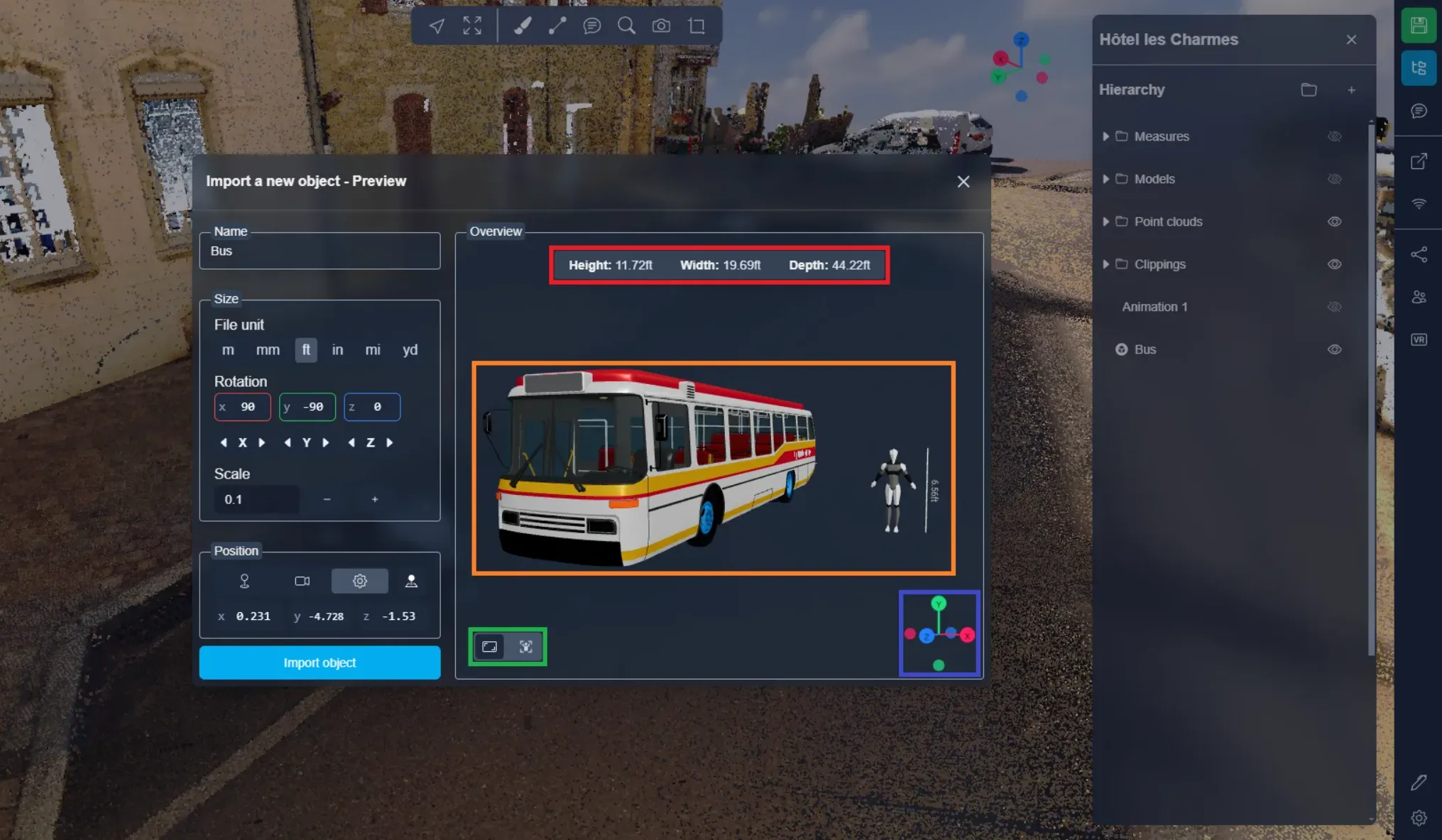
Po prawej stronie znajdziesz podgląd, w którym Twój obiekt stoi tuż obok modelu człowieka, służącego jako odniesienie rozmiaru. Model człowieka nie zostanie załadowany do Aplikacji 3D wraz z Twoim obiektem.
Na górze znajdziesz podsumowanie wymiarów Twojego obiektu.
W lewym dolnym rogu znajdziesz przełącznik, pozwalający Ci wycentrować kamerę na obiekcie lub na modelu człowieka. Możesz poruszać się swobodnie w podglądzie; te przyciski służą jedynie do zresetowania widoku.
W prawym dolnym rogu znajdziesz kompas, który już znamy; więcej dowiesz się z tego artykułu.
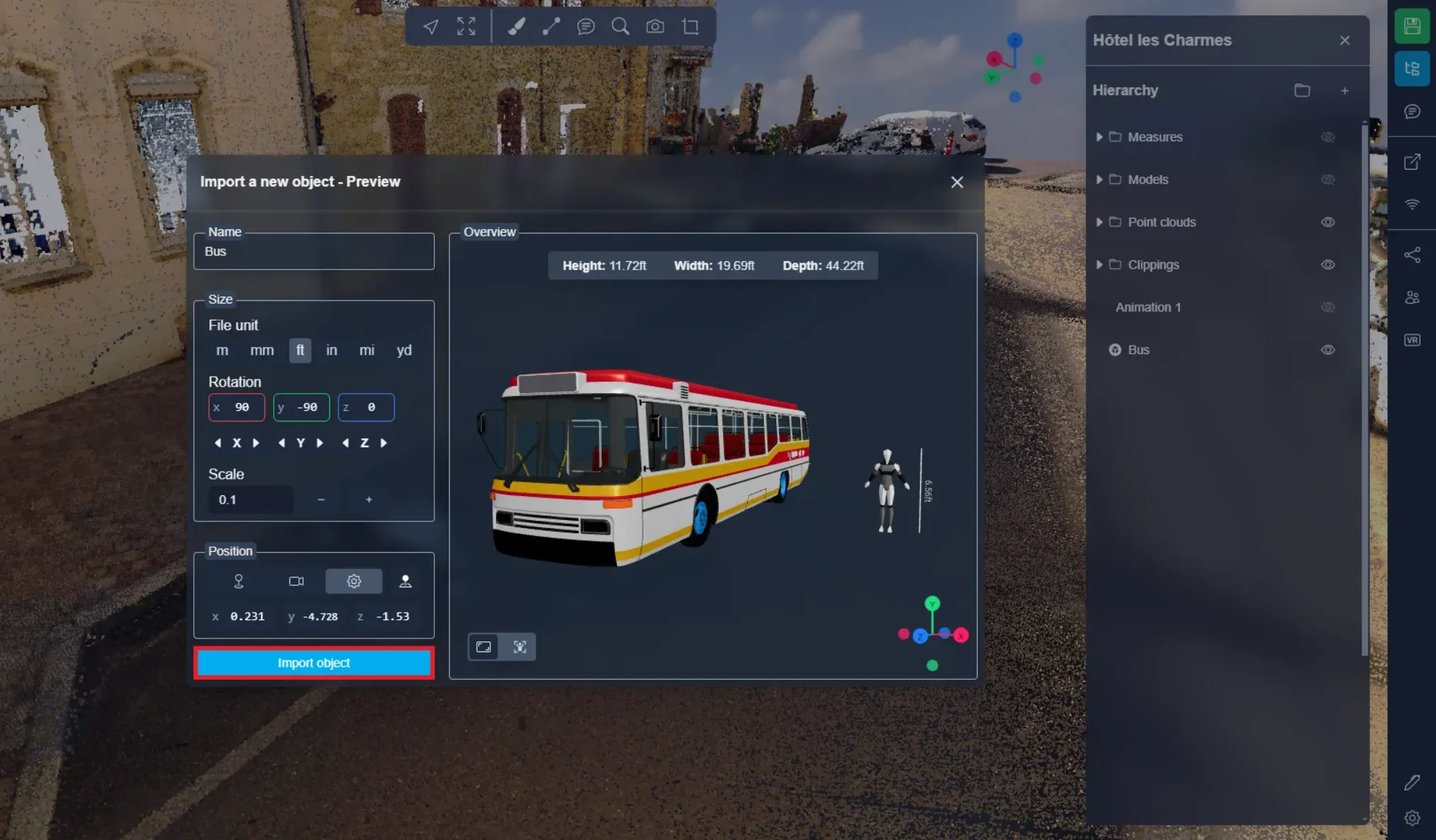
Gdy będziesz gotowy, kliknij "Importuj obiekt". Nie martw się - po zaimportowaniu obiektu nadal będziesz mógł zmienić jego pozycję, rotację, rozmiar, a nawet nazwę. Możesz przeczytać ten artykuł, aby dowiedzieć się więcej o interakcji z zasobami.
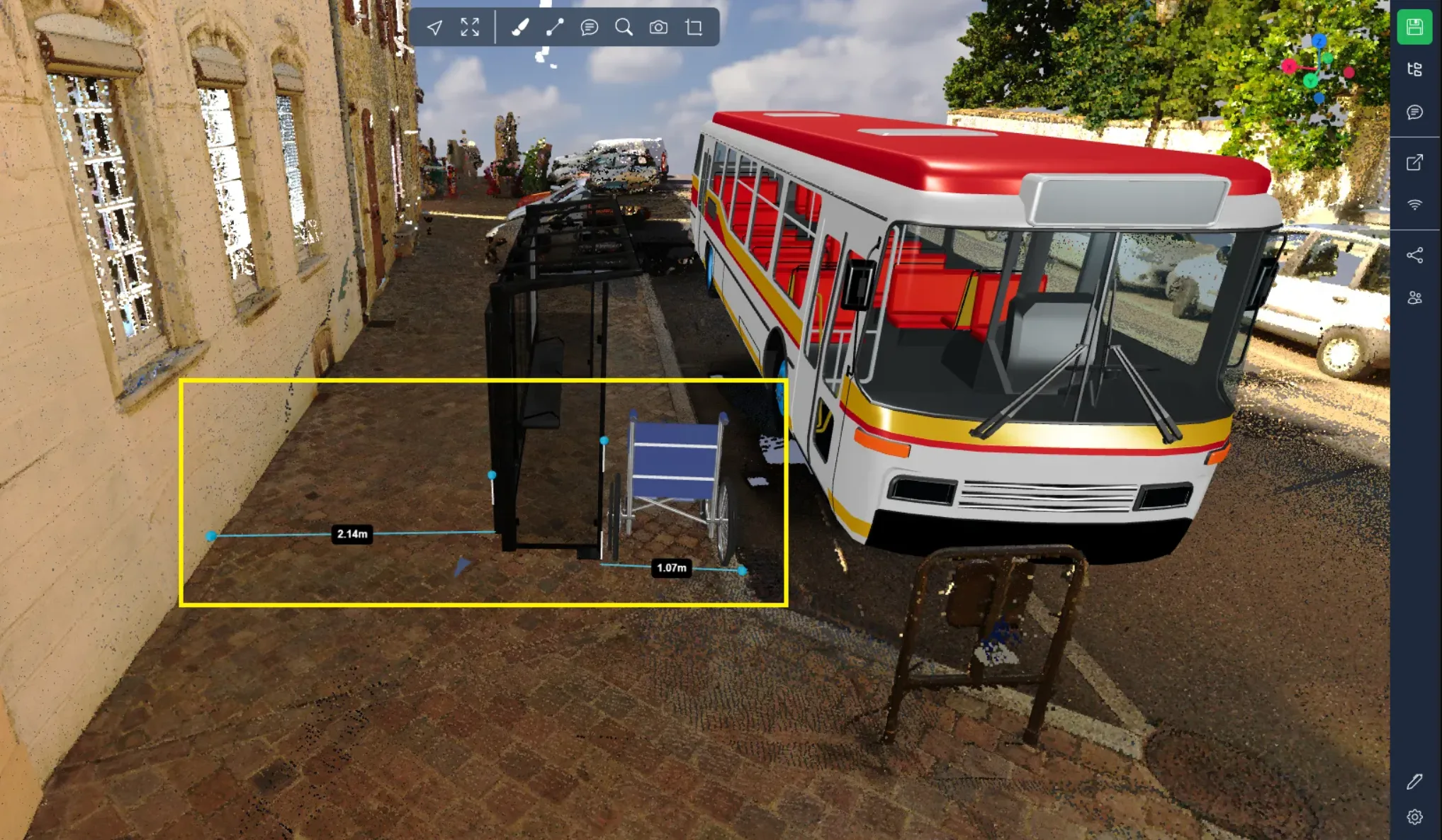
Na przykład, aby zasymulować instalację przystanku autobusowego, sprawdź, czy konstrukcja zostawia na chodniku wystarczająco dużo miejsca, aby można było przejść za nią, a także na tyle dużo, aby z przodu mógł przejechać wózek inwalidzki.
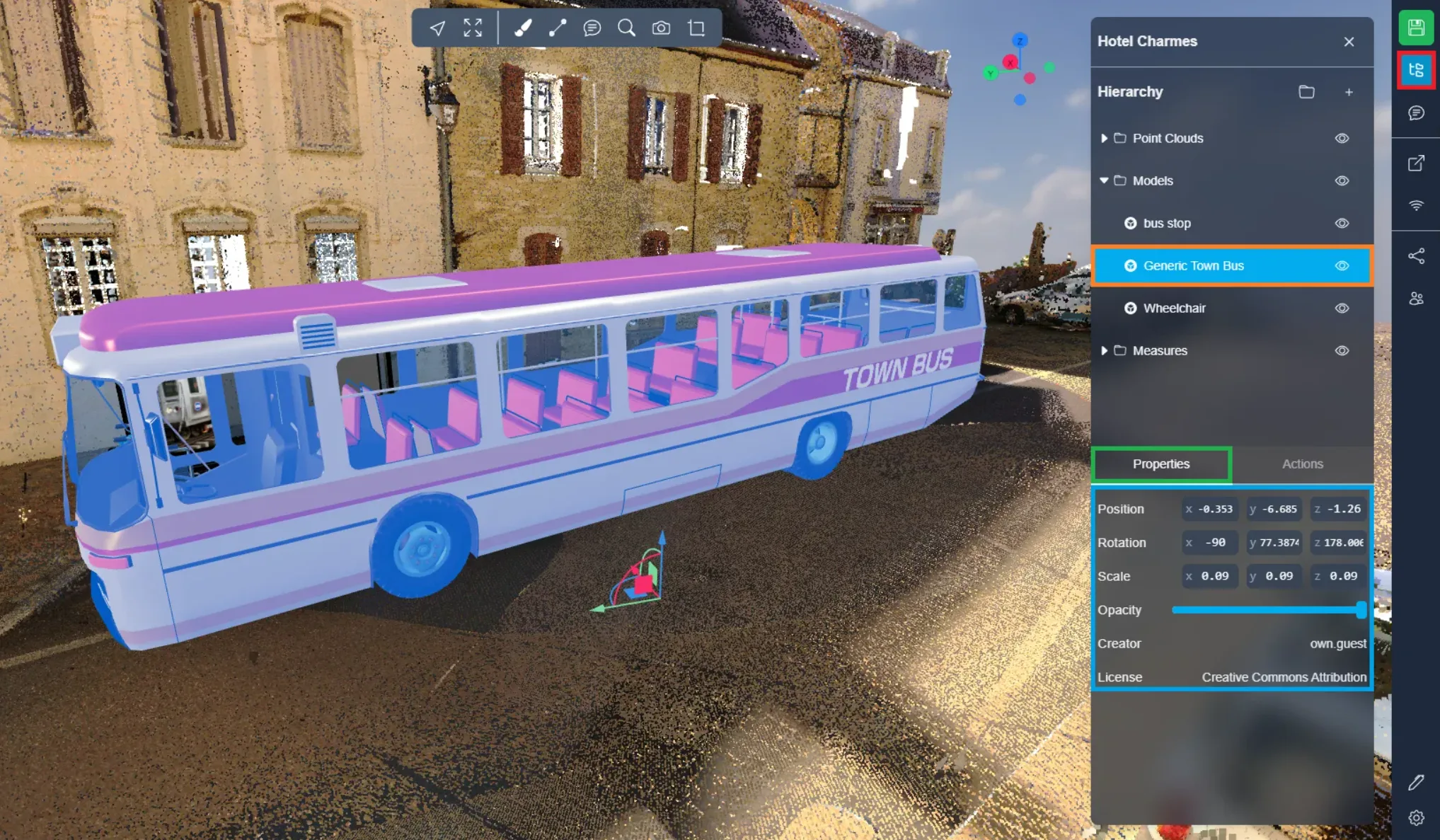
Kiedy modele są już zainstalowane, możesz wchodzić z nimi w interakcje jak z każdym innym zasobem. Znajdziesz je w menu projektu; są oznaczone logo Sketchfab. We właściwościach modeli Sketchfab znajdziesz również nazwę twórcy modelu i licencję z nim związaną.
Jeśli napotkasz jakiekolwiek problemy, zespół wsparcia jest tutaj, aby pomóc. Życzymy udanego eksplorowania!