Zarządzanie adnotacjami w aplikacji 3D
Adnotacje są dużą częścią projektu; w naszym przypadku mogą służyć do zarządzania zadaniami, identyfikacji ważnych punktów i ułatwienia przekazywania danych innym użytkownikom. Aby dowiedzieć się więcej o formacie BCF, możesz zapoznać się z tym artykułem.
Aby stworzyć adnotację, kliknij na ikonę dymka tekstowego w górnym menu. Otworzy się okno adnotacji, widoczne po lewej stronie.
Na górze znajdziesz obrazek z 4 ikonami. Obrazek to zrzut ekranu, który został automatycznie wykonany podczas tworzenia adnotacji. Możesz zobaczyć go w pełnym rozmiarze, klikając na oko. Używając ikony pinezki, możesz zresetować pozycję adnotacji do aktualnej, zobaczysz później, że pozycja adnotacji jest reprezentowana przez mały stożek w aplikacji 3D. Kamera pozwala Ci automatycznie zastąpić aktualny zrzut ekranu innym, zrobionym z Twojej pozycji. I na koniec długopis pozwoli Ci przesłać własny obrazek w celu zastąpienia zrzutu ekranu - może to być zrzut ekranu, prawdziwe zdjęcie lub rysunek, Ty decydujesz.
Pod obrazem znajdziesz punkt zainteresowania - widać go na gaśnicy jako czerwony punkt. Punkt ten można przesuwać, przeciągając go; reprezentuje on pozycję elementu, który próbujesz pokazać. Jeśli nie chcesz, aby był widoczny, a jedynie stożek, naciśnij krzyżyk, aby go usunąć.
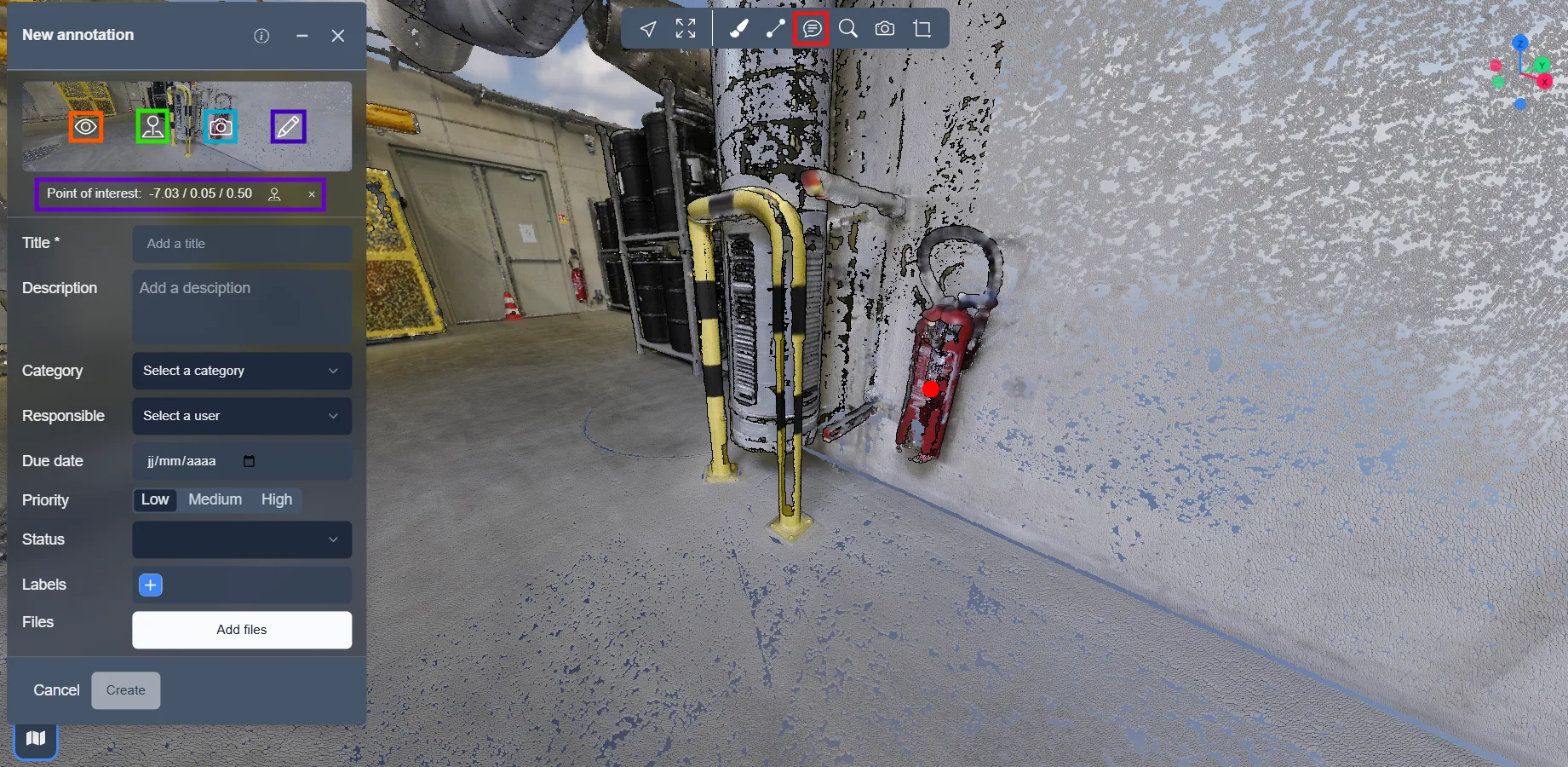
Gdy umiejscowienie i obraz są poprawne, możemy przejść do głównej części adnotacji, jej informacji.
Możesz wpisać tytuł i opis oraz wybrać kategorię, która określi kolor stożka i punktu w aplikacji 3D, co pozwoli Ci szybciej znaleźć powiązane adnotacje.
W opisie możesz dodać klikalny link i masz 2 opcje, aby to zrobić:
<a href="https://url-example.com">Tekst linku</a>
[Tekst linku](https://url-example.com)
Jeśli adnotacja dotyczy czegoś, co wymaga czyjejś uwagi, możesz przypisać ją użytkownikowi, aby automatycznie wysłać do niego e-mail. Możesz także ustawić datę, aby określić termin, przed którym trzeba zająć się adnotacją. Możliwe jest również nadanie adnotacji priorytetu, od niskiego do wysokiego, co pozwoli wszystkim wiedzieć, jak ważna jest sprawa. Na koniec, jeśli adnotacja jest zadaniem, możesz śledzić jej status za pomocą powiązanej opcji.
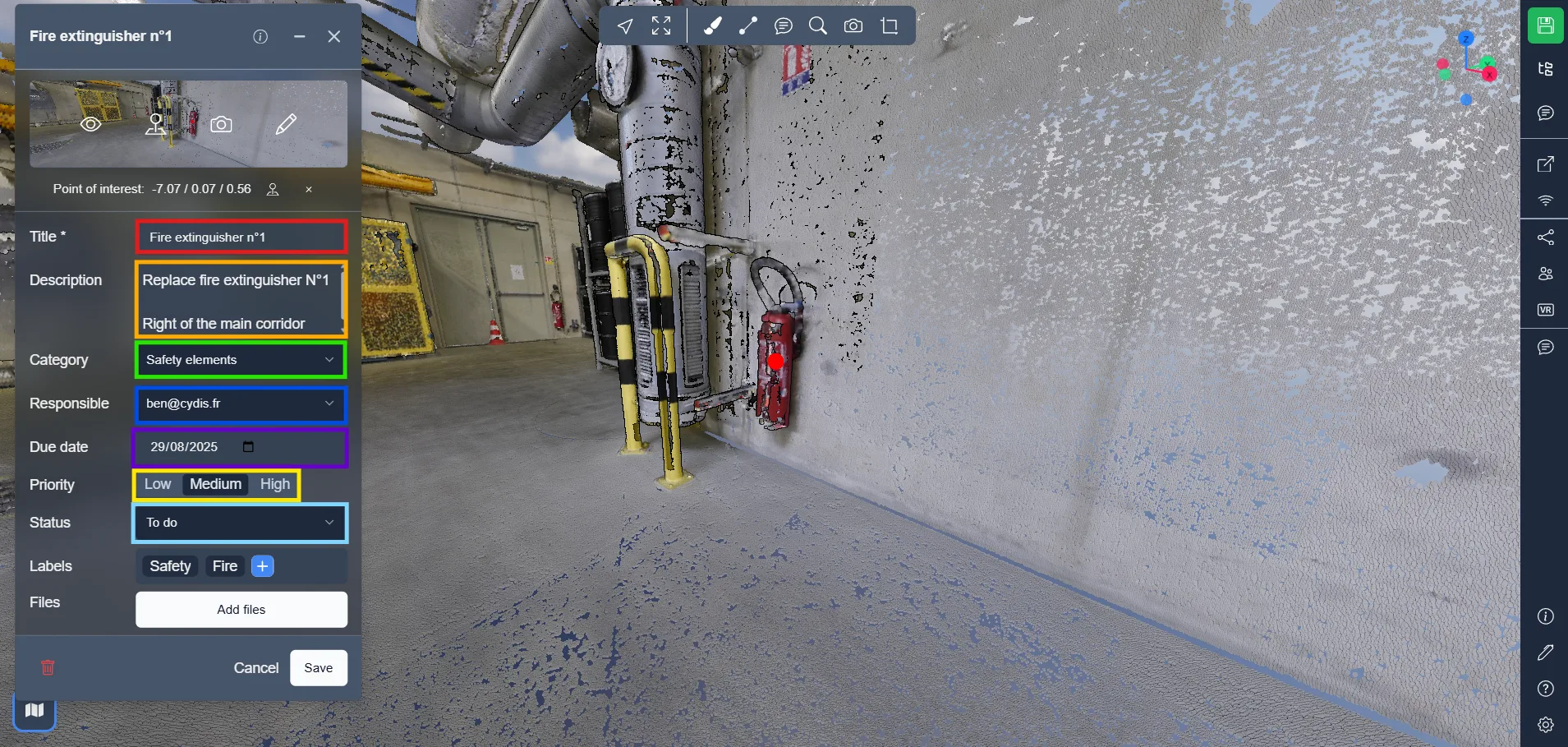
Aby identyfikować adnotacje, możesz używać etykiet, co pozwoli Ci korzystać z filtrów podczas wyszukiwania adnotacji. Aby dodać etykietę, kliknij na ikonkę plusa.
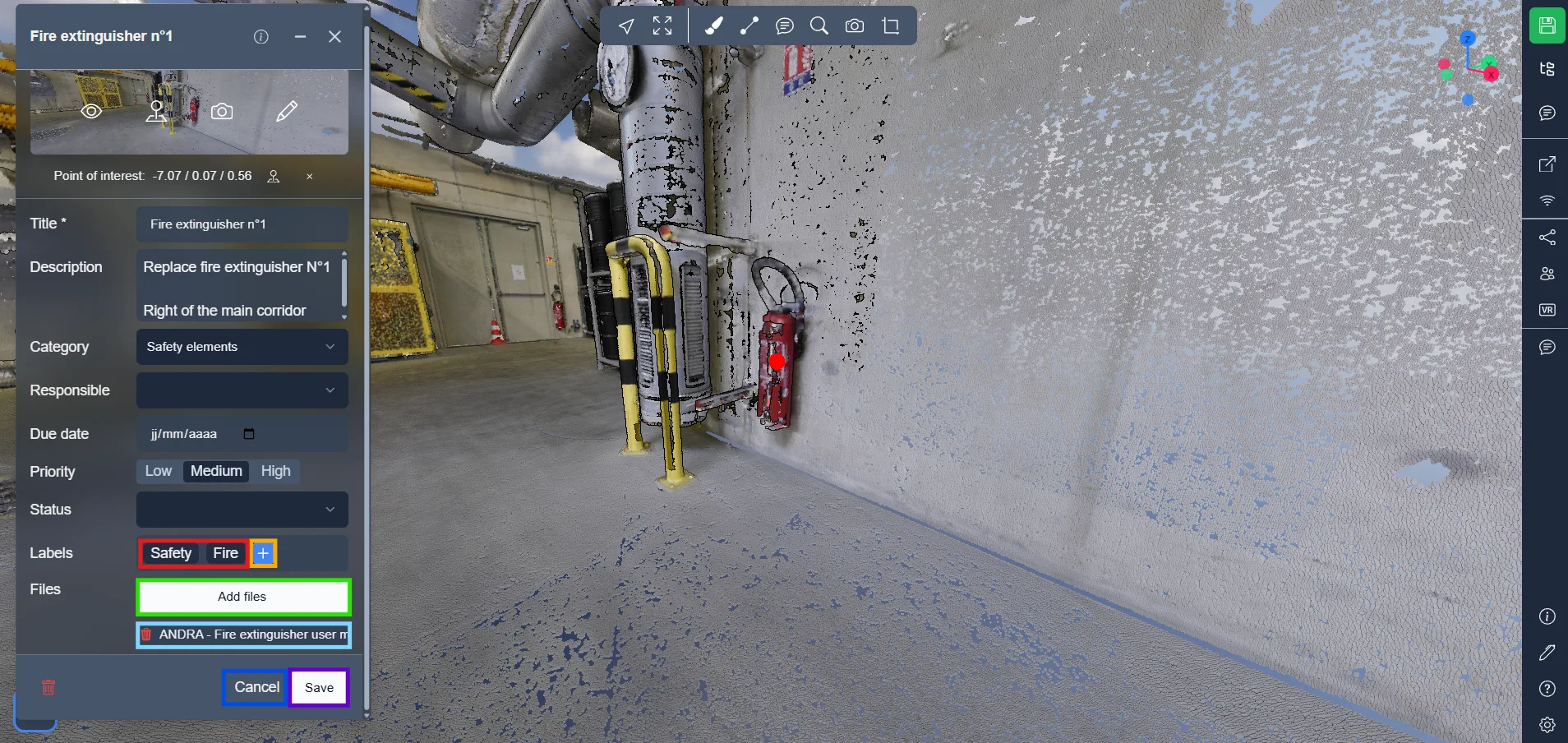
Na koniec możesz dodać powiązane pliki do adnotacji, te pliki będą widoczne i do pobrania przez każdego, kto ma dostęp do aplikacji 3D. Aby dodać pliki, kliknij dedykowany przycisk; poniżej znajdziesz listę przesłanych plików - kliknij ikonę kosza, aby je usunąć.
Gdy już wszystko ustawisz, kliknij Utwórz, aby zatwierdzić swoją adnotację, możesz także kliknąć Anuluj w dowolnym momencie, aby zresetować i zamknąć okno.
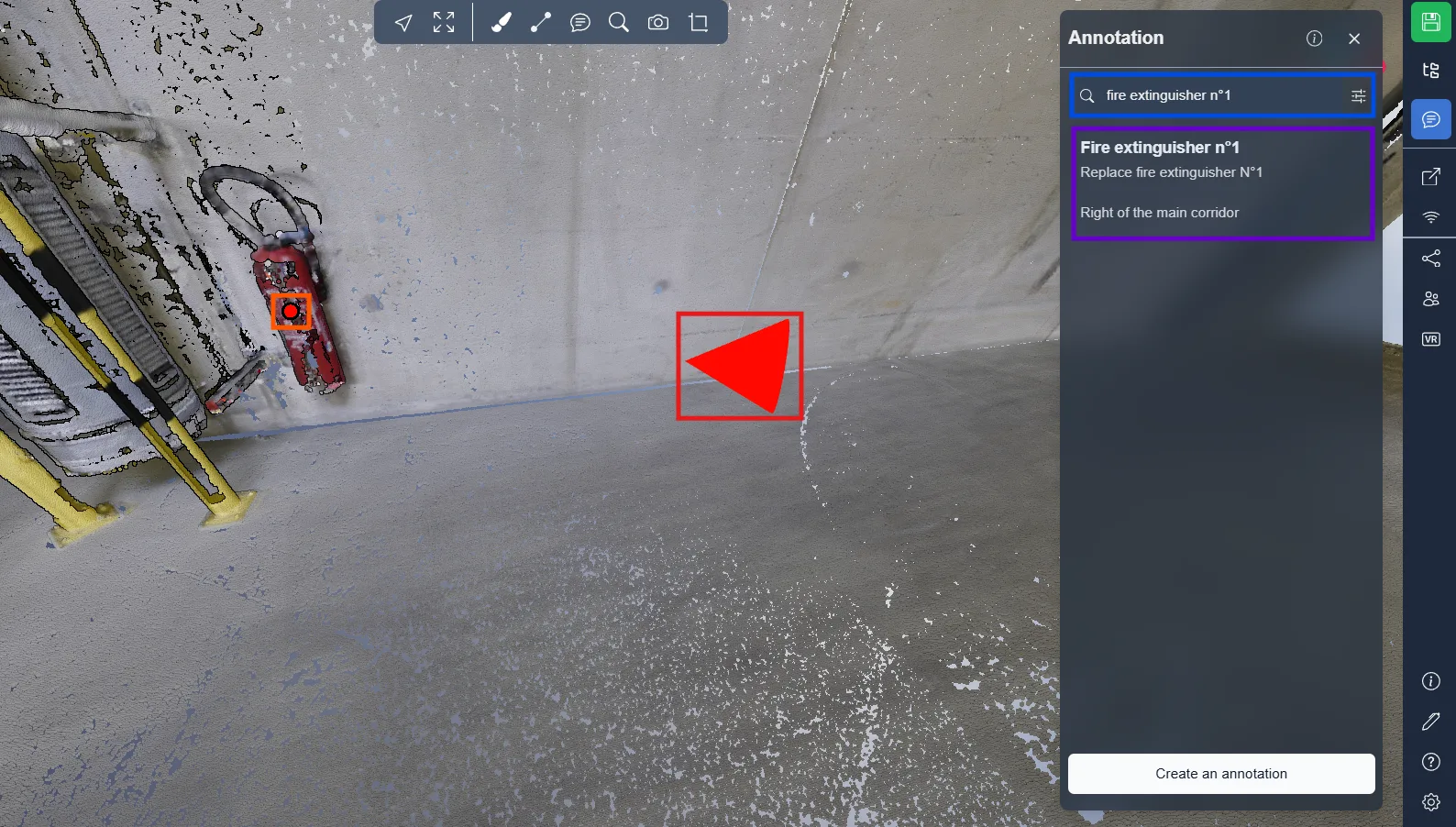
W menu adnotacji po prawej stronie znajdziesz listę wszystkich adnotacji obecnych w aplikacji 3D, a także możesz skorzystać z systemu wyszukiwania, aby znaleźć to, czego szukasz.
Jak już wspomnieliśmy wcześniej, w aplikacji 3D znajdziesz 2 elementy dla każdej adnotacji: stożek, reprezentujący pozycję adnotacji i zazwyczaj miejsce, z którego wykonano zdjęcie, oraz punkt, jeśli wybrałeś punkt zainteresowania.
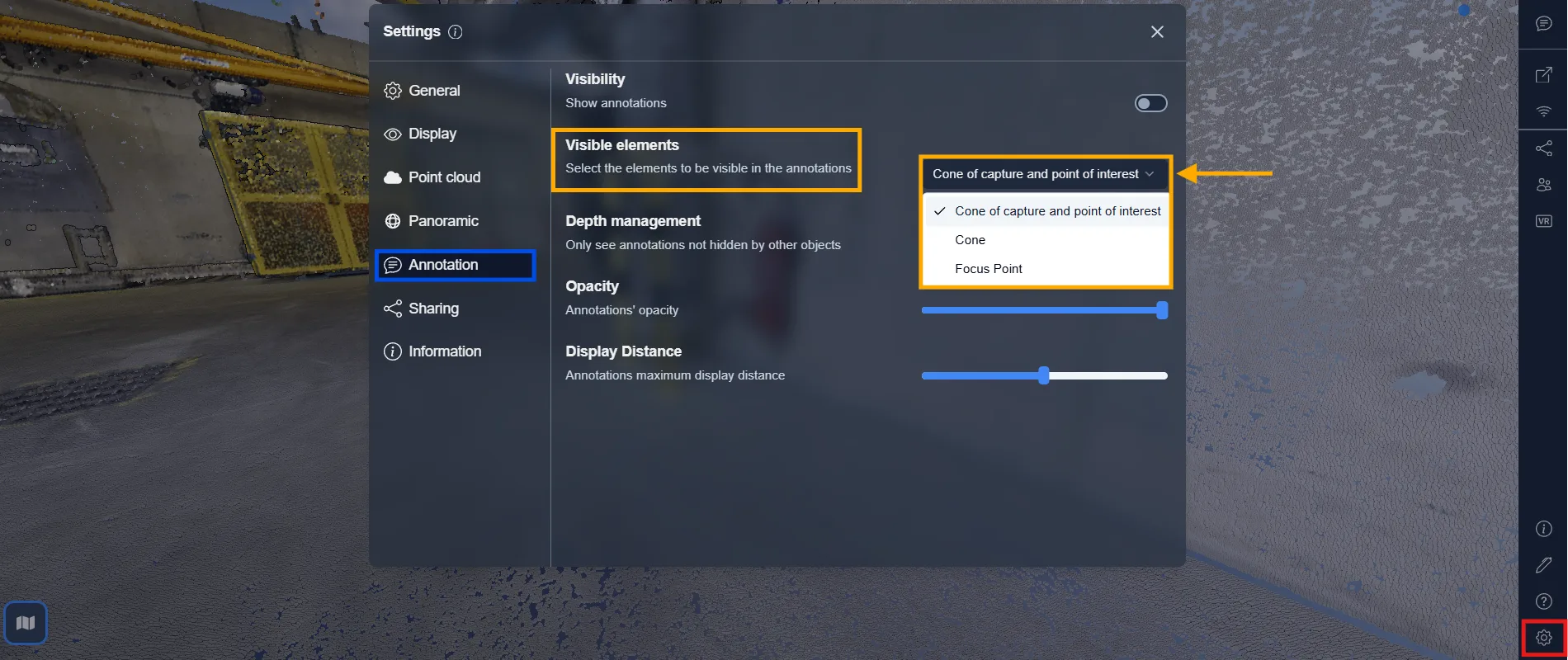
Możesz zdecydować, które części adnotacji powinny pojawić się w widoku 3D. Te elementy mogą być pokazywane lub ukrywane indywidualnie, aby lepiej odpowiadały Twoim preferencjom wyświetlania.
Aby to skonfigurować, przejdź do:
-
Ustawienia (poprzez ikonę zębatki)
-
Następnie przejdź do Adnotacja
-
W sekcji Widoczne elementy wybierz:
Stożek i punkt zainteresowaniaTylko stożekTylko punkt ogniskowy
Uwaga: Wybrana opcja widoczności jest zapisywana w wersji projektu.
Upewnij się, że tworzysz wersję, jeśli chcesz, aby ta konfiguracja wyświetlania przetrwała.
👉 Dowiedz się jak w tym artykule.
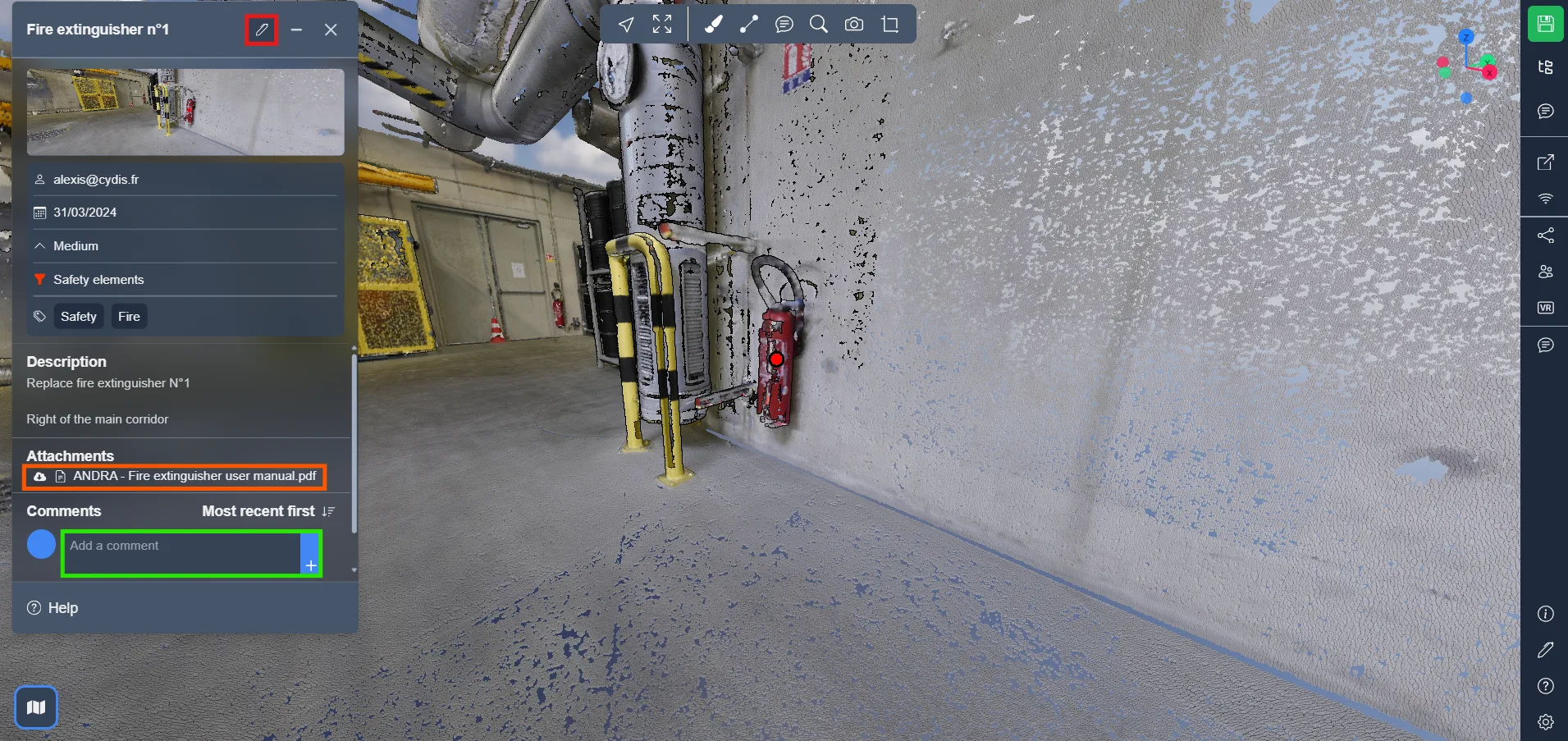
Gdy klikniesz na stożek lub punkt, otworzy się okno informacji o adnotacji; na górze znajdziesz przycisk edycji, który pozwoli Ci zmodyfikować adnotację, jeśli masz odpowiednie uprawnienia.
Na dole znajdziesz powiązane pliki, które każdy może pobrać, oraz sekcję komentarzy, pozwalającą każdemu z kontem dyskutować o adnotacji.
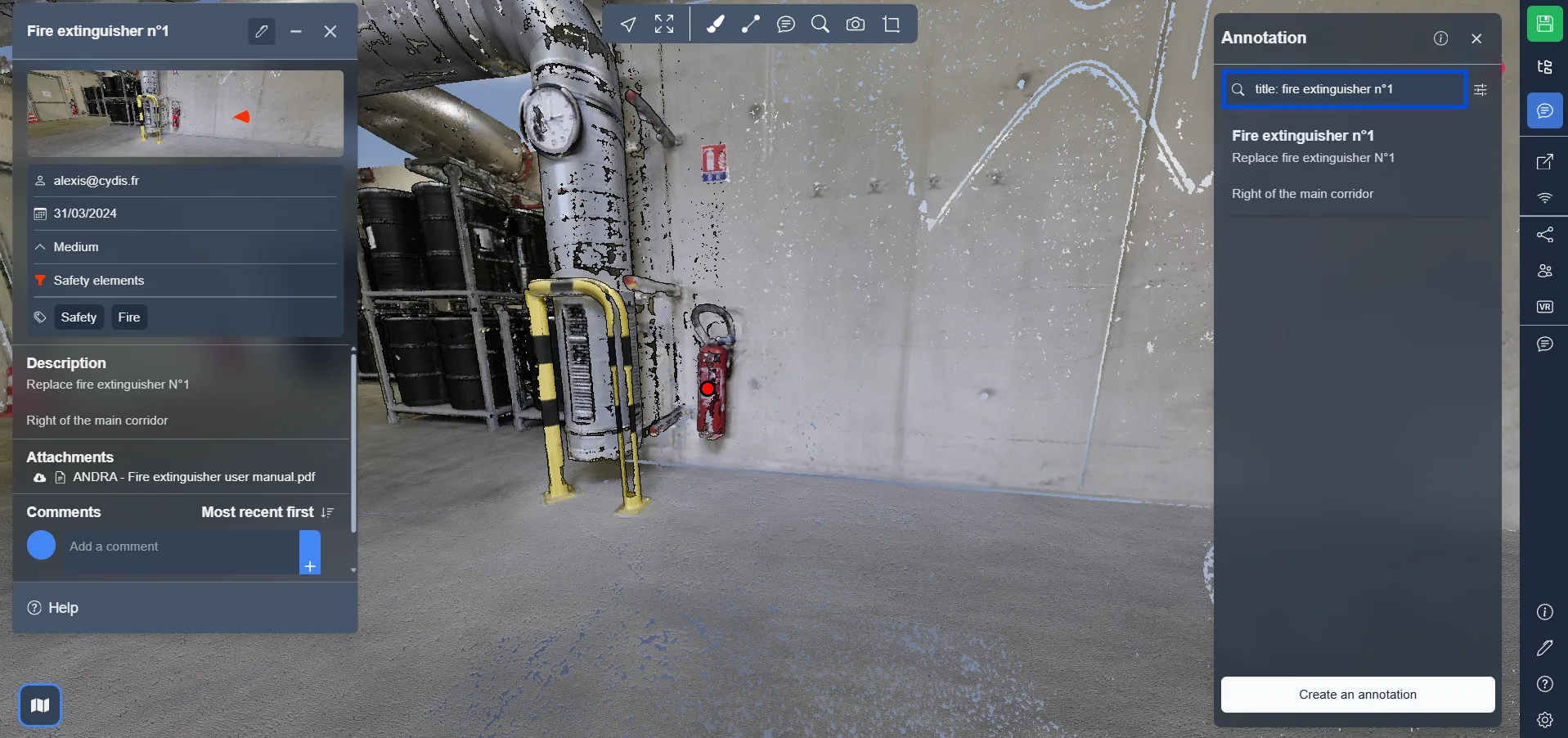
Teraz możliwe jest przeprowadzanie zaawansowanego filtrowania adnotacji za pomocą określonych słów kluczowych.
Dostępne filtry:
title:→ tytuł adnotacjidesc:/description:→ opis adnotacjicat:/category:/categories:→ kategorialabel:/labels:/tag:/tags:→ etykiety
Użyj ich bezpośrednio w pasku wyszukiwania, aby wyświetlić tylko pasujące adnotacje.
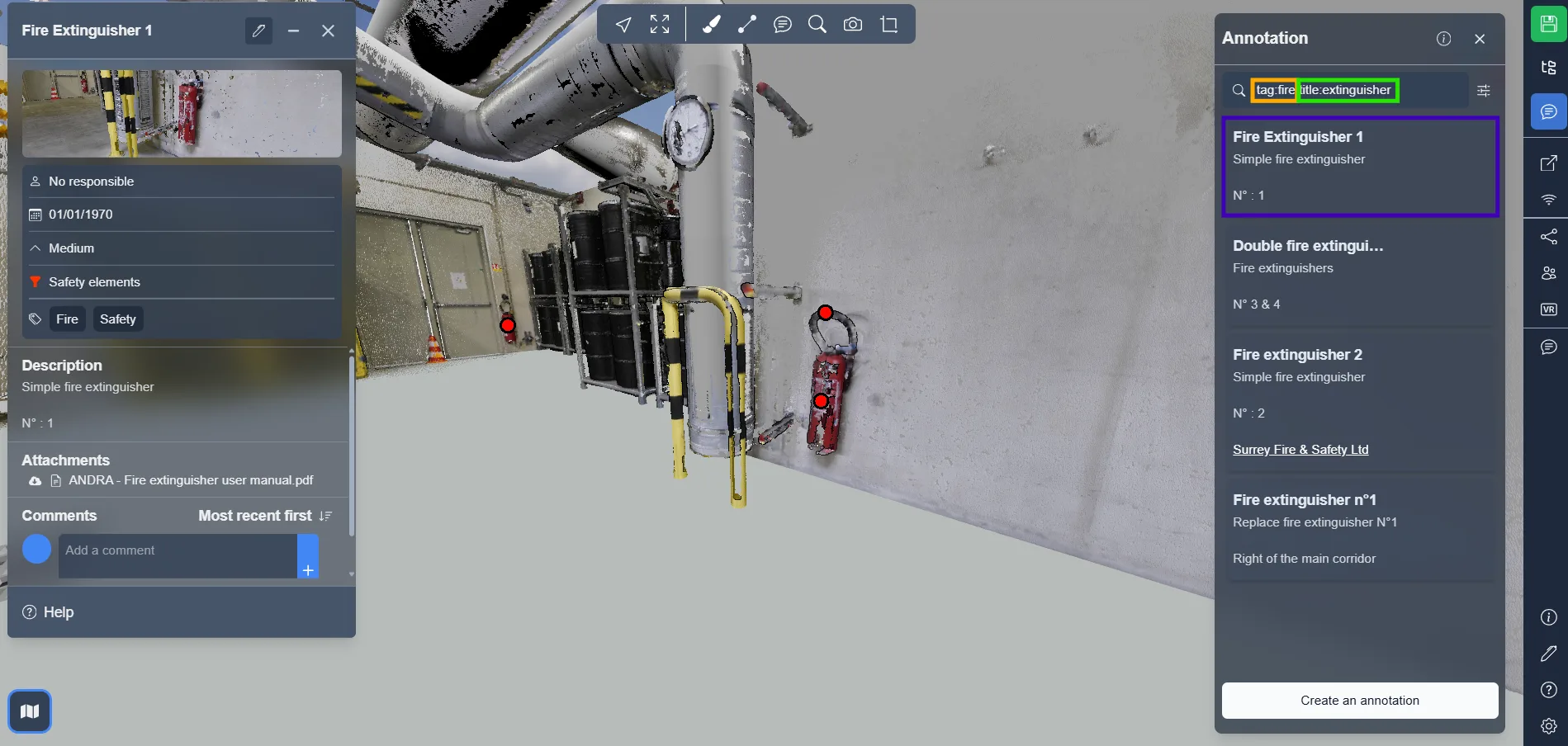
Poniżej znajdują się przykłady zaawansowanego wyszukiwania z filtrami:
-
tag:fire
Wyświetla adnotacje z przynajmniej jedną etykietą zawierającą słowo fire.
Na przykład pojawi się adnotacja oznaczona etykietą Safety / Fire. -
tag:fire title:extinguisher
Wyświetla adnotacje, które mają etykietę fire i słowo extinguisher w tytule.
Przydatne do wskazania konkretnego wyposażenia, jak w przykładzie: Gaśnica n°1 -
tag:fire|safety
Wyświetla adnotacje, które mają albo etykietę fire, albo safety. -
tag:=fire
Wyświetla adnotacje z etykietą, która jest dokładnie równa "fire". -
tag:^fir
Wyświetla adnotacje z etykietą, która zaczyna się na "fir" (np. "fire", "first-aid"). -
tag:!fire
Wyświetla adnotacje, które NIE zawierają etykiety "fire". -
tag:.pdf$
Wyświetla adnotacje z etykietami, które kończą się na ".pdf". -
tag:!.log$
Wyświetla adnotacje z etykietami, które NIE kończą się na ".log".
Jeśli napotkasz jakiekolwiek problemy, nasz zespół wsparcia jest tutaj, aby pomóc. Miłego odkrywania!