Wtyczka Autodesk Revit - Zarządzanie chmurami punktów
Jeśli wtyczka Autodesk Revit nie jest zainstalowana na Twoim komputerze, najpierw przejdź do artykułu " Wtyczka Autodesk Revit - Instalacja ", a następnie wróć tutaj po zakończeniu tej operacji.
Wskazówka: Aby w pełni zastosować się do instrukcji w tym artykule, zalecamy najpierw dodanie chmury punktów. Jeśli to nie zostało zrobione, przejdź do artykułu " Wtyczka Autodesk Revit - Wstawianie chmury punktów "
"Zarządzanie chmurą punktów" to graficzny interfejs, który pozwala modyfikować parametry każdej chmury punktów projektu Autodesk Revit z poziomu strony internetowej. To okno można przesuwać, zmieniać jego rozmiar oraz zadokować je po jednej stronie ekranu Autodesk Revit.
Na początku kliknij na chmurę punktów znajdującą się w oknie "Zarządzanie chmurą punktów". Jeśli interfejs nie jest wyświetlany, kliknij na przycisk "Zarządzanie chmurą punktów", znajdujący się w pasku narzędzi "Chmura" w kategorii "Dodaj chmurę punktów".
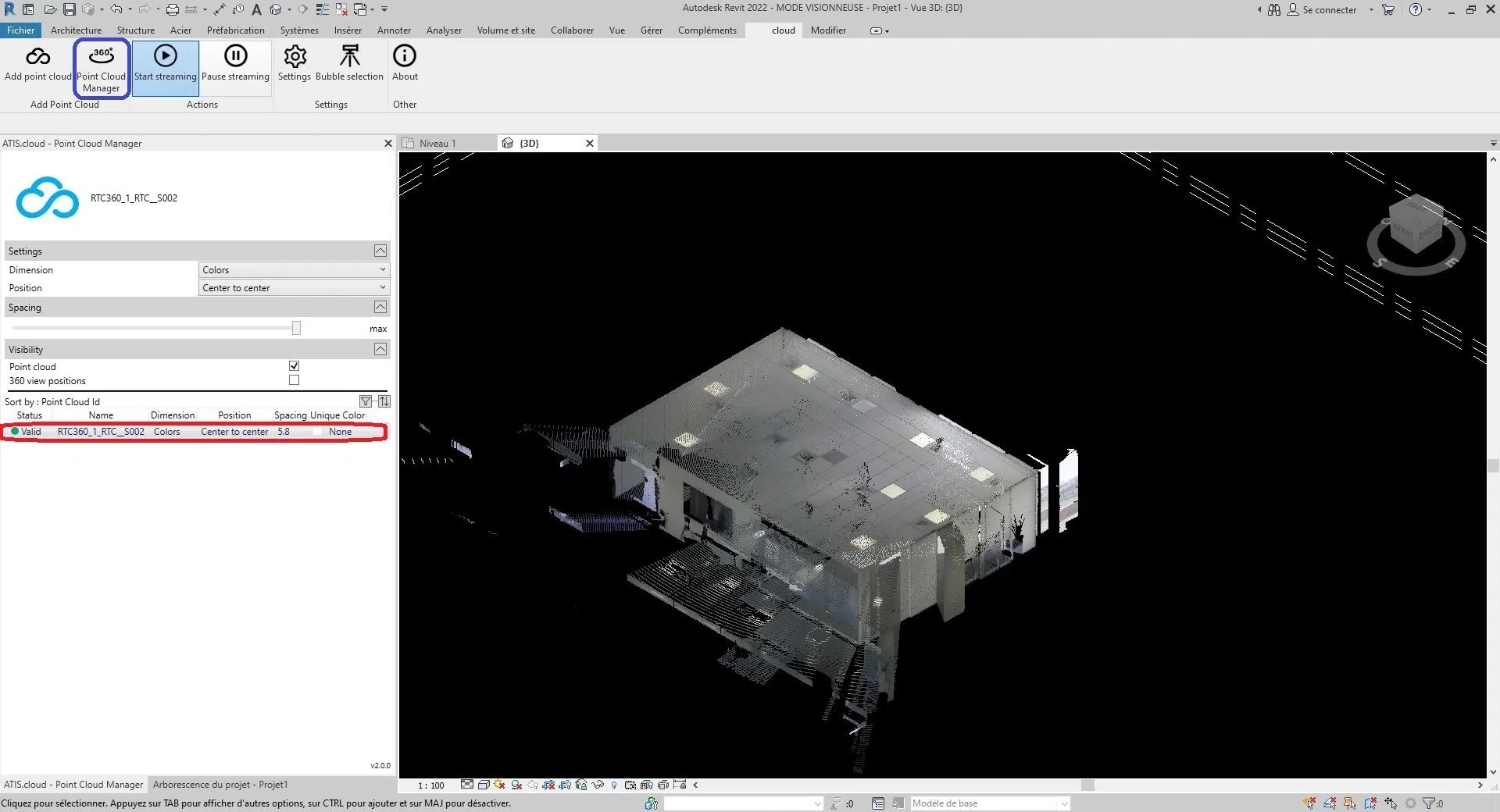
Pojawi się część interfejsu "Zarządzanie chmurą punktów". Interfejs jest podzielony w następujący sposób:
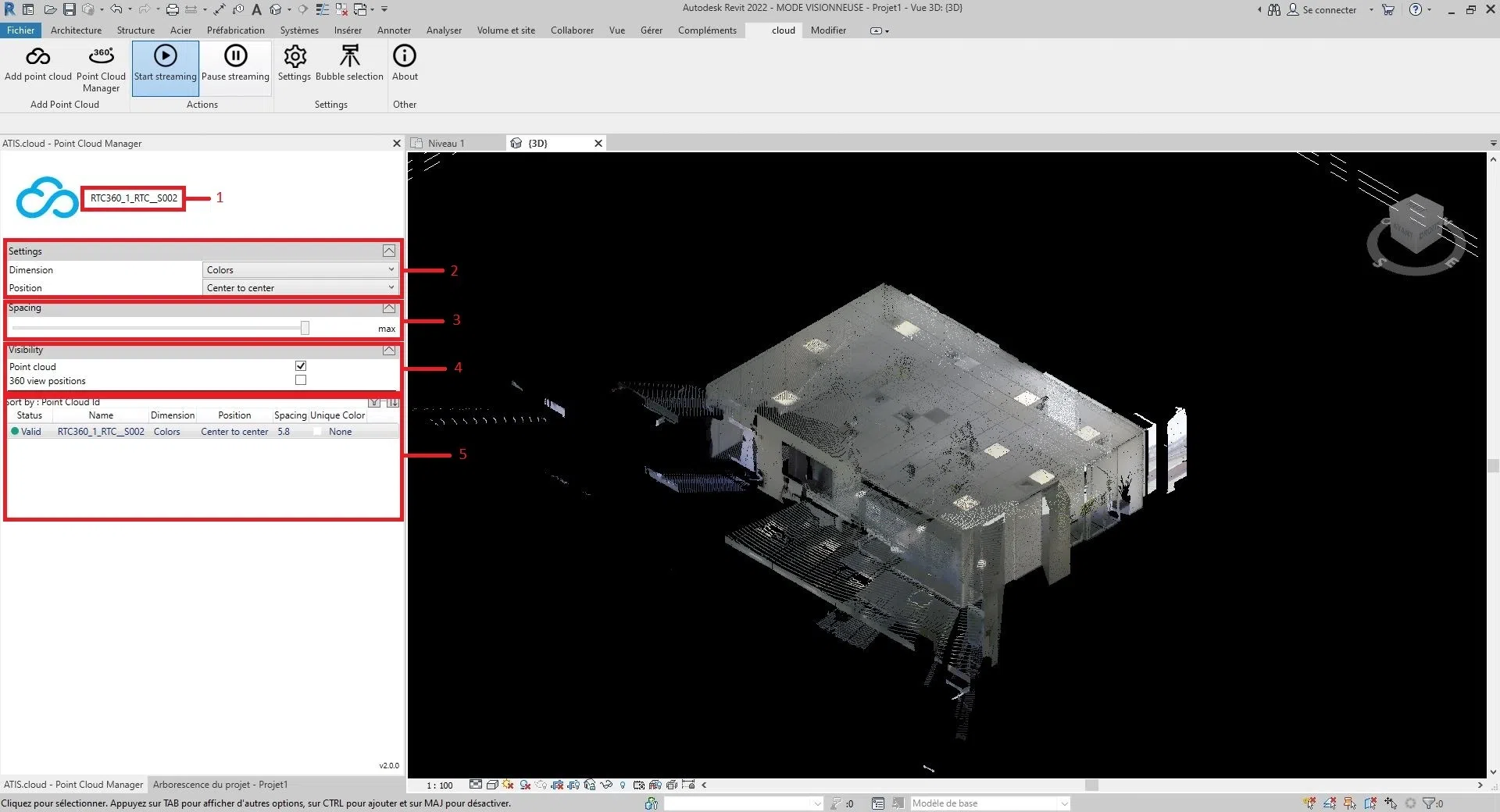
1: Nazwa wybranej chmury, nazwa wyświetlana jest taka sama jak w projekcie w sieci
2: Właściwości chmury, takie jak wymiary i położenie chmury
3: Odległość między każdym punktem chmury
4: Parametr widoczności chmury punktów i skanerów (więcej informacji o skanerach można znaleźć w artykule "Skaner Autodesk Revit")
5: Wszystkie chmury wstawione przez wtyczkę Autodesk Revit. Pozwala zobaczyć na pierwszy rzut oka główne parametry każdej chmury oraz je sortować.
- Wskazówki:
- Możesz zwijać i rozwijać sekcje, korzystając z przycisku strzałki po prawej stronie każdej sekcji;
- Możesz zmienić rozmiar przestrzeni między częścią 6 a resztą, przytrzymując i przesuwając mysz nad czarnym paskiem znajdującym się między sekcją "Widoczność" a częścią 6.
Teraz możesz modyfikować każdy parametr każdej chmury punktów.
- Wymiary chmury, przejdź do sekcji "Zmień wymiary";
- Położenie chmury, przejdź do sekcji "Edytuj położenie";
- Odległość między punktami chmury, przejdź do sekcji "Zmień rozstaw";
- Widoczność chmury lub skanerów, przejdź do sekcji "Zmień widoczność".
Aby zmodyfikować wybrane wymiary, kliknij w pole wyboru po prawej stronie "Wymiary".
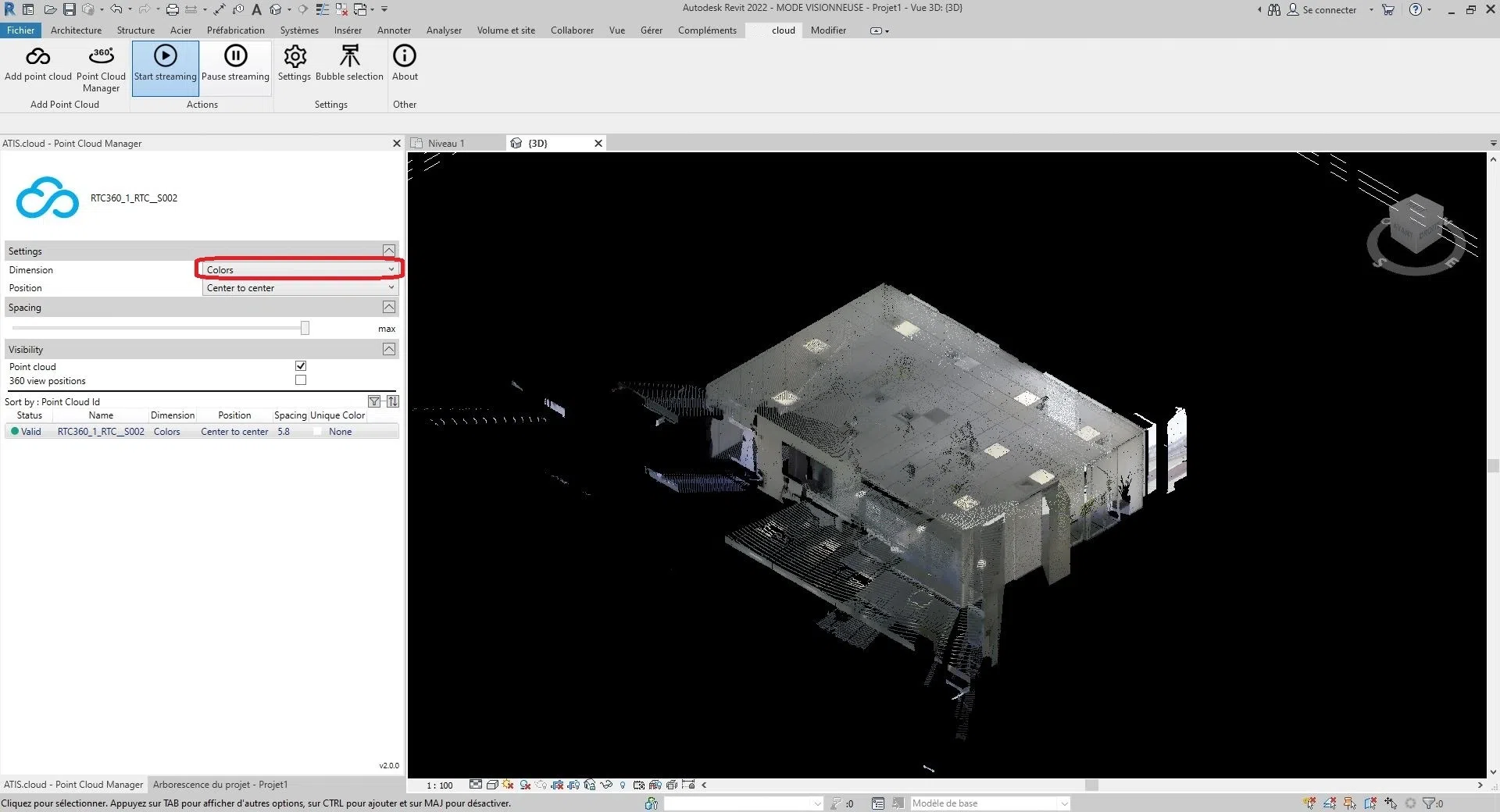
Do wyboru jest sześć wymiarów:
Kolory, Intensywność, Klasyfikacja, Wysokość, ID źródła punktu i Unikalny kolor.
- Kolory : Używane do reprezentowania koloru każdego punktu w chmurze punktów. Kanały czerwony, zielony i niebieski są używane do reprezentacji koloru punktu, a kanał alfa do reprezentacji przezroczystości lub nieprzezroczystości punktu. Użycie koloru w chmurach punktów LiDAR może być przydatne do celów wizualizacji i interpretacji, ponieważ może dostarczyć dodatkowych informacji o właściwościach obiektów i powierzchni reprezentowanych przez punkty. Na przykład w mapowaniu roślinności kolor punktów może być użyty do odróżnienia różnych typów roślinności lub zidentyfikowania obszarów o dużej lub małej gęstości roślin.
- Intensywność : Reprezentuje siłę lub amplitudę sygnału, który został odebrany przez czujnik lub urządzenie w momencie uchwycenia punktu. W niektórych przypadkach intensywność jest związana z refleksyjnością obiektu w danym punkcie. Na przykład w chmurze punktów LiDAR wartość intensywności reprezentuje ilość światła laserowego, które zostało odbite z powrotem do czujnika przez obiekt. W tym przypadku wyższa wartość intensywności wskazywałaby na powierzchnię, która odbija więcej światła, taką jak biała ściana, podczas gdy niższa wartość intensywności wskazywałaby na powierzchnię, która odbija mniej światła, taką jak czarny samochód. W innych przypadkach intensywność może reprezentować inną wielkość fizyczną. Na przykład w fotograficznej chmurze punktów intensywność może reprezentować jasność piksela w oryginalnym obrazie, który został użyty do wygenerowania chmury punktów.
- Klasyfikacja : Zadziała tylko z kompatybilnymi chmurami punktów. Celem klasyfikacji jest grupowanie podobnych punktów w znaczące kategorie, takie jak gleba, roślinność, budynki i inne obiekty.
- Wysokość : Reprezentuje wysokość lub położenie pionowe każdego punktu. Dane o wysokości są ważne w wielu zastosowaniach chmur punktów, takich jak mapowanie topograficzne, modelowanie powodzi, planowanie urbanistyczne i projektowanie infrastruktury. Analizując dane o wysokości, można tworzyć dokładne i szczegółowe cyfrowe modele wysokościowe (DEM), które mogą być używane do szerokiego zakresu analiz geoprzestrzennych i celów wizualizacyjnych.
- ID źródła punktu : Identyfikuje konkretny czujnik laserowy, który wygenerował punkt. Każdy czujnik laserowy w systemie LiDAR ma unikalny identyfikator lub numer, a ta informacja jest rejestrowana w danych chmury punktów w celu umożliwienia analizy i kontroli jakości. Identyfikacja źródła punktu jest szczególnie przydatna w sytuacjach, gdy wiele czujników LiDAR jest używanych do uchwycenia jednej sceny lub obszaru. Identyfikując, który czujnik wygenerował każdy punkt, można przeprowadzać kontrole jakości danych i zapewnić, że dane są poprawnie wyrównane i zarejestrowane pomiędzy różnymi czujnikami. Jest to szczególnie ważne w zastosowaniach takich jak leśnictwo, gdzie wiele czujników LiDAR może być używanych do zebrania danych z różnych kątów i perspektyw. Na naszej platformie id źródła punktu jest używane do przechowywania id analizy źródła, co pozwala użytkownikom łatwo śledzić, z jakiej analizy pochodzi każdy punkt w chmurze punktów. Na przykład, jeśli wykonano wiele skanów w tym samym obszarze przy użyciu skanera laserowego 3D, każdy skan może otrzymać unikalny identyfikator, a atrybut id źródła punktu dla każdego punktu w chmurze punktów można ustawić na odpowiadający mu identyfikator skanu.
- Unikalny kolor: Celem wymiaru "Unikalny kolor" jest możliwość pokolorowania chmury punktów unikalnym kolorem zdefiniowanym przez użytkownika.
Aby zmodyfikować wybrane położenie, kliknij w pole wyboru po prawej stronie "Położenie".
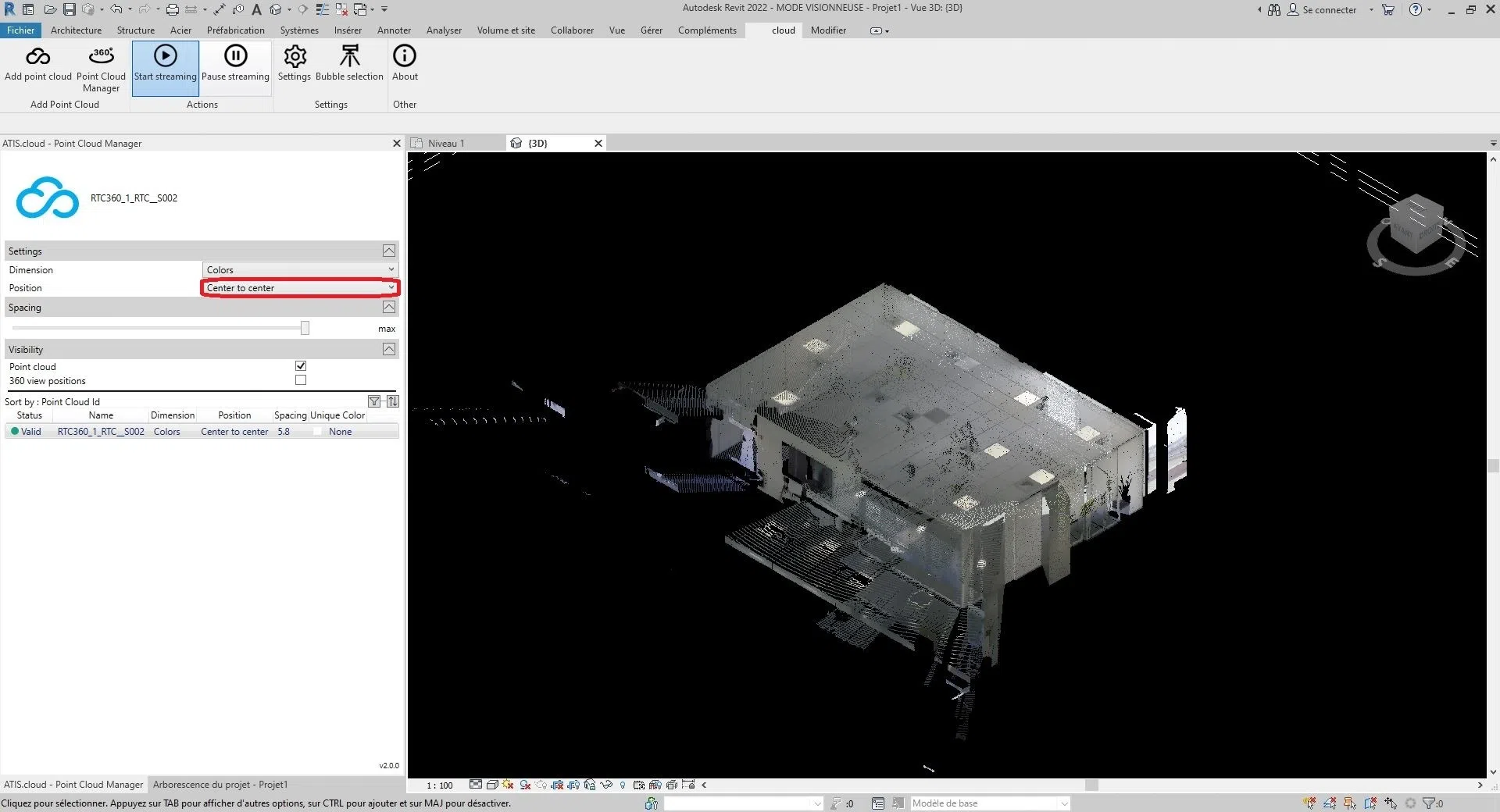
Będziesz mieć wybór między tymi trzema opcjami:
"Centrum do Centrum", "Punkt wewnętrzny" lub "Na wspólnej lokalizacji".
- Centrum do Centrum : Ta opcja umieszcza chmurę punktów, używając środka widoku jako punktu odniesienia.
- Punkt wewnętrzny : Ta opcja pozycjonuje chmurę punktów, używając wewnętrznego punktu odniesienia chmury. Wewnętrzny punkt odniesienia jest zazwyczaj definiowany przez układ współrzędnych samej chmury punktów. Korzystając z tej opcji, chmura punktów będzie umieszczona w oparciu o swój wewnętrzny punkt odniesienia, a nie punkt odniesienia projektu Autodesk Revit. Może to być przydatne, gdy trzeba wyrównać chmurę punktów do własnego wewnętrznego układu współrzędnych.
- Na wspólnej lokalizacji : Ta opcja umieszcza chmurę punktów we wspólnej lokalizacji. Wspólna lokalizacja odnosi się do wspólnego punktu geograficznego, na którym można opierać wiele projektów. Korzystając z tej opcji, chmura punktów zostanie umieszczona zgodnie ze współrzędnymi wspólnej lokalizacji. Może to być przydatne podczas pracy nad projektami opartymi na wspólnej lokalizacji i gdy chcesz wyrównać chmurę punktów do tej wspólnej lokalizacji.
- Auto - Punkt do ostatnio umieszczonego : Autodesk Revit umieszcza następną importowaną chmurę punktów w sposób spójny z wcześniej zaimportowaną chmurą punktów. Ta opcja staje się aktywna po wstawieniu pierwszej chmury punktów. Można przesunąć tę pierwszą chmurę, aby odpowiednio ją wyrównać z elementami modelu. Jeśli masz dodatkowe chmury punktów utworzone w tej samej lokalizacji i w tym samym układzie współrzędnych, co pierwsza, zaleca się użycie tej opcji do wstawienia dodatkowych chmur punktów. Nowe chmury punktów będą wtedy umieszczone poprawnie w odniesieniu do pierwszej.
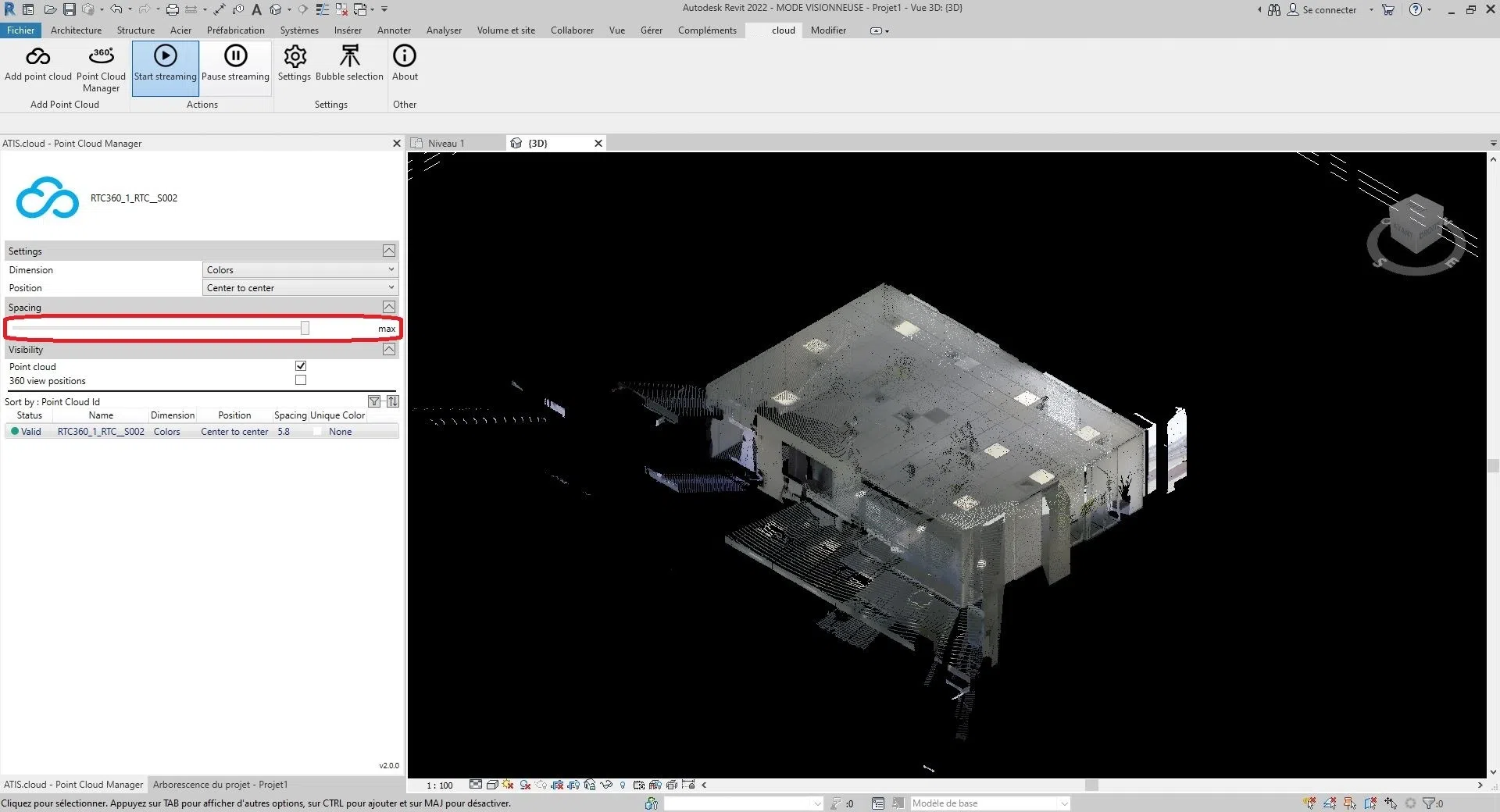
Aby zmodyfikować rozstaw między punktami chmury, przesuń suwak w sekcji "Rozstaw".
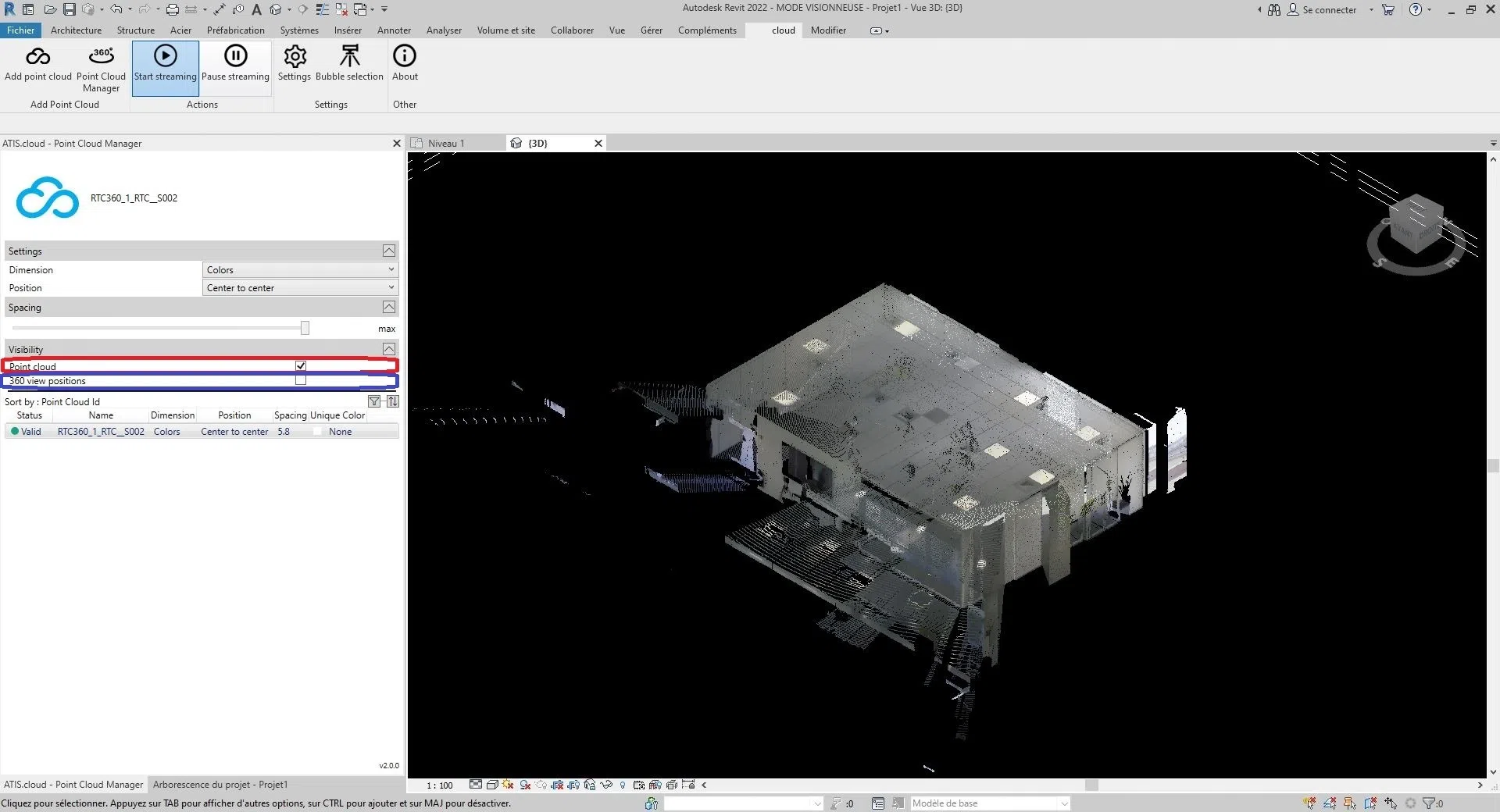
Aby zmienić widoczność, masz dwie opcje. Możesz pokazać/ukryć chmurę punktów, zaznaczając/odznaczając pole po prawej stronie "Chmura punktów" w sekcji "Widoczność". Możesz także pokazać/ukryć skanery chmury punktów, zaznaczając/odznaczając pole po prawej stronie "Widok 360" w sekcji "Widoczność". (Widoczność jest taka sama między różnymi widokami projektu)
- Wskazówki:
- Informacje o skanerze znajdują się w kategorii " Zarządzanie bąbelkami ".
- Aby powiększyć chmurę punktów w aplikacji 3D, po prostu kliknij dwukrotnie na odpowiednią chmurę.
Gratulacje! Wiesz już wszystko o interfejsie "Zarządzanie chmurą punktów".
Jeśli napotkasz jakiekolwiek problemy, nasz zespół wsparcia jest gotowy, aby Ci pomóc. Miłego eksplorowania!