Wtyczka Autodesk Revit - Wstaw chmurę punktów
Jeśli wtyczka Autodesk Revit nie jest zainstalowana na Twoim komputerze, najpierw przejdź do artykułu " Instalacja wtyczki Autodesk Revit ", a następnie wróć tutaj po zakończeniu tej operacji.
Należy pamiętać, że dzięki tym wtyczkom możesz strumieniować dowolną chmurę punktów z platformy. Najpierw otwórz projekt z menu głównego, klikając na obraz projektu. Jeśli żaden projekt nie jest dostępny, przejdź do artykułu " Utwórz projekt ".
Po otwarciu projektu kliknij przycisk strumieniowania, co otworzy powiązane okno. Następnie wybierz chmurę, której chcesz użyć, i upewnij się, że wybrane oprogramowanie to Autodesk Revit, a następnie kliknij Generuj.
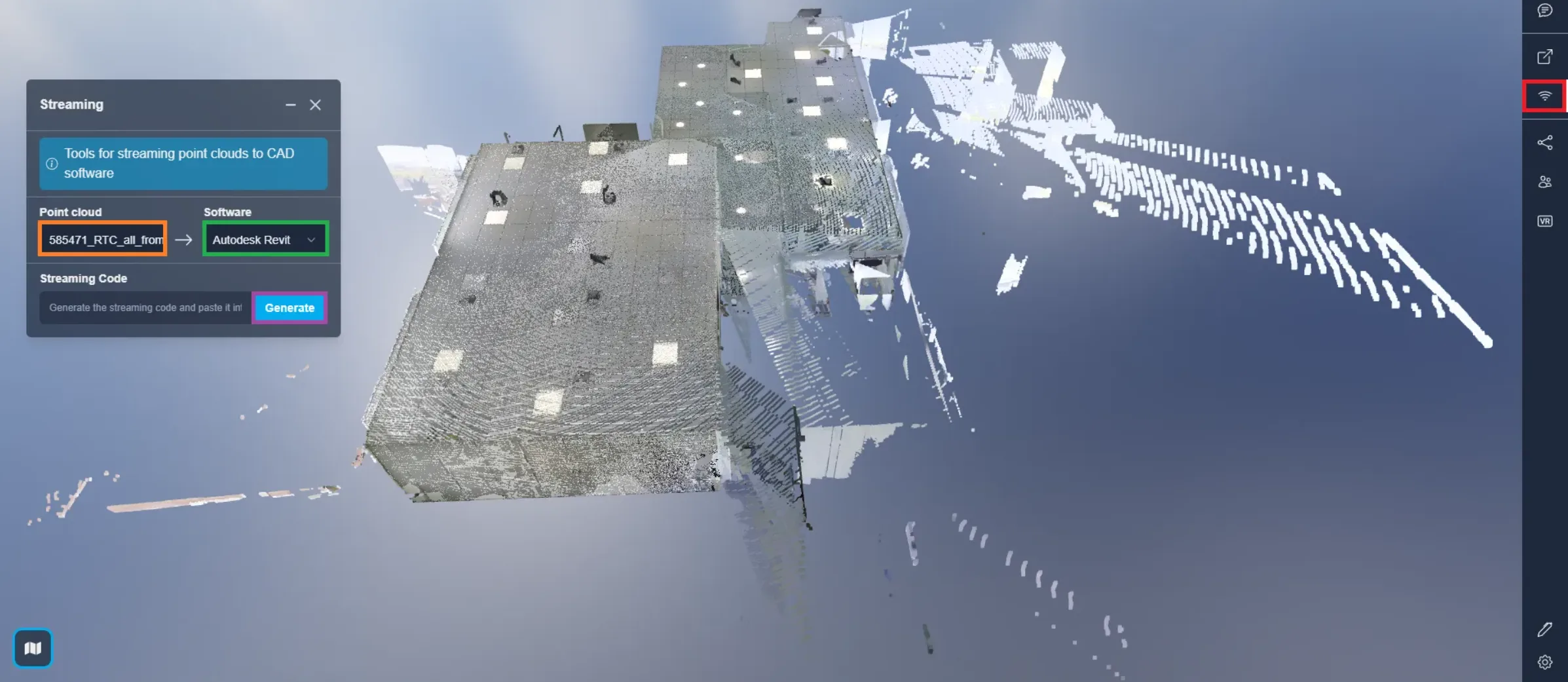
Aby skopiować kod, kliknij przycisk Kopiuj.
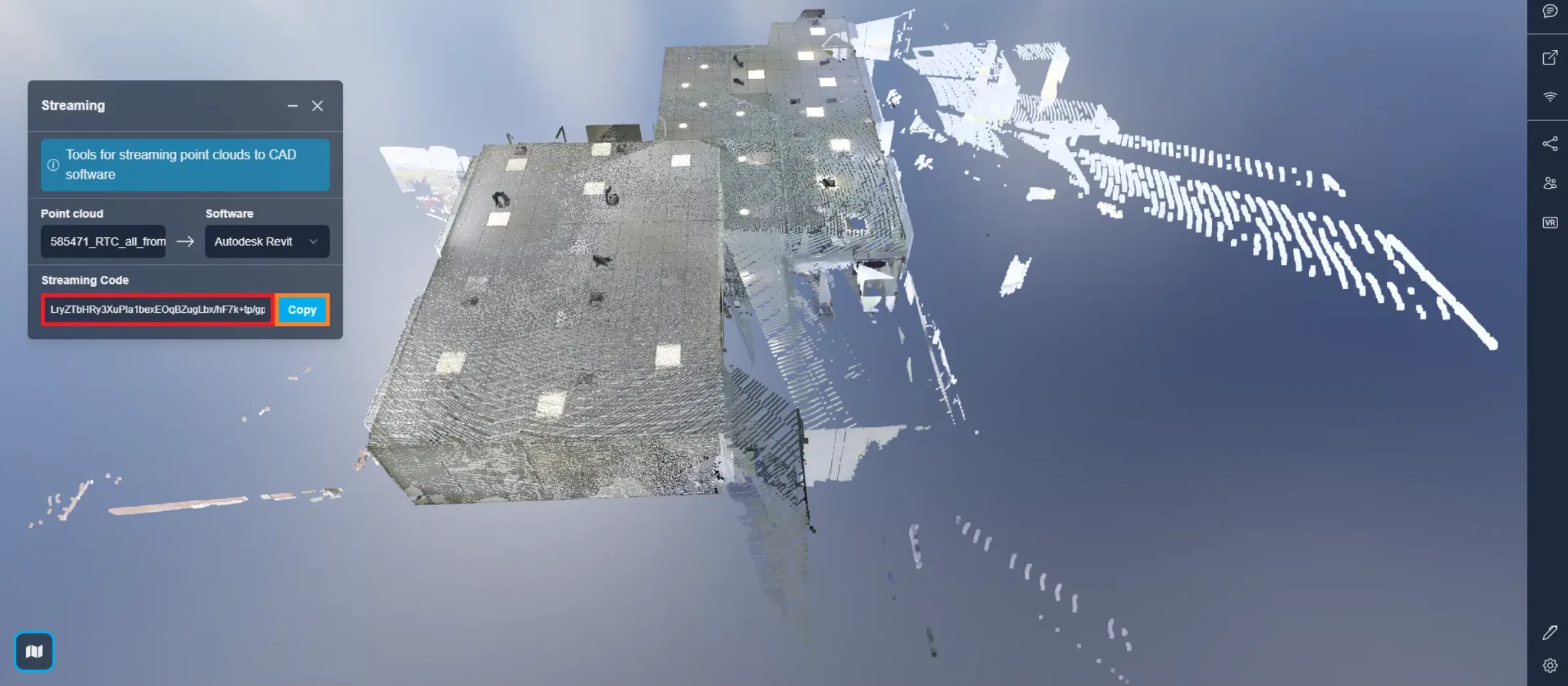
Następnie otwórz Autodesk Revit z wcześniej dodaną wtyczką. Jeśli nie została jeszcze dodana, przejdź do kategorii " Instalacja wtyczki Autodesk Revit".
W swoim projekcie Autodesk Revit kliknij na "chmurę" w pasku narzędzi znajdującym się na górze.
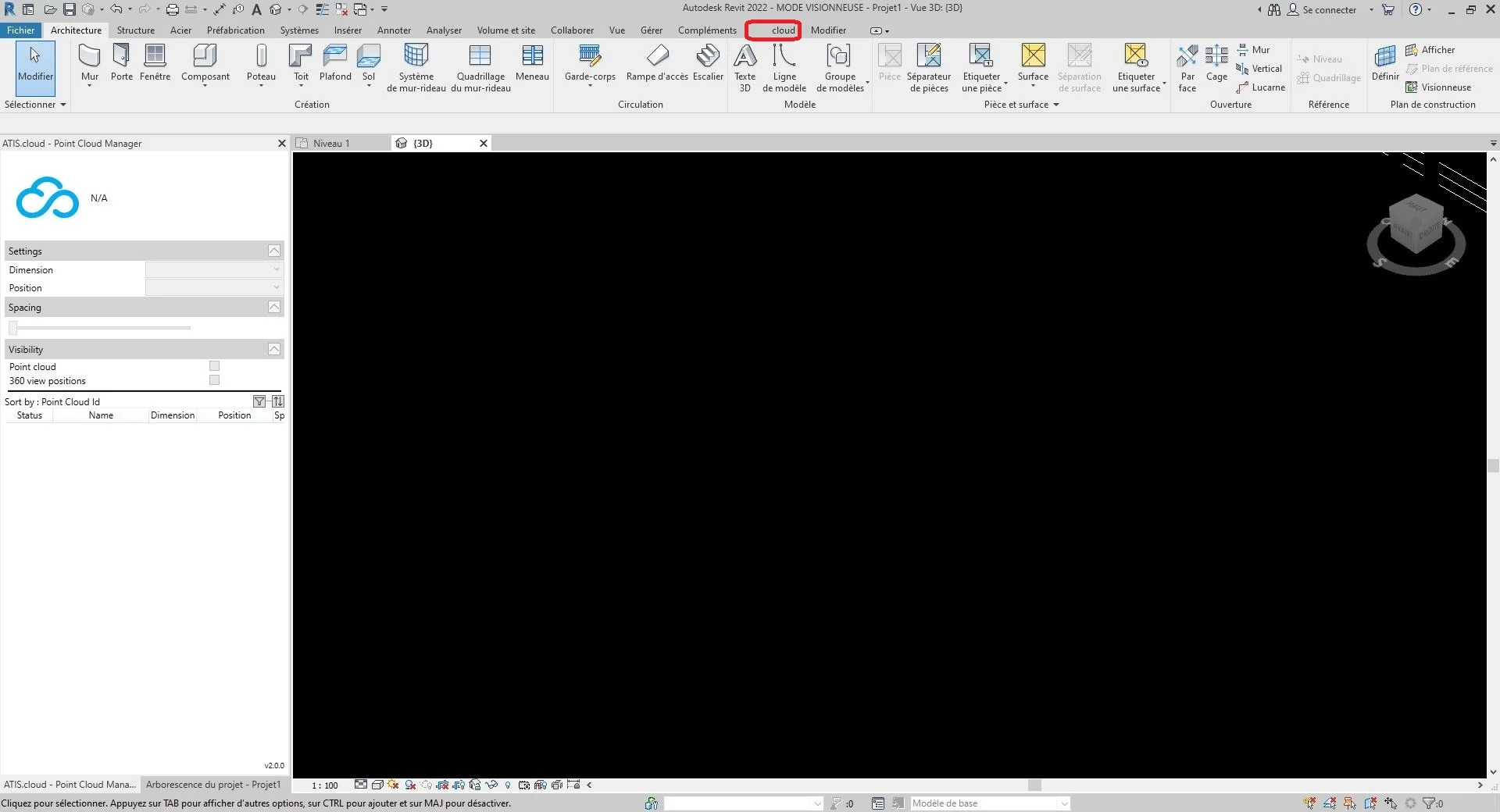 Kliknij na "strumieniowanie chmury" znajdujące się w kategorii "Dodaj chmurę punktów" w pasku narzędzi na górze ekranu.
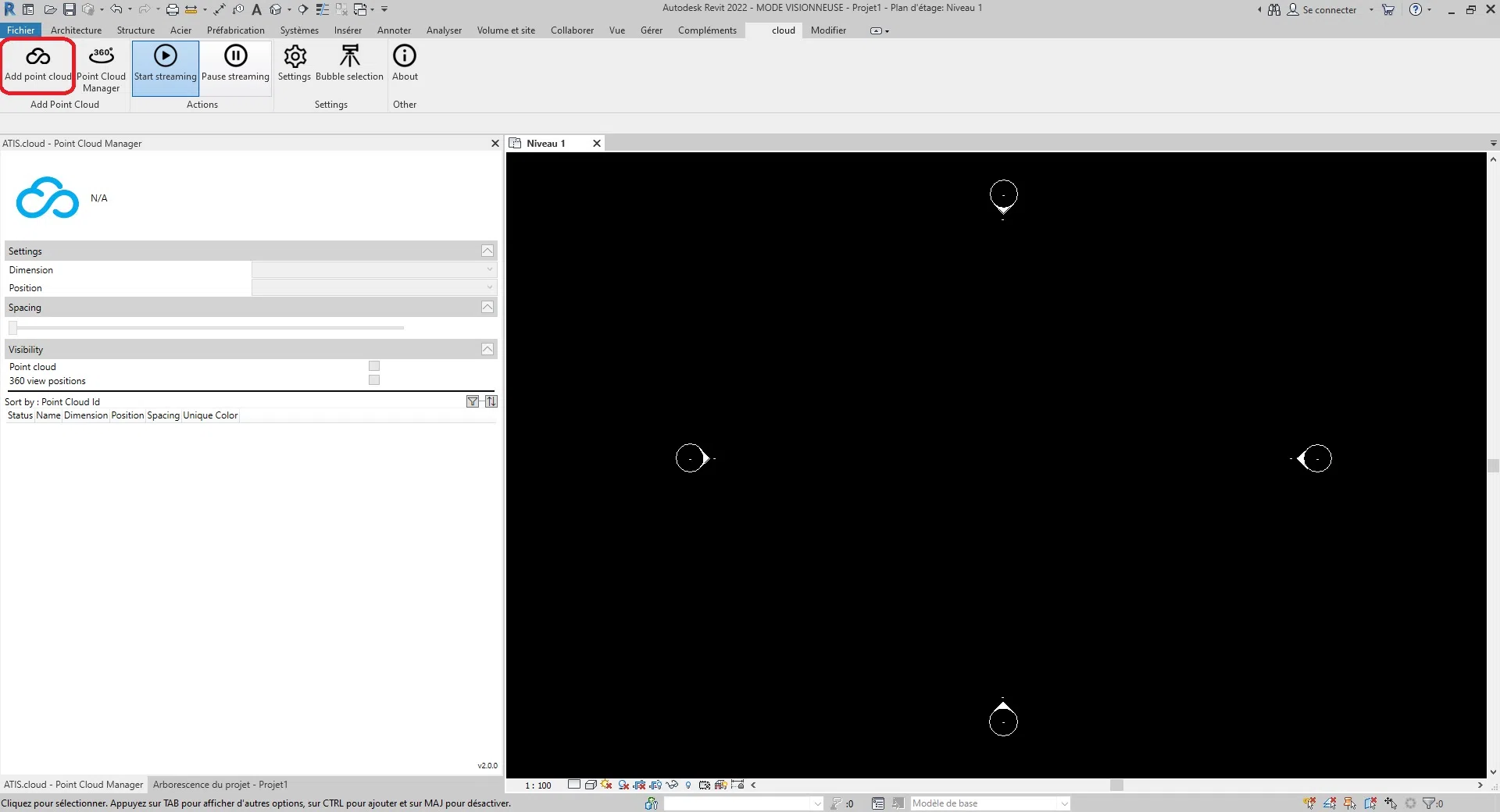 Po tej akcji na ekranie pojawi się okno dialogowe; kliknij na ikonę notatnika po prawej stronie przycisku kosza na śmieci.
Warto wiedzieć, że kod wygenerowany na platformie, nazwany "kodem strumieniowania", odpowiada polu "Kod dostępu" w Autodesk Revit. Dodatkowo możesz wyczyścić to pole w dowolnym momencie, klikając na przycisk usunięcia symbolizowany przez kosz na śmieci.

Następnie możesz skonfigurować wymiar chmury punktów. Wymiar to typ wyświetlania, jaki będzie miała chmura punktów.
Warto wiedzieć, że wszystkie ustawienia chmury punktów można modyfikować nawet po jej dodaniu dzięki " Menedżerowi chmur punktów ".\
Obecnie istnieje pięć kompatybilnych typów wymiarów.
- Kolory: Służy do reprezentacji koloru każdego punktu w chmurze punktów. Kanały czerwony, zielony i niebieski służą do reprezentacji koloru punktu, podczas gdy kanał alfa służy do reprezentacji przezroczystości lub nieprzezroczystości punktu. Użycie koloru w chmurach punktów LIDAR może być przydatne w celach wizualizacji i interpretacji, ponieważ może dostarczyć dodatkowych informacji na temat właściwości obiektów i powierzchni reprezentowanych przez punkty. Na przykład w mapowaniu roślinności kolor punktów może być użyty do rozróżnienia różnych typów roślinności lub do zidentyfikowania obszarów o wysokiej lub niskiej gęstości roślinności.
- Intensywność: Reprezentuje siłę lub amplitudę sygnału, który był odbierany przez czujnik lub urządzenie, gdy punkt został zarejestrowany. W niektórych przypadkach intensywność jest związana z odbiciem obiektu w danym punkcie. Na przykład w chmurze punktów LIDAR, wartość intensywności reprezentuje ilość światła laserowego, które zostało odbite z powrotem do czujnika przez obiekt. W tym przypadku wyższa wartość Intensywności wskazywałaby na powierzchnię, która odbija więcej światła, na przykład białą ścianę, natomiast niższa wartość intensywności wskazywałaby na powierzchnię, która odbija mniej światła, na przykład czarny samochód. W innych przypadkach intensywność może reprezentować inną wielkość fizyczną. Na przykład w chmurze punktów fotograficznej, intensywność może reprezentować jasność piksela w oryginalnym obrazie, który był użyty do wygenerowania chmury punktów.
- Klasyfikacja: Będzie działać tylko z kompatybilnymi chmurami punktów. Celem klasyfikacji jest grupowanie podobnych punktów w znaczące kategorie, takie jak teren, roślinność, budynki i inne obiekty.
- Wysokość: Reprezentuje wysokość lub pozycję pionową każdego punktu. Dane o wysokości są ważne w wielu zastosowaniach chmur punktów, takich jak mapowanie topograficzne, modelowanie powodzi, planowanie urbanistyczne i projektowanie infrastruktury.
- ID źródła punktu: Identyfikuje konkretny czujnik laserowy, który wygenerował punkt. Każdy czujnik laserowy w systemie LIDAR ma unikalny identyfikator lub numer, a te informacje są rejestrowane w danych chmury punktów, aby umożliwić analizę i kontrolę jakości. Identyfikacja źródła punktu jest szczególnie przydatna w sytuacjach, gdy wiele czujników LIDAR jest używanych do rejestrowania jednej sceny lub obszaru. Poprzez identyfikację, który czujnik wygenerował każdy punkt, można przeprowadzić kontrole jakości na danych i upewnić się, że dane są poprawnie wyrównane i zarejestrowane między różnymi czujnikami. Jest to szczególnie ważne w zastosowaniach takich jak leśnictwo, gdzie wiele czujników LIDAR może być używanych do zbierania danych z różnych kątów i perspektyw. Na naszej platformie, identyfikator źródła punktu jest używany do przechowywania identyfikatora analizy źródła, co pozwala użytkownikom łatwo śledzić, z jakiej analizy pochodzi każdy punkt w chmurze punktów. Na przykład, jeśli wykonano wiele skanów tego samego obszaru za pomocą skanera laserowego 3D, każdemu skanowi można przypisać unikalny identyfikator skanu, a atrybut ID źródła punktu dla każdego punktu w chmurze punktów można ustawić na odpowiadający mu identyfikator skanu.
Aby wybrać żądany wymiar, kliknij w prostokąt wyboru po prawej stronie tekstu "Wymiar".

Kliknij "Załaduj chmurę punktów", aby zainicjować dane chmury punktów.

Zmień ustawienia wstawiania w Autodesk Revit według własnych preferencji. Możesz dostosować odstępy między punktami za pomocą suwaka "Odstęp" i wybrać pozycję chmury punktów w projekcie, wybierając jedną z trzech opcji: "Od środka do środka", "Punkt wewnętrzny" lub "Na wspólnym terenie".
- Od środka do środka: Ta opcja umieszcza chmurę punktów, używając środka widoku jako punktu odniesienia.
- Punkt wewnętrzny: Ta opcja pozycjonuje chmurę punktów, używając wewnętrznego punktu chmury jako punktu odniesienia. Wewnętrzny punkt jest zazwyczaj definiowany przez układ współrzędnych samej chmury punktów. Używając tej opcji, chmura punktów będzie pozycjonowana zgodnie z jej wewnętrznym punktem odniesienia, a nie punktem odniesienia projektu Autodesk Revit. Może to być przydatne, gdy musisz wyrównać chmurę punktów do własnego wewnętrznego układu współrzędnych.
- Na wspólnym terenie: Ta opcja umieszcza chmurę punktów w lokalizacji wspólnego terenu. Wspólny teren odnosi się do wspólnej lokalizacji geograficznej, na której może być opartych wiele projektów. Używając tej opcji, chmura punktów będzie pozycjonowana zgodnie z współrzędnymi wspólnego terenu. Może to być przydatne, gdy pracujesz nad projektami opartymi na wspólnym terenie i chcesz wyrównać chmurę punktów do tej wspólnej lokalizacji.
- Automatycznie - Punkt do ostatnio umieszczonego: Autodesk Revit umieszcza następnie importowaną chmurę punktów zgodnie z wcześniej importowaną chmurą punktów. Ta opcja staje się aktywna po wstawieniu pierwszej chmury punktów. Możesz przesunąć tę pierwszą chmurę, na przykład, aby poprawnie ją wyrównać z elementami modelu. Jeśli masz dodatkowe chmury punktów utworzone na tym samym terenie i w tym samym układzie współrzędnych co pierwsza, zaleca się użycie tej opcji do wstawienia dodatkowych chmur punktów. Nowe chmury punktów będą następnie poprawnie położone w stosunku do pierwszej.
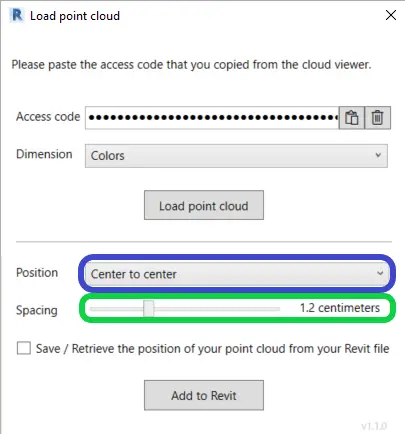
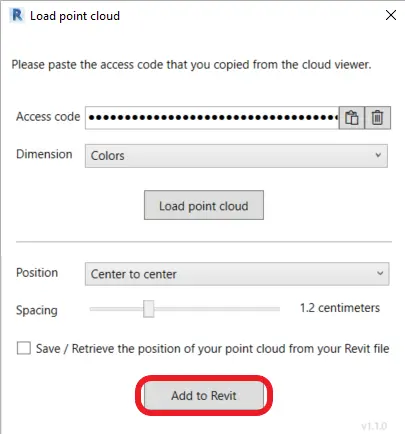
Po zakończeniu konfiguracji kliknij "Dodaj do Autodesk Revit", aby wstawić chmurę punktów do Autodesk Revit.
W pasku narzędzi, w kategorii "Działania", masz dwa przyciski, które pozwalają na rozpoczęcie strumieniowania punktów lub zatrzymanie go.
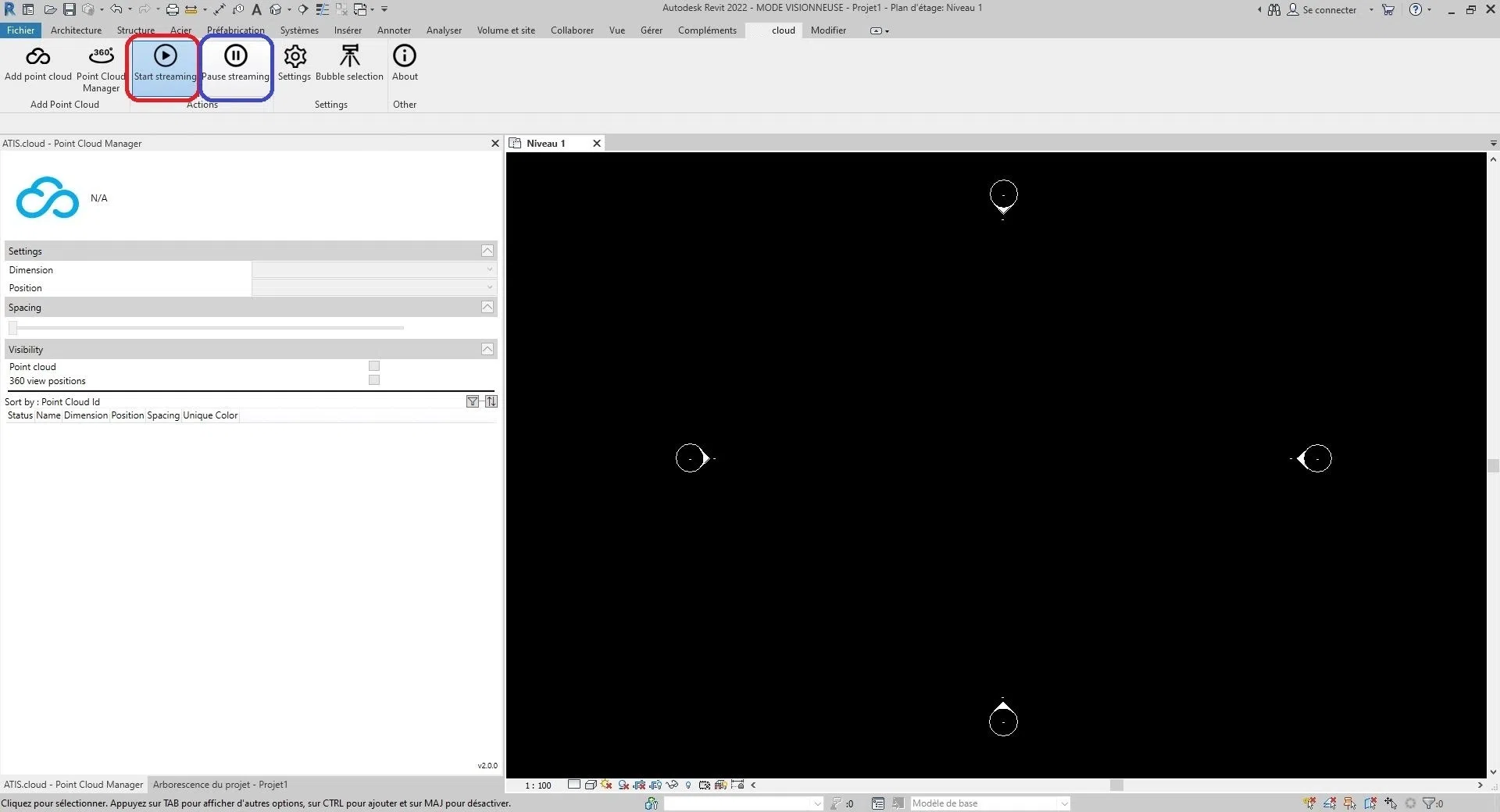 Strumieniowanie punktów to funkcja, która pozwala na stopniowe pobieranie punktów z chmury, zgodnie z określoną organizacją. Jednak ta operacja wymaga stałego połączenia z Internetem oraz pewnych zasobów komputera.
Dlatego możesz zatrzymać strumieniowanie chmury punktów, klikając na "Zatrzymaj strumieniowanie", lub wznowić je, klikając na "Rozpocznij strumieniowanie".
Wyczyść miejsce na dysku:Wtyczka może napotkać problemy operacyjne, jeśli przestrzeń dyskowa na Twoim komputerze się zapełni. Dlatego za pomocą przycisku "Ustawienia", znajdującego się w menu "chmura" w kategorii "Ustawienia", możesz wyczyścić przestrzeń dyskową zarezerwowaną dla wtyczki Autodesk Revit. Najpierw kliknij na "Ustawienia"
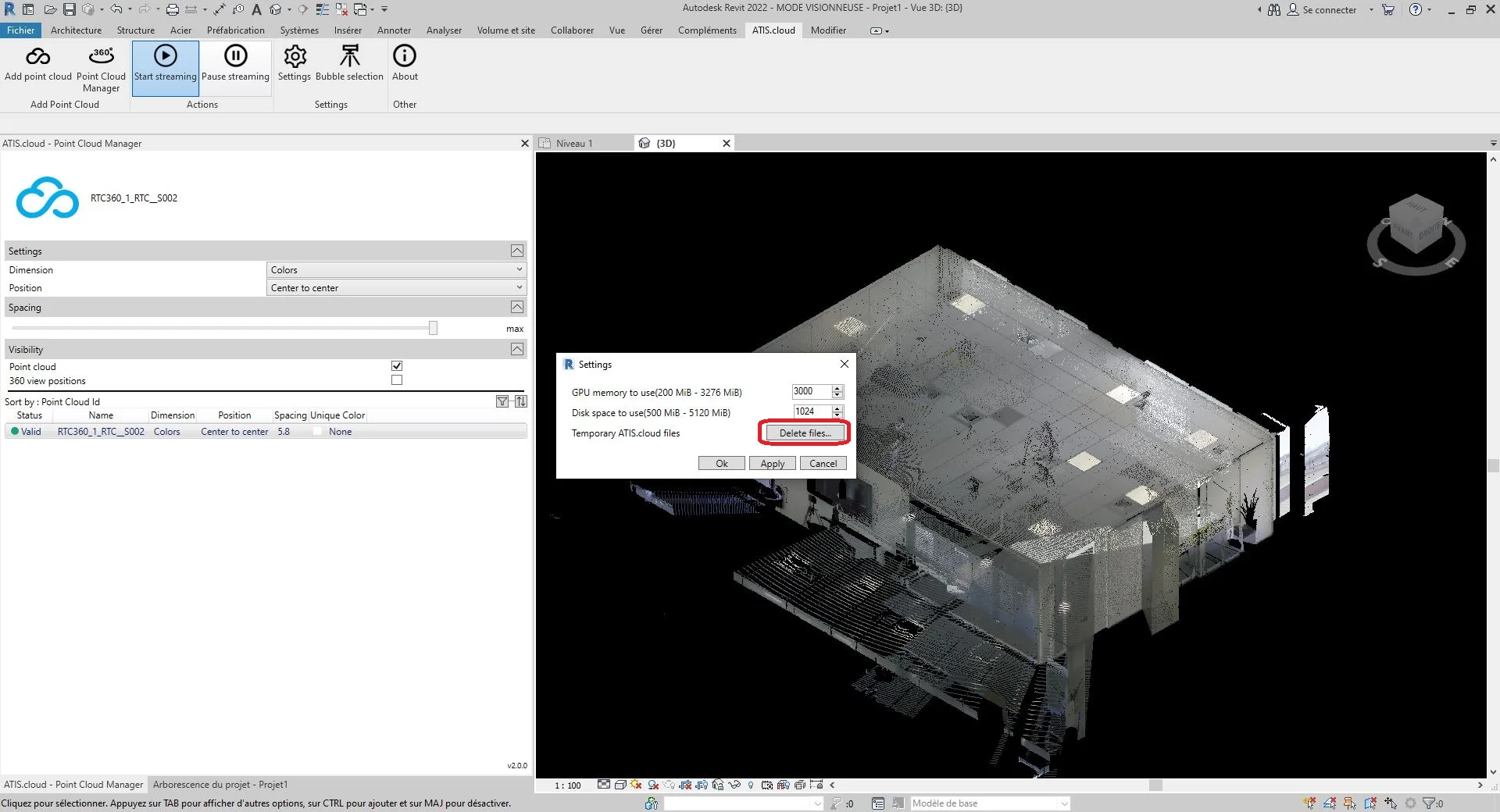 Warto wiedzieć, że chmury wizualnie znikną z Autodesk Revit - to normalne; gdy rozpoczniesz strumieniowanie punktów, chmury punktów pojawią się ponownie (przejdź do sekcji Zatrzymaj lub rozpocznij strumieniowanie punktów, aby rozpocząć strumieniowanie punktów).
Gratulacje! Właśnie wstawiłeś chmurę punktów do Autodesk Revit ze strumieniowanych danych.
Aby uzyskać więcej informacji na temat zarządzania ustawieniami chmury punktów, zapoznaj się z kategorią "Menedżer chmur punktów".
Z tego okna możesz również określić maksymalną wartość pamięci GPU, która ma być używana oraz maksymalną wartość przestrzeni dyskowej, której wtyczka nie powinna przekraczać.
Aby dowiedzieć się więcej o dodawaniu źródeł projektów internetowych w Autodesk Revit, zapoznaj się z kategorią "Dodaj źródła".
Jeśli napotkasz jakiekolwiek problemy, nasz zespół wsparcia jest do Twojej dyspozycji. Miłego odkrywania!
Należy pamiętać, że funkcja przyciągania do chmur punktów w Revit nie działa. To nie jest błąd, ale raczej techniczne ograniczenie nałożone przez Autodesk.