Wtyczka Autodesk Revit - Instalacja
Jeśli napotkasz jakiekolwiek problemy z instalacją lub awarie wtyczki, upewnij się, że używasz najnowszej wersji wtyczki. Najnowszą wersję znajdziesz w linkach do pobrania poniżej. Jeśli problemy się utrzymują, skontaktuj się z naszym zespołem wsparcia w celu uzyskania pomocy.
Wymagania wtyczki
Minimalna konfiguracja:
Procesor: Dual-core 2 GHz lub wyższy
RAM: Minimum 8 GB lub więcej
Karta graficzna: Nvidia Quadro lub GeForce 1 GB + OpenGL 4.5 lub wyższe wersje (najlepsze sterowniki muszą być zainstalowane)
Dysk twardy: 1 GB lub więcej wolnego miejsca na dysku
Zalecana konfiguracja:
Procesor: Intel® i-Series, Xeon®, AMD® Ryzen, Ryzen Threadripper PRO. 2.5 GHz lub wyższy
RAM: Minimum 16 GB lub więcej
Karta graficzna: Nvidia Quadro lub GeForce 1 GB + OpenGL 4.5 lub wyższe wersje (najlepsze sterowniki muszą być zainstalowane)
Dysk twardy: 5 GB lub więcej wolnego miejsca na dysku
Zainstaluj wtyczkę Autodesk Revit
Tylko najnowsza wersja główna każdej wtyczki (obecnie Autodesk Revit 2027) otrzymuje nowe funkcje i ulepszenia. Starsze wersje pozostają dostępne do pobrania, ale otrzymują tylko poprawki bezpieczeństwa i nie są już aktualizowane o nową funkcjonalność. Zalecamy korzystanie z najnowszej wersji, aby skorzystać ze wszystkich najnowszych funkcji.
- Pobierz wtyczkę Autodesk Revit (2027)
- Pobierz wtyczkę Autodesk Revit (2026)
- Pobierz wtyczkę Autodesk Revit (2025)
- Pobierz wtyczkę Autodesk Revit (2022, 2023, 2024)
Gdy otrzymasz instalator, otwórz go (kliknij dwukrotnie plik), aby wyświetlić następujący interfejs:
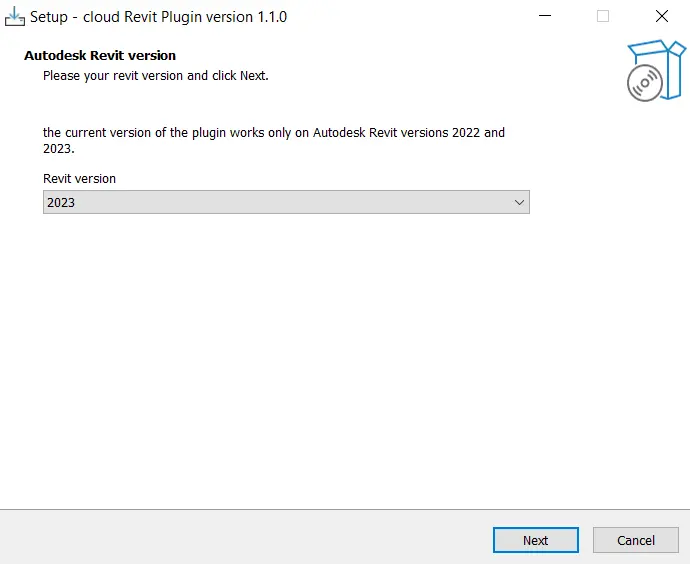
W tym oknie wybierz wersję Autodesk Revit, na której chcesz zainstalować wtyczkę (2022 lub 2023). Kliknij na żądaną wersję w prostokącie wyboru (czerwony prostokąt) na zdjęciu poniżej:
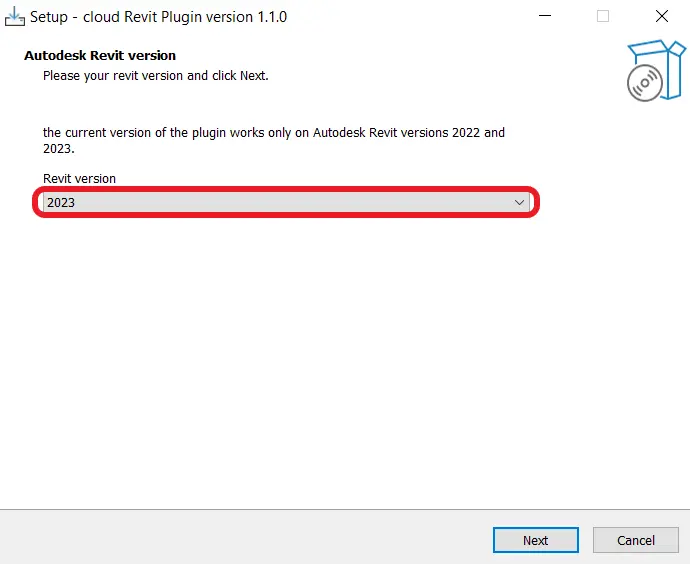
Po wybraniu wersji kliknij "Dalej" znajdujący się w prawym dolnym rogu interfejsu. Interfejs zmieni się, aby wyświetlić następujące zdjęcie:
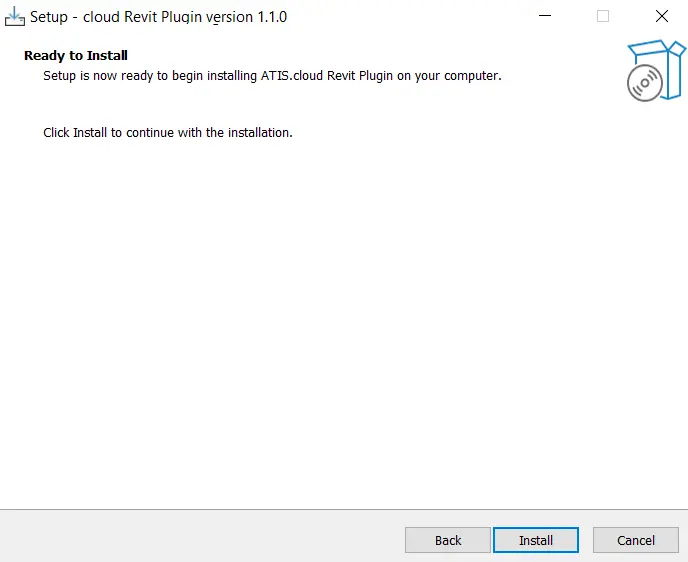
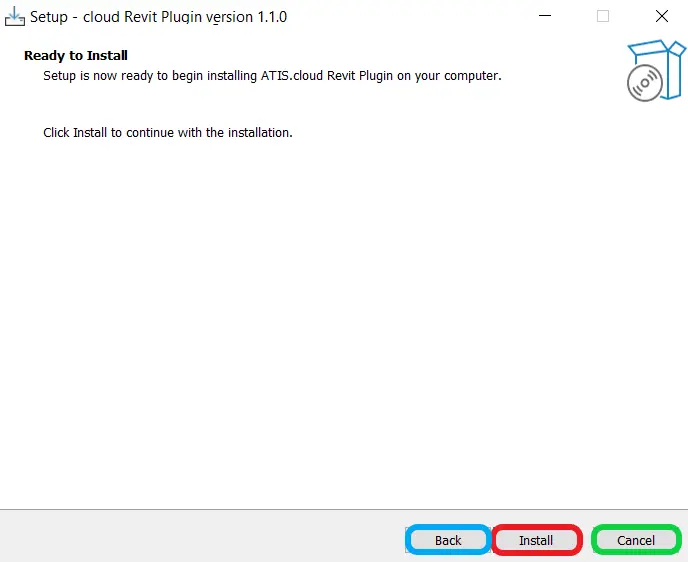
W każdej chwili możesz wrócić do wcześniejszego wyboru, klikając "Wstecz", lub anulować bieżące pobieranie, klikając "Anuluj". Aby kontynuować instalację, kliknij "Instaluj".
Aby uzyskać więcej informacji na temat anulowania pobierania, zobacz sekcję "Anuluj bieżące pobieranie". Jeśli podczas instalacji wystąpi konflikt, zapoznaj się z sekcją "Konflikt, Autodesk Revit jest uruchomiony".
Pobieranie rozpocznie się automatycznie, a Ty przejdziesz do tego interfejsu:
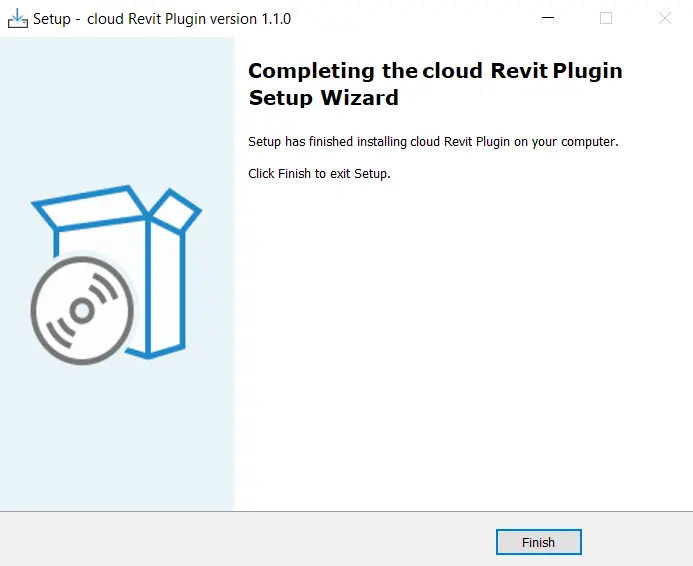
Gratulacje! Ukończyłeś instalację wtyczki Autodesk Revit. Kliknij przycisk "Zakończ" (niebieska ramka) w prawym dolnym rogu interfejsu, aby zakończyć proces.
Anuluj bieżące pobieranie
Jeśli klikniesz przycisk "Anuluj" znajdujący się w prawym dolnym rogu każdego interfejsu instalatora, zobaczysz następujący interfejs:

Masz dwie opcje: kliknij "Tak", aby anulować instalację wtyczki Autodesk Revit, lub kliknij "Nie", aby powrócić do poprzedniego interfejsu.

Konflikt, Autodesk Revit jest uruchomiony
Jeśli wystąpi konflikt podczas instalacji, pojawi się okno konfliktu.
W takim przypadku możesz zdecydować się kontynuować pobieranie, automatycznie zamykając aplikację Autodesk Revit. Pamiętaj, że wszystkie projekty aktualnie otwarte w Autodesk Revit nie zostaną zapisane i zostaną utracone. Upewnij się, że zapisałeś swoją pracę przed kontynuowaniem. Możesz również zdecydować się kontynuować instalację bez zamykania kolidujących aplikacji. Jednak spowoduje to niepowodzenie instalacji z następującą wiadomością:
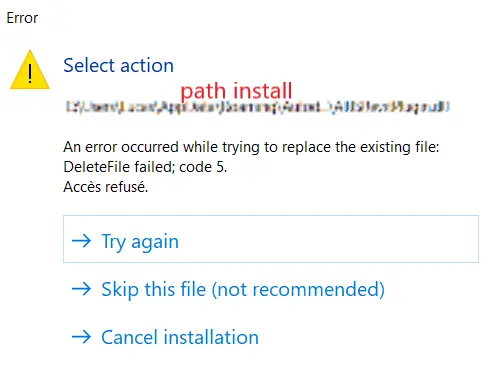
Na koniec możesz kliknąć "Anuluj", aby przerwać instalację. Aby uzyskać więcej informacji na temat anulowania, zobacz sekcję "Anuluj bieżące pobieranie". Możesz również kliknąć "Dalej", co domyślnie wykona tę samą akcję, co kontynuowanie instalacji przez zamknięcie aplikacji Autodesk Revit.
Jeśli napotkasz jakiekolwiek problemy, nasz zespół wsparcia jest dostępny, aby pomóc. Miłej eksploracji!