Automatyczne wyrównywanie modelu 3D z chmurą punktów
Aby skorzystać z automatycznego wyrównania, musisz już mieć model 3D w aplikacji 3D.
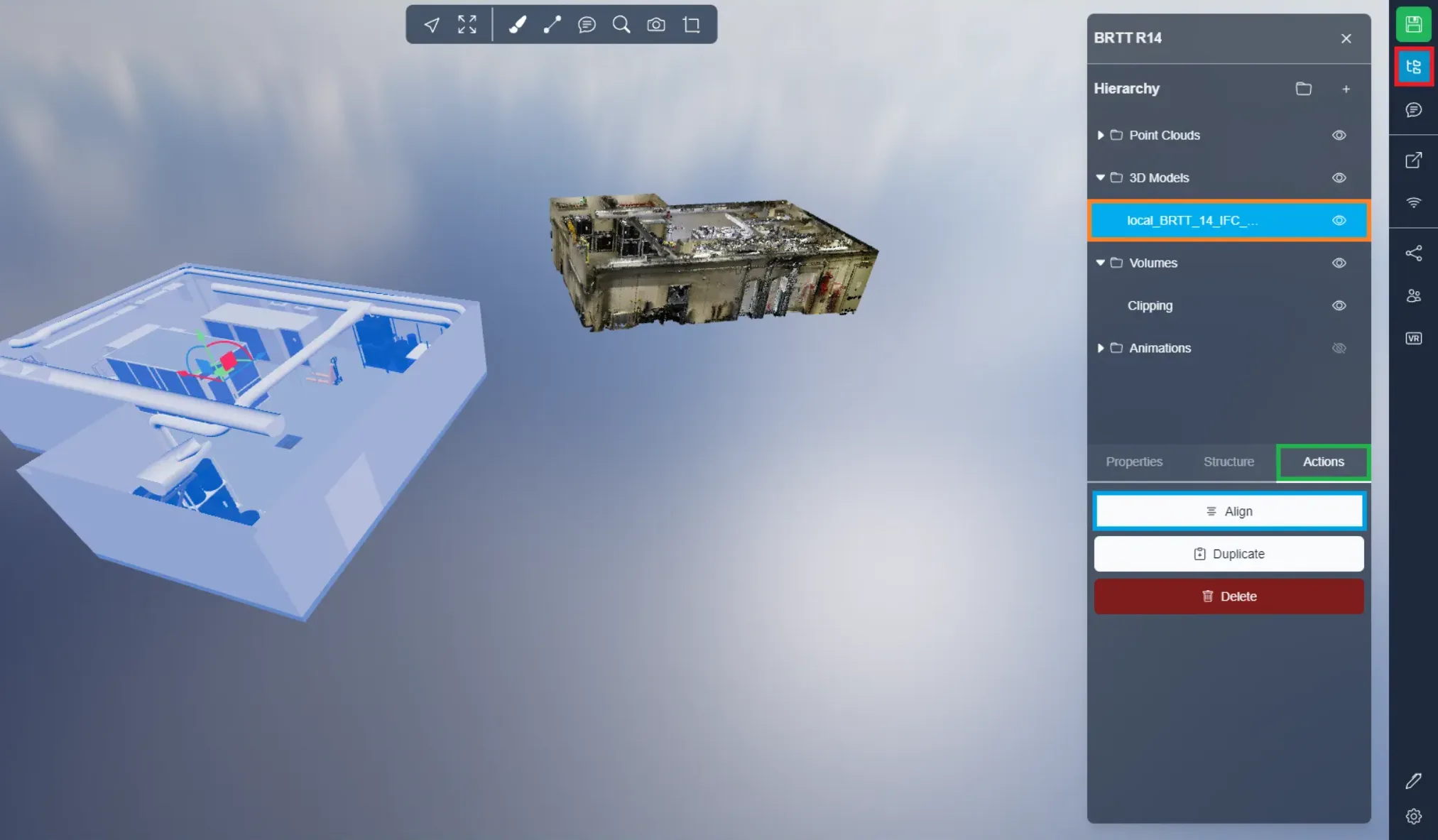
Wybierz swój model z menu Projekt, następnie otwórz zakładkę Akcje i kliknij przycisk Wyrównaj.
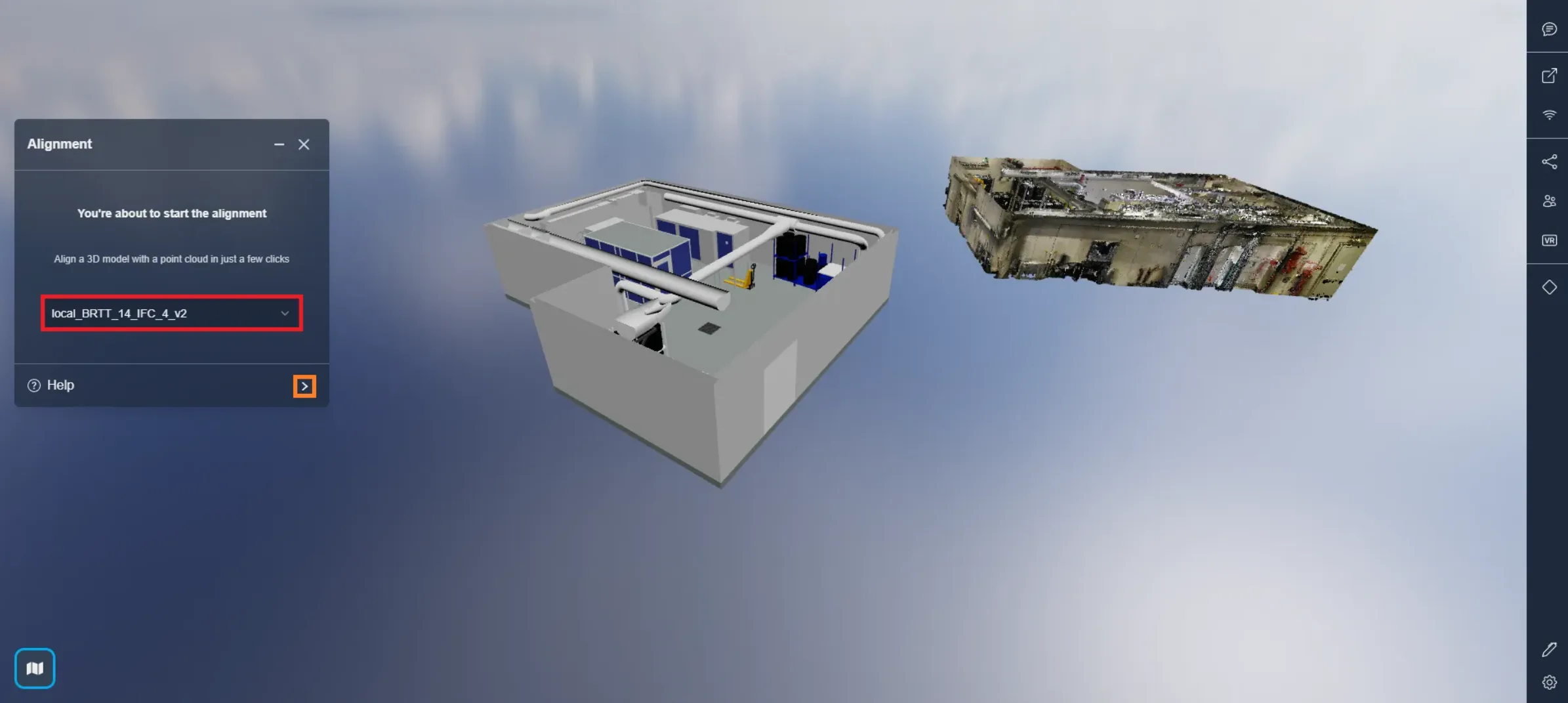
Otworzy się okno. Jeśli chcesz, możesz wyrównać inny model; domyślnie zostanie użyty model, który wybrałeś w menu projektu. Kliknij strzałkę, aby przejść do następnego kroku.
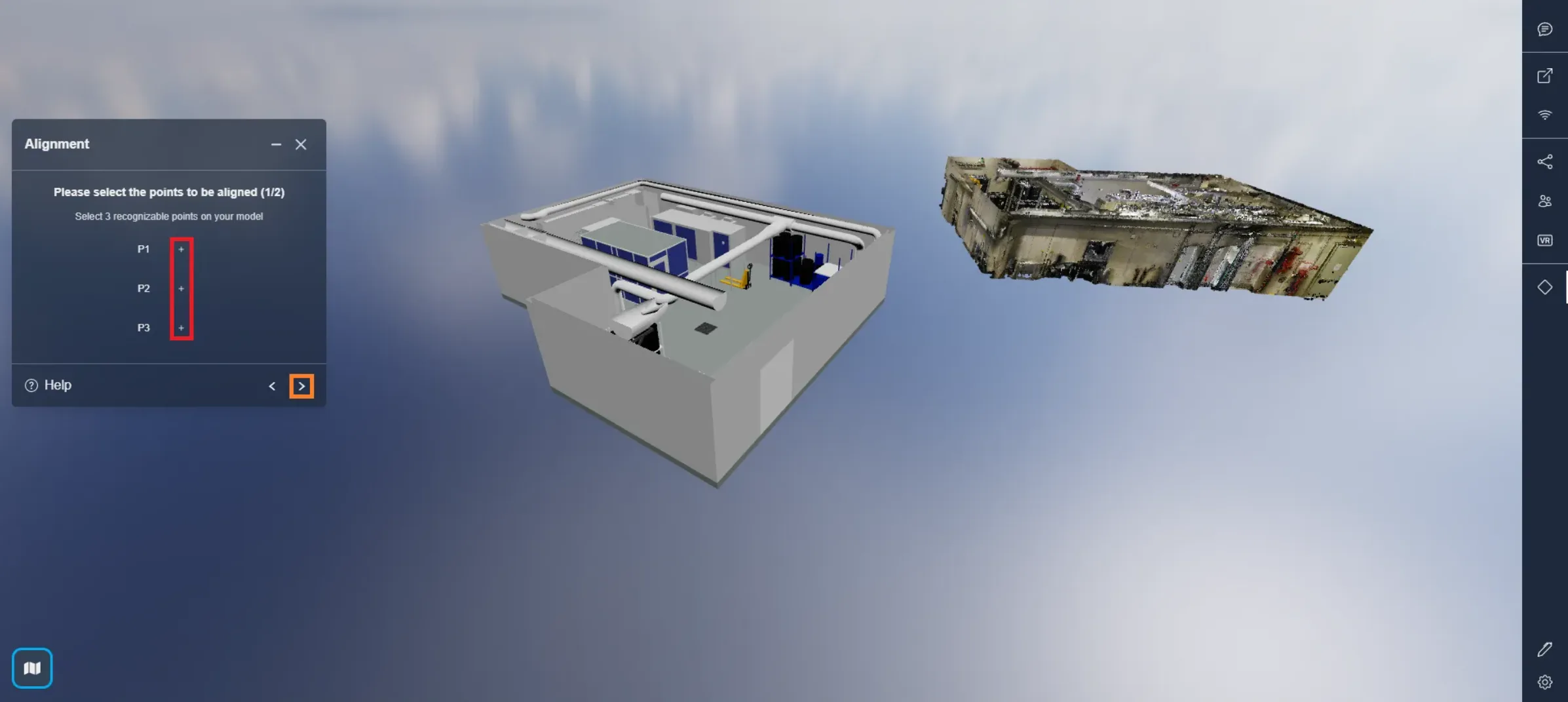
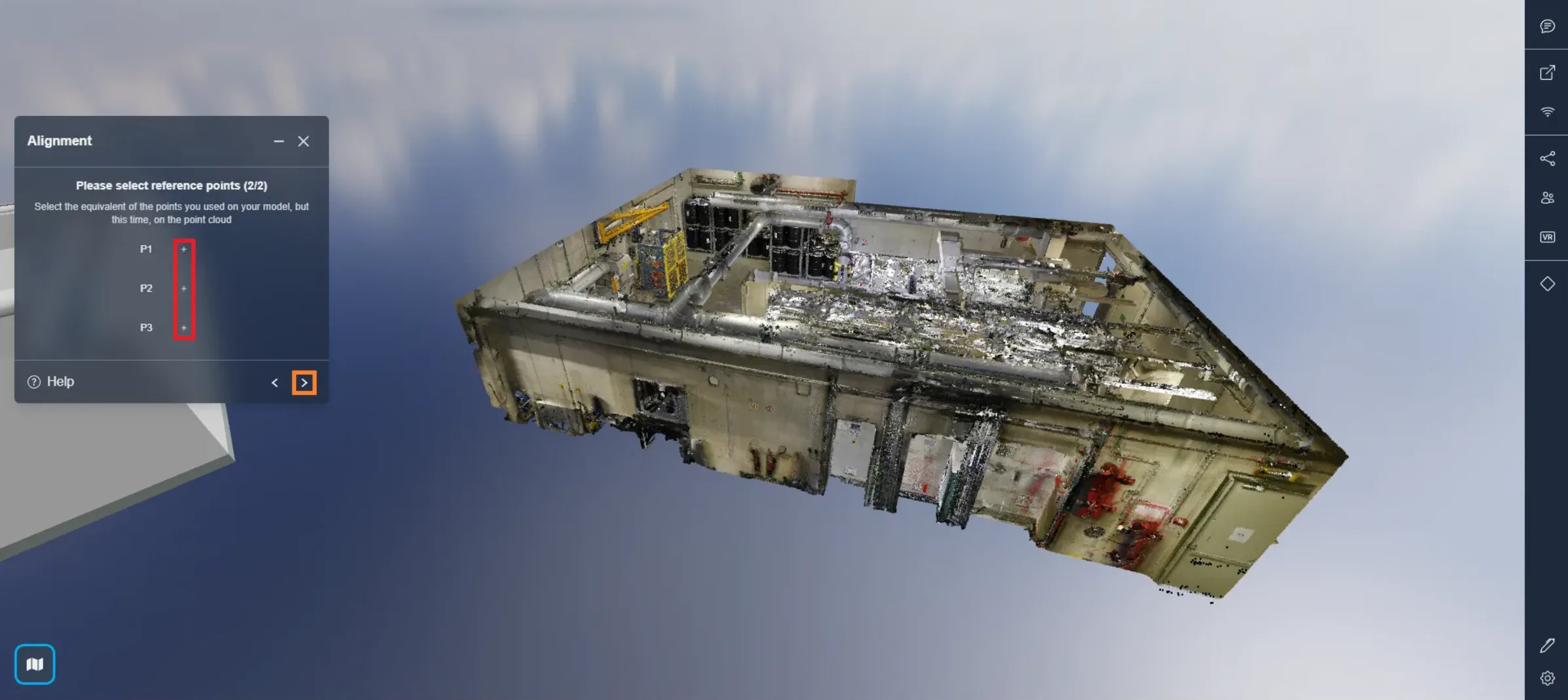
Najpierw kliknij jedną z ikon +, aby rozpocząć umieszczanie swoich punktów. Zostaniesz poproszony o umieszczenie 3 punktów w rozpoznawalnych miejscach na swoim modelu. W następnym kroku będziesz musiał wybrać te same miejsca na chmurze punktów, dlatego powinny być łatwo rozpoznawalne.
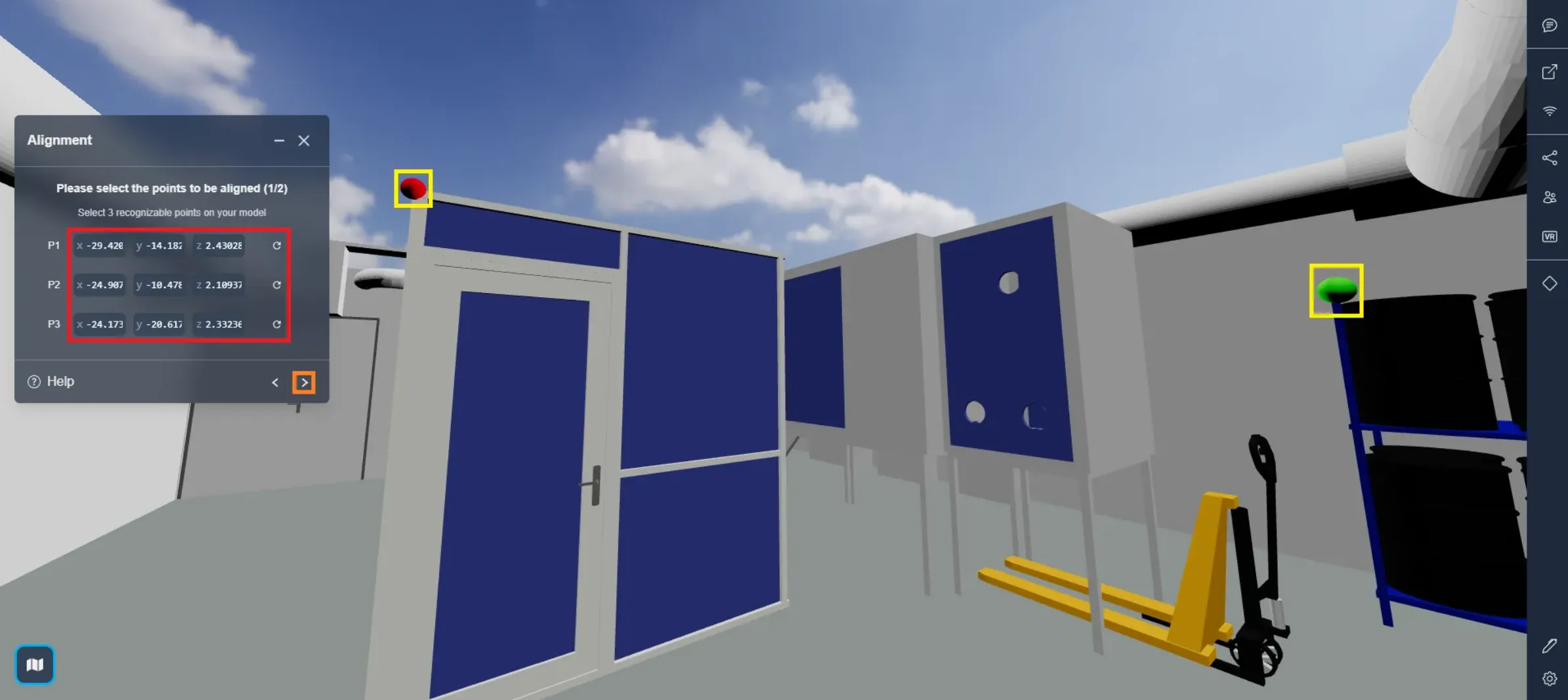
Po umieszczeniu swoich 3 punktów kliknij strzałkę, aby przejść do następnego kroku. Możesz kliknąć jedną ze strzałek ponowienia lub użyć pozycji X, Y, Z, aby przesunąć punkty.
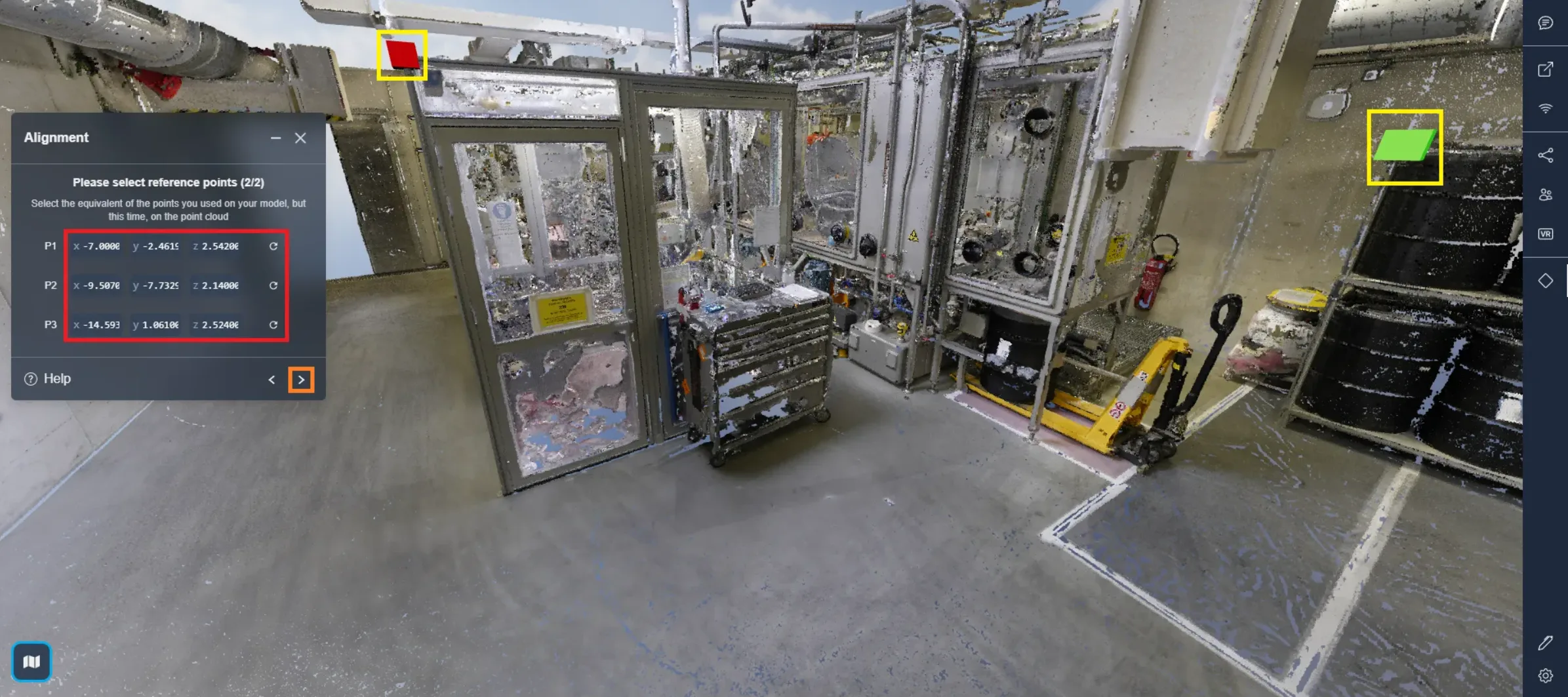
Teraz zrób to samo na chmurze punktów, tym razem za pomocą kwadratów.
Gdy już umieścisz swoje 3 kwadraty, kliknij strzałkę, aby przejść do następnego kroku. Możesz kliknąć jedną ze strzałek ponowienia lub użyć pozycji X, Y, Z, aby przesunąć kwadraty.
Pamiętaj, aby umieścić kwadraty w tych samych miejscach, co na szablonie, i dopasować kolory: zielona kropka na szablonie znajduje się na szczycie stojaka na beczki, więc zielony prostokąt powinien również znaleźć się na szczycie stojaka na beczki w chmurze punktów.
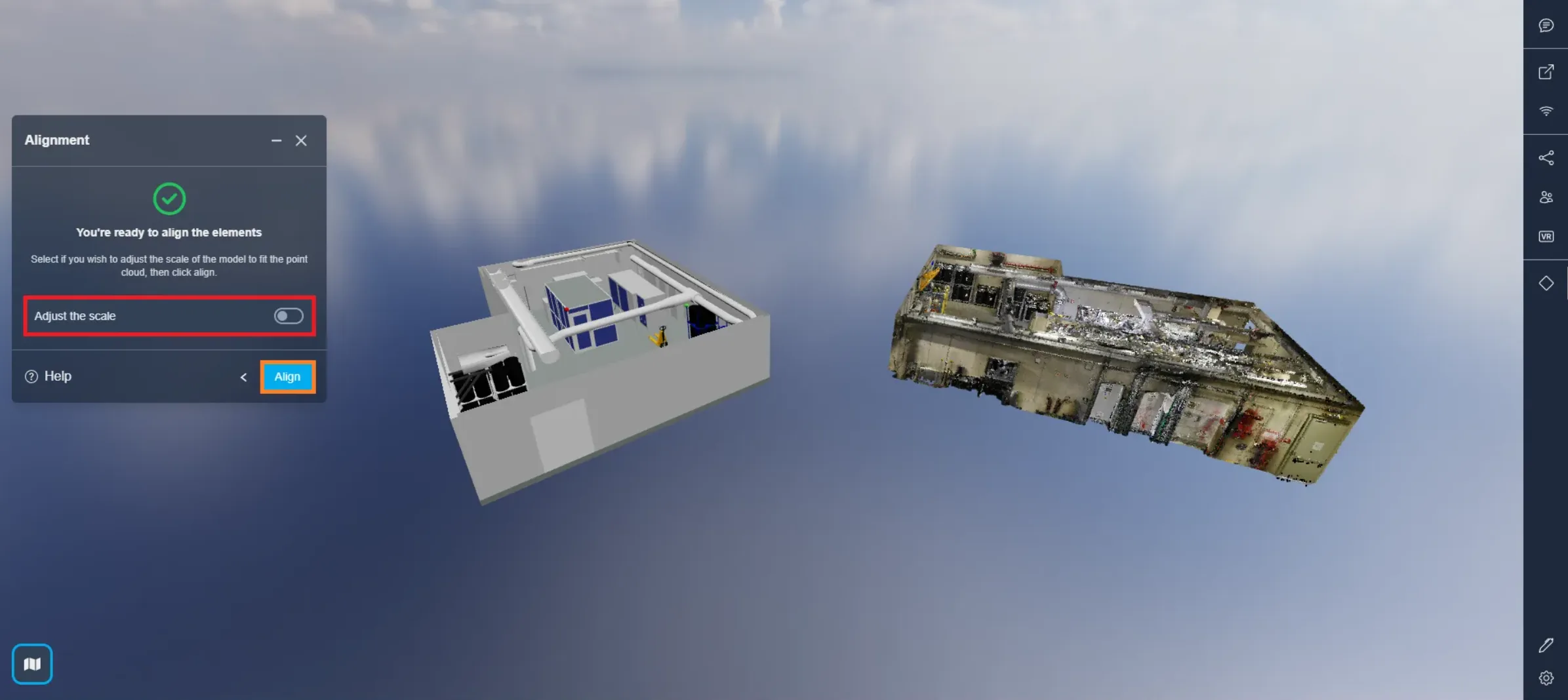
Gdy wszystko jest gotowe, kliknij Wyrównaj, aby wyrównać model z chmurą punktów. Możesz Dostosować skalę, aby upewnić się, że model idealnie pasuje do chmury punktów. Zalecamy korzystanie z tej opcji tylko wtedy, gdy model nie został stworzony w poprawnej skali; w przeciwnym razie pozostaw ustawienie domyślne.
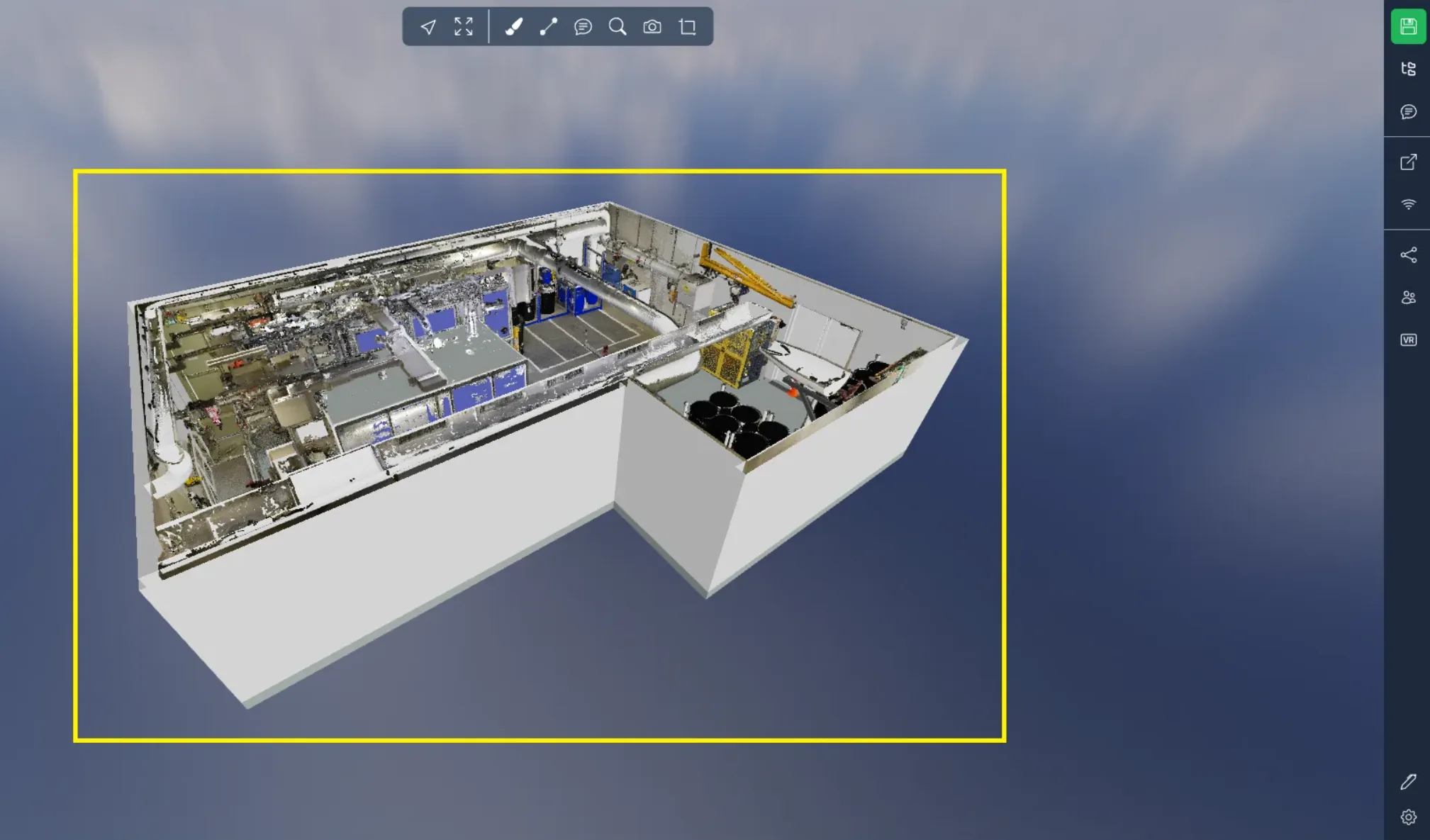
Tutaj możesz zobaczyć wynik po wyrównaniu modelu z chmurą punktów. Mimo że ta metoda istnieje, nadal zalecamy użycie danych georeferencyjnych, aby zapewnić idealne dopasowanie i wyeliminować błędy, które mogą wystąpić, jeśli narzędzie do wyrównania nie jest używane ostrożnie.
Jeśli napotkasz jakiekolwiek problemy, nasz zespół wsparcia jest tutaj, aby pomóc. Powodzenia w eksploracji!