Eksportowanie ortoobrazu
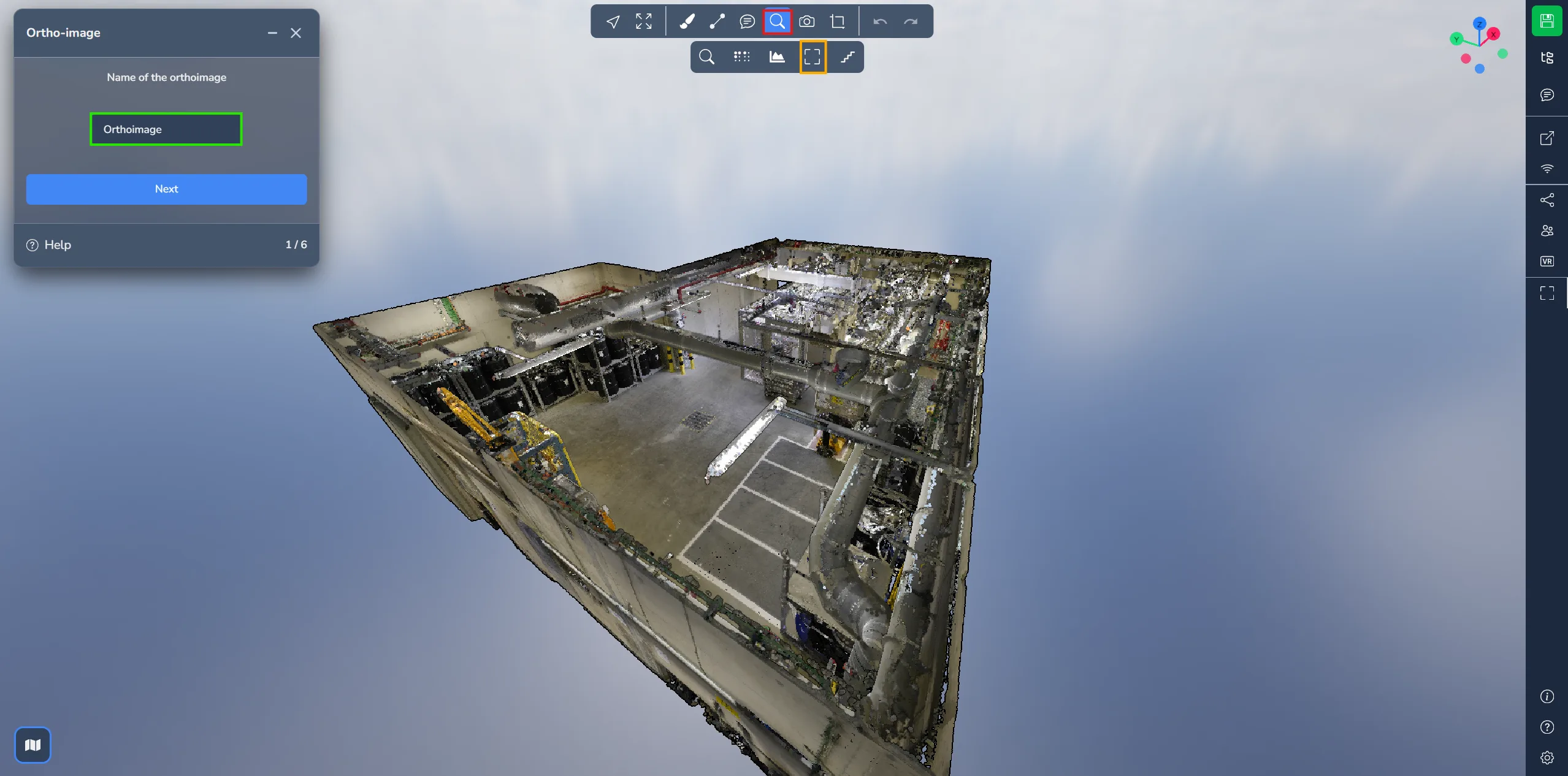
Uzyskaj dostęp do menu zaawansowanych narzędzi i wybierz opcję ortoobrazu, aby otworzyć menu ortoobrazu. Na początku wybierz nazwę pliku do eksportu.
Kliknij niebieski przycisk, aby kontynuować.
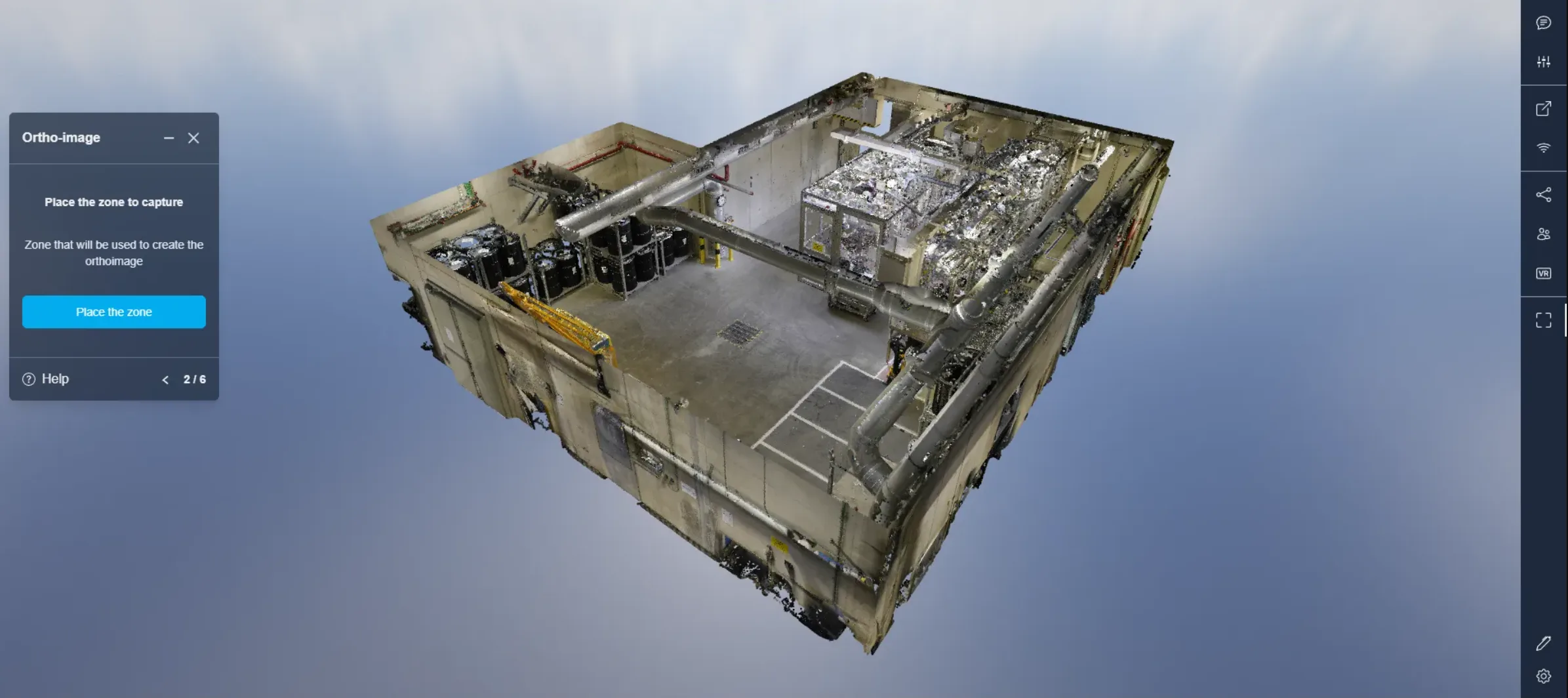
Następnie upuść klatkę, aby określić strefę używaną do wygenerowania ortoobrazu. Szczegółowy przewodnik dotyczący umieszczania klatki w aplikacji 3D znajdziesz w tym artykule.
Kliknij niebieski przycisk, aby rozpocząć umieszczanie.
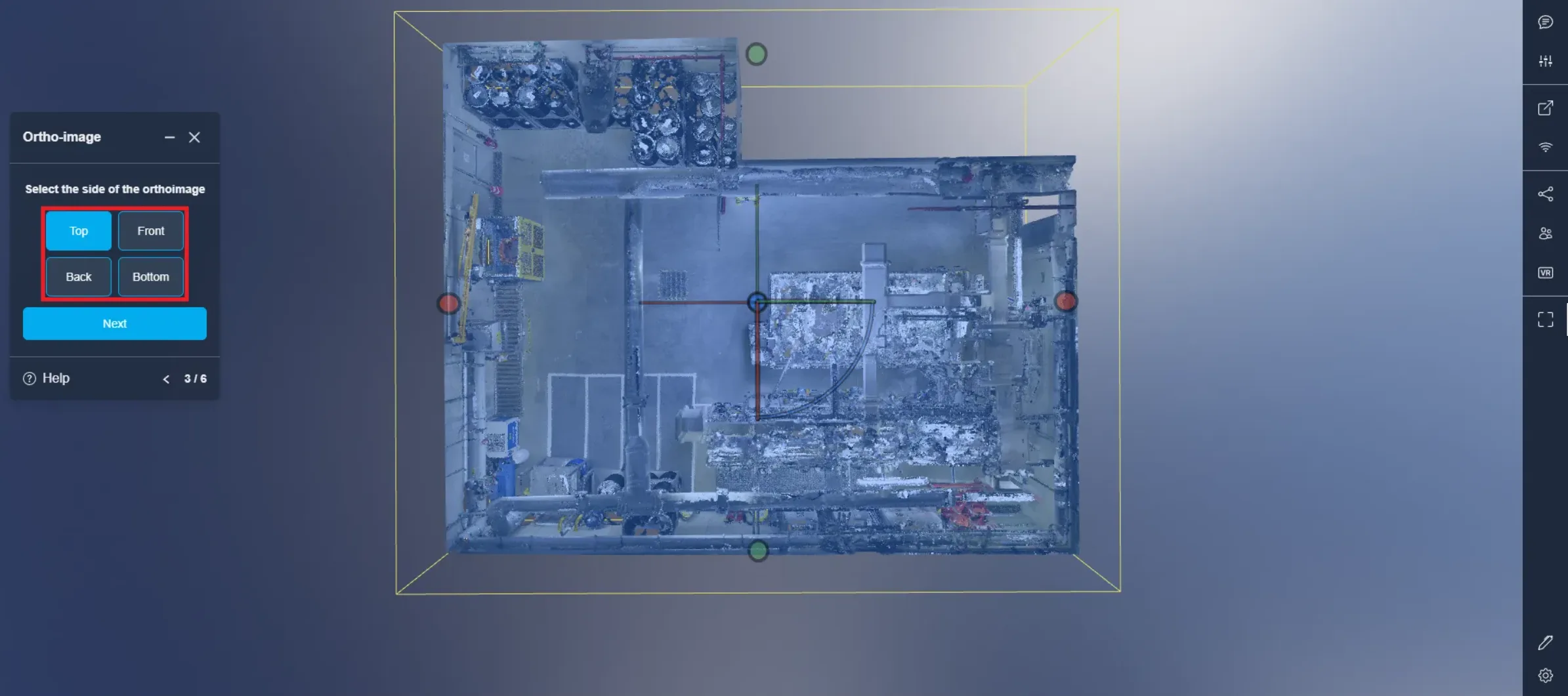
Po umieszczeniu klatki wybierz orientację, która będzie używana do wygenerowania obrazu. W tym przykładzie wybrano "góra", co oznacza, że projekt będzie oglądany z góry.
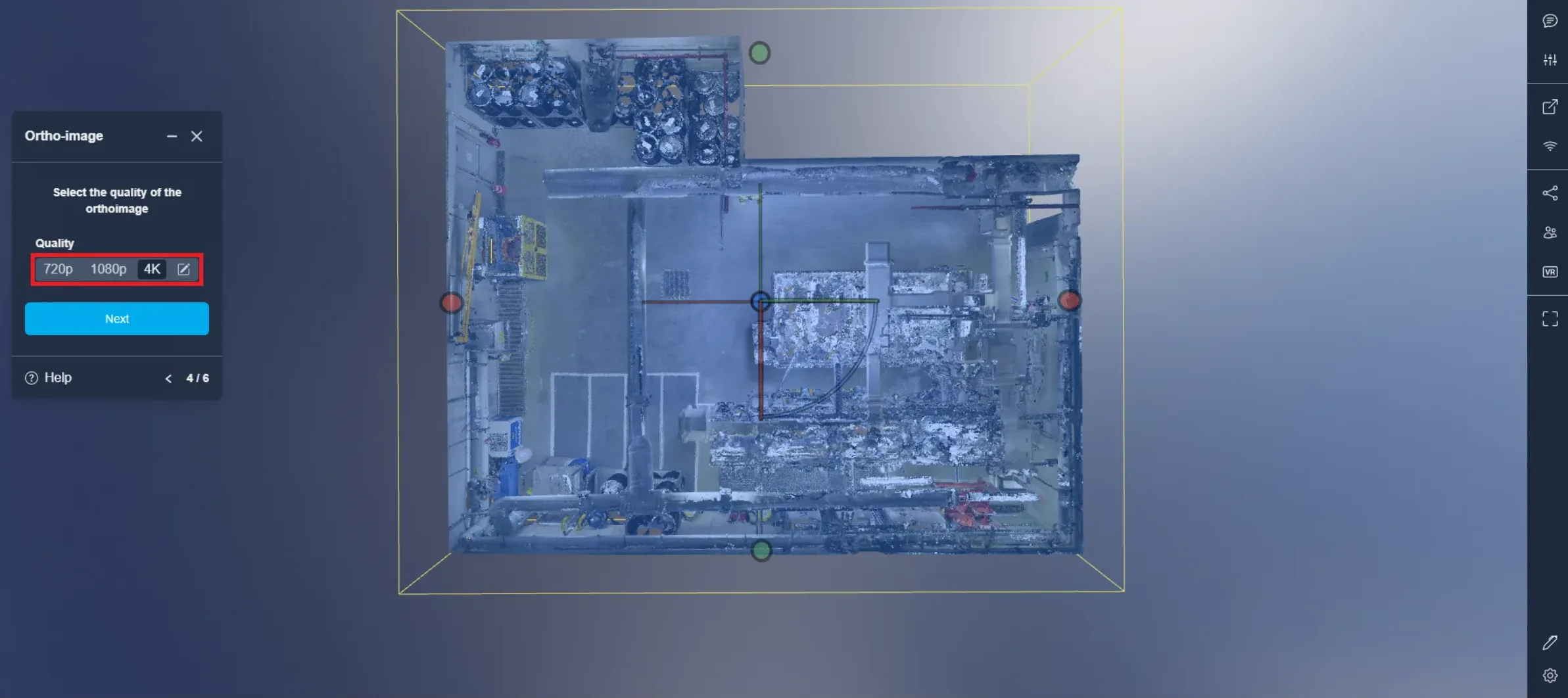
Teraz możesz wybrać rozdzielczość eksportowanego obrazu. Masz możliwość wyboru jednej ze standardowych rozdzielczości lub określenia własnej, niestandardowej rozdzielczości.
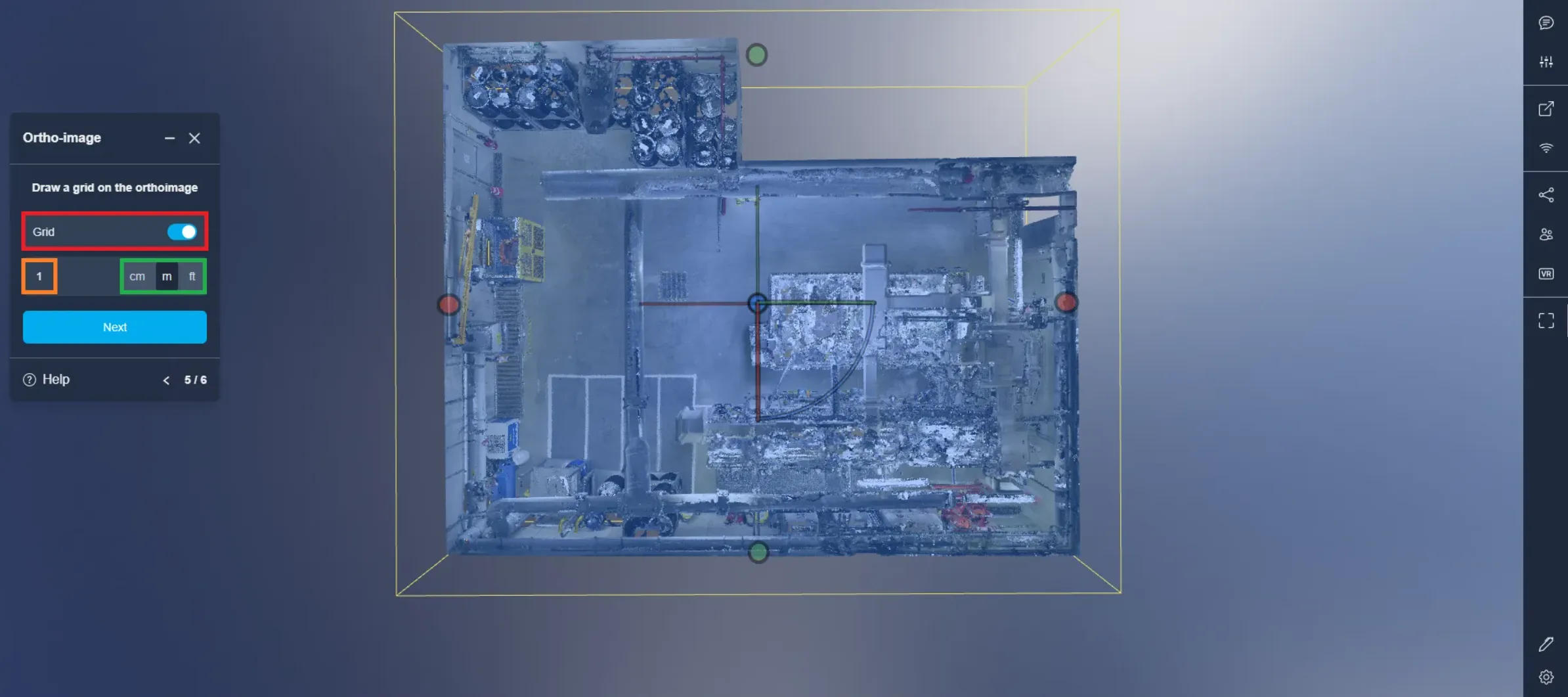
Na tym etapie możesz zdecydować, czy chcesz, aby na obrazie była wyświetlana siatka. Jeśli zdecydujesz się na siatkę, włącz ją i wybierz odległość między każdą linią w pożądanej jednostce.
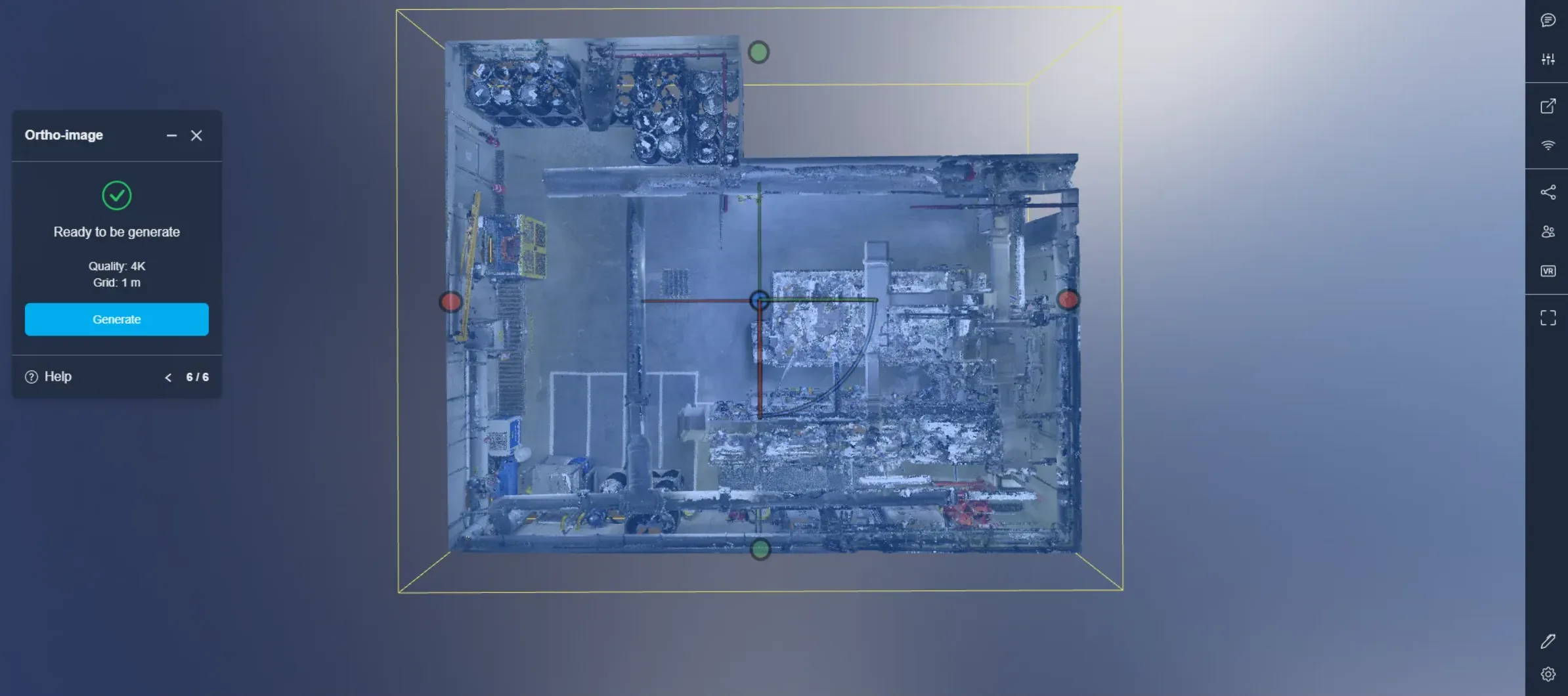
Przed rozpoczęciem procesu, zobaczysz podsumowanie swoich wyborów.
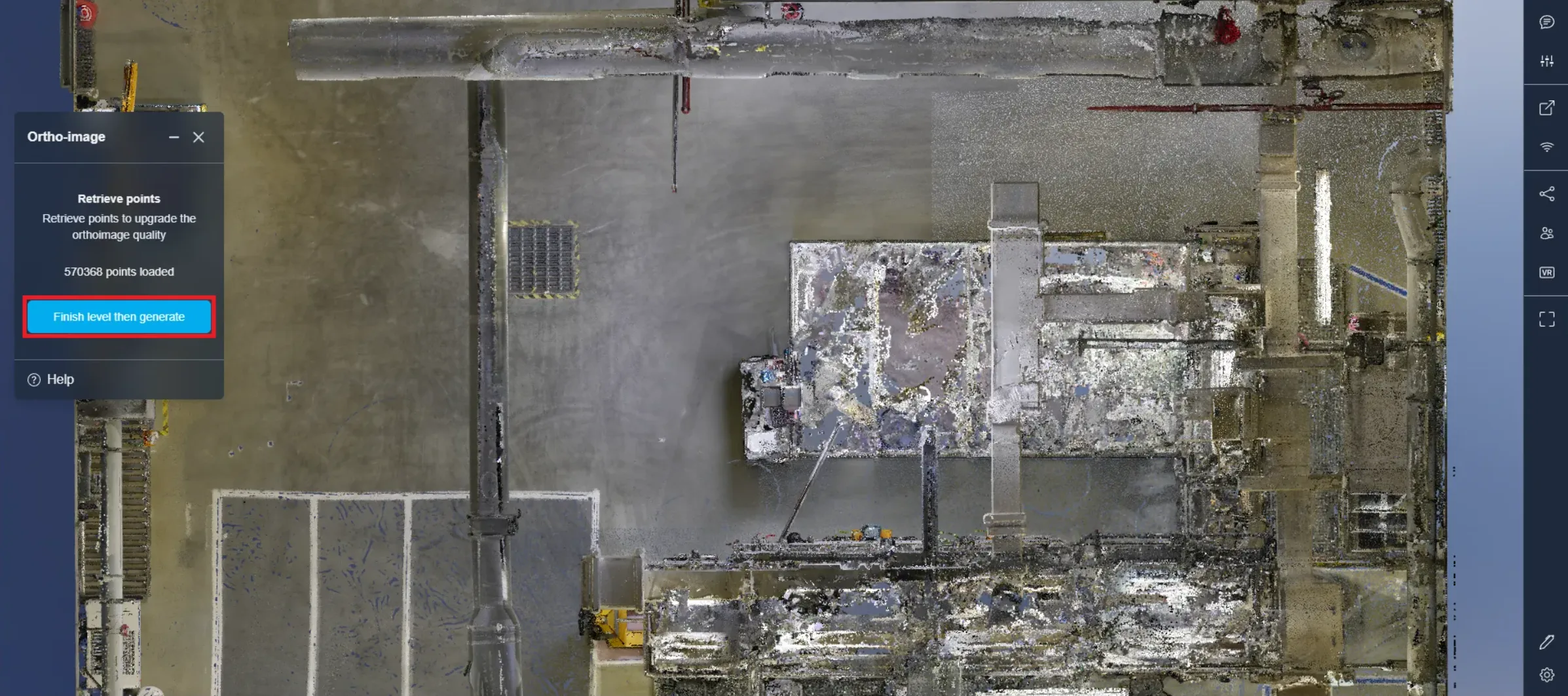
Gdy proces się rozpocznie, możesz poczekać na całkowite załadowanie wszystkich punktów lub - jeśli uznasz, że punktów jest wystarczająco dużo, aby obraz był czytelny - zatrzymać proces po zakończeniu wczytywania bieżącego poziomu. Kliknij drugi raz, aby natychmiast zatrzymać proces, bez czekania na zakończenie poziomu. Pamiętaj, że po drugim kliknięciu niektóre części obrazu będą bardziej doładowane niż inne.
Jeśli napotkasz jakiekolwiek problemy, nasz zespół wsparcia jest tutaj, aby pomóc. Życzymy udanych eksploracji!