Porównywanie chmury punktów z modelem 3D
Należy pamiętać, że to narzędzie nie jest dostępne do bezpłatnego użytku. Każde użycie narzędzia wymaga tokenów. Tokeny możesz zdobyć, kupując je lub przechodząc na swoją stronę zarządzania tokenami. Aby uzyskać bardziej szczegółowe instrukcje, zobacz ten artykuł.
Porównanie chmury punktów / modelu pozwala porównać chmurę punktów z jednym lub kilkoma modelami. To narzędzie pomaga sprawdzić, czy model stworzony przez Ciebie jest zbliżony do rzeczywistego obiektu. Należy jednak pamiętać, że osiągnięcie 100% nie jest możliwe, ponieważ chmura punktów może czasami zawierać punkty w niewłaściwym miejscu (szum).
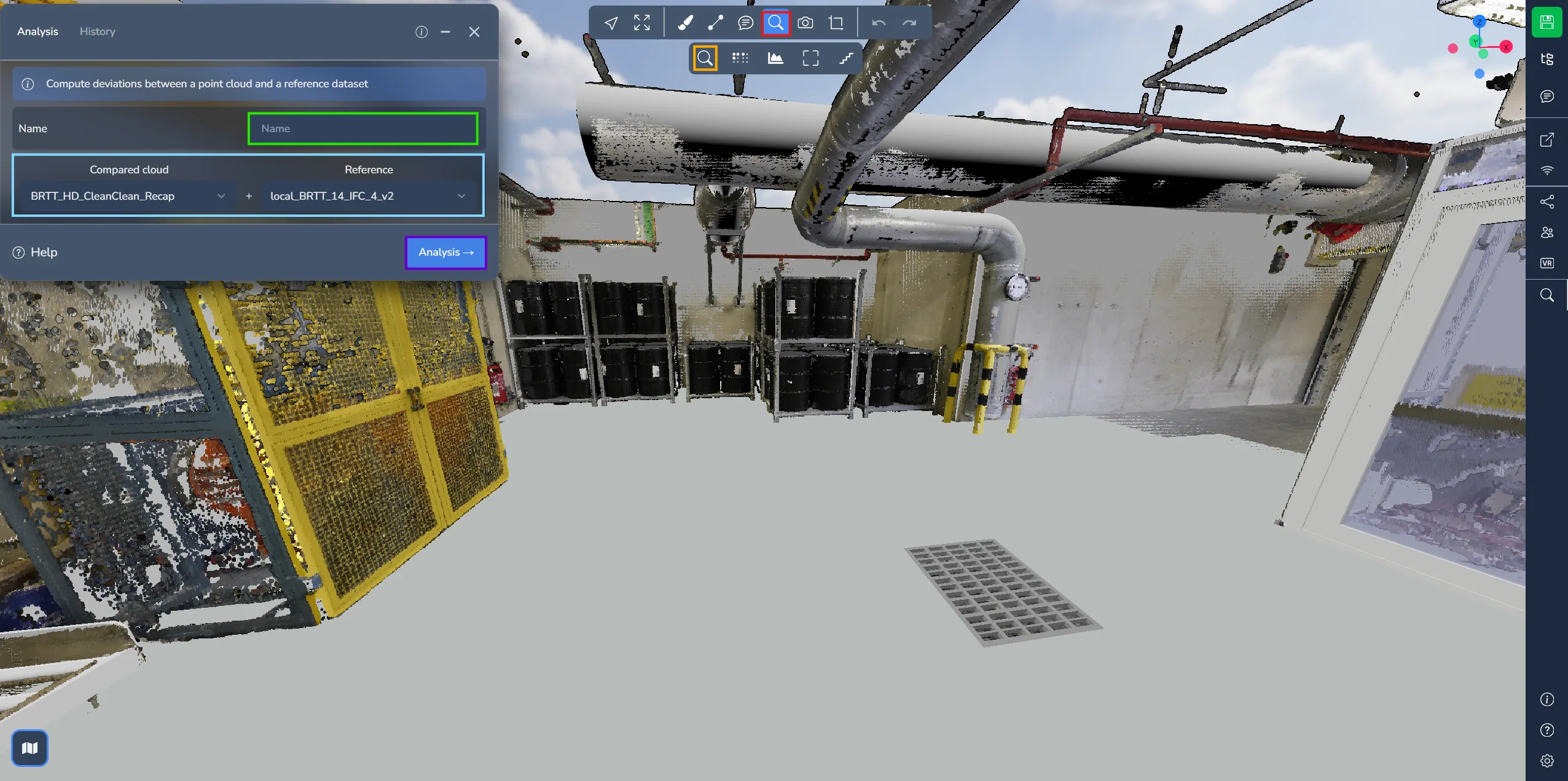
Aby uzyskać dostęp do okna analizy, przejdź do menu narzędzia zaawansowane i wybierz ikonę lupy.
Przed rozpoczęciem procesu, w oknie analizy należy wykonać kilka działań. Po pierwsze, podaj nazwę dla swojego porównania, upewniając się, że jest ona znacząca zarówno dla Ciebie, jak i Twojego zespołu. Po drugie, wybierz chmurę punktów i model, które chcesz porównać.
Kliknij "Analiza", aby rozpocząć proces.
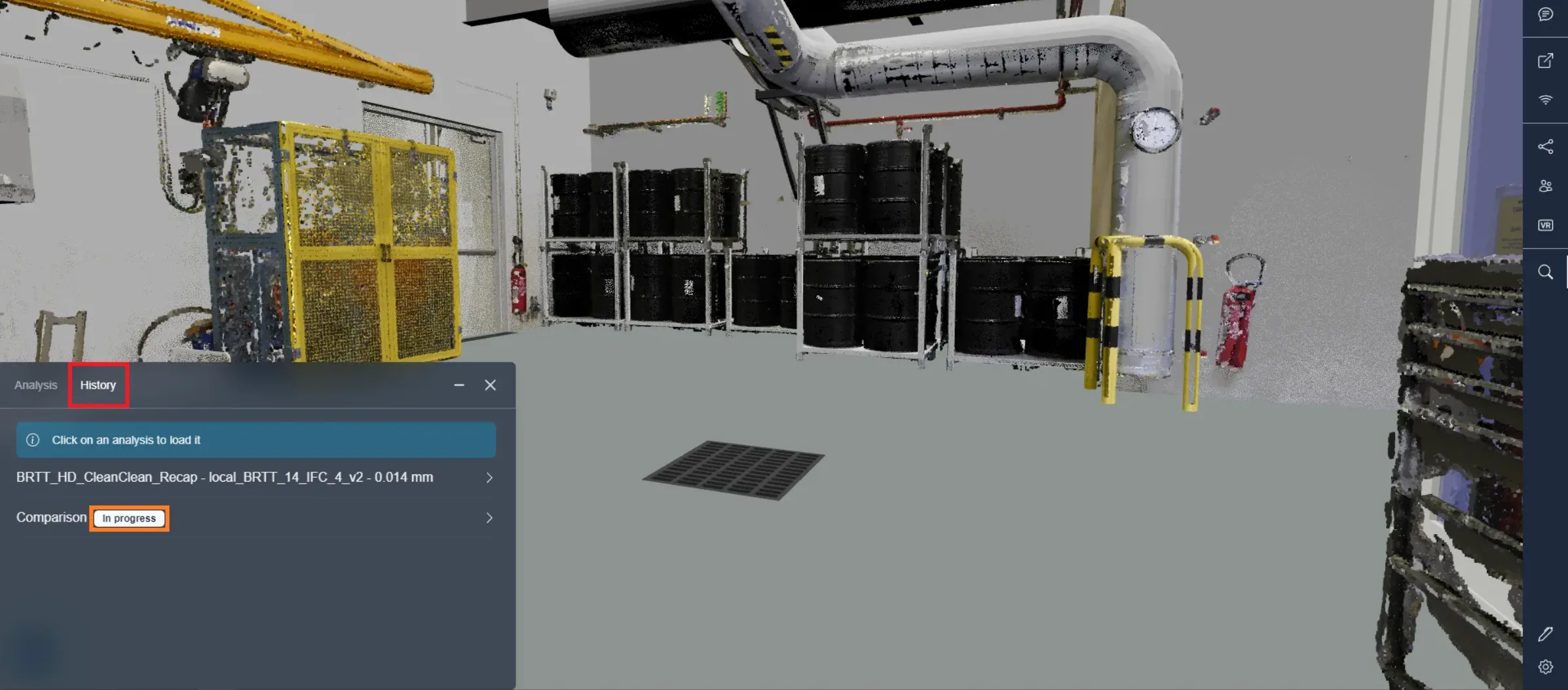
Aby monitorować status swojego porównania, przejdź do zakładki "Historia". Tutaj znajdziesz zapis wszystkich porównań przeprowadzonych w ramach projektu. Możesz zobaczyć, że nasze porównanie jest obecnie w toku.
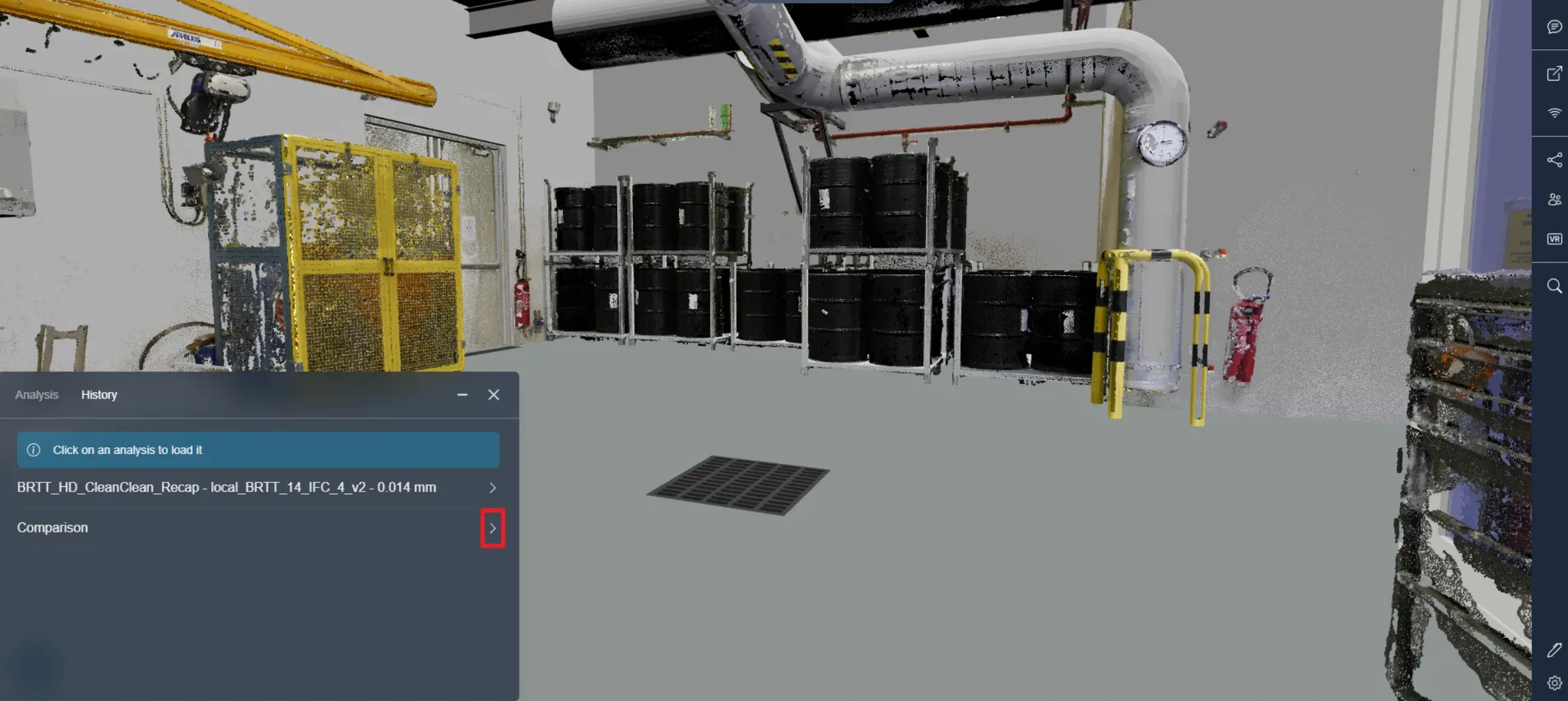
Po zakończeniu analizy otrzymasz powiadomienie e-mail. Wróć do zakładki "Historia" i załaduj swoje porównanie, aby zobaczyć wyniki.
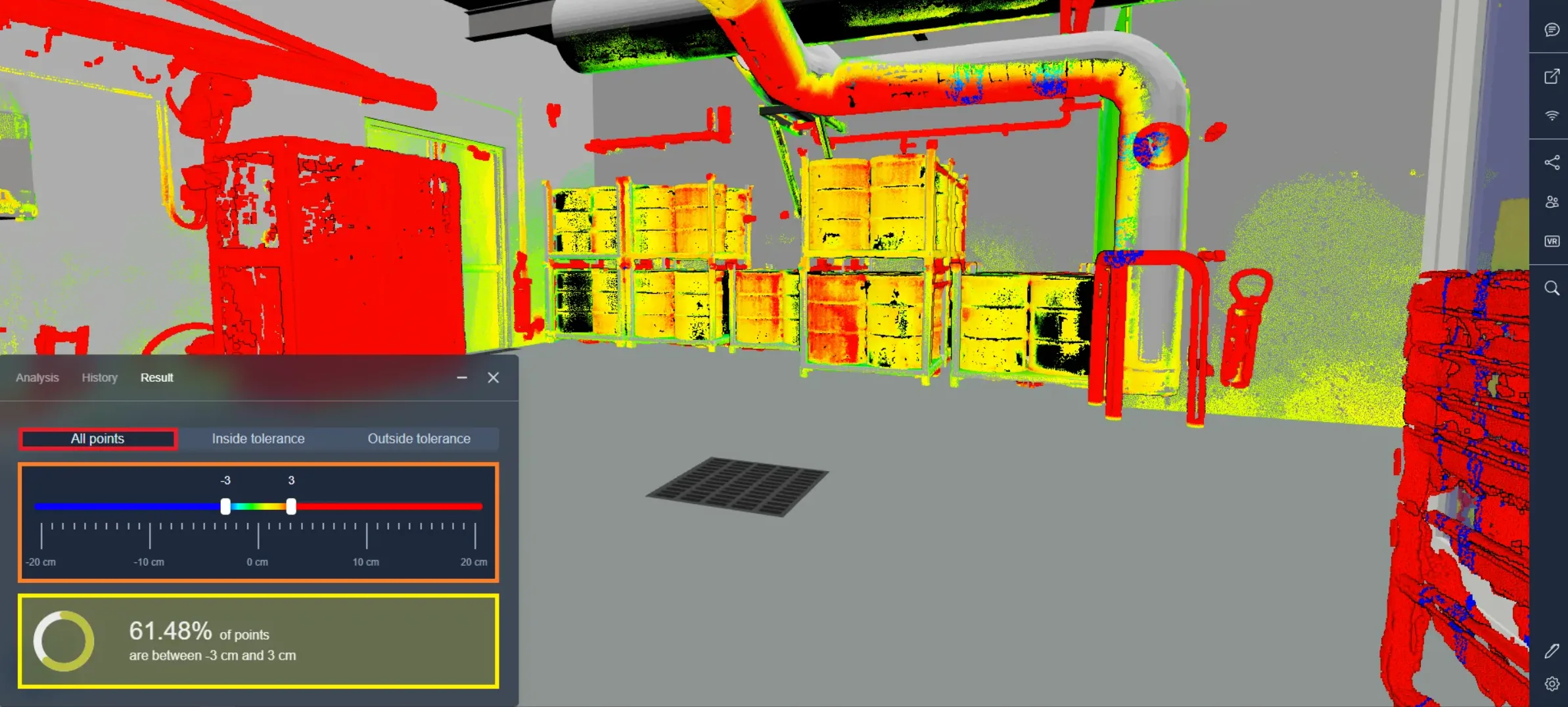
Teraz, gdy już obejrzałeś wyniki, omówmy schemat kolorów oraz dostępne tryby wyświetlania.
Przyglądając się wynikom, zauważysz gradient kolorów od czerwonego do niebieskiego. Czerwone punkty wskazują brak kolizji z modelem, natomiast zielone punkty oznaczają idealne dopasowanie. Niebieskie punkty to te znajdujące się wewnątrz modelu. Na przykład, jeśli punkty znajdują się wewnątrz zmodernizowanej rury, będą niebieskie; jeśli na zewnątrz, będą czerwone. Żółte, pomarańczowe i cyjanowe odcienie oznaczają punkty, które są prawie poprawnie dopasowane do modelu, ale nie zupełnie.
Domyślny tryb to "Wszystkie Punkty", w którym widoczny jest każdy analizowany punkt. Znajdziesz suwak z dwoma uchwytami, aby dostosować tolerancję, ustawioną automatycznie na -3cm / +3cm. Możesz dostosować te wartości, przesuwając uchwyty lub bezpośrednio wpisując liczby. Poniżej zobaczysz procent wskazujący proporcję punktów kolidujących z modelem. Na przykład, jeśli pokazuje 61,48%, oznacza to, że 61,48% chmury punktów zostało dokładnie zamodelowane.
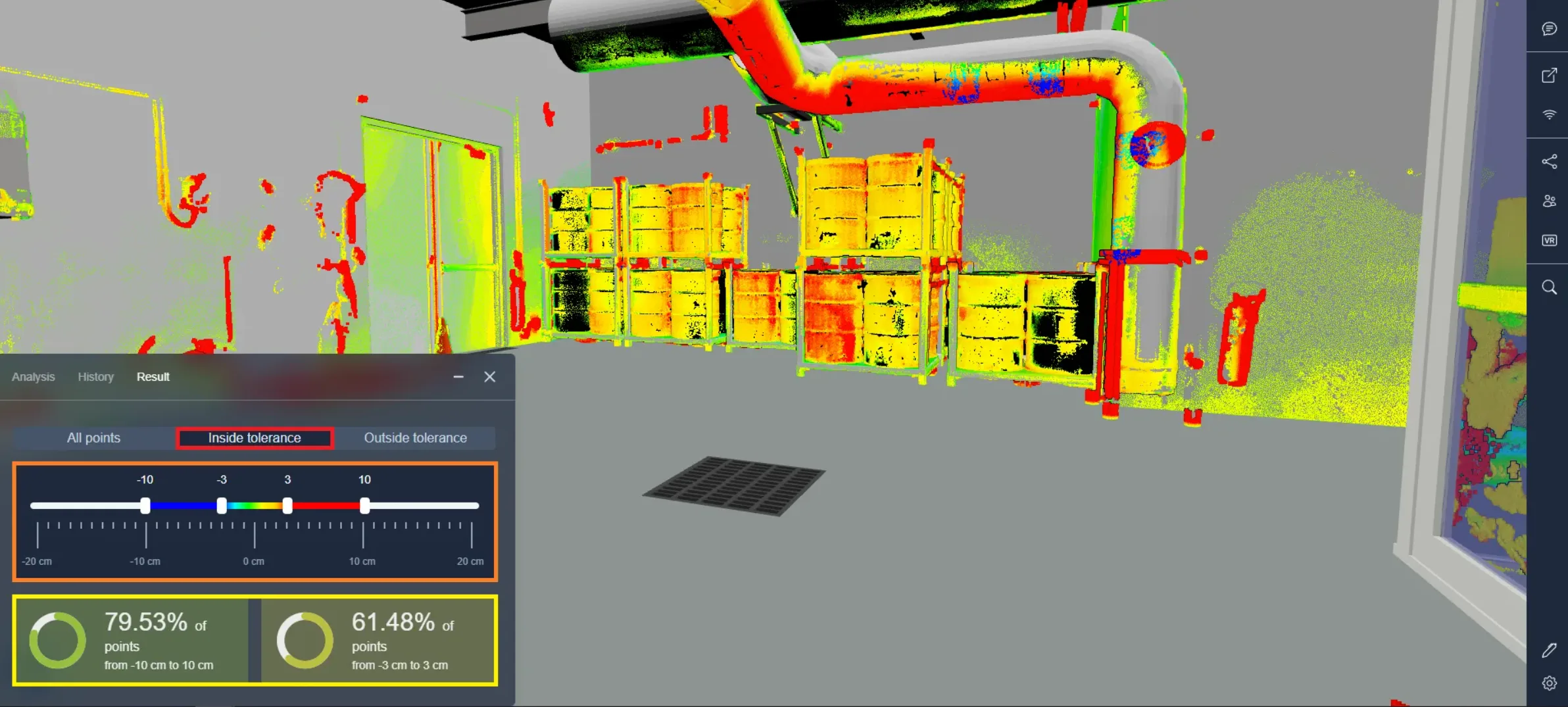
W drugim trybie, "Wewnątrz Tolerancji", zauważysz tylko te części chmury punktów, które zostały dokładnie zamodelowane. Suwak ma teraz cztery uchwyty, umożliwiając jednoczesne ustawienie dwóch różnych tolerancji. Najbardziej zewnętrzny uchwyt określa, które punkty są widoczne, a które nie, podczas gdy wewnętrzny wyznacza wartość domyślną dla gradientu kolorów od czerwonego do niebieskiego. Dodatkowo zauważysz dwa procenty walidacji odpowiadające dwóm tolerancjom.
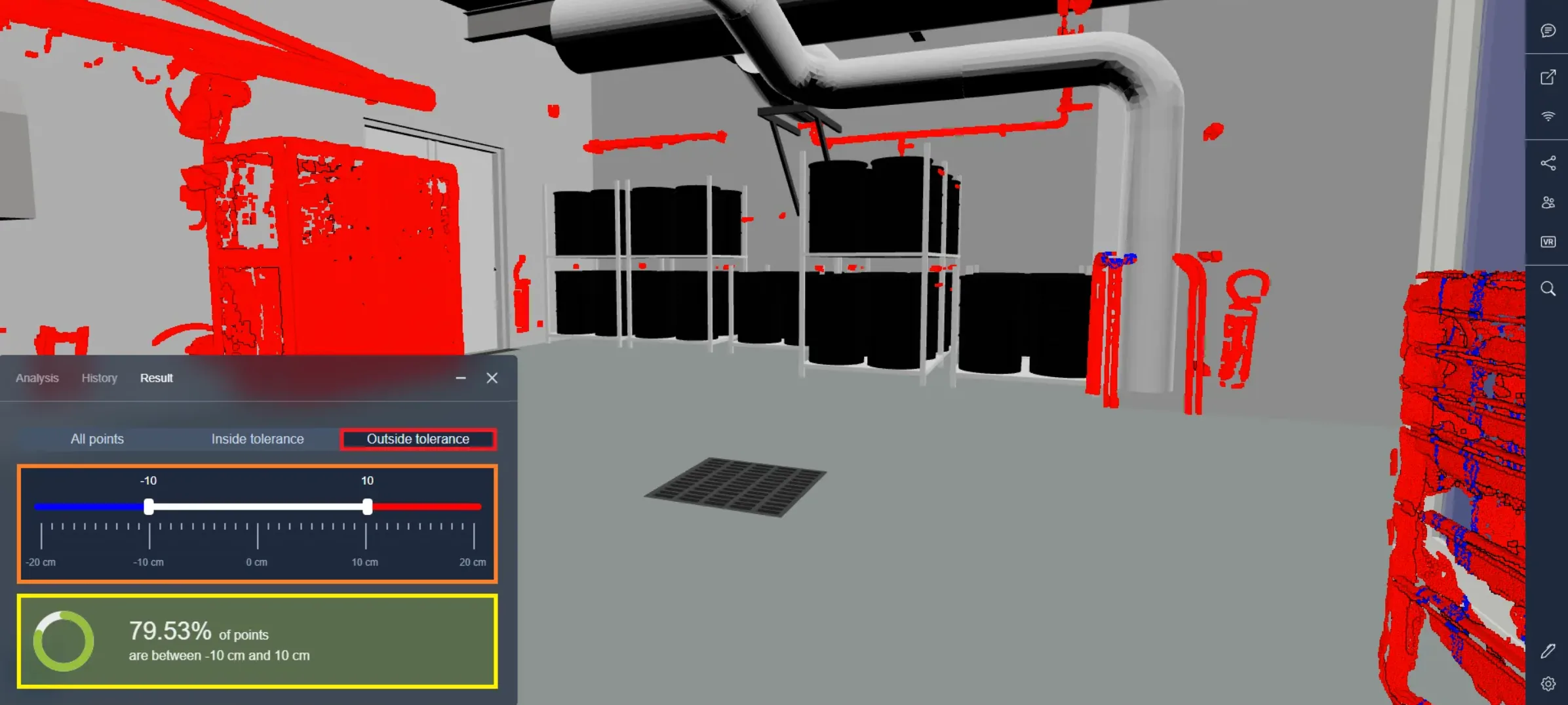
W ostatnim trybie, "Poza Tolerancją", zobaczysz wyłącznie brakujące części modelu. Ten tryb wykorzystuje jedną konfigurację tolerancji, skupiając się na największym zakresie tolerancji. Gradient kolorów zanika, pozostawiając jedynie widoczne czerwone i niebieskie punkty.
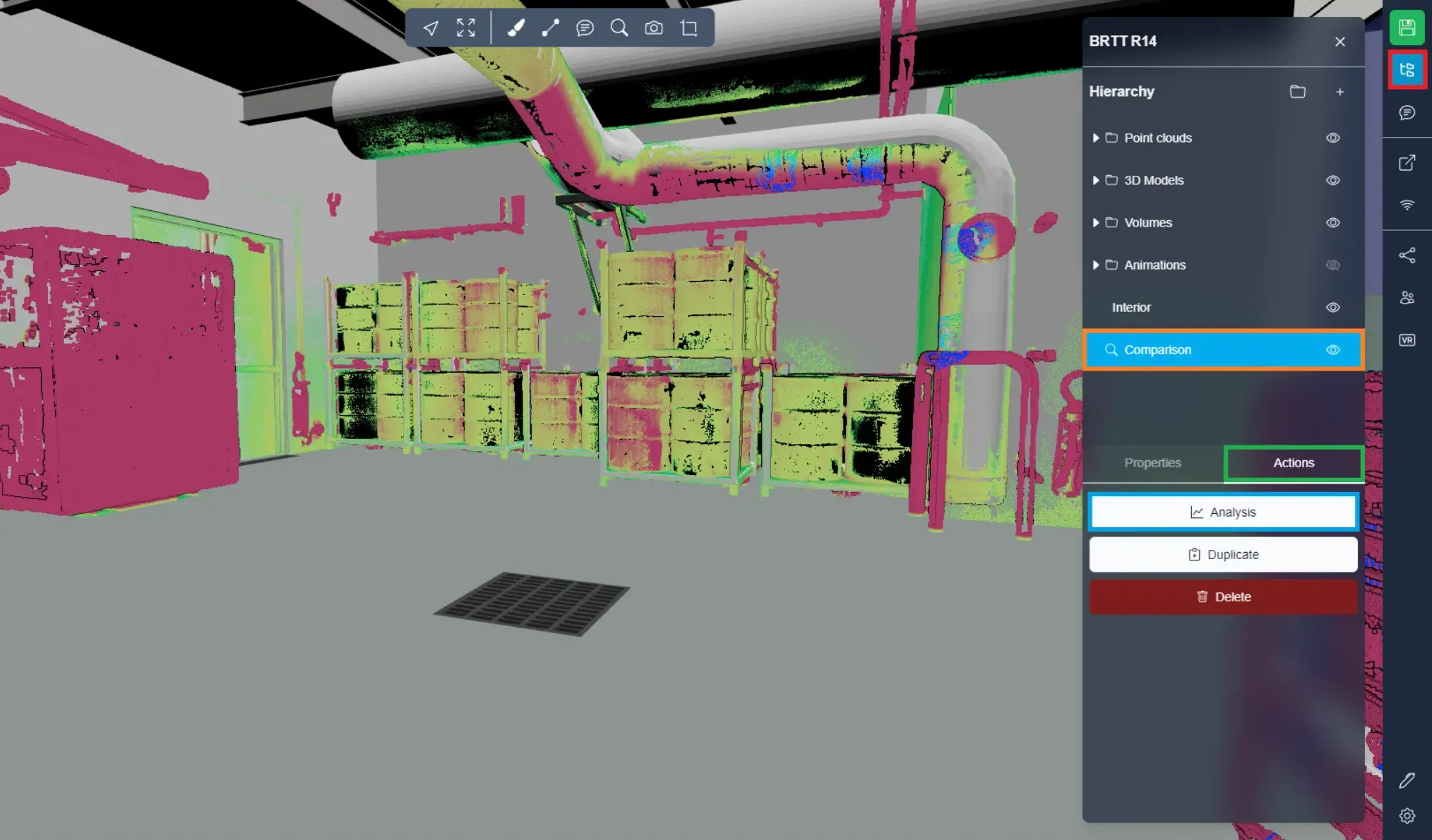
Po opuszczeniu projektu i powrocie do niego, Twoje porównanie zostanie wymienione wśród elementów. Kliknij na nie, a następnie przejdź do zakładki "Działania" i kliknij "Analiza", aby bezpośrednio otworzyć render tego konkretnego porównania.
Jeśli napotkasz jakiekolwiek problemy, nasz zespół wsparcia jest tutaj, aby pomóc. Miłego odkrywania!