Płaszczyzna przekroju
Narzędzie do płaszczyzn przekroju umożliwia wyświetlanie fragmentu chmury punktów jako przekroju, który może być poziomy lub pionowy. Masz kontrolę nad jego położeniem i grubością, co pozwala dostosować wizualizację do swoich potrzeb.
Aby utworzyć przekrój, przejdź do menu klatki przycinania i wybierz ostatnią opcję. Alternatywnie, możesz uzyskać dostęp do tej funkcji z menu projektu po utworzeniu przekroju.
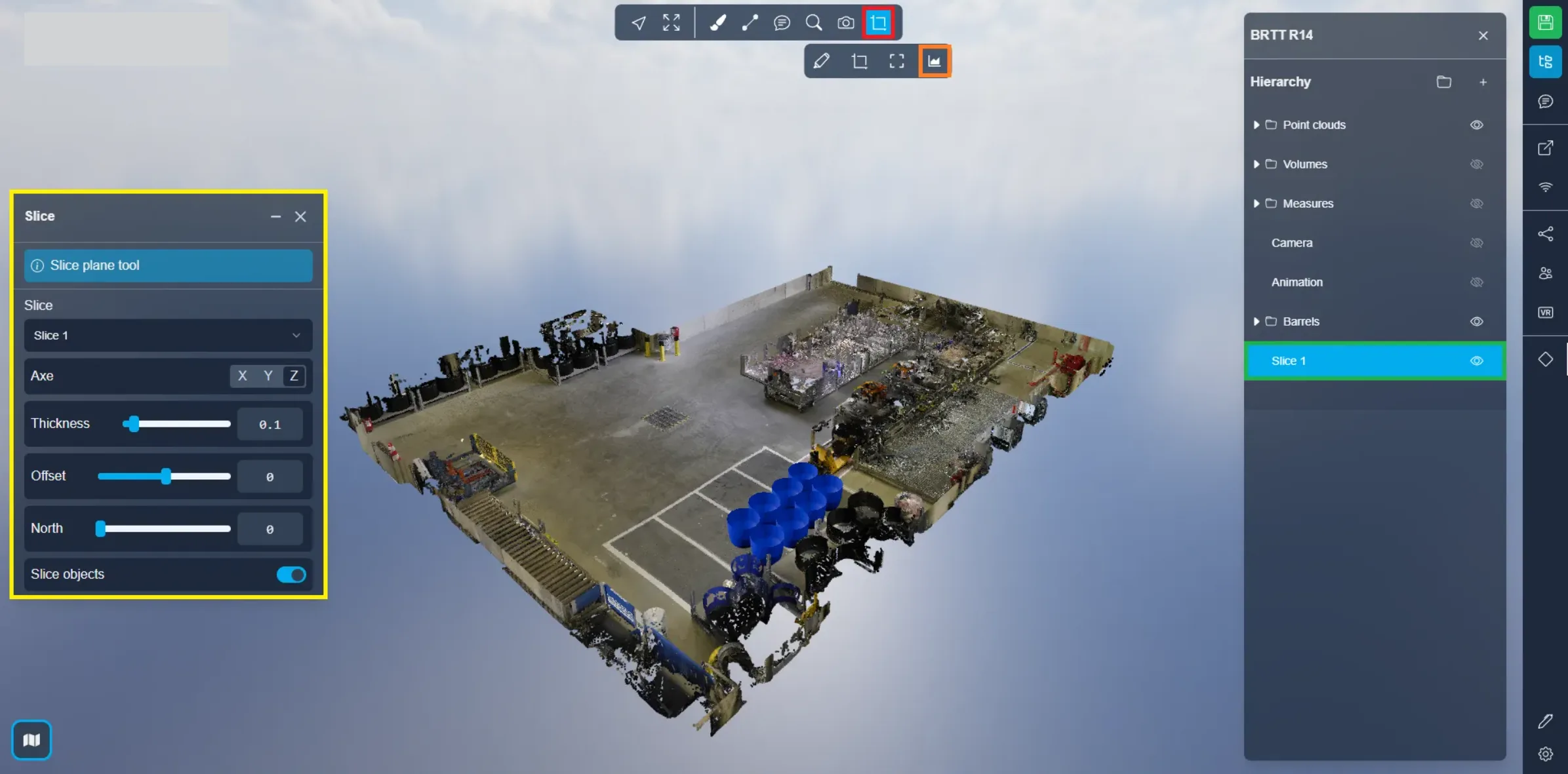
Zacznijmy od zbadania efektu użycia każdej z osi.
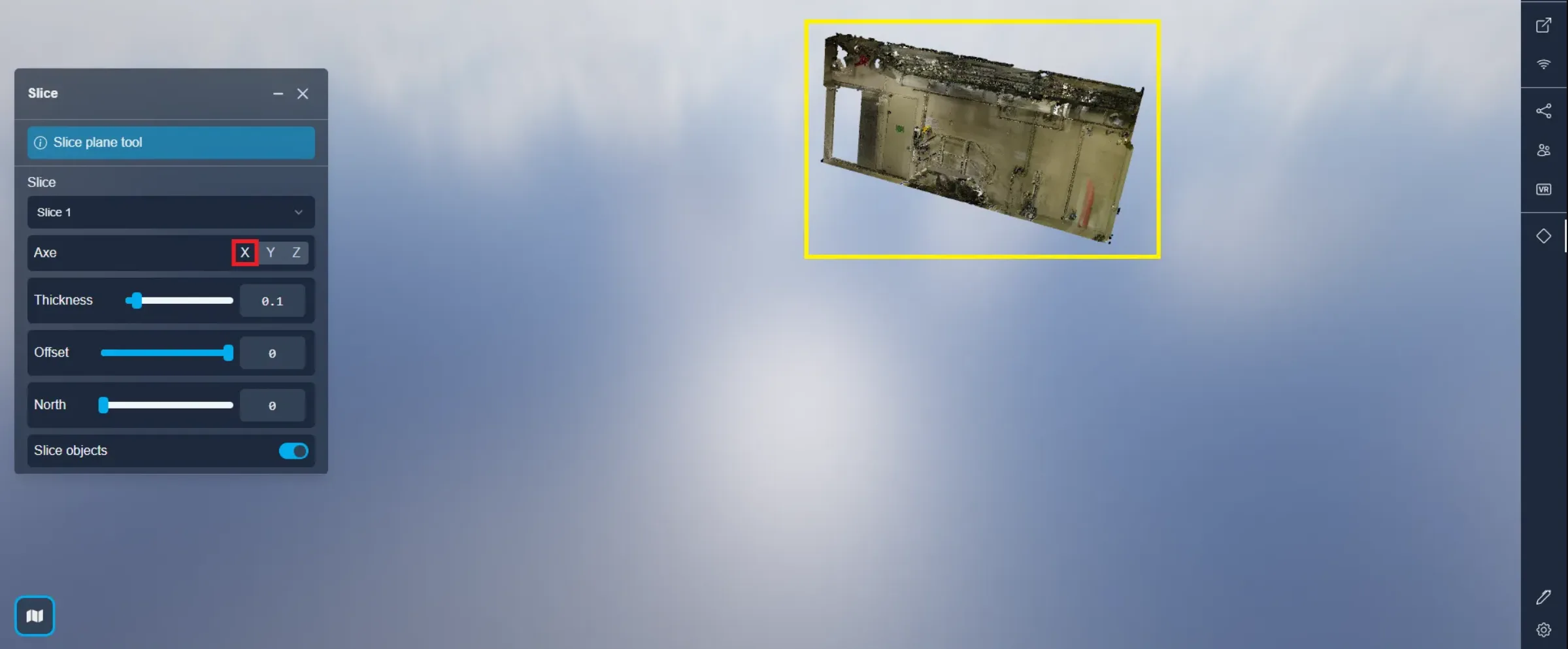
Oś X przetnie projekt pionowo wzdłuż osi Zachód/Wschód.
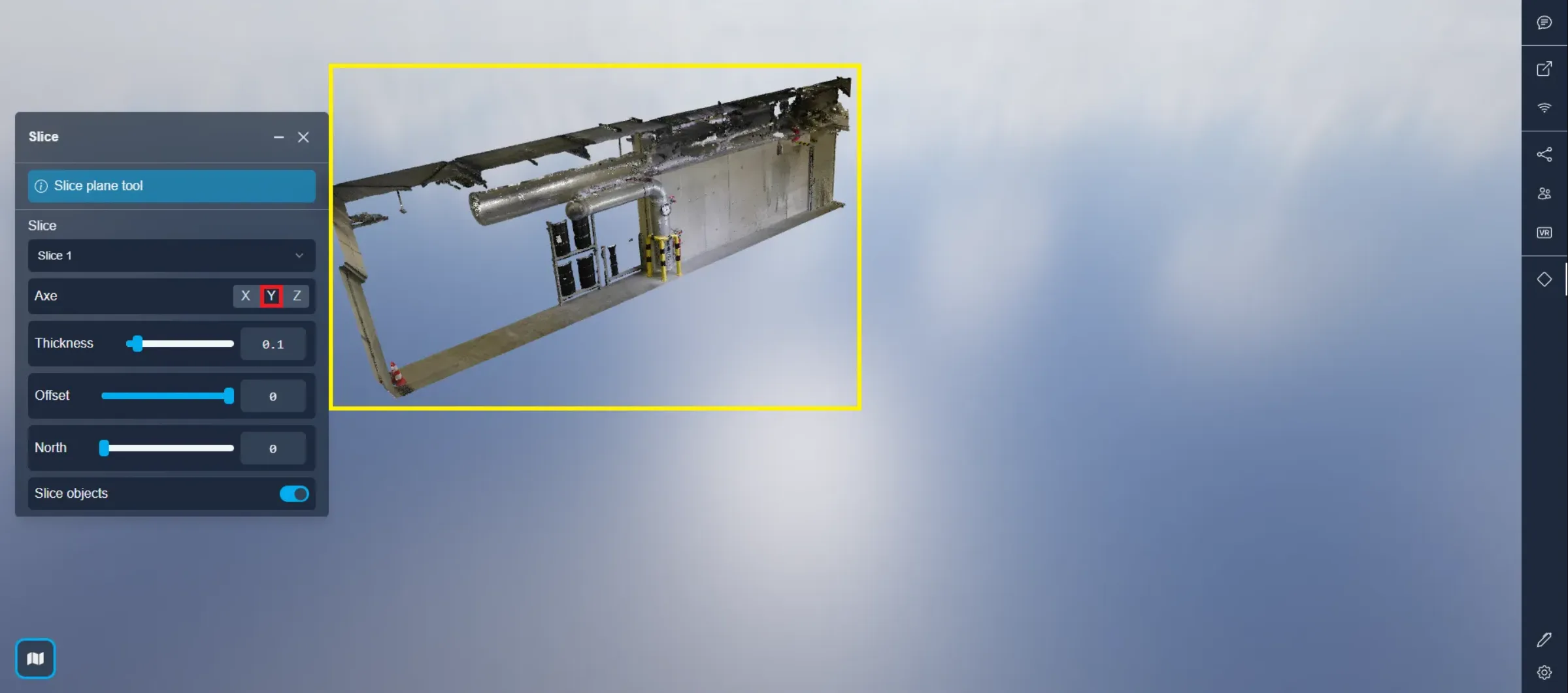
Oś Y przetnie projekt pionowo wzdłuż osi Północ/Południe.
Oś Z przetnie projekt poziomo.
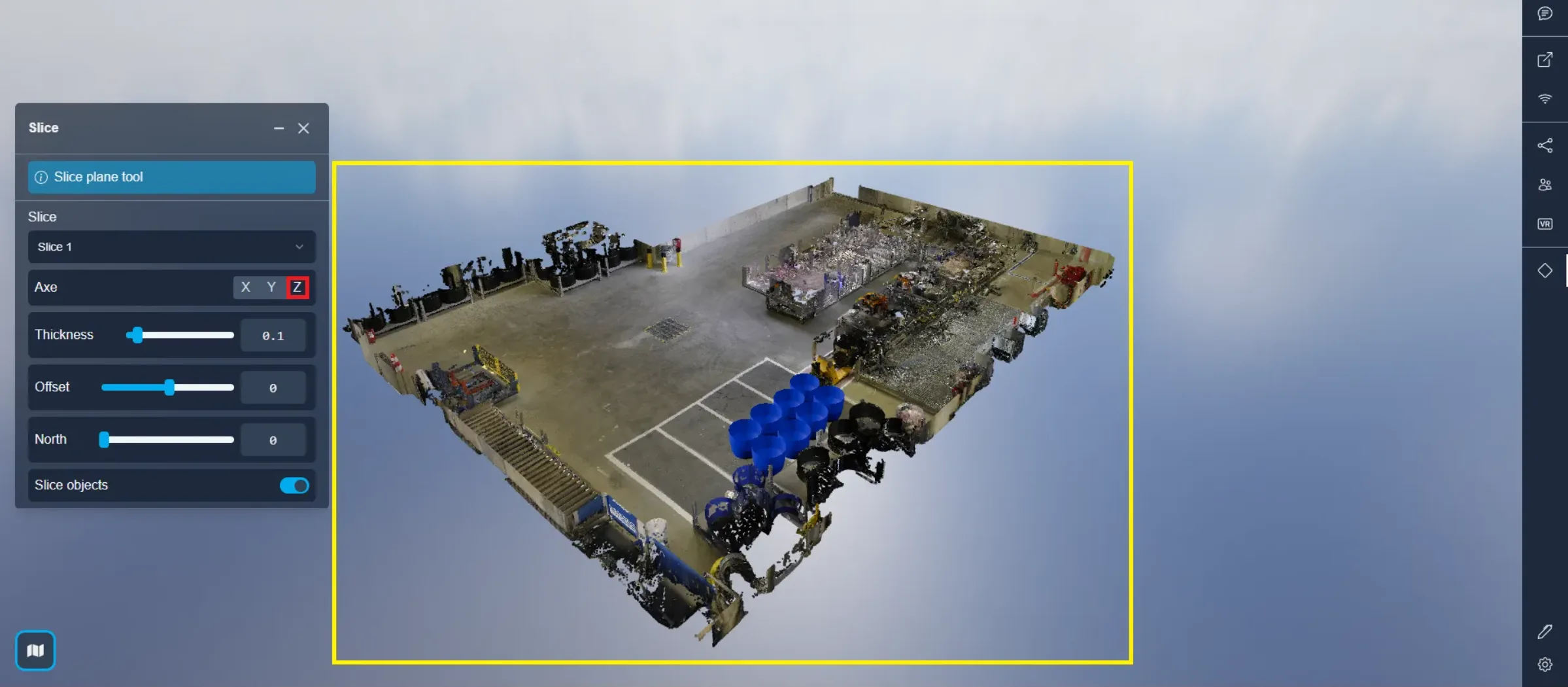
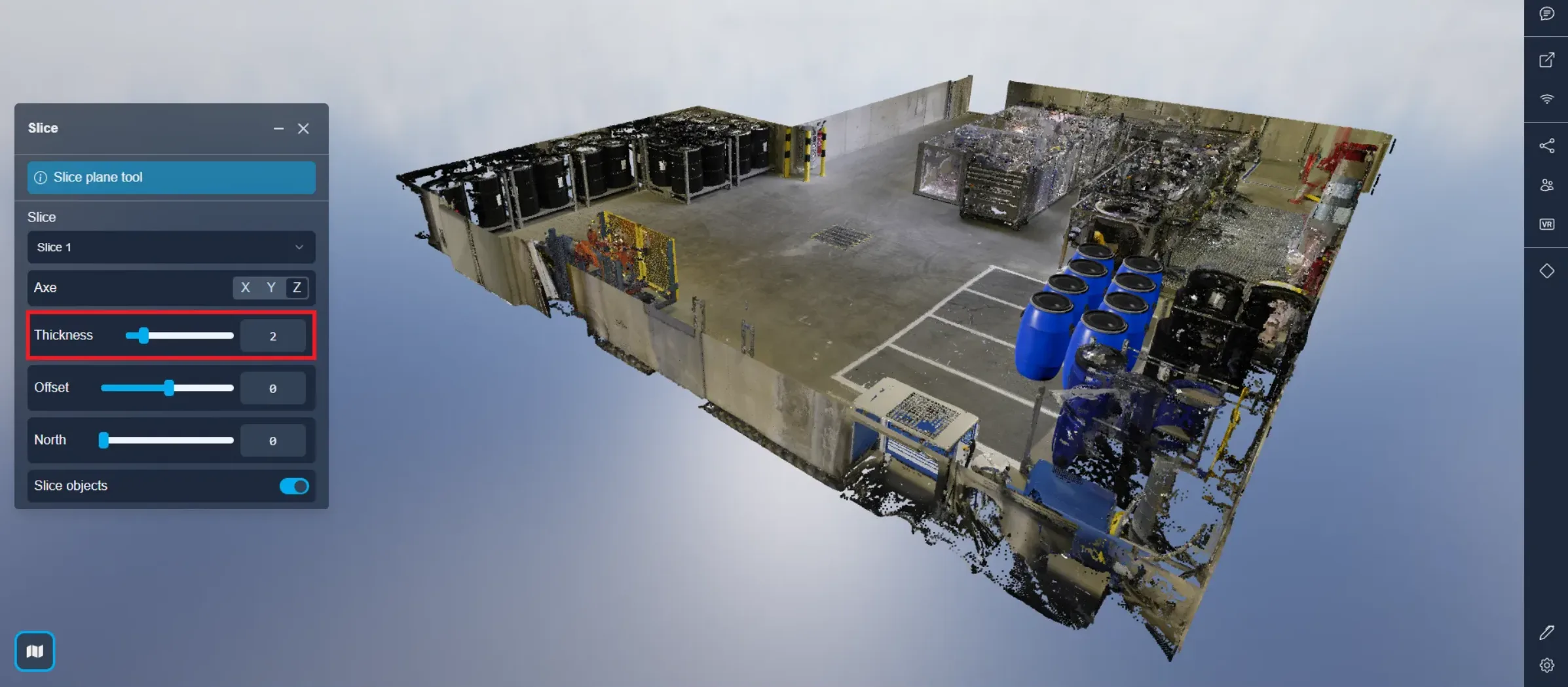
Pierwszy suwak umożliwia wybranie grubości przekroju.
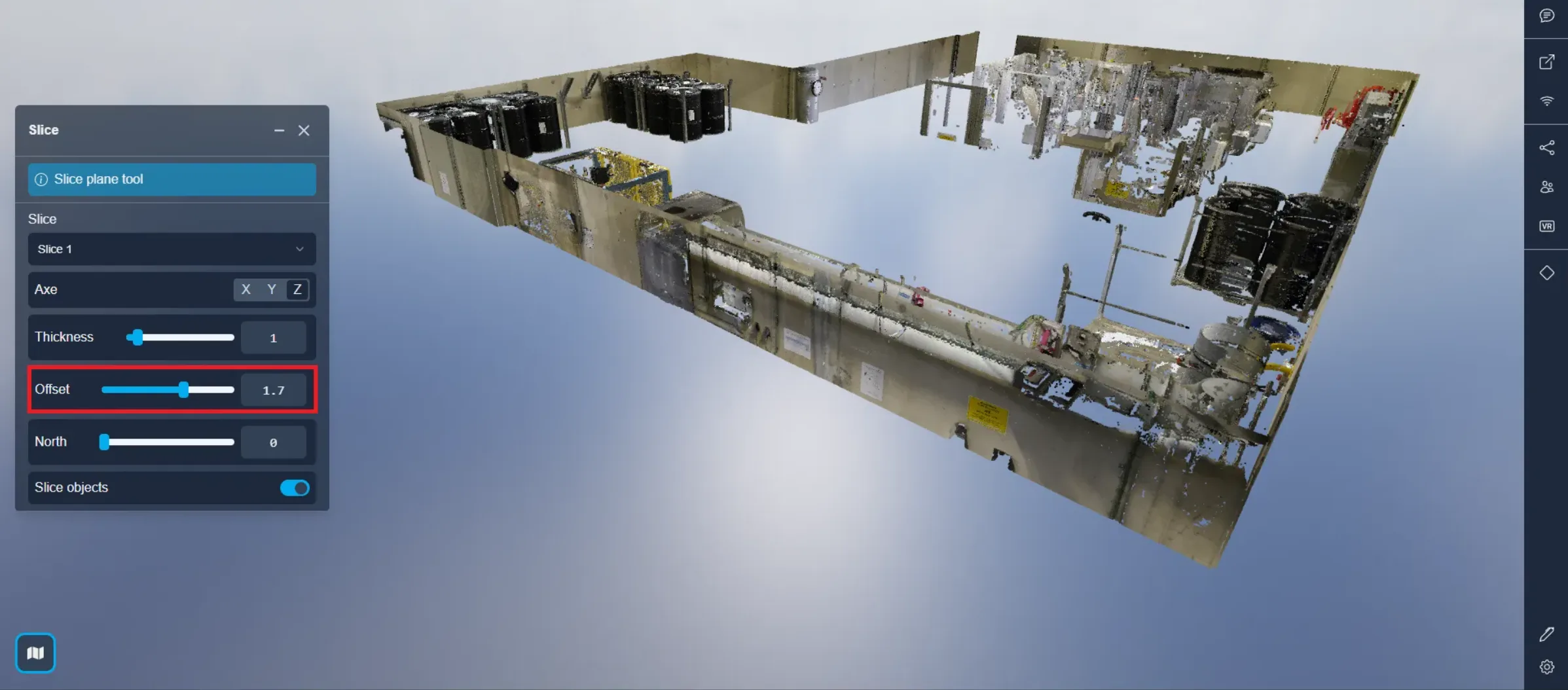
Offset pozwala na dostosowanie położenia przekroju. W tym kontekście, przy wybranej osi Z, wartość 0 odpowiada poziomowi gruntu.
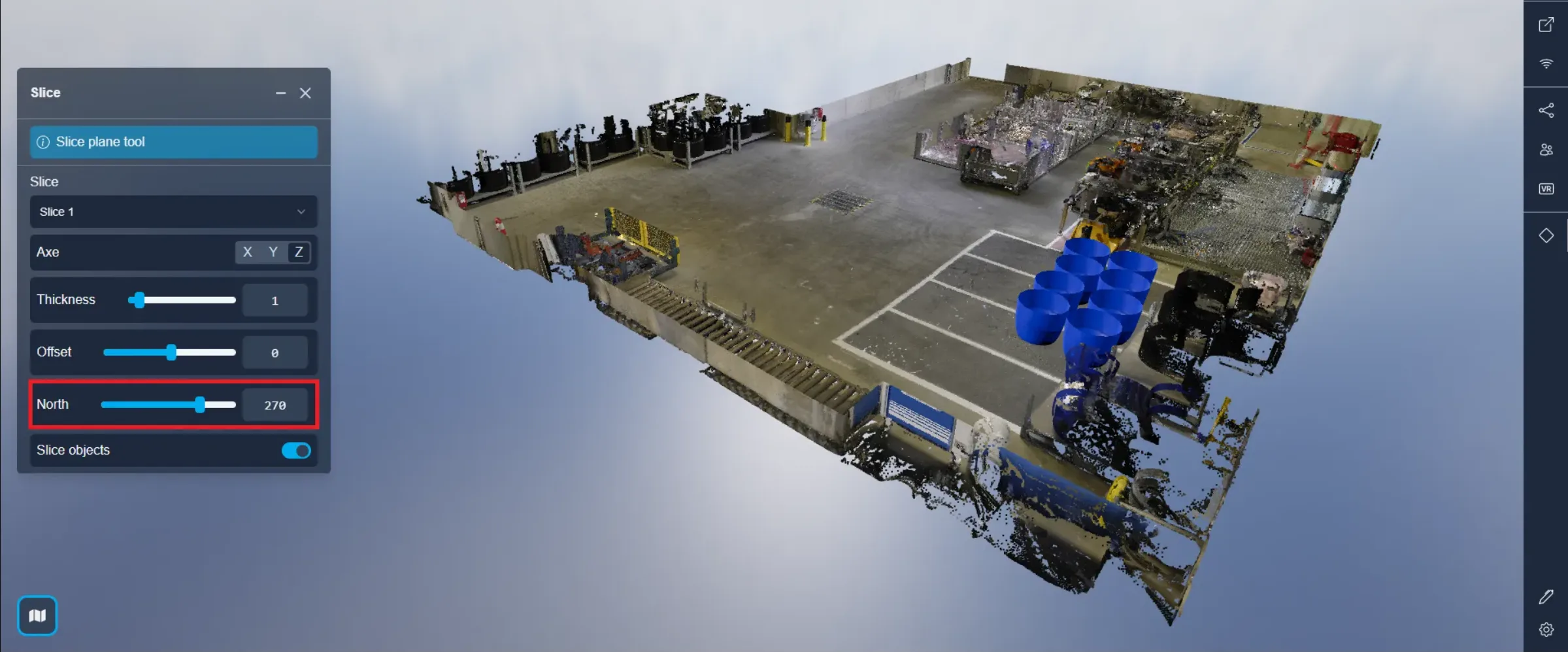
Aby wyrównać osie X i Y z liniami budynku, możesz dostosować orientację Północy projektu.
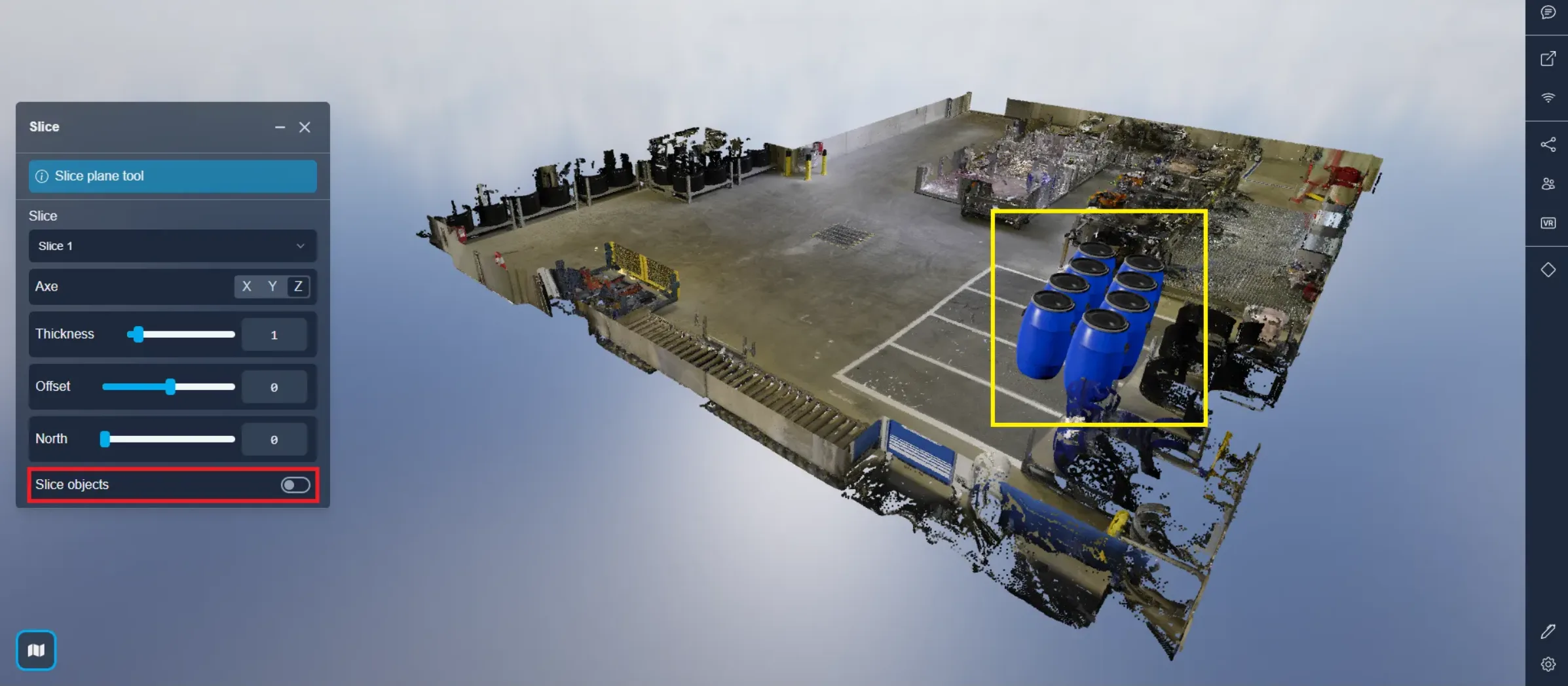
Ostatnia opcja pozwala wybrać, czy podczas używania płaszczyzny przekroju uwzględniać obiekty 3D i 2D, czy też przecinać wyłącznie chmurę punktów.
Możesz tworzyć profile pionowe, które można eksportować, zapoznając się z tym artykułem.
Jeśli napotkasz jakiekolwiek problemy, nasz zespół wsparcia jest tutaj, aby pomóc. Owocnego eksplorowania!