Zapisywanie widoków i tworzenie wirtualnych wycieczek
Przed zapisaniem wizualizacji zalecamy sprawdzenie, jak dostosować swoje atrybuty chmury punktów.
Eksport migawki
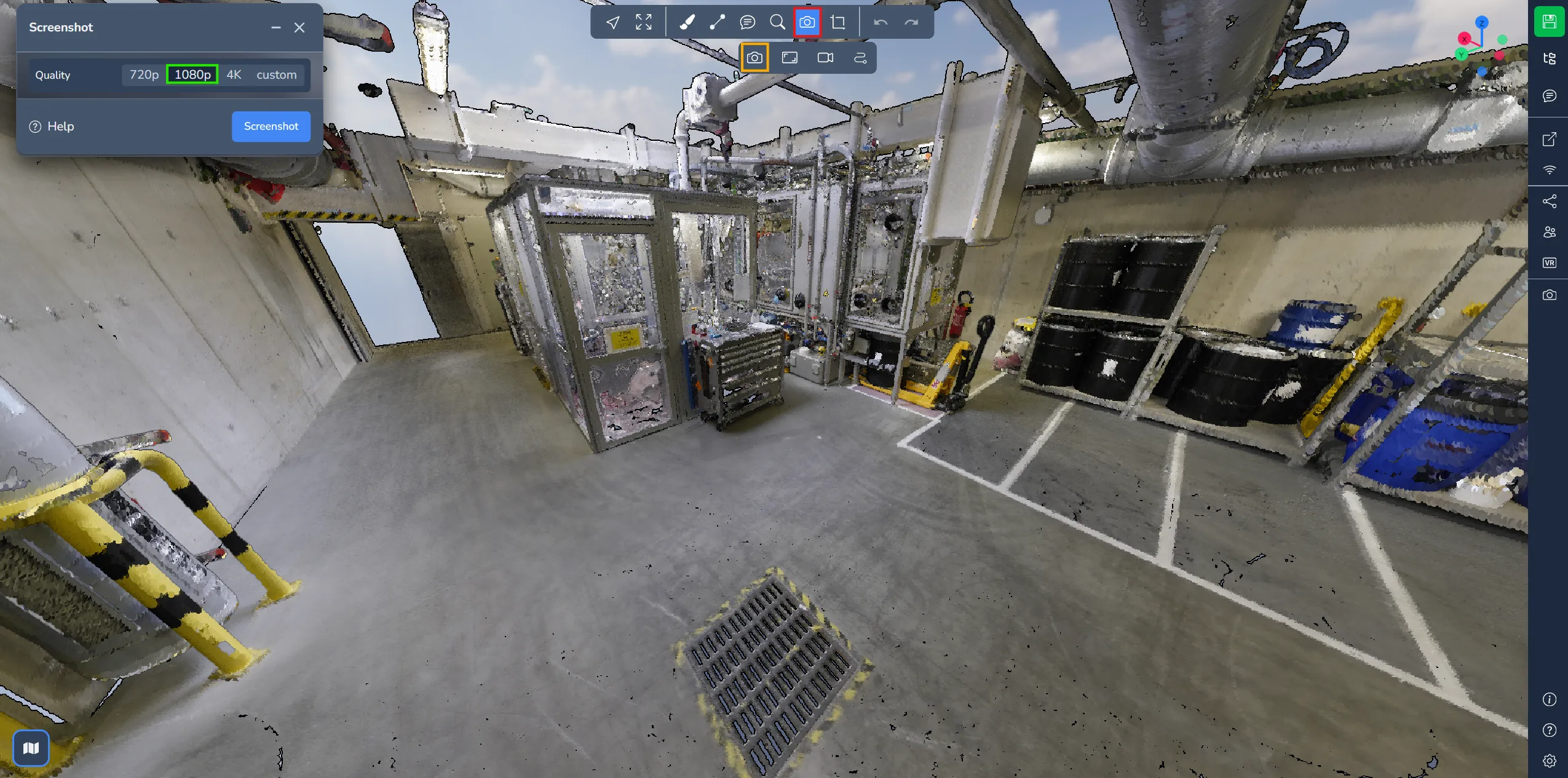
Aby wyeksportować bieżący widok do formatu PNG, po prostu wybierz opcję "Migawka" w menu kamery.
Pojawi się okno, które pozwoli wybrać rozdzielczość obrazu. Kliknij "Zrzut ekranu", aby pobrać obraz na swój komputer. Pamiętaj, że menu nie będą zawarte w eksportowanych obrazach.
Zapisz punkt widzenia
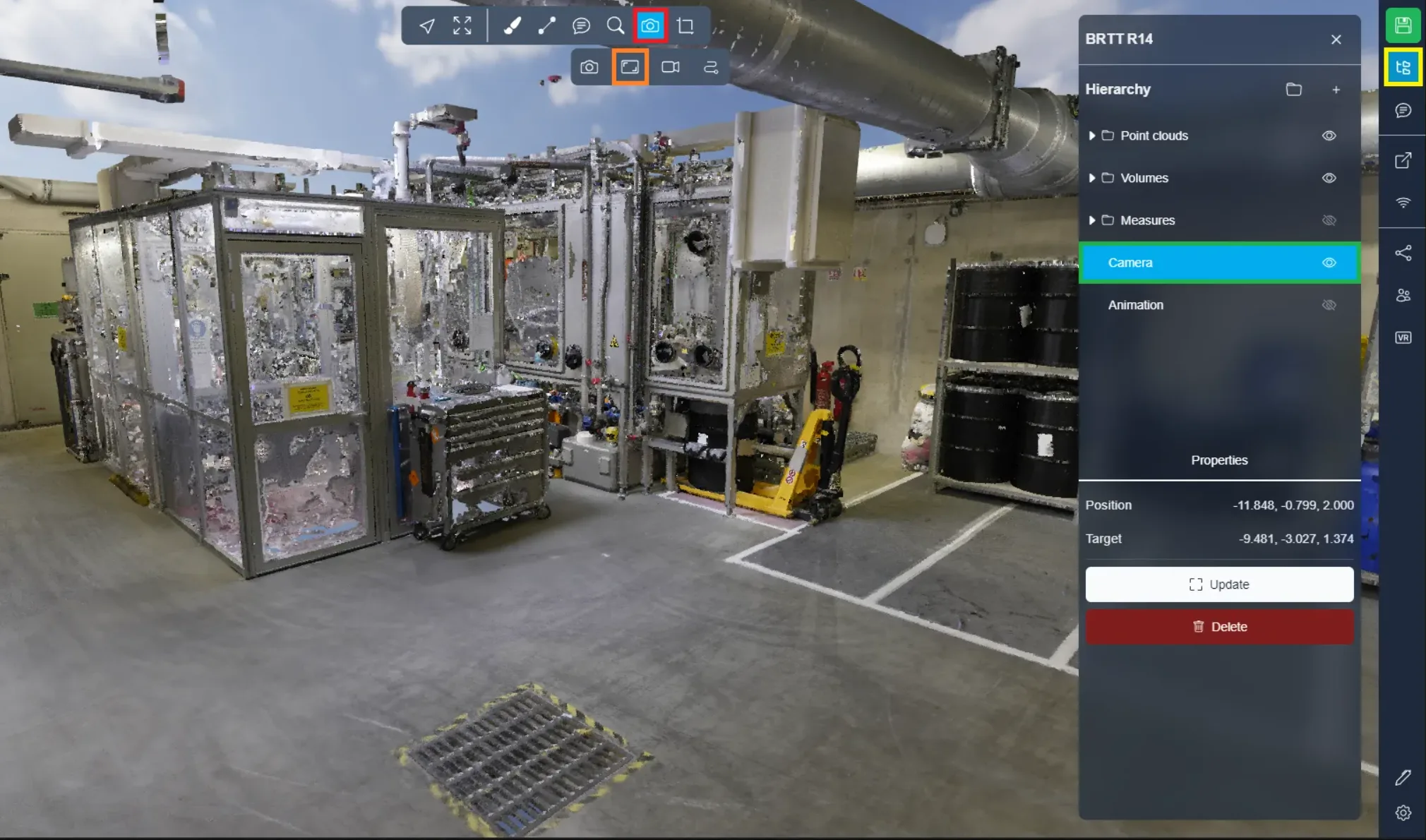
Możesz zachować ważny punkt widzenia, korzystając z drugiej opcji w menu kamery. Ta akcja zapisze bieżącą pozycję kamery. Aby uzyskać dostęp do zapisanego punktu widzenia, przejdź do menu projektu, gdzie znajdziesz go na liście. Po prostu kliknij dwukrotnie na niego, aby przenieść się do zapisanego punktu widzenia.
Animacje wideo
W swoich projektach możesz tworzyć ścieżki wideo, często wykorzystywane do tworzenia wirtualnych wycieczek.
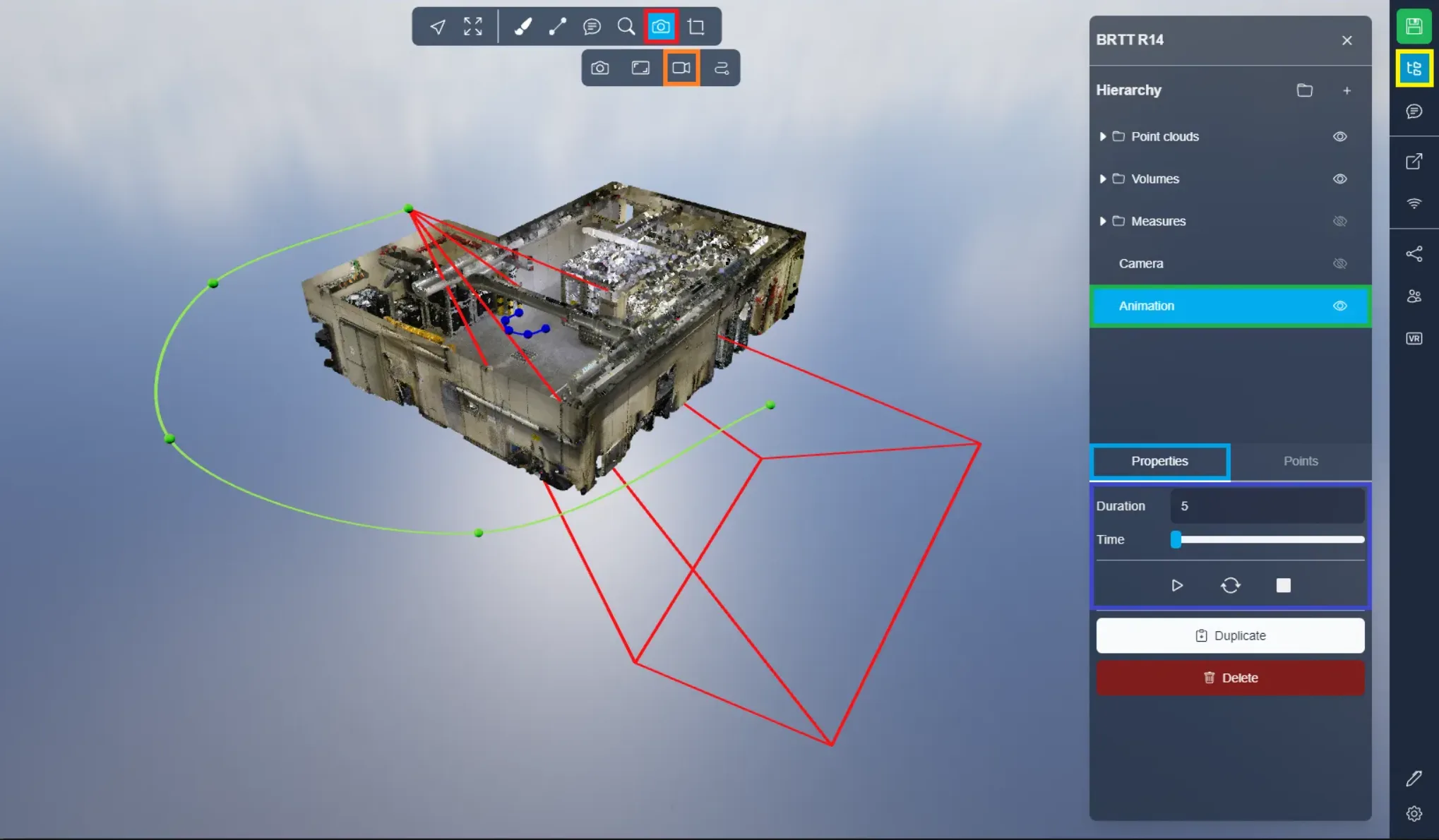
Na poniższych obrazach możesz zaobserwować pewne elementy, które pojawiły się w aplikacji 3D.
Zielona linia reprezentuje ścieżkę kamery, wskazującą tor, jakim podąży kamera. Niebieska linia przedstawia kierunek, w którym będzie patrzeć kamera. Wreszcie czerwony stożek pokazuje położenie i orientację kamery w danym momencie.
W karcie właściwości znajdziesz ustawienia animacji, gdzie możesz określić czas trwania animacji (w sekundach). Suwak czasu pozwala dostosować pozycję czerwonego stożka, ułatwiając podgląd jego ruchów i odpowiednie dostosowanie linii.
Aby rozpocząć animację wideo w aplikacji 3D, kliknij przycisk odtwarzania. Aby zatrzymać animację, kliknij kwadratową ikonę. Dwie strzałki w środku umożliwiają zapętlenie animacji, dzięki czemu rozpocznie się ona od nowa po dotarciu do końca.
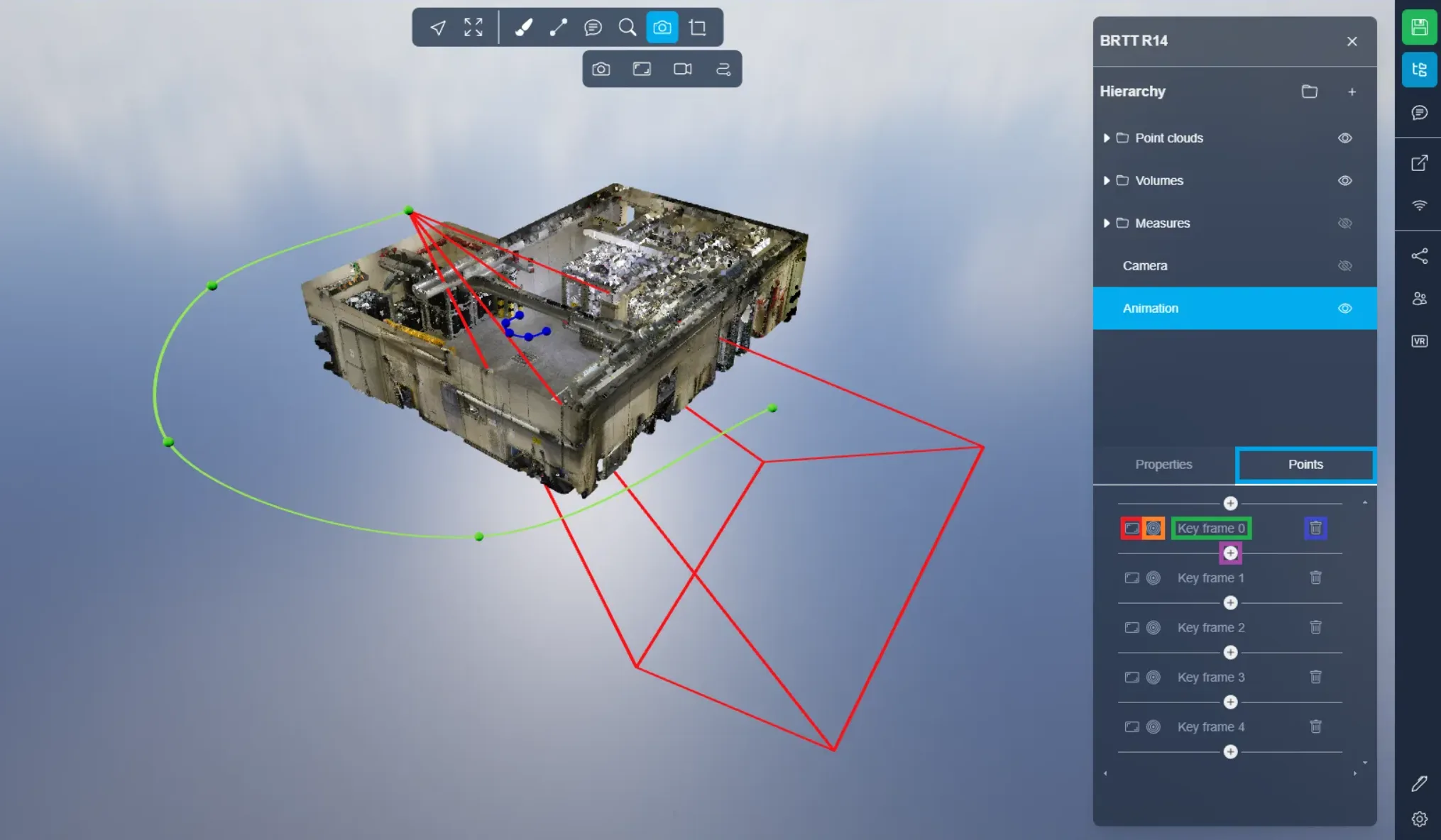
W karcie Punktów znajdziesz ustawienia do zarządzania liniami. Linie są definiowane przez klatki kluczowe. Domyślnie jest pięć klatek kluczowych, ale możesz dodać dowolną ich liczbę, przy czym minimum to dwie.
Aby ustawić nową pozycję klatki kluczowej, użyj pierwszego przycisku, który wykorzysta Twoją aktualną pozycję i orientację. Drugi przycisk pozwala przejść do pozycji klatki kluczowej. Z kolei ostatni przycisk pozwala usunąć klatkę kluczową. Przycisk "+" pozwala utworzyć nową klatkę kluczową. W naszym przykładzie zaznaczony przycisk "+" znajduje się pomiędzy klatką kluczową 0 a klatką kluczową 1, co oznacza, że utworzy nową klatkę kluczową pomiędzy nimi.
Możesz również tworzyć klatki kluczowe na bieżąco, naciskając klawisz "P" podczas poruszania się po projekcie.
Jeśli napotkasz jakiekolwiek problemy, nasz zespół wsparcia jest tutaj, aby pomóc. Udanych eksploracji!