Ładowanie źródeł/zasobów w aplikacji 3D
Chociaż Twoje domyślne źródła są widoczne w Aplikacji 3D, musisz zaimportować dodatkowe zasoby.
Aby to osiągnąć, otwórz menu projektu i kliknij przycisk "+".
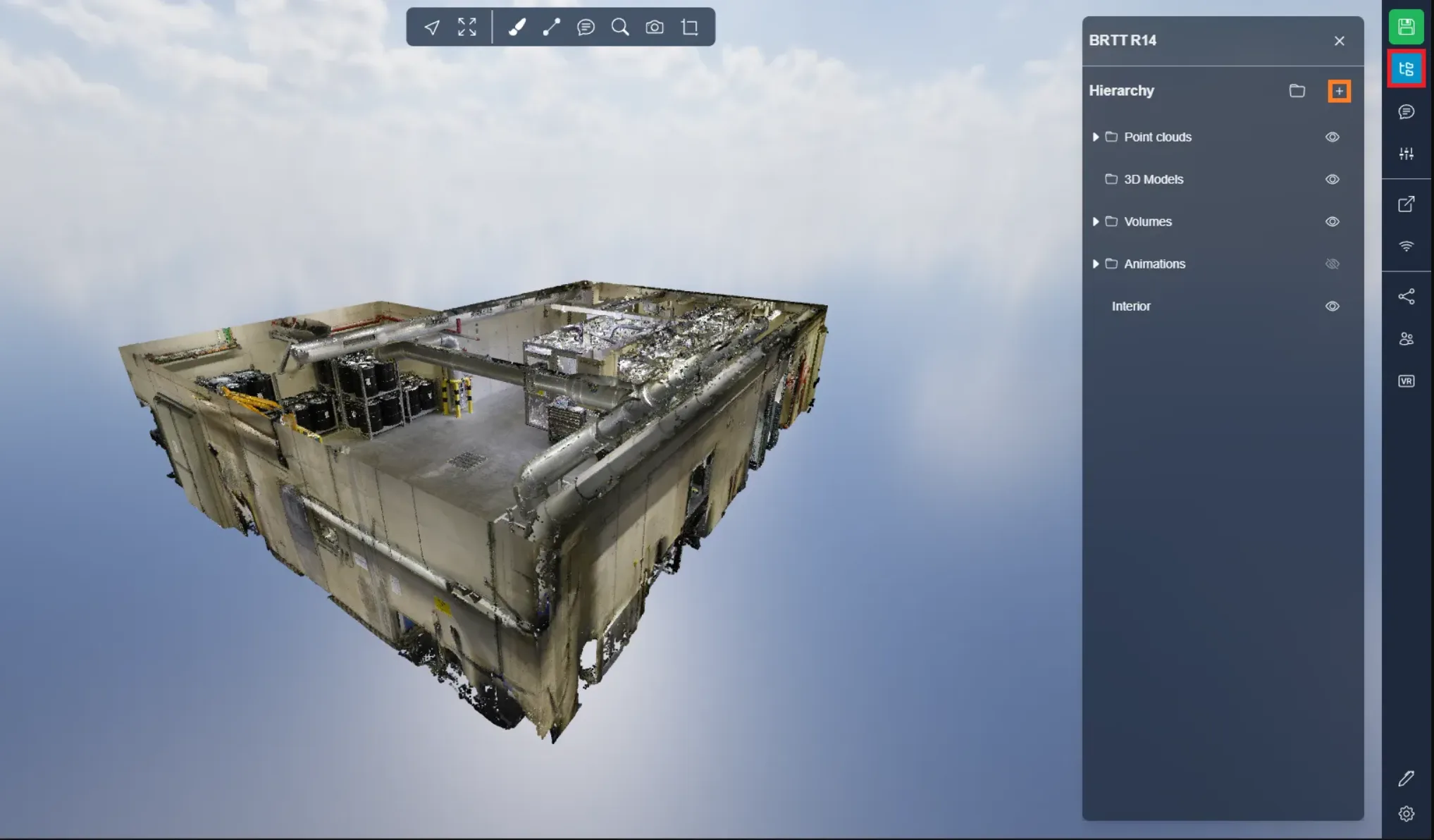
Przejdź do zakładki Szablony projektu. Tutaj znajdziesz kompletną listę wszystkich zasobów włączonych do Twojego projektu. Znajdź konkretny zasób, który chcesz zaimportować, i kliknij "Dodaj do aplikacji", aby uzyskać dostęp do menu importu.
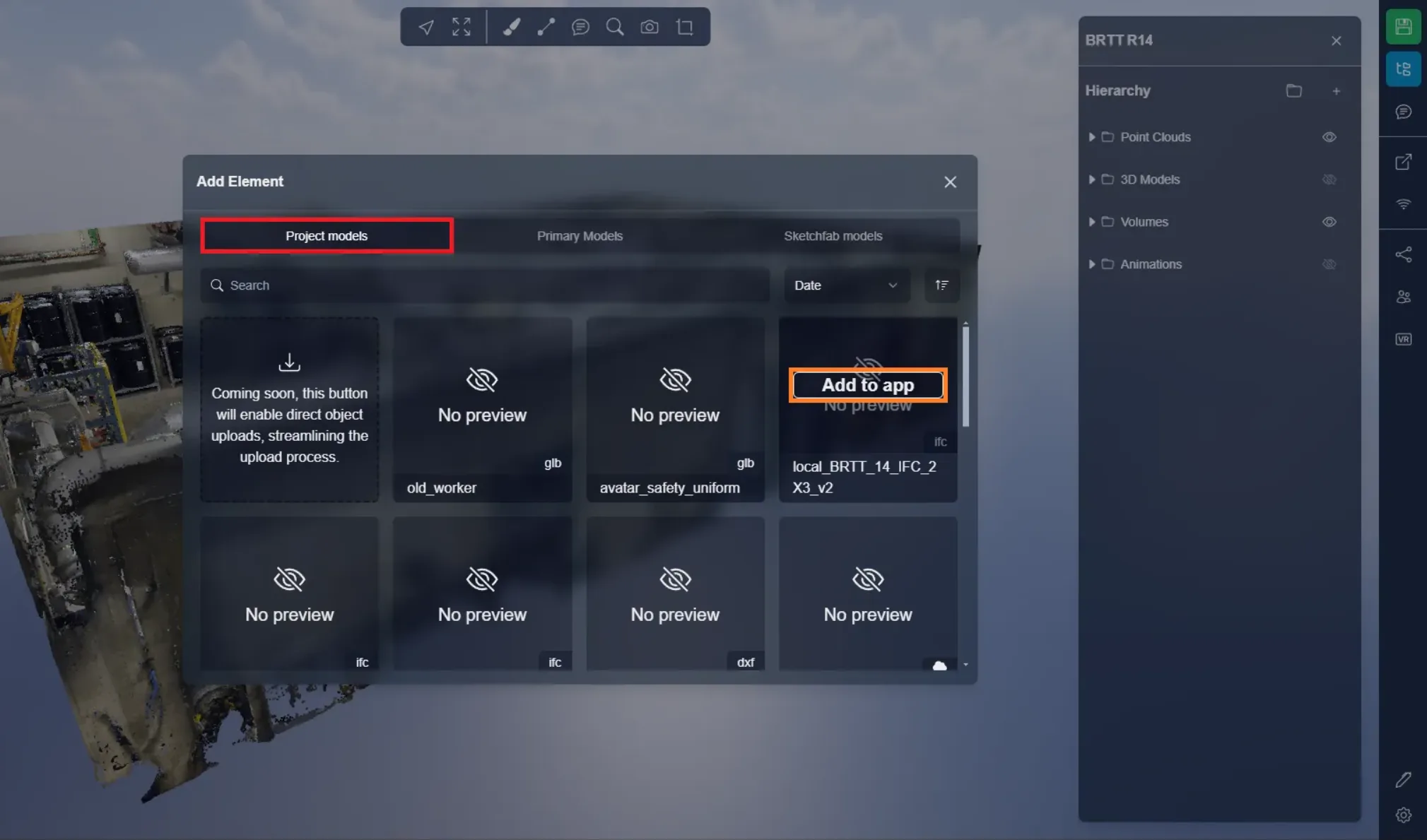
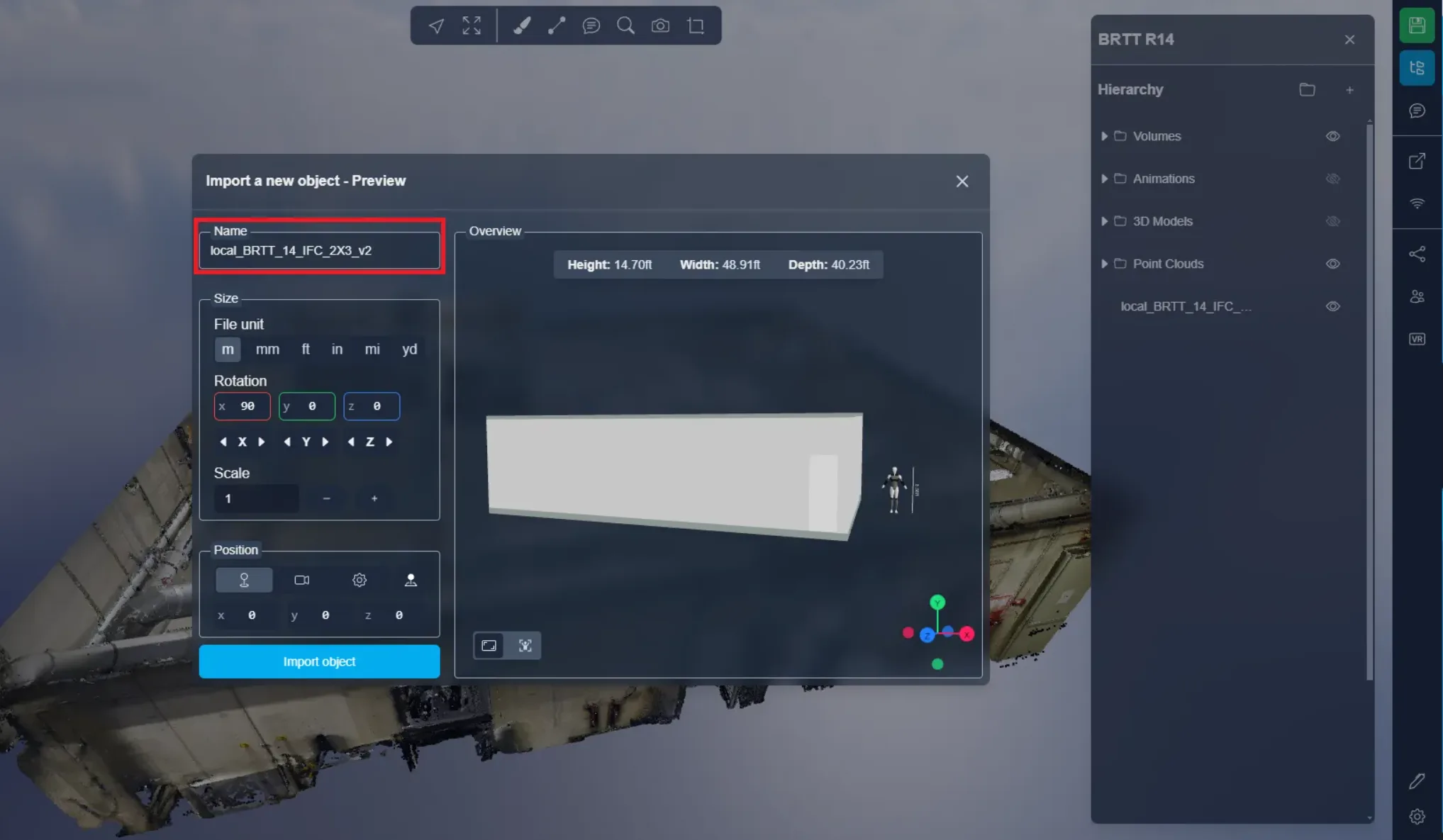
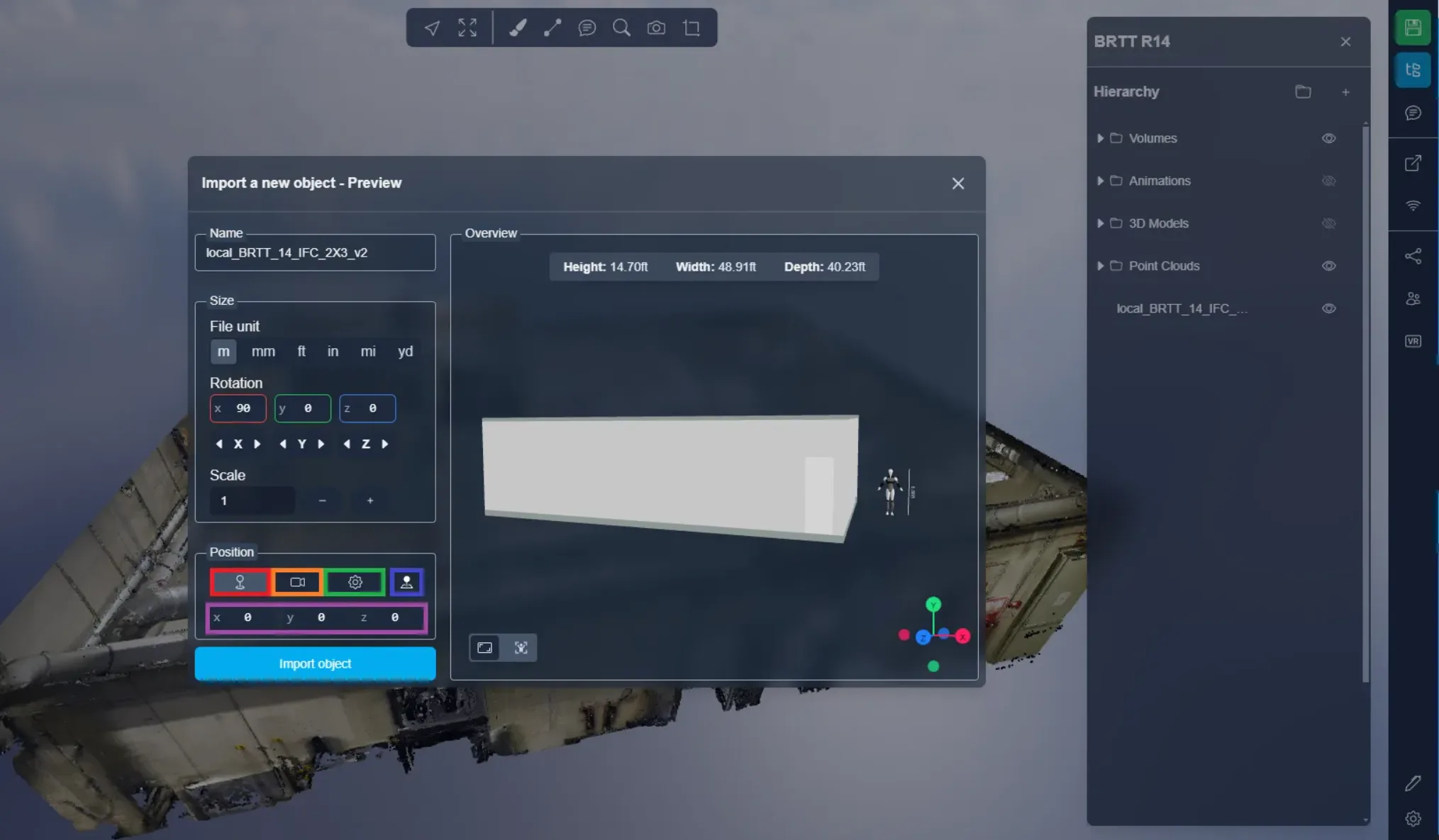
Po dodaniu modelu do Aplikacji 3D pojawi się nowe okno importu obiektu. Umożliwi to podgląd rozmiaru, obrotu i pozycji Twojego modelu.
Najpierw możesz zmienić nazwę swojego szablonu, jeśli chcesz.
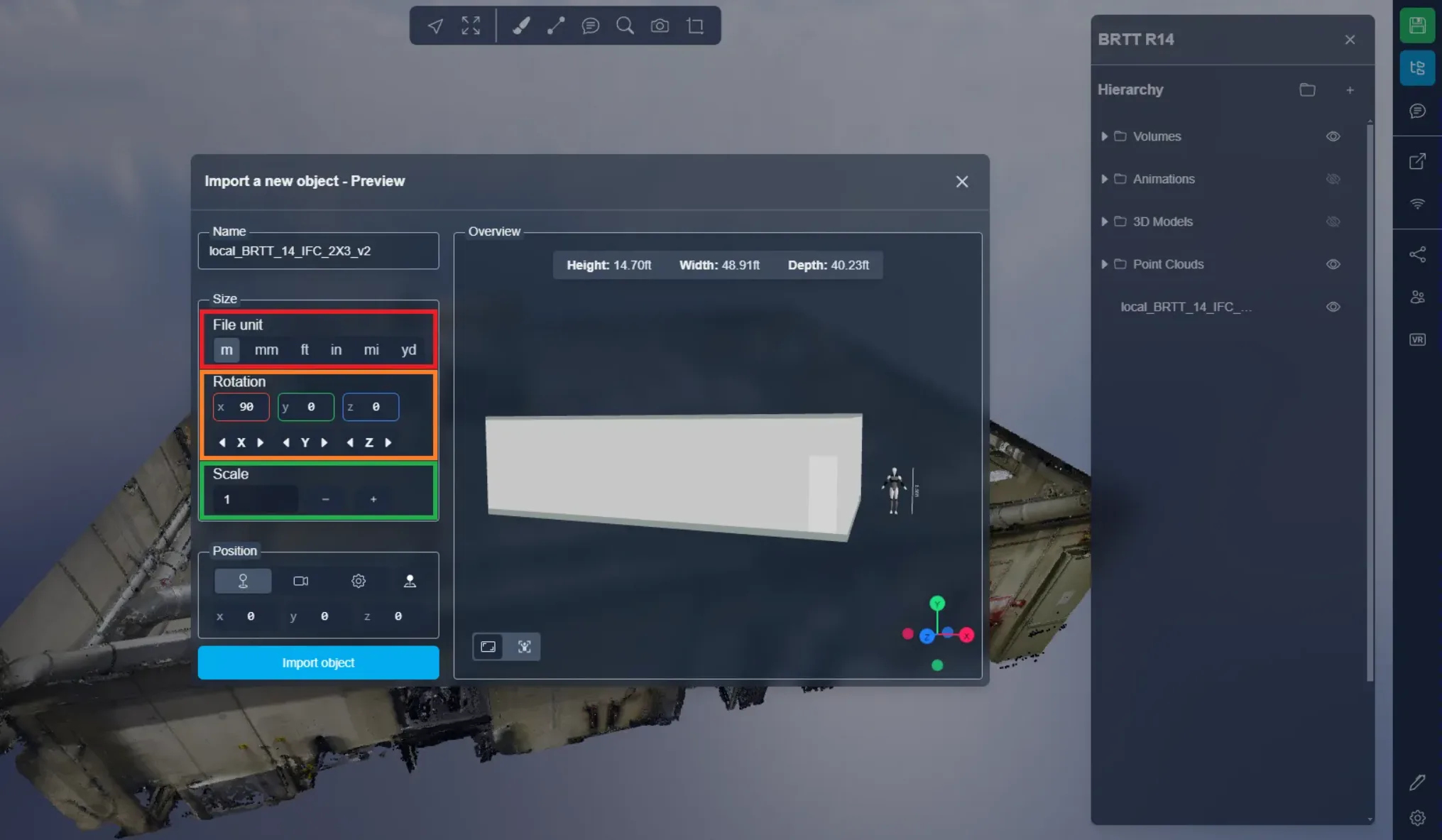
Następnie będziesz mógł zdefiniować rozmiar i obrót swojego modelu.
Jednostka pliku pozwoli szybko dostosować rozmiar modelu. Czasami skala modelu będzie poprawna, ale jednostka będzie musiała zostać zmieniona, aby pasowała do projektu. Na przykład model stworzony przez francuskiego twórcę może wymagać ustawienia jednostki na "m", aby zachować właściwą skalę.
Możesz również przełączyć się na obracanie modelu wokół jego 3 osi: X, Y i Z.
I wreszcie, jeśli zmiana jednostki nie zadziałała, możesz bezpośrednio edytować skalę. W moim obecnym przypadku model jest oparty na chmurze punktów, więc skala jest prawidłowa, podobnie jak obrót.
W ustawieniach pozycji będziesz mieć możliwość umieszczenia modelu w różnych miejscach:
- Aktualna pozycja modelu: Użyj tej opcji, jeśli Twój obiekt ma georeferencję.
- Przed kamerą: umieści model przed Tobą.
- Niestandardowe miejsce: Możesz ręcznie wprowadzić współrzędne.
Możesz skorzystać z opcji ręcznego umieszczania, aby tymczasowo zamknąć okno; następnie dwukrotnie kliknij w dowolnym miejscu w Aplikacji 3D, aby ustawić pozycję. Kliknij komunikat w prawym dolnym rogu ekranu, aby ponownie otworzyć okno importu obiektu. Miejsce, w którym dwukrotnie kliknąłeś, zostanie automatycznie wprowadzone w polach do edycji, a tryb niestandardowego miejsca zostanie aktywowany.
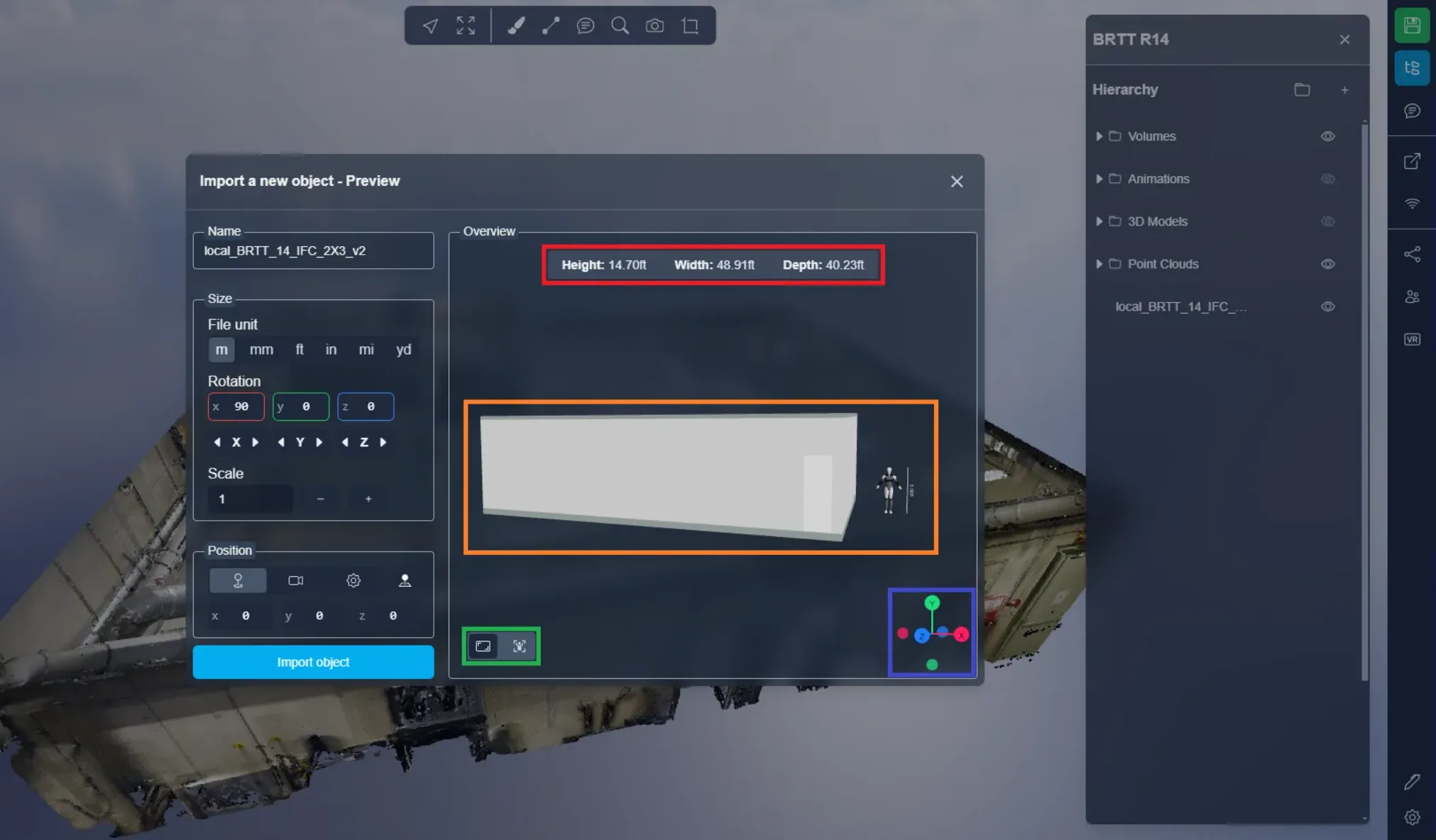
Po prawej stronie znajdziesz swój podgląd, w którym Twój model stoi tuż obok modelu człowieka, służącego jako odniesienie rozmiaru. Model człowieka nie zostanie załadowany do Aplikacji 3D wraz z Twoim modelem.
Na górze znajdziesz podsumowanie wymiarów Twojego modelu.
Na dole po lewej znajdziesz przełącznik, umożliwiający centrowanie kamery na modelu lub na modelu ludzkim. Możesz swobodnie poruszać się w podglądzie; te przyciski służą jedynie do zresetowania widoku.
Na dole po prawej znajdziesz kompas, który znamy z tego artykułu.
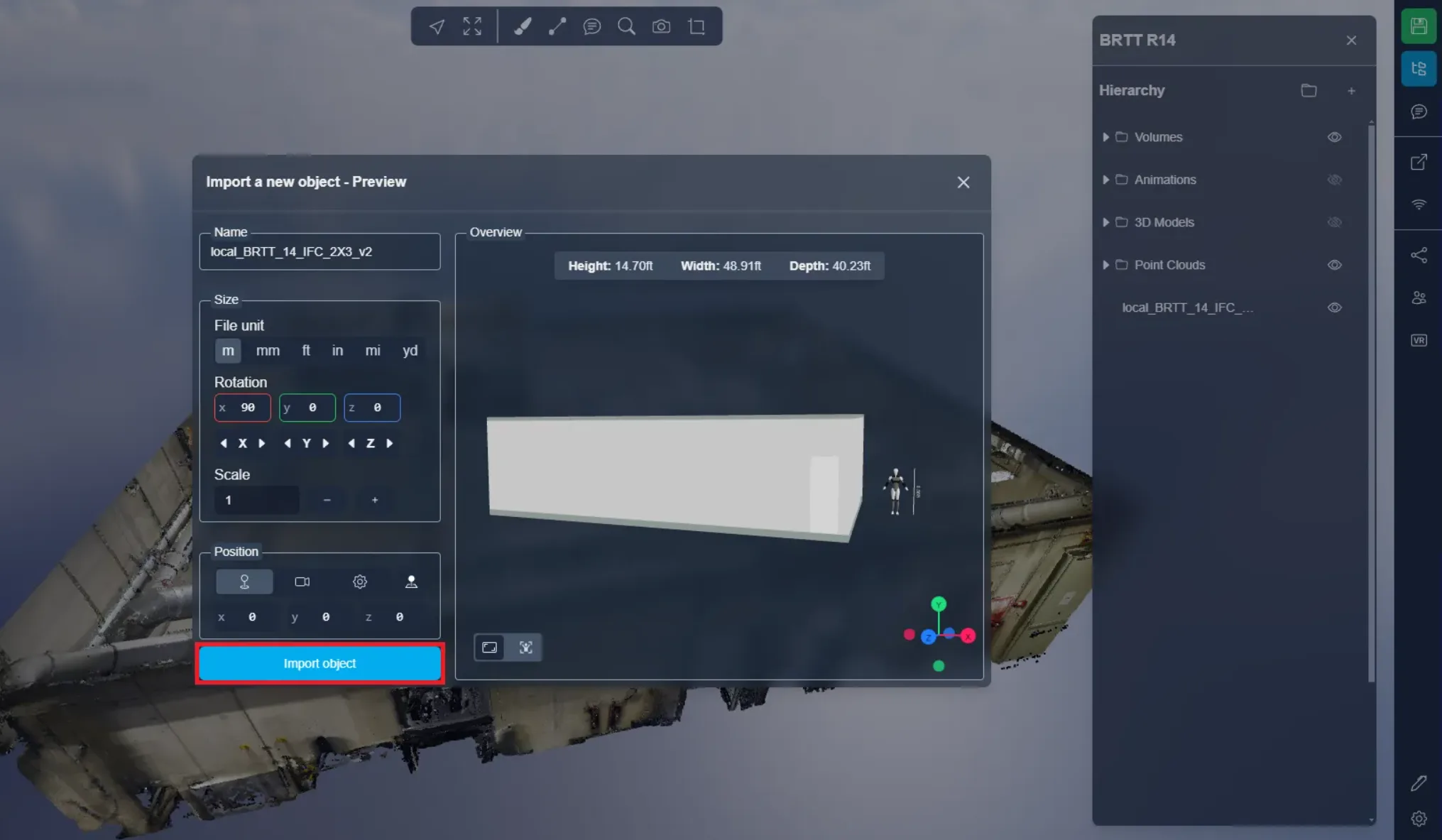
Gdy będziesz gotowy, kliknij "Importuj obiekt". Nie martw się - po zaimportowaniu modelu nadal będziesz mógł zmienić jego pozycję, obrót, rozmiar, a nawet nazwę. Możesz przeczytać ten artykuł, aby dowiedzieć się więcej o interakcji z zasobami.
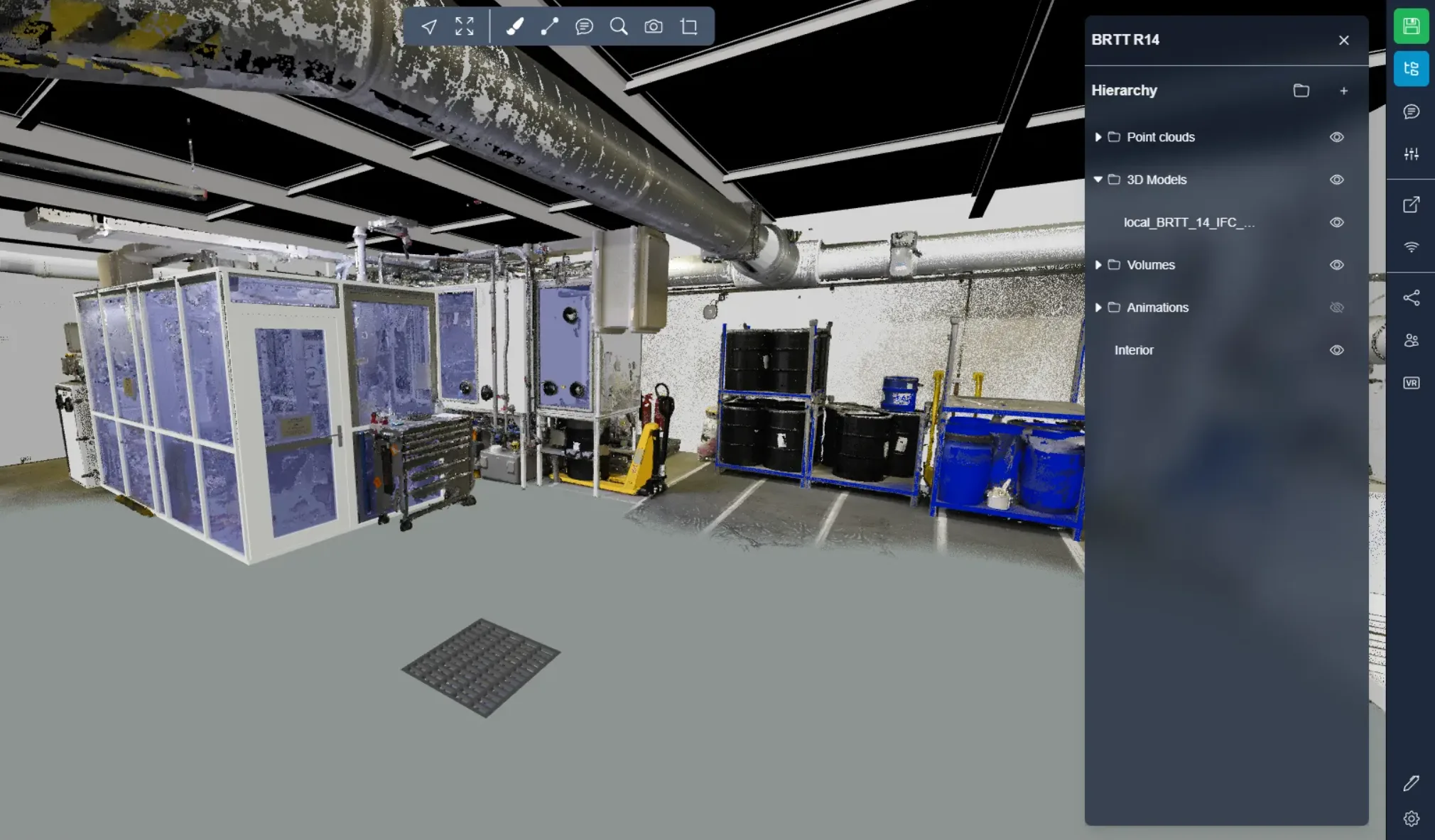
W tym przypadku wybrałem pierwszą opcję, zachowując początkową pozycję. Jak widać, model idealnie dopasowuje się do chmury punktów.
Dodatkowo, masz możliwość importowania podstawowych obiektów i obiektów bezpośrednio z Sketchfab. Aby uzyskać więcej informacji, zobacz poniższe artykuły:
Jeśli napotkasz jakieś problemy, nasz zespół wsparcia jest do Twojej dyspozycji. Miłego odkrywania!