Interakcja z zasobami
Zasobami nazywamy każdy element, z którym można wchodzić w interakcje w Aplikacji 3D, z wyłączeniem adnotacji i obrazów 360 stopni. Należy jednak odróżnić chmury punktów od pozostałych elementów. Domyślnie chmur punktów nie można przenosić, jednak można je odblokować i zmienić ich pozycję. Modele natomiast można przesuwać, obracać i zmieniać ich rozmiar.
Najpierw dowiedz się, jak importować zasoby i ładować je do Aplikacji 3D.
W tym artykule można dowiedzieć się, jak dopasować model do chmury punktów.
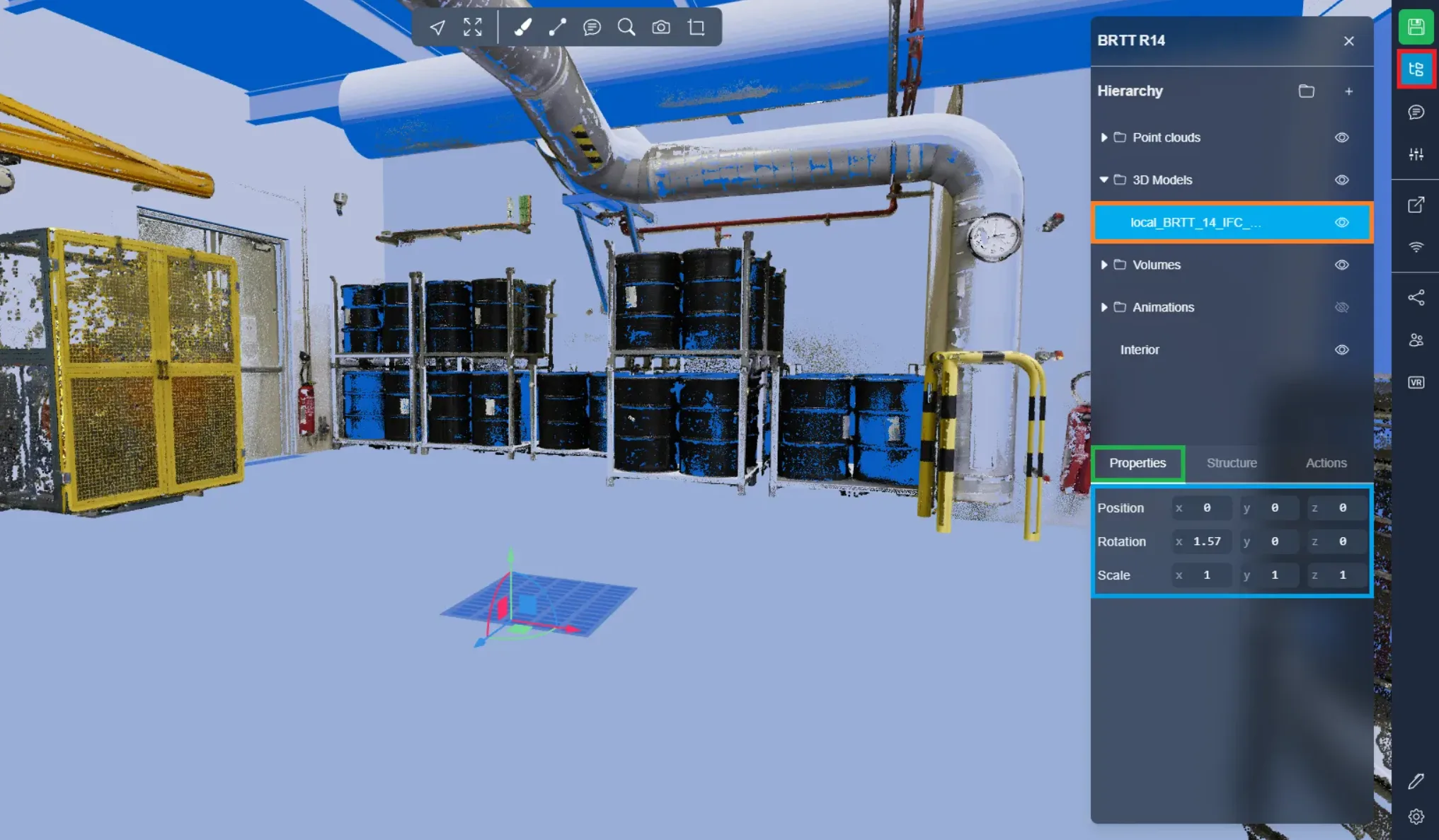
Aby wejść w interakcję z zasobem, po prostu otwórz menu projektu i kliknij na Twój zasób. Pierwsza zakładka, którą zobaczysz to Zakładka Właściwości. Możesz bezpośrednio zmieniać pozycję, obrót i skalę obiektów.
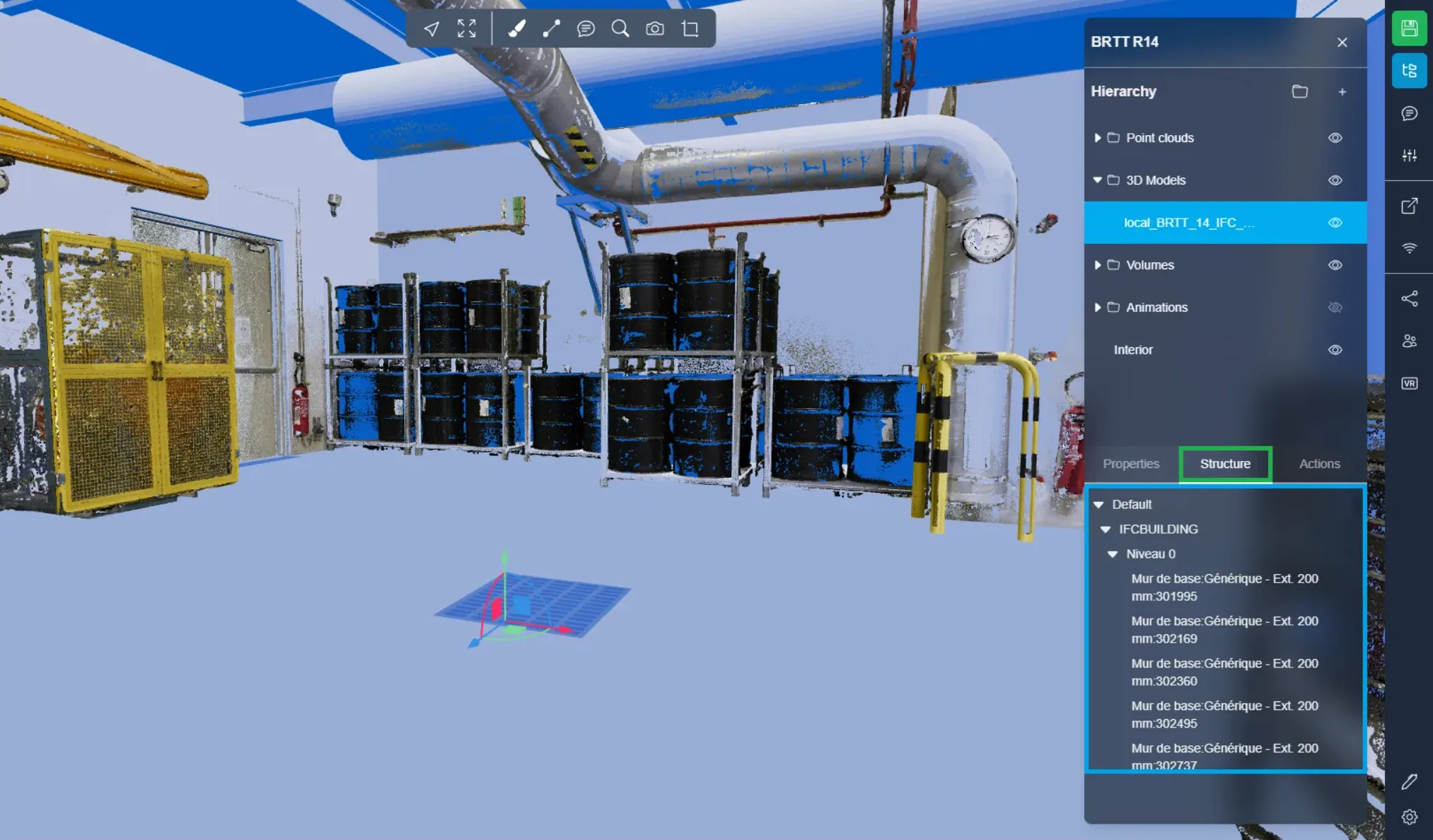
Druga zakładka to Zakładka Struktura. Pozwoli Ci zobaczyć strukturę IFC obiektów, jak również listę warstw plików DXF, więcej o DXF dowiesz się tutaj.
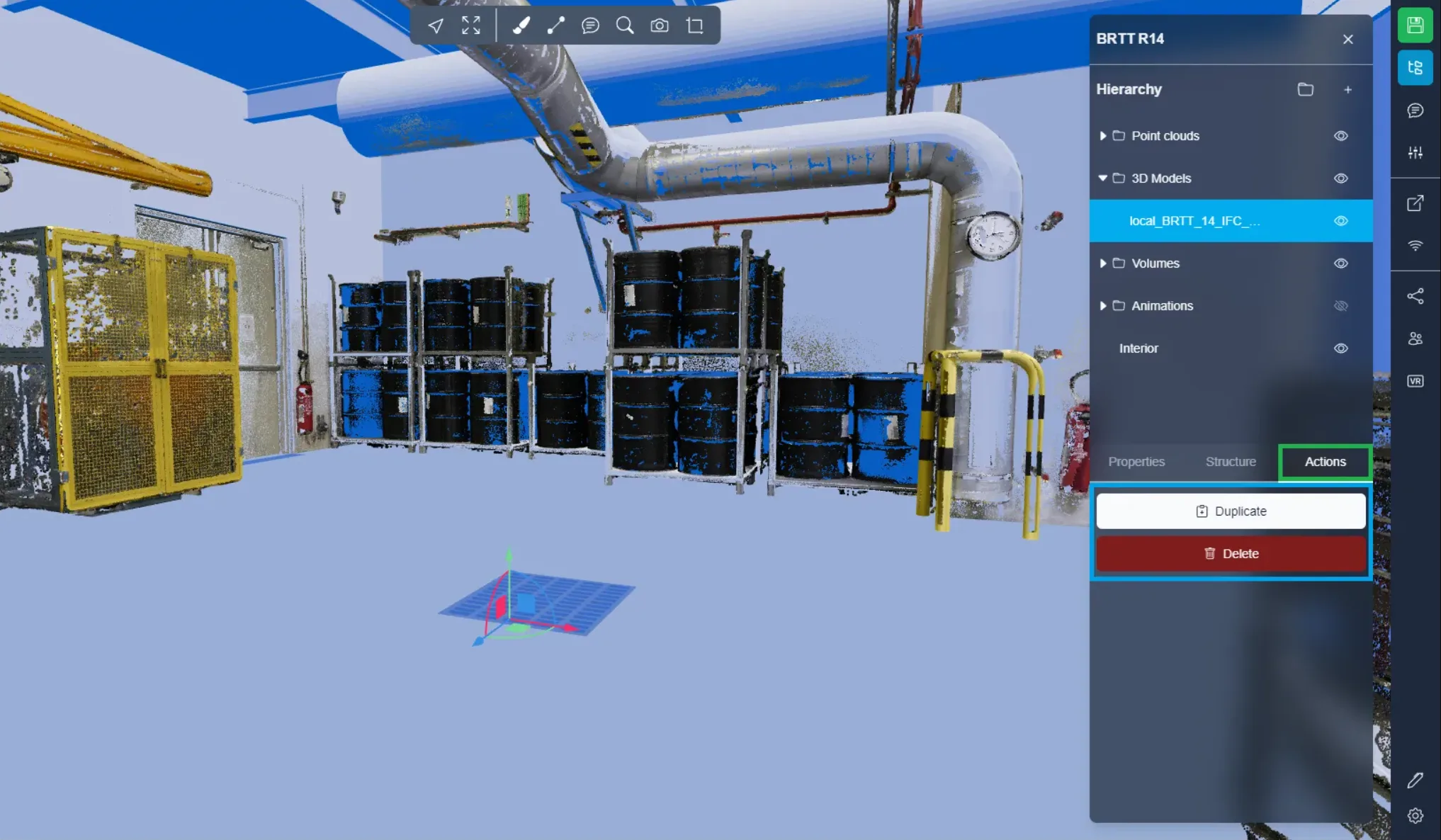
Ostatnia zakładka to Zakładka Akcje; tutaj możesz zduplikować swój element i go usunąć.
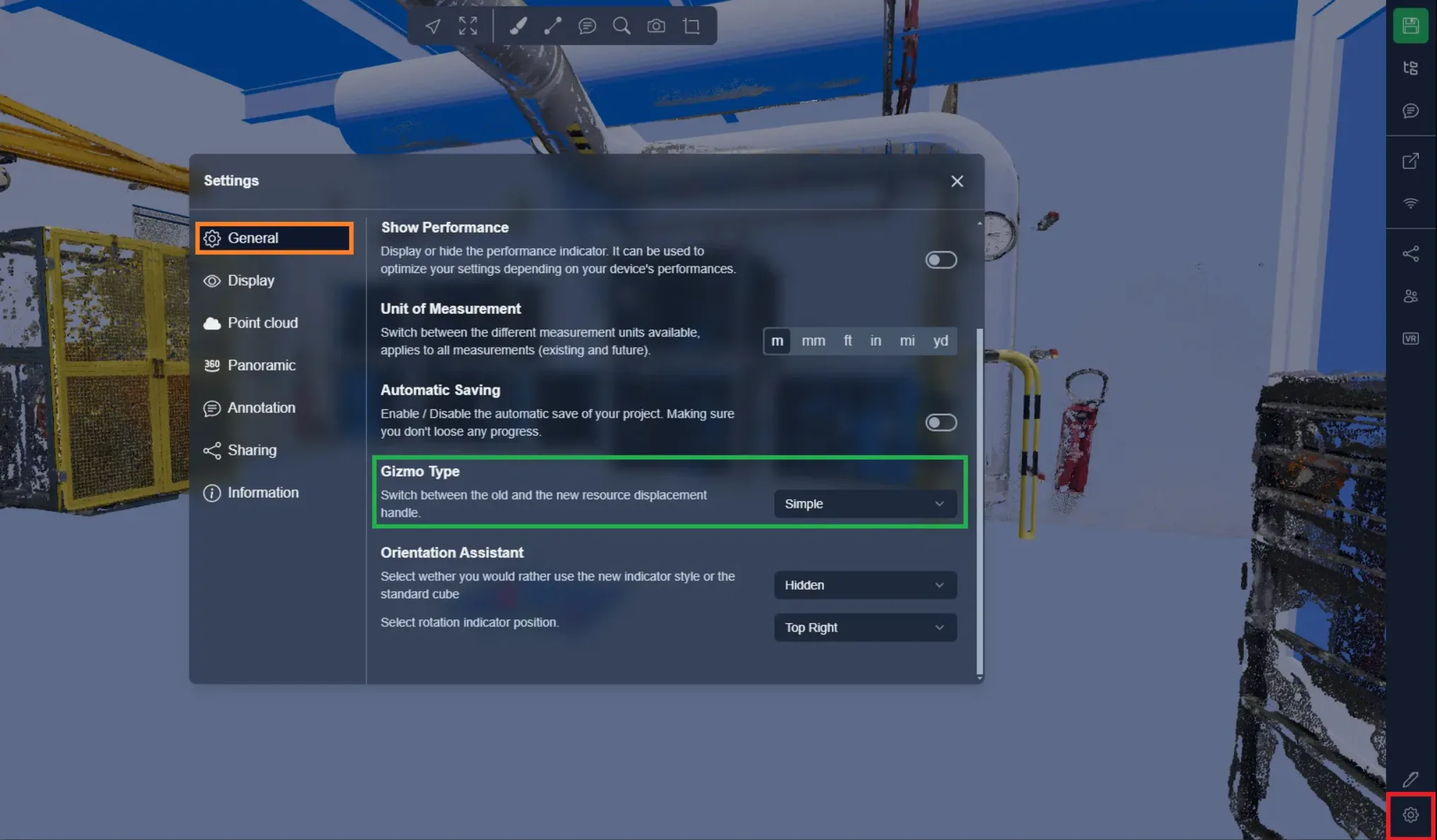
Możesz również przesuwać go za pomocą uchwytu; aby wybrać typ uchwytu, otwórz menu ustawień. W zakładce ogólnej znajdziesz opcję Typ Gizmo. Pozwala ona przełączyć się na nowy pojedynczy uchwyt; jeśli wolisz, możesz nadal używać starego. Nowy uchwyt ma tylko dwa tryby: translacja + rotacja oraz rozmiar. Stary uchwyt ma osobne tryby translacji i rotacji.
W przypadku wszystkich gizmo możesz nacisnąć SHIFT, aby umieścić je tam, gdzie chcesz. Podczas obracania środkiem obrotu będzie punkt początkowy uchwytów, reprezentowany przez punkt styku 3 linii.
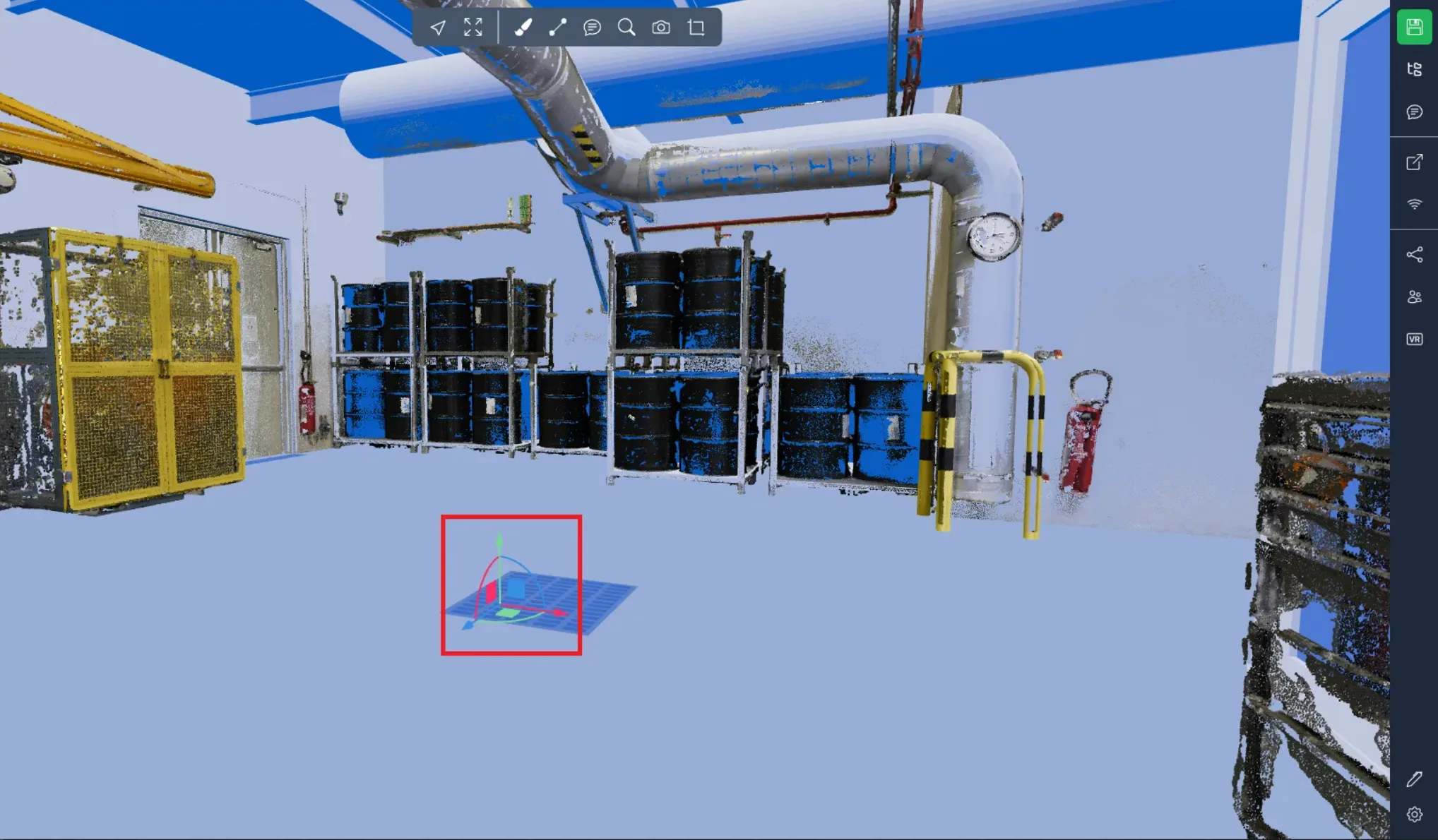
Pojedynczy uchwyt:
Użyj linii prostych, aby przesunąć obiekt i łuków, aby go obrócić. Możesz również używać kwadratów, aby przesuwać obiekt jednocześnie wzdłuż 2 osi.
Zaawansowany uchwyt:
Po lewej widać gizmo ruchu; jego użycie jest podobne do prostszej wersji, z tą różnicą, że znajdziesz tu uchwyt pozwalający przesuwać obiekt wzdłuż 3 osi jednocześnie. Znajduje się on w punkcie początkowym gizmo i jest przedstawiony jako mała biała kostka.
Po prawej widać gizmo rotacji - czerwone, niebieskie i zielone okręgi pozwalają obrócić obiekt.
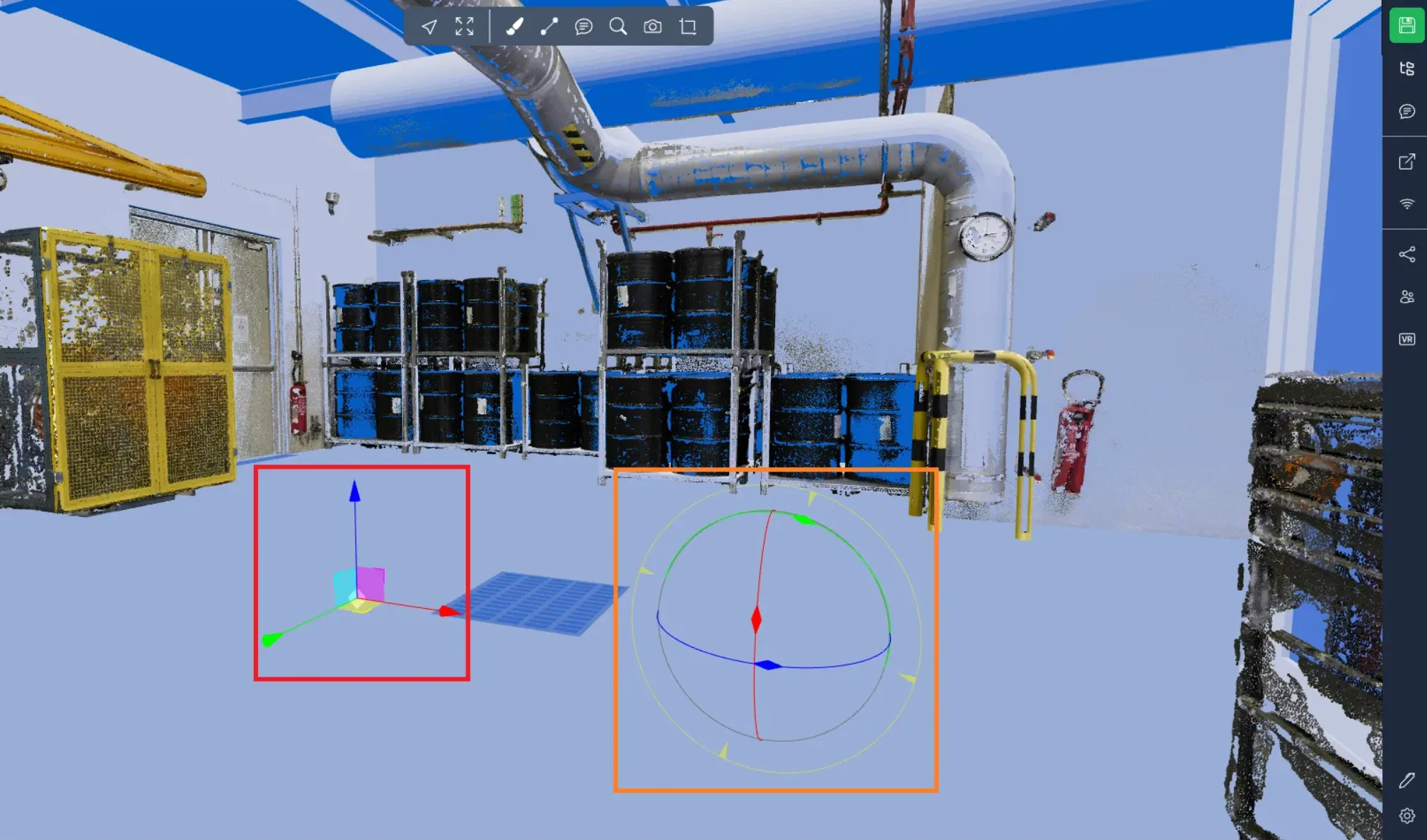
Zauważ, że możesz również dostosować rozmiar kroku dla trybów ruchu i rotacji. Aby zmienić rozmiar kroku, przytrzymaj klawisz ALT i użyj kółka myszy. Następnie przesuwaj obiekt z ustawionym krokiem, trzymając ALT podczas ruchu; zwolnij ALT, aby przesuwać go bez aktywnego trybu kroku.
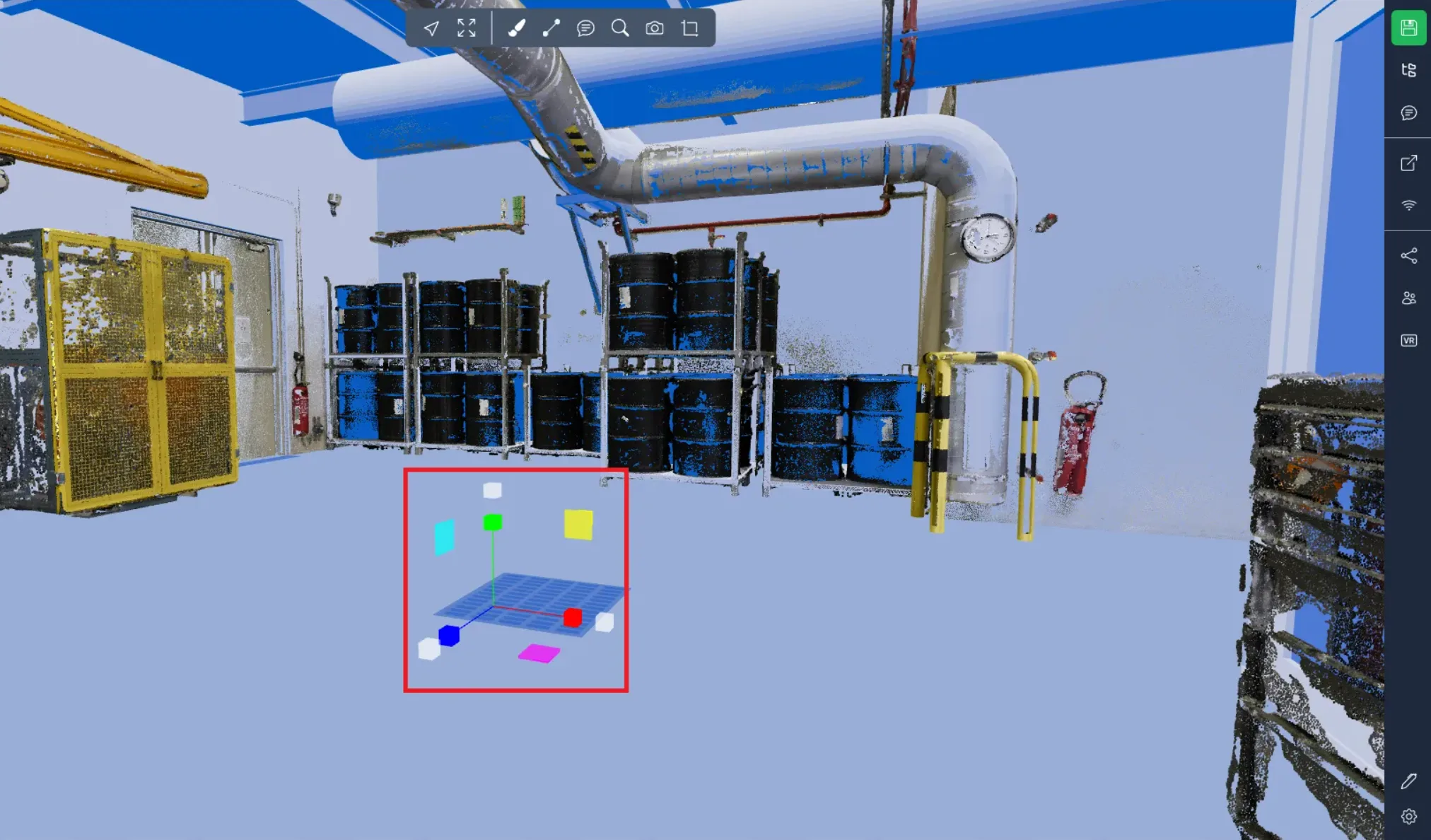
Rozmiar narzędzia jest taki sam niezależnie od tego, czy używasz trybu prostego czy zaawansowanego.
Aby zmienić rozmiar, zachowując wszystkie proporcje, możesz użyć białych kostek, w przeciwnym razie użyj kolorowych kwadratów, aby zmienić rozmiar wzdłuż 2 osi i kolorowych kostek, aby zmienić go wzdłuż tylko 1 osi.
Jeśli napotkasz jakiekolwiek problemy, nasz zespół wsparcia jest tutaj, aby pomóc. Życzymy miłego odkrywania!