Klatka przycinania
Tworzenie klatki przycinania obejmuje trzy różne typy:
Pierwszy typ to podświetlenie, które oświetla wszystkie punkty wewnątrz klatki. Tryb ten jest optymalny do wstępnego umieszczania klatki przed przejściem do jednego z dwóch pozostałych trybów.
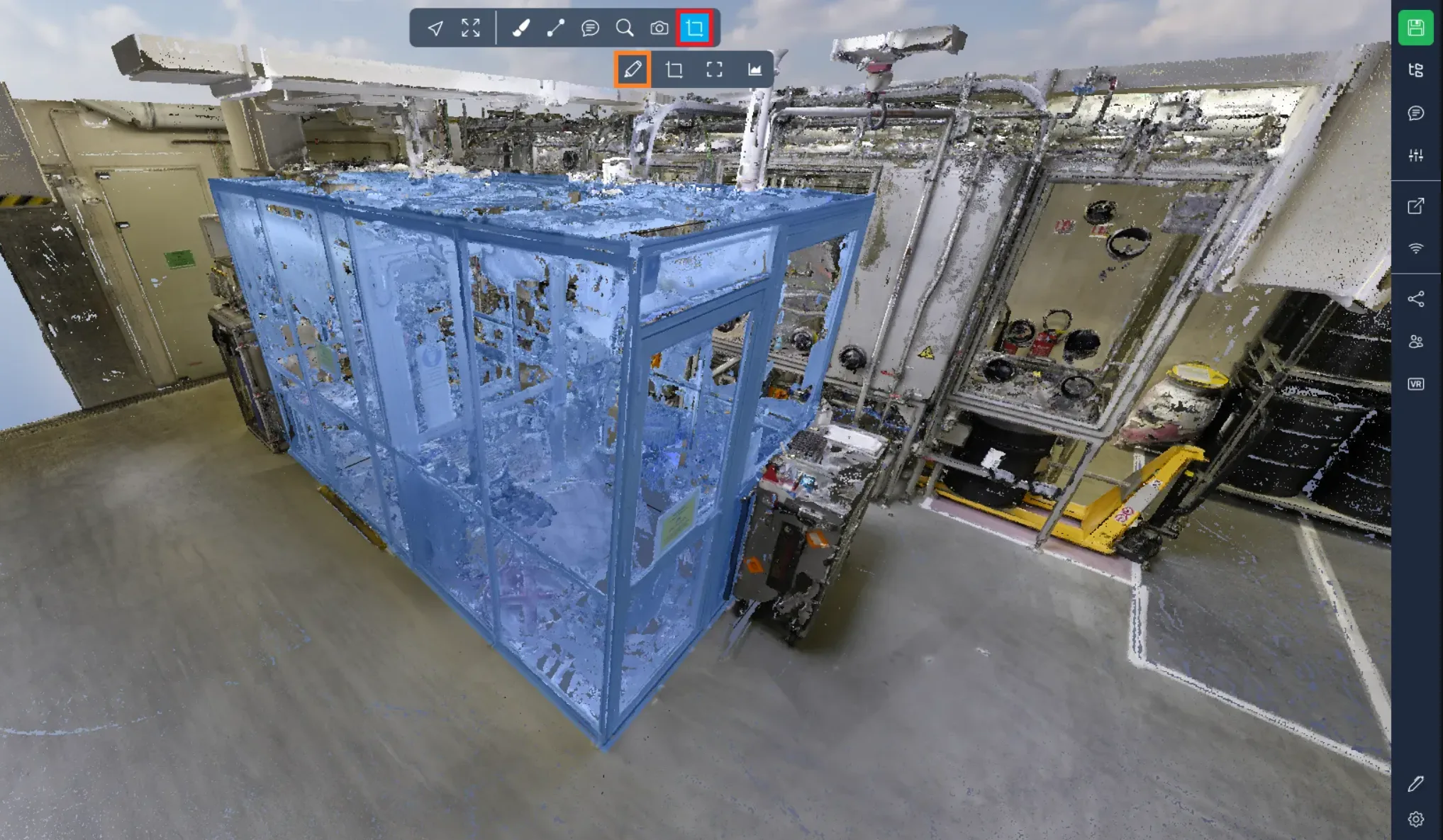
Drugi tryb to clip-in, który zachowuje wszystkie punkty wewnątrz klatki, ukrywając te na zewnątrz.
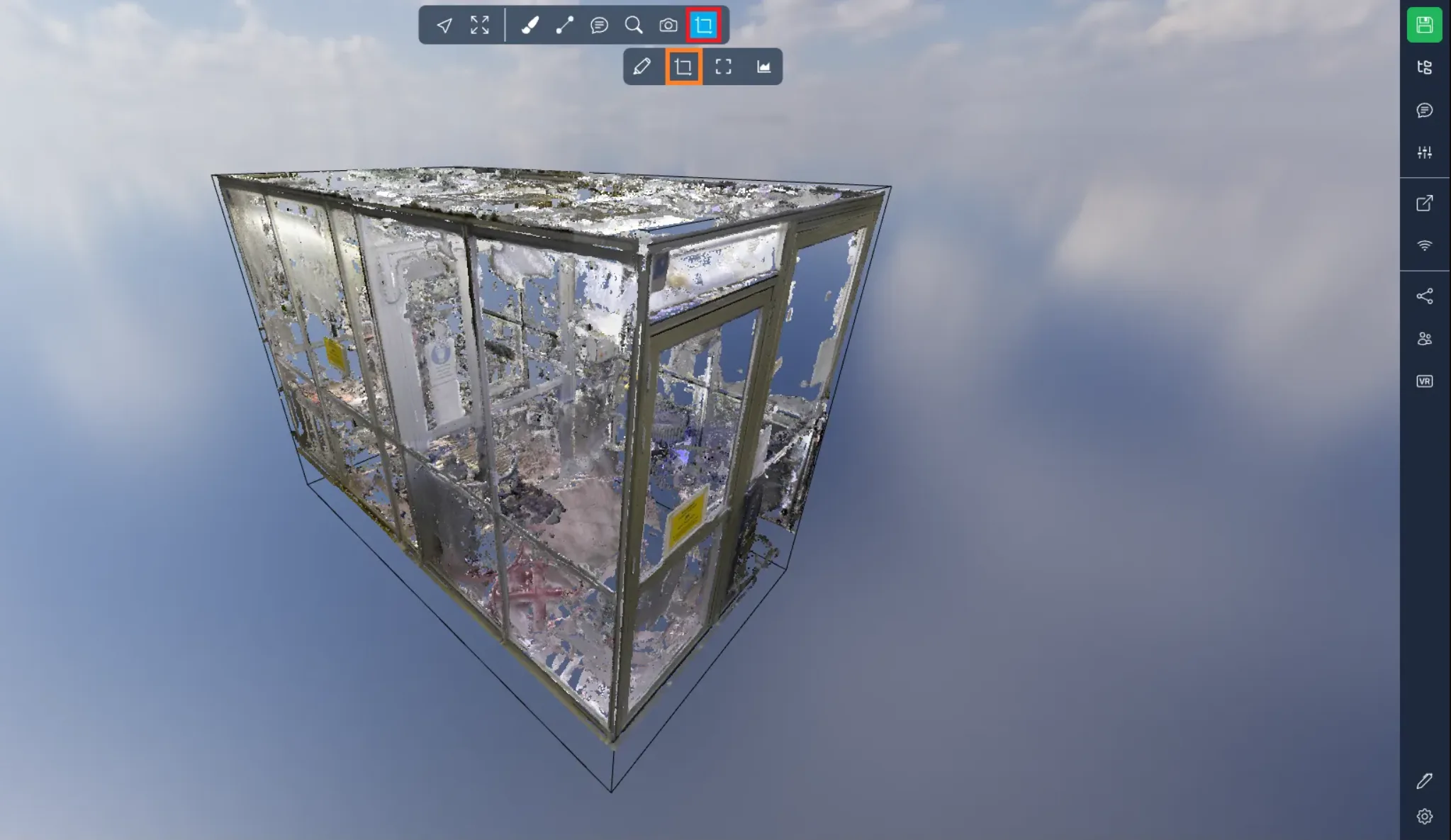
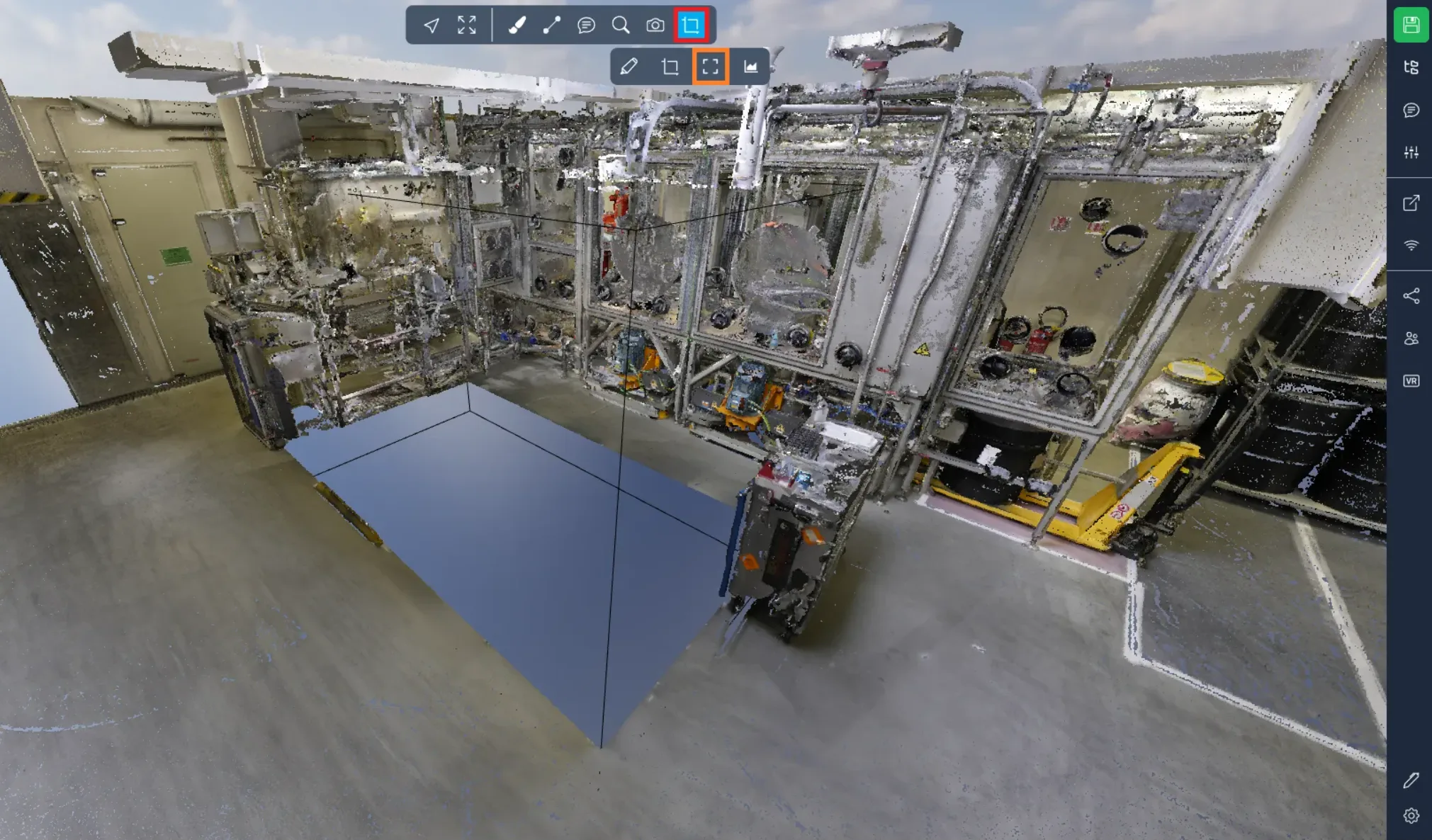
Ostatni tryb to clip-out, ukrywający punkty wewnątrz klatki i zachowujący te na zewnątrz.
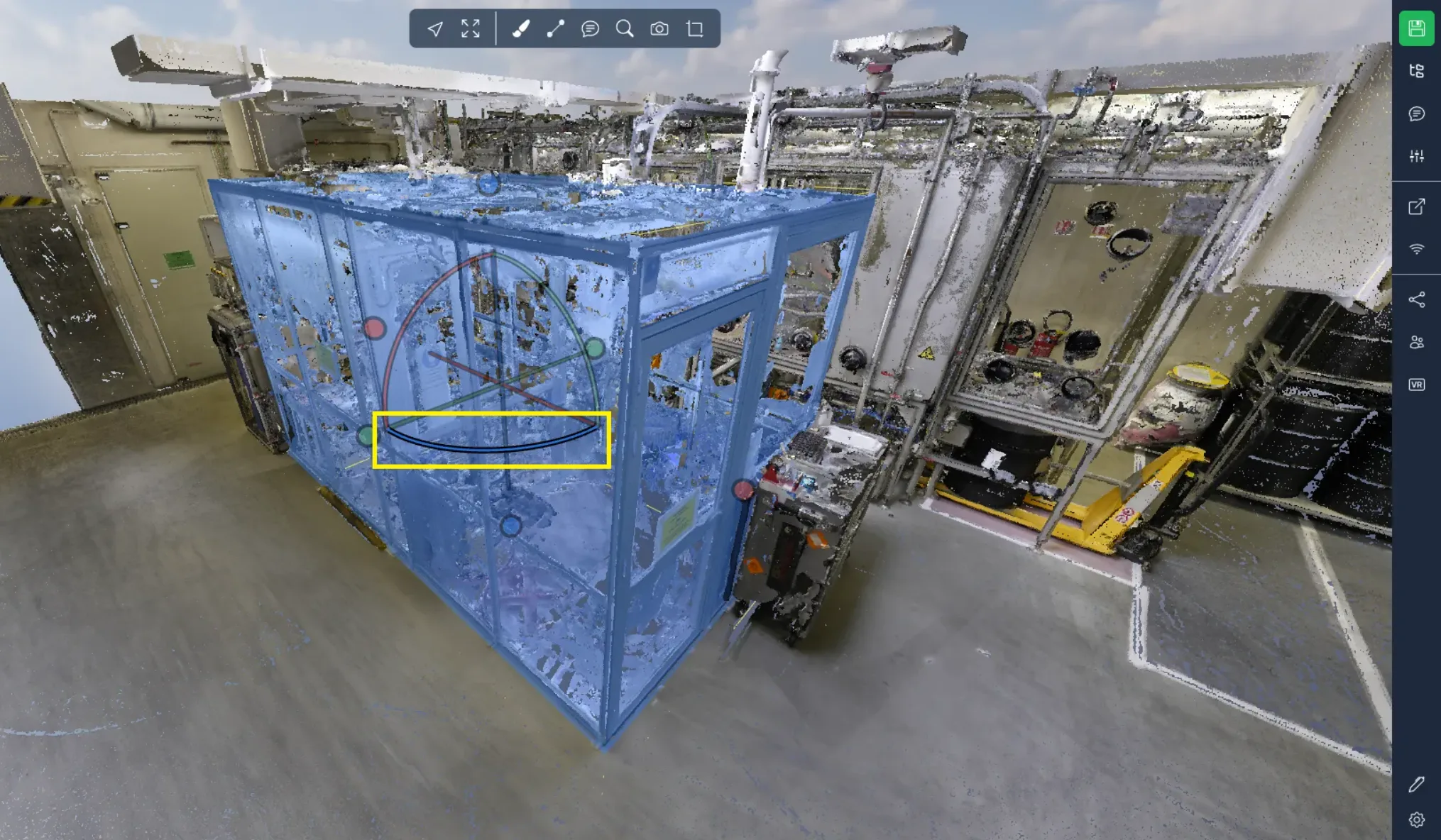
Dostępne są różne uchwyty do ustawienia klatki według potrzeb. Pierwszy zestaw obejmuje kulki umieszczone na końcach każdej linii prostej. Te kulki umożliwiają regulację rozmiaru klatki. Ciągnięcie lub pchanie zielonej kulki odpowiednio zwiększy lub zmniejszy szerokość klatki.
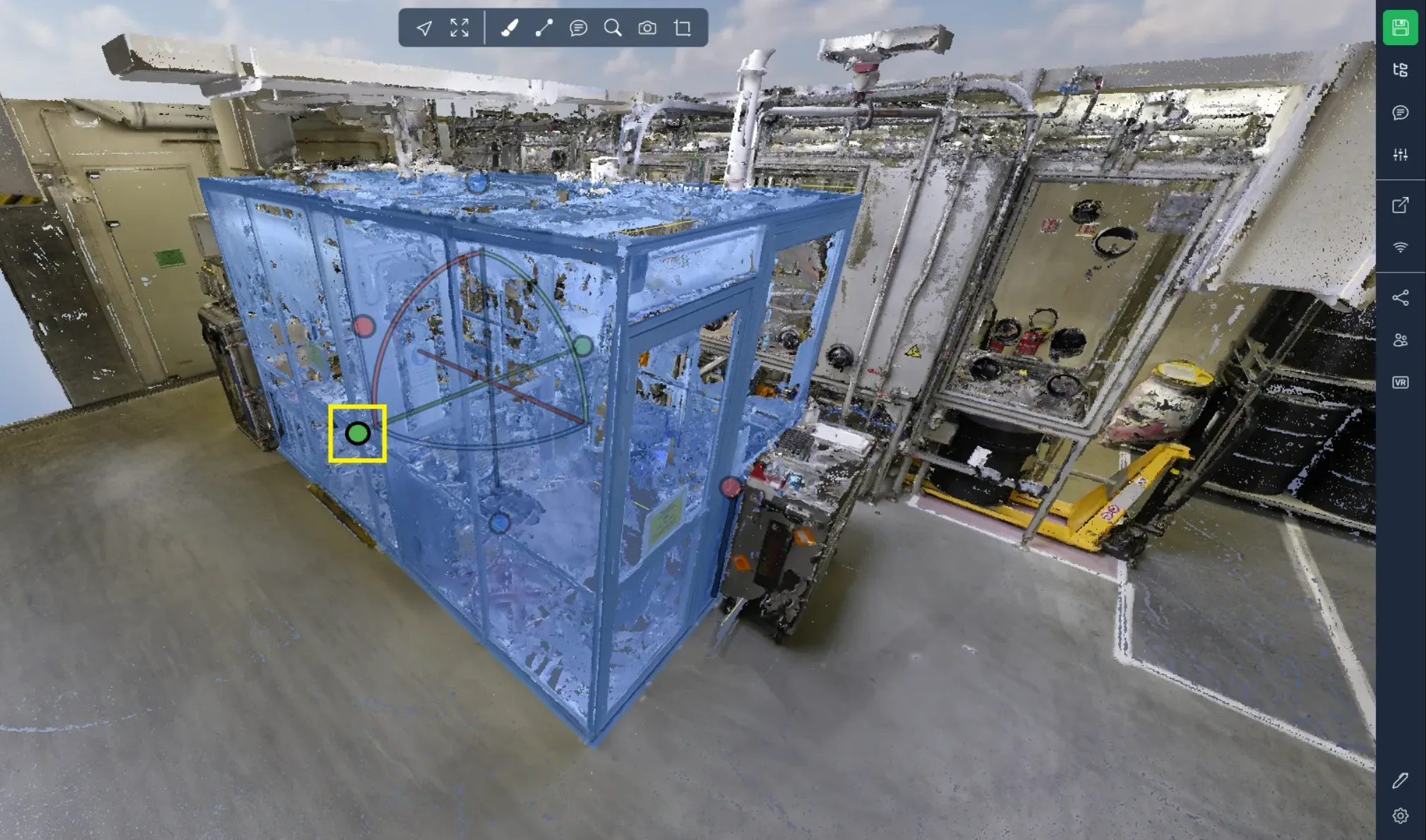
Drugim typem uchwytów są proste linie. Te linie pozwalają przesuwać klatkę wzdłuż osi zdefiniowanej przez linię, bez zmiany rozmiaru klatki.
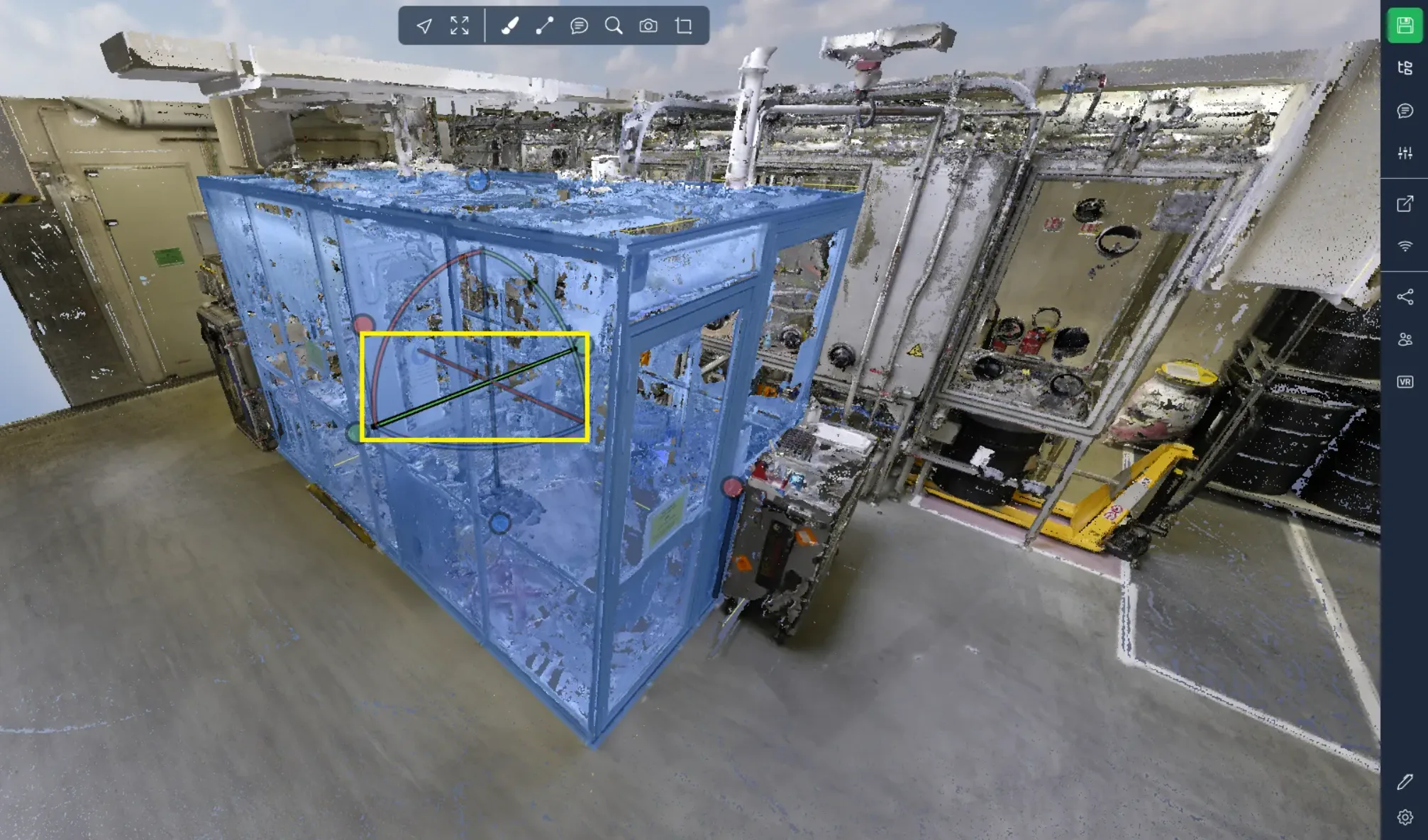
Ostatni typ uchwytu to zgięta linia. Linie te umożliwiają obracanie klatki wokół osi zdefiniowanej przez odpowiadającą linię prostą. Możesz zidentyfikować pasujące linie, obserwując ich kolory.
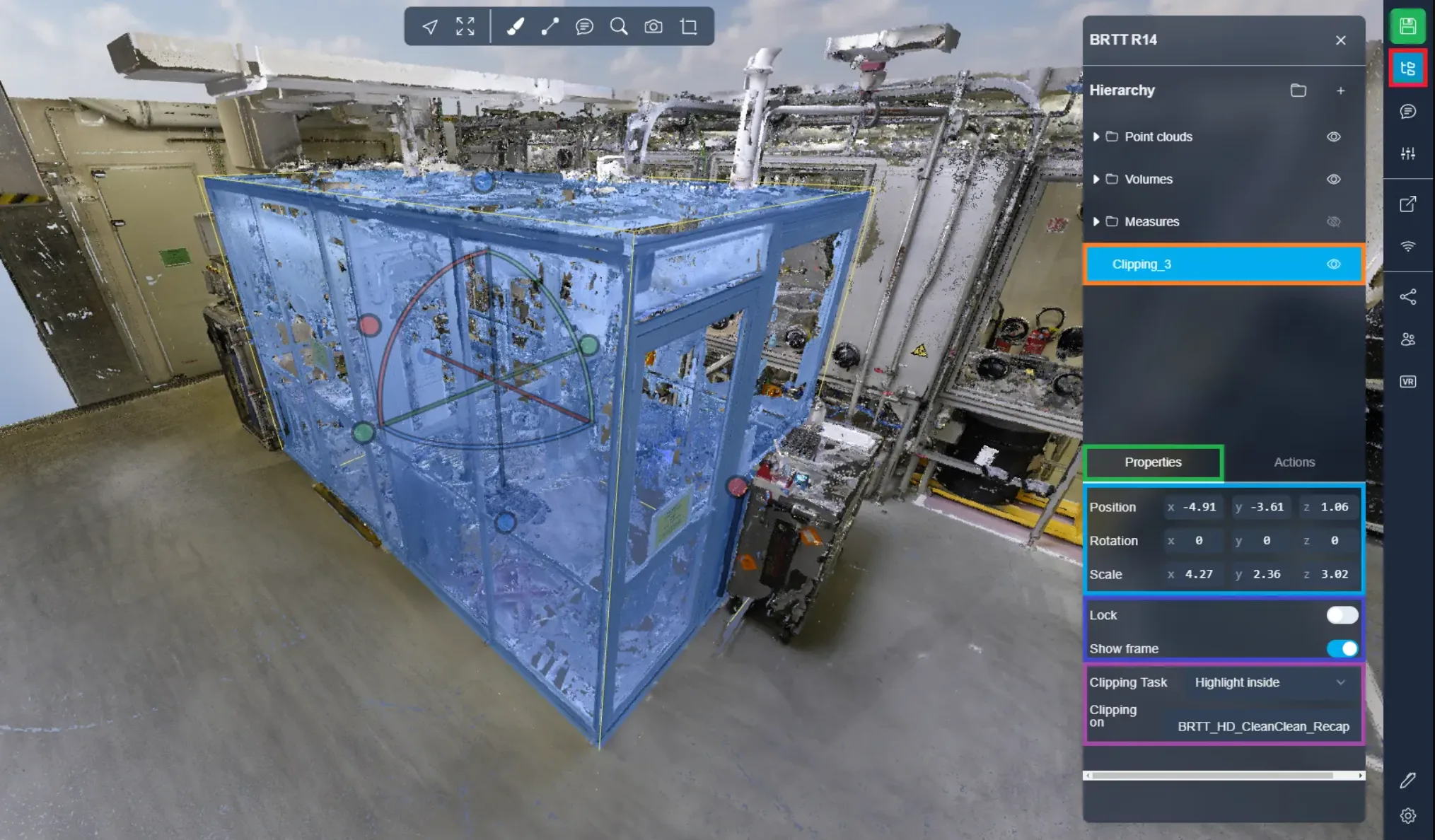
Po umieszczeniu klatki możesz uzyskać dostęp do dodatkowych ustawień, otwierając menu projektu i klikając na Twoją klatkę.
Na początek dostępne są klasyczne właściwości, takie jak pozycja, rotacja i skala. Możesz bezpośrednio wprowadzić wartości, jeśli wolisz nie używać uchwytów.
Następnie znajdziesz dwa kluczowe przełączniki. Pierwszy pozwala zablokować klatkę. Gdy przełącznik blokady jest włączony, nie możesz modyfikować pozycji, rotacji ani skali klatki. Drugi przełącznik określa, czy ramka jest wyświetlana czy nie, co przydaje się na przykład podczas prezentacji.
Na koniec masz możliwość zmiany trybu przycinania po umieszczeniu klatki. Tutaj znajdziesz trzy tryby omówione na początku artykułu. Dodatkowo dostępna jest lista wszystkich zasobów w aplikacji 3D, pozwalająca wybrać, które zasoby klatka obejmuje, a których nie. Daje to możliwość przycinania tylko modelu, tylko chmury punktów lub obu, w zależności od preferencji.
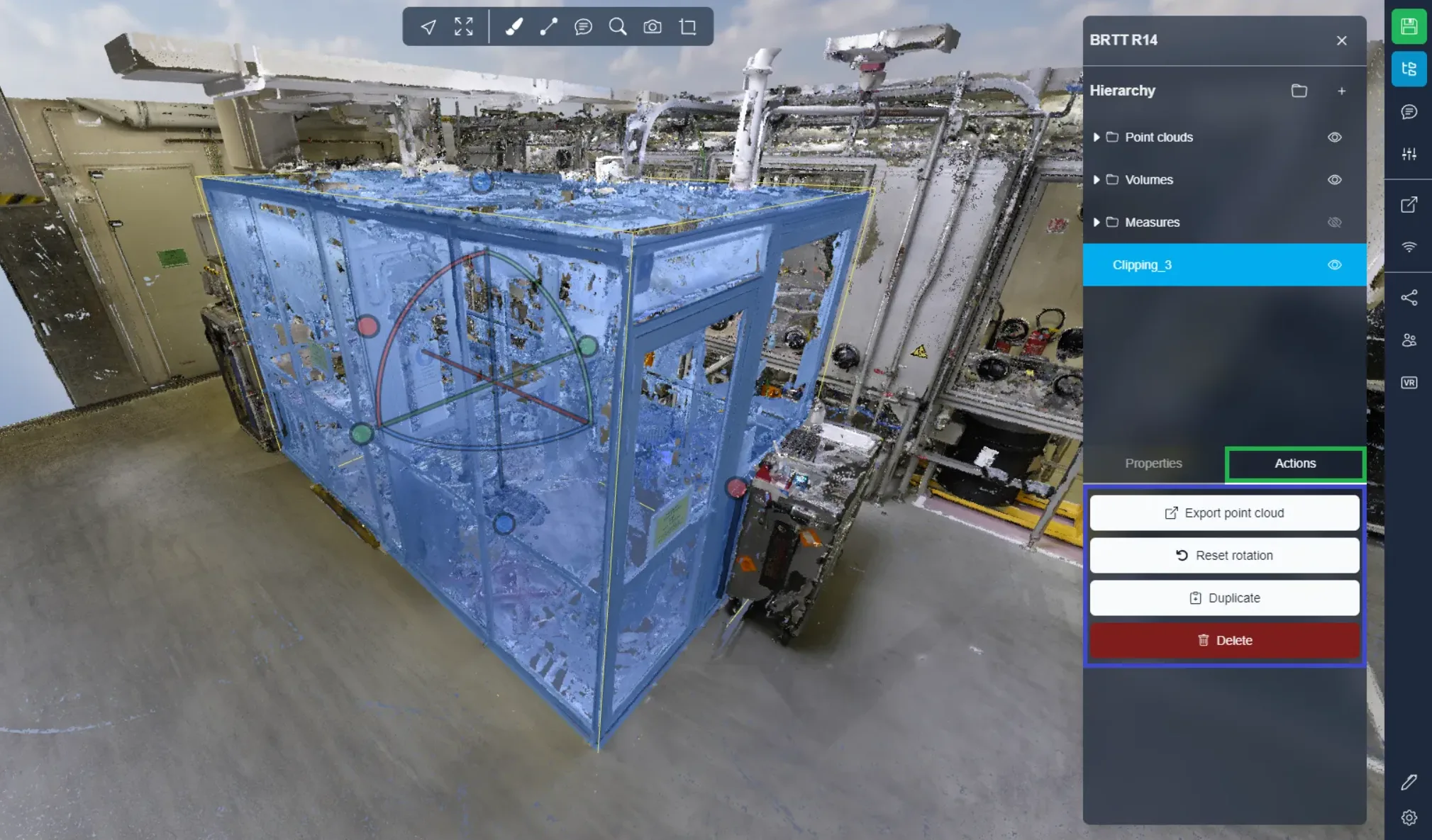
W drugiej zakładce znajdziesz kilka przycisków umożliwiających różne akcje:
- Eksportuj chmurę punktów: Eksportuj część chmury punktów znajdującą się wewnątrz klatki. Więcej szczegółów znajdziesz pod tym linkiem.
- Resetuj orientację: Zresetuj orientację klatki. Jeśli popełniono błąd rotacji, ta akcja go skoryguje. Zauważ, że nie zmieni to rozmiaru klatki, tylko jej rotację.
- Duplikuj: Zduplikuj klatkę, tworząc nową, identyczną klatkę obok obecnej.
- Usuń: Usuń klatkę. Pamiętaj, że ta akcja jest nieodwracalna. Możesz jednak odnaleźć klatkę, jeśli została zapisana we wcześniejszej wersji projektu.
Jeśli chcesz tworzyć profile pionowe, możesz zapoznać się z tym artykułem.
W przypadku problemów, nasz zespół wsparcia jest gotowy do pomocy. Życzymy miłego odkrywania!