Eksportowanie Stref
W zależności od tego, co chcesz zrobić, możesz sprawdzić, jak eksportować orthoobraz.
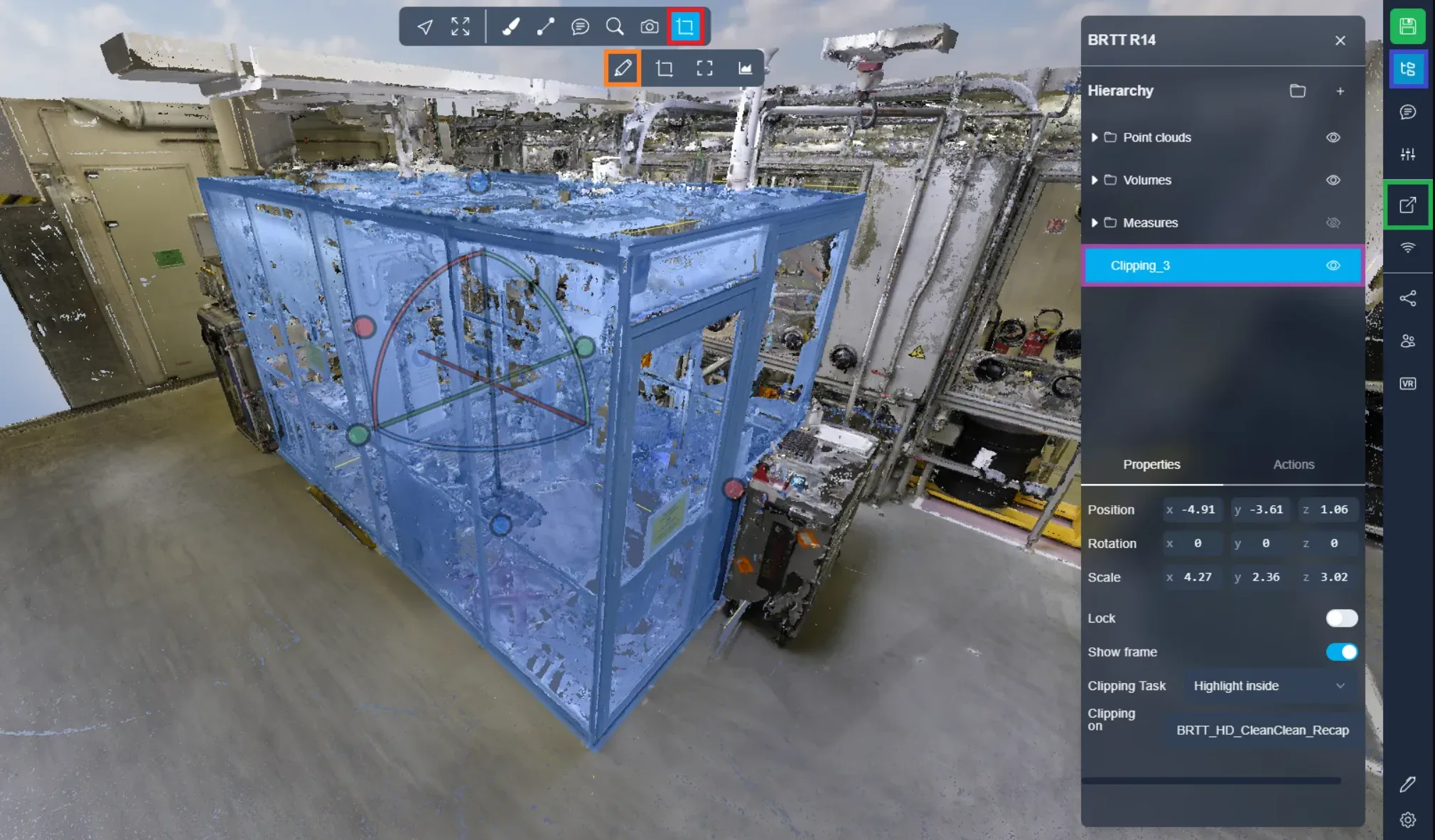
Aby rozpocząć, zacznij od utworzenia klatki przycinania, klikając na ostatni przycisk w górnym menu.
Następnie wybierz pierwszą opcję, zapewniającą wyraźny widok na obszar, na którym się koncentrujesz. Użyj różnych uchwytów, aby ustawić klatkę tak, jak chcesz; pamiętaj, że wyeksportowane zostanie wszystko, co znajduje się wewnątrz klatki. Jeśli chcesz uzyskać więcej informacji na temat umieszczania klatki przycinania, sprawdź ten artykuł.
Po pomyślnym ustawieniu klatki przejdź do menu projektu i kliknij na swoją klatkę przycinania, aby kontynuować.
Teraz przejdź do zakładki "Akcje" i wybierz "Eksportuj chmurę punktów". Ta akcja otwiera menu eksportu.
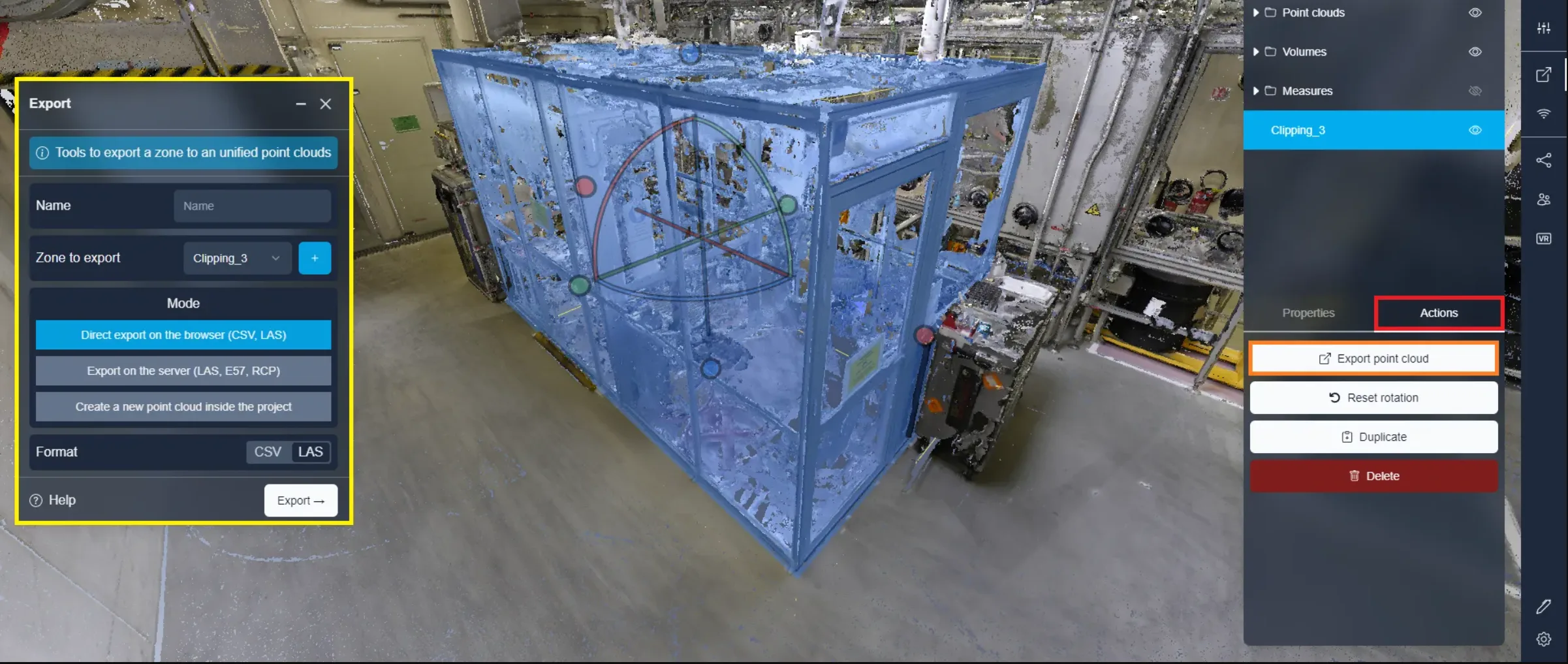
Odkryjemy teraz dwa sposoby eksportu wybranego fragmentu.
Metoda 1: Eksport przeglądarkowy
Eksport przeglądarkowy wykorzystuje wydajność Twojego urządzenia do eksportu stref. Upewnij się, że projekt pozostaje otwarty, aż eksport zostanie zakończony. Ta metoda oferuje szybsze czasy eksportu niż eksporty na serwer (metoda 2). Dodatkowo masz możliwość zatrzymania procesu eksportu i odzyskania pliku w dowolnym momencie.
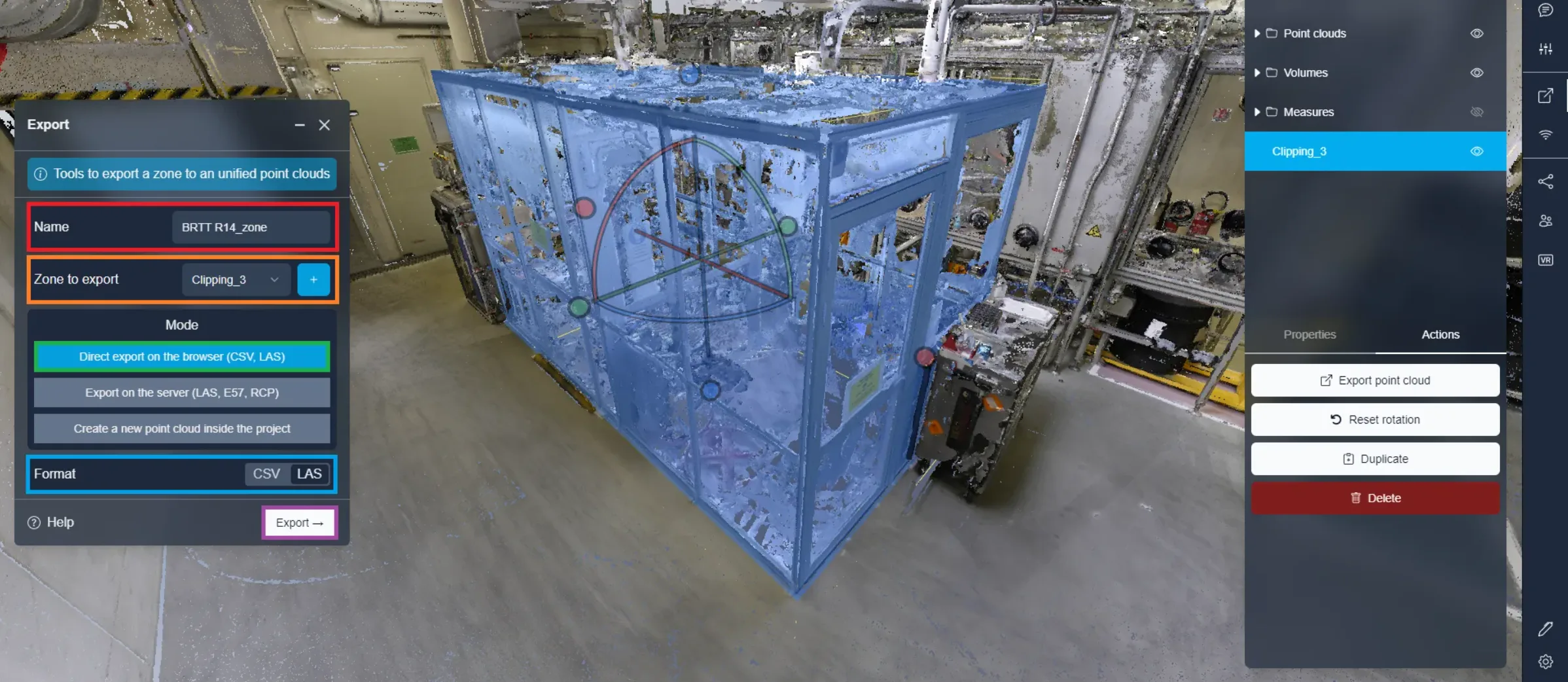
Rozpocznij od nadania swojemu eksportowi nazwy pliku. Upewnij się, że wybrano właściwy obszar przycinania do eksportu i że wybrano Eksport przeglądarkowy. Na końcu zdecyduj, czy preferujesz eksport w formacie CSV lub LAS. CSV dostarcza tabelę z pozycją wszystkich punktów, podczas gdy LAS to standardowy plik chmury punktów. Kliknij "Eksportuj", aby rozpocząć proces.
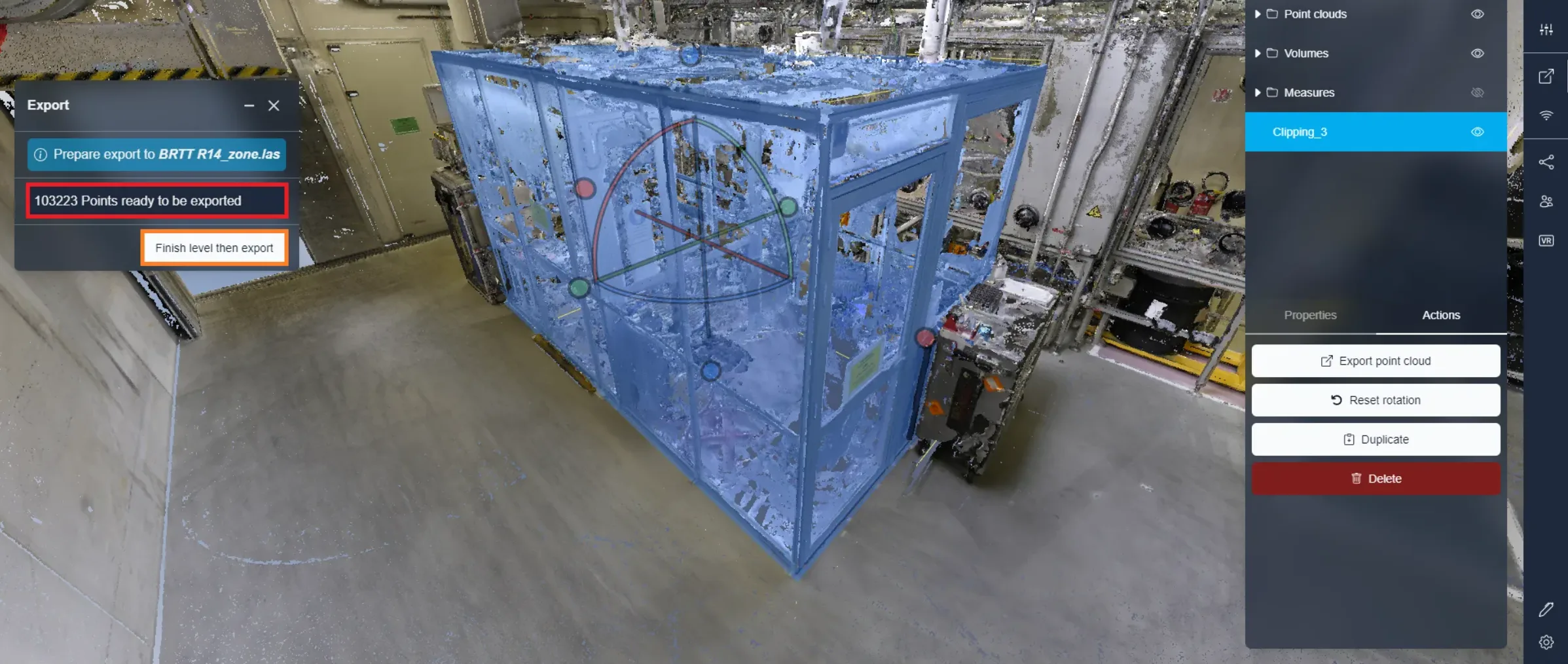
Podczas procesu eksportu będziesz informowany o liczbie odzyskanych punktów, co wskazuje, co zostanie zawarte w końcowym eksporcie. Jeśli pozwolisz procesowi zakończyć się automatycznie, uzyskasz 100% punktów z wyznaczonego obszaru. Jeśli jednak uznasz, że nie potrzebujesz wszystkich punktów, masz możliwość zatrzymania eksportu w jego obecnym stanie i wyeksportowania punktów już odzyskanych. Możesz być spokojny - nie pominiesz żadnego fragmentu sekcji, ponieważ metoda odzyskiwania punktów gwarantuje pokrycie wszystkich wybranych obszarów.
Metoda 2: Eksport na serwer
Wybór eksportu na serwer pozwala wygodnie opuścić projekt, a nawet wyłączyć komputer w trakcie procesu. Dodatkowo masz możliwość wyboru spośród różnych typów plików. Zazwyczaj wymaga to jednak więcej czasu niż eksport przeglądarkowy. Kolejną ważną zaletą eksportu na serwer jest to, że po wyeksportowaniu obszaru staje się on dostępny do pobrania dla każdego, kto ma wymagane uprawnienia dostępu do plików projektu. Eliminuje to konieczność tworzenia przez każdą osobę własnego eksportu lub udostępniania pliku w inny sposób.
Podobnie jak w przypadku eksportu z przeglądarki, zacznij od wprowadzenia nazwy pliku i sprawdzenia używanego obszaru przycinania. Upewnij się, że wybrano Eksport na serwer. Wybierz pożądany format pliku, czy to LAS, e57 czy RCP.
Kliknij "Eksportuj", aby rozpocząć proces.
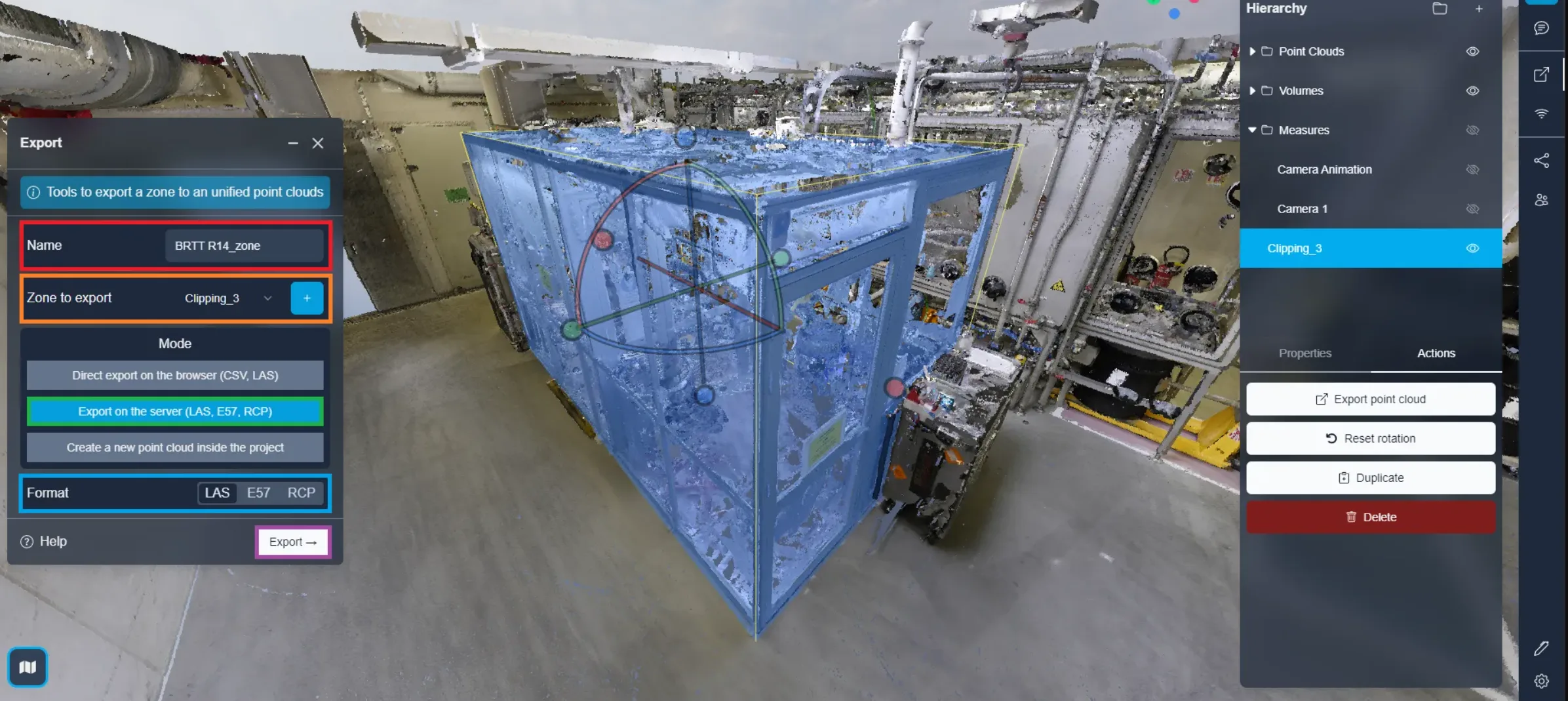
Po zakończeniu eksportu otrzymasz wiadomość e-mail z powiadomieniem informującą, że Twój plik jest gotowy do pobrania.
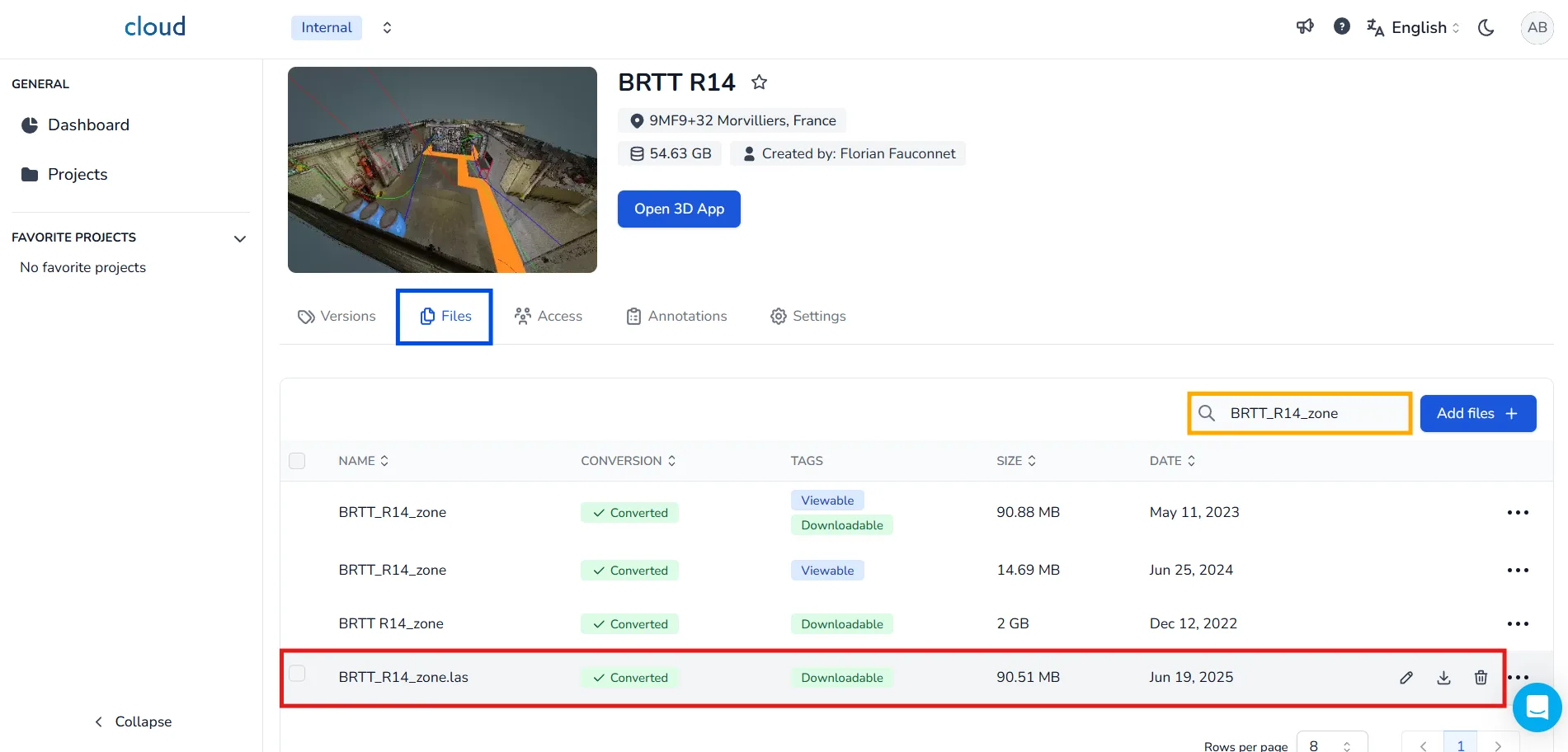
Aby uzyskać do niego dostęp:
- Przejdź do strony edycji projektu.
- Kliknij na zakładkę Pliki.
- Użyj paska wyszukiwania, aby wpisać nazwę wyeksportowanej strefy.
- Po zlokalizowaniu kliknij ikonę pobierania, aby pobrać wyeksportowany plik.
Metoda 3: Duplikacja
Masz możliwość zduplikowania punktów zawartych w obszarze bezpośrednio w tym samym projekcie. Tę nową chmurę punktów będzie można dowolnie przesuwać, co pozwala testować nowe konfiguracje układu.
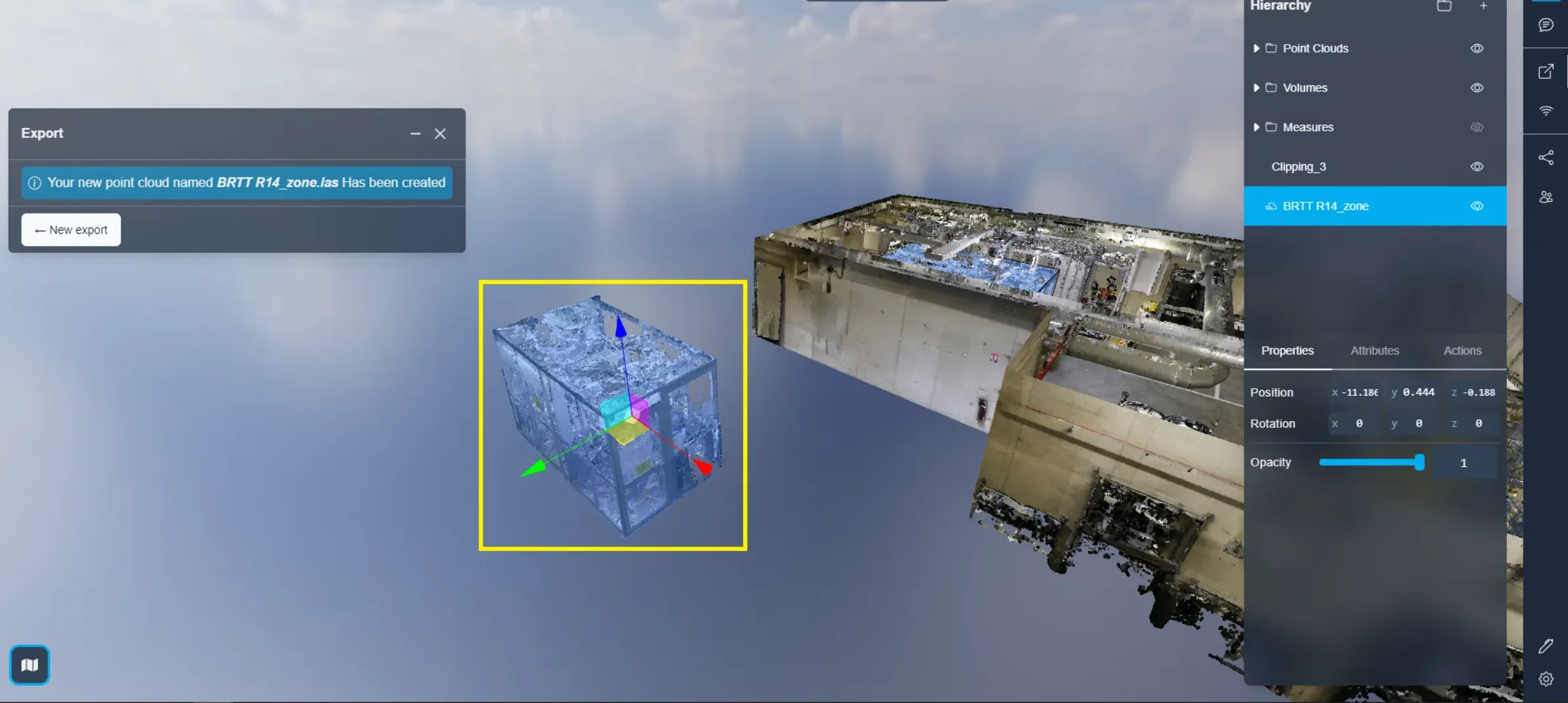
Tak jak w przypadku innych eksportów, najpierw musisz wybrać nazwę nowej chmury punktów, a następnie zatwierdzić obszar do użycia przy duplikacji. Na końcu wystarczy wybrać "Utwórz nową chmurę punktów w projekcie" i kliknąć eksportuj.
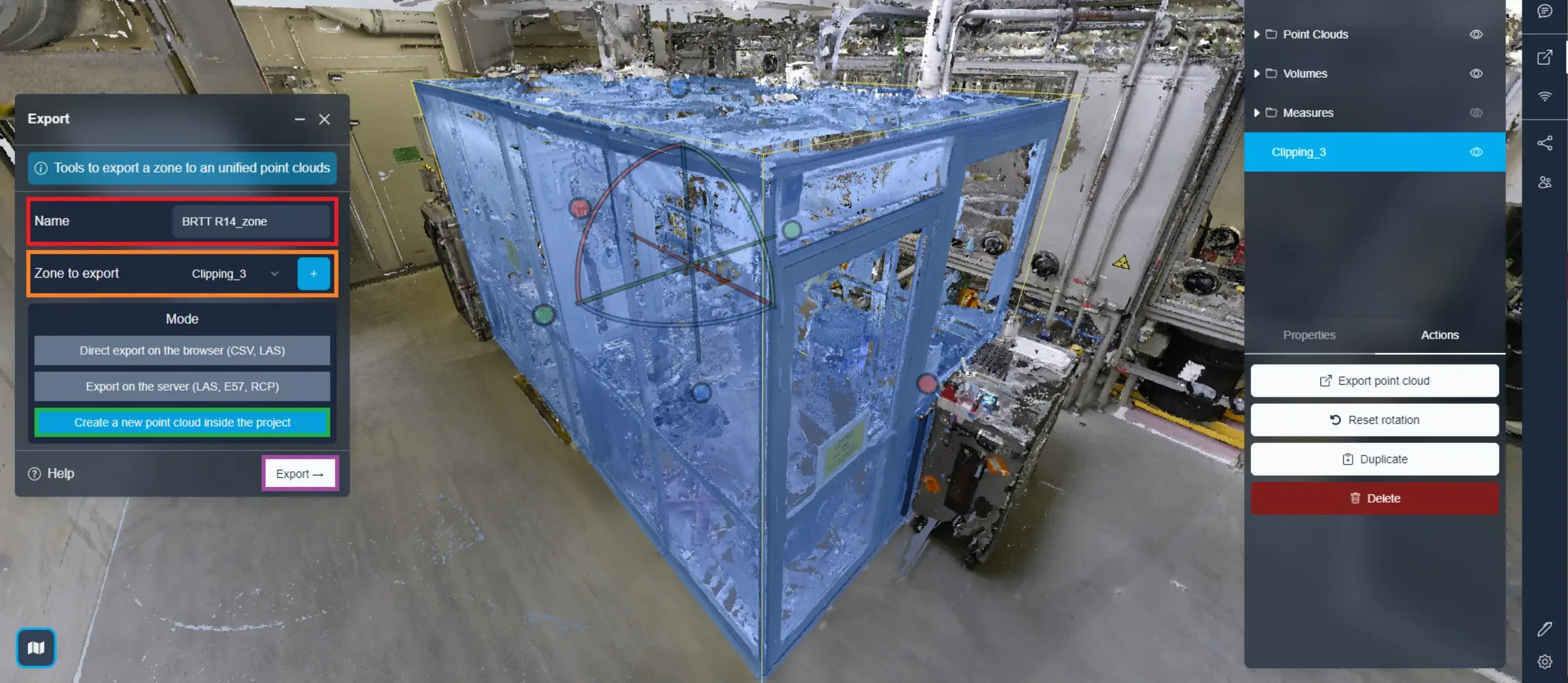
Po rozpoczęciu duplikacji zobaczysz proces na żywo; po kilku chwilach do pracy gotowa będzie wersja niskiej jakości wyeksportowanej strefy. Możesz ją przesuwać i umieszczać tam, gdzie chcesz. Wersja wysokiej jakości tego eksportu strefy zastąpi wersję niskiej jakości, gdy będzie gotowa. Uwzględni ona każdą modyfikację wprowadzoną w wersji niskiej jakości: pozycję, rotację, zastosowane klatki przycinania...
Zobaczysz, że klatka przycinania użyta do eksportu zostanie przełączona na "tryb zewnętrzny", a oryginalny obiekt zostanie ukryty; zawsze możesz później zmienić ten tryb, jeśli chcesz. Zachęcamy do zapoznania się z artykułem o klatce przycinania, aby dowiedzieć się więcej o tej funkcji.
Możesz dowiedzieć się więcej o interakcji z zasobami tutaj.
Jeśli napotkasz jakiekolwiek problemy, nasz zespół wsparcia jest tutaj, aby pomóc. Życzymy udanej eksploracji!