Narzędzia pomiarowe
W aplikacji 3D znajdziesz wiele narzędzi pomiarowych, możesz zacząć od otwarcia menu pomiarów u góry ekranu.
Aby umieścić punkt pomiarowy, kliknij lewym przyciskiem myszy w dowolnym miejscu na zasobie; kliknij prawym przyciskiem, aby zakończyć pomiar. Naciśnięcie SPACJI wyłączy kliknięcia lewym i prawym przyciskiem, pozwalając poruszać się normalnie bez wpływu na pomiary. Po wykonaniu pomiaru możesz przesunąć punkt, klikając i przeciągając go.
Kąt
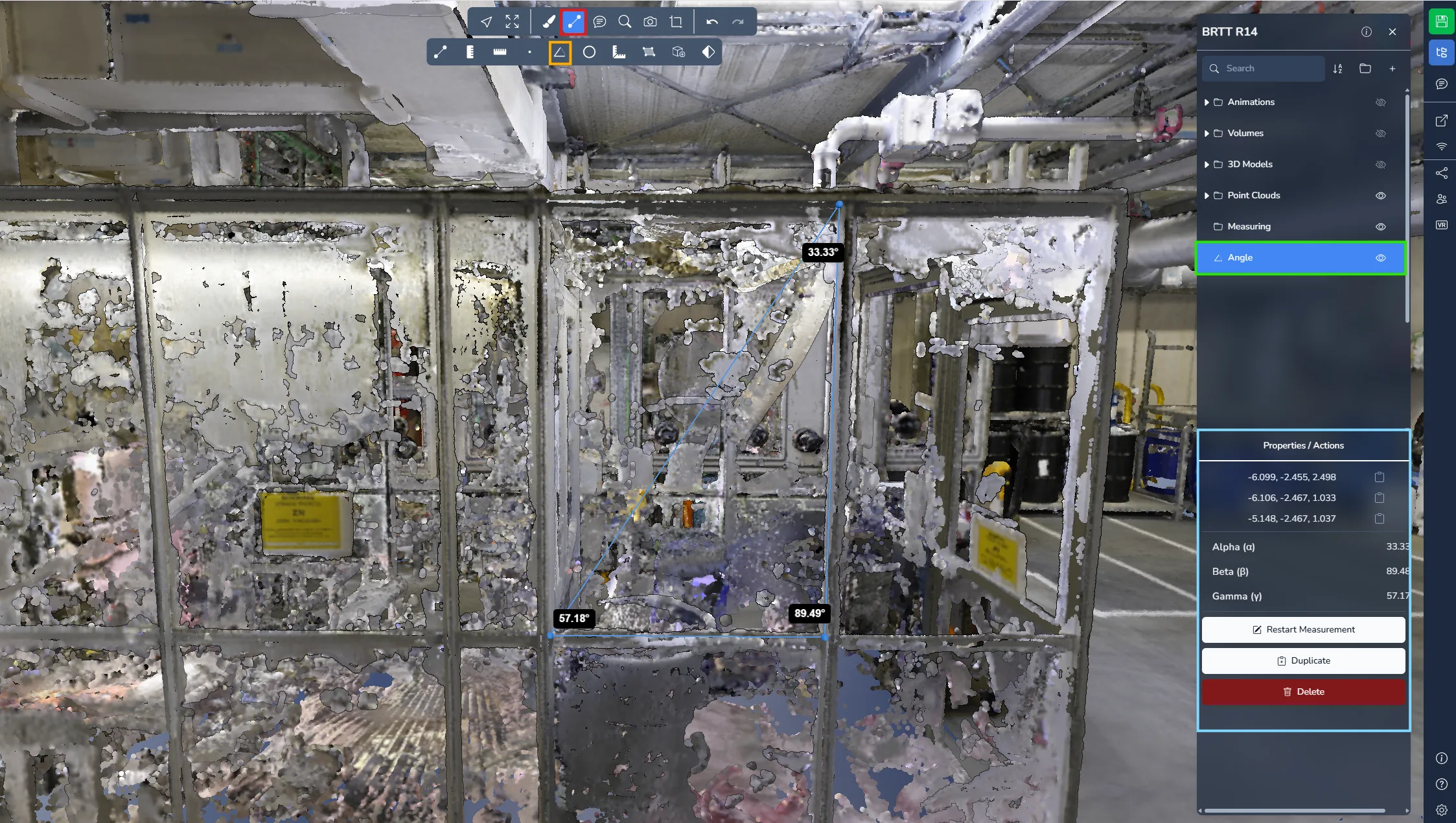
Pomiar kąta pozwala utworzyć trójkąt przy użyciu trzech punktów. System oblicza i wyświetla wartość kąta przy każdym punkcie.
Otwórz menu projektu i wybierz swój pomiar, aby uzyskać więcej informacji i opcji.
Punkt
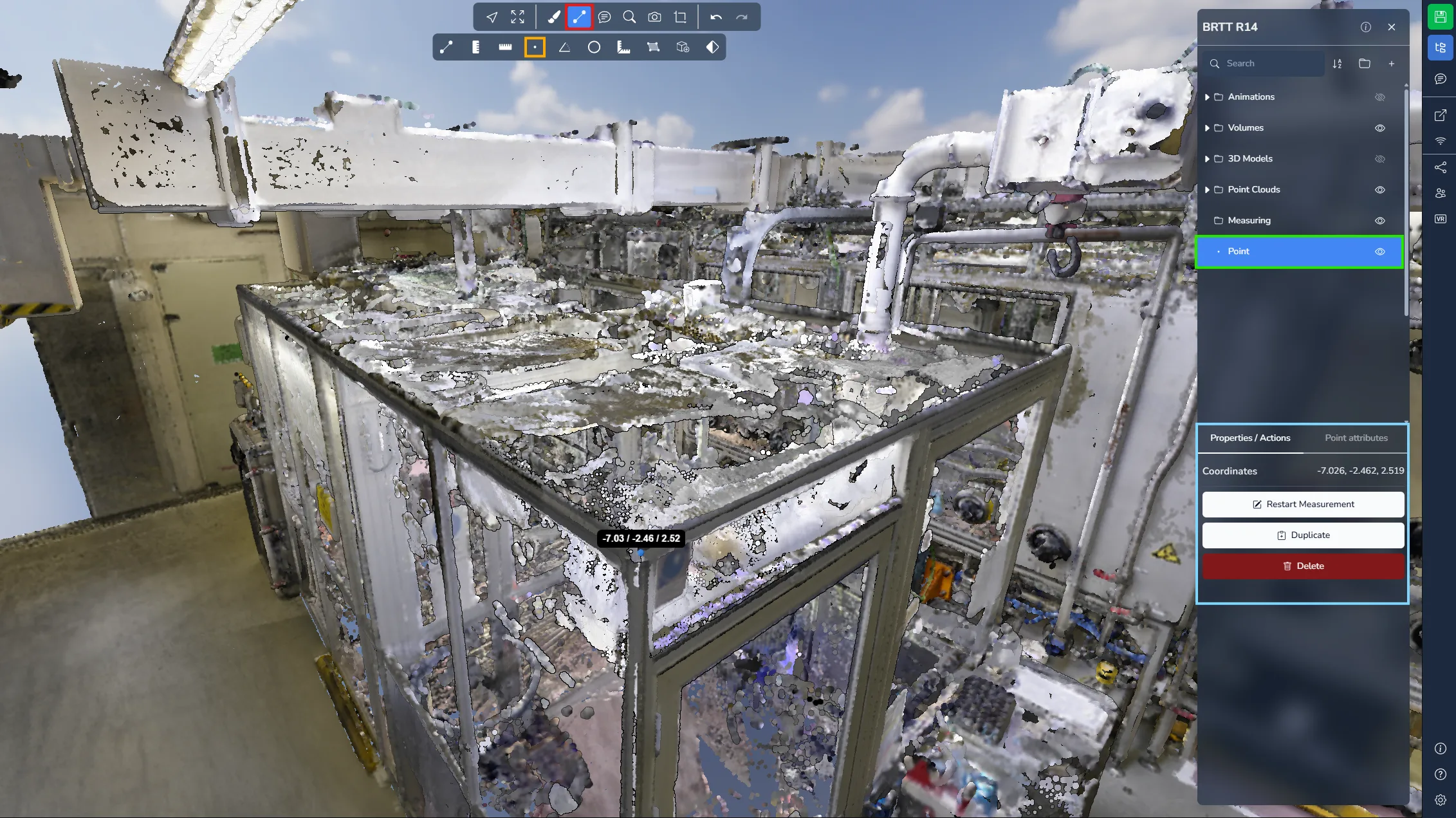
Pomiar punktu pozwala umieścić pojedynczy punkt w scenie i uzyskać jego dokładne współrzędne. To narzędzie jest szczególnie przydatne w projektach georeferencyjnych, gdzie wymagane są precyzyjne informacje o położeniu.
Otwórz menu projektu i wybierz swój pomiar, aby uzyskać więcej informacji i opcji.
Odległość
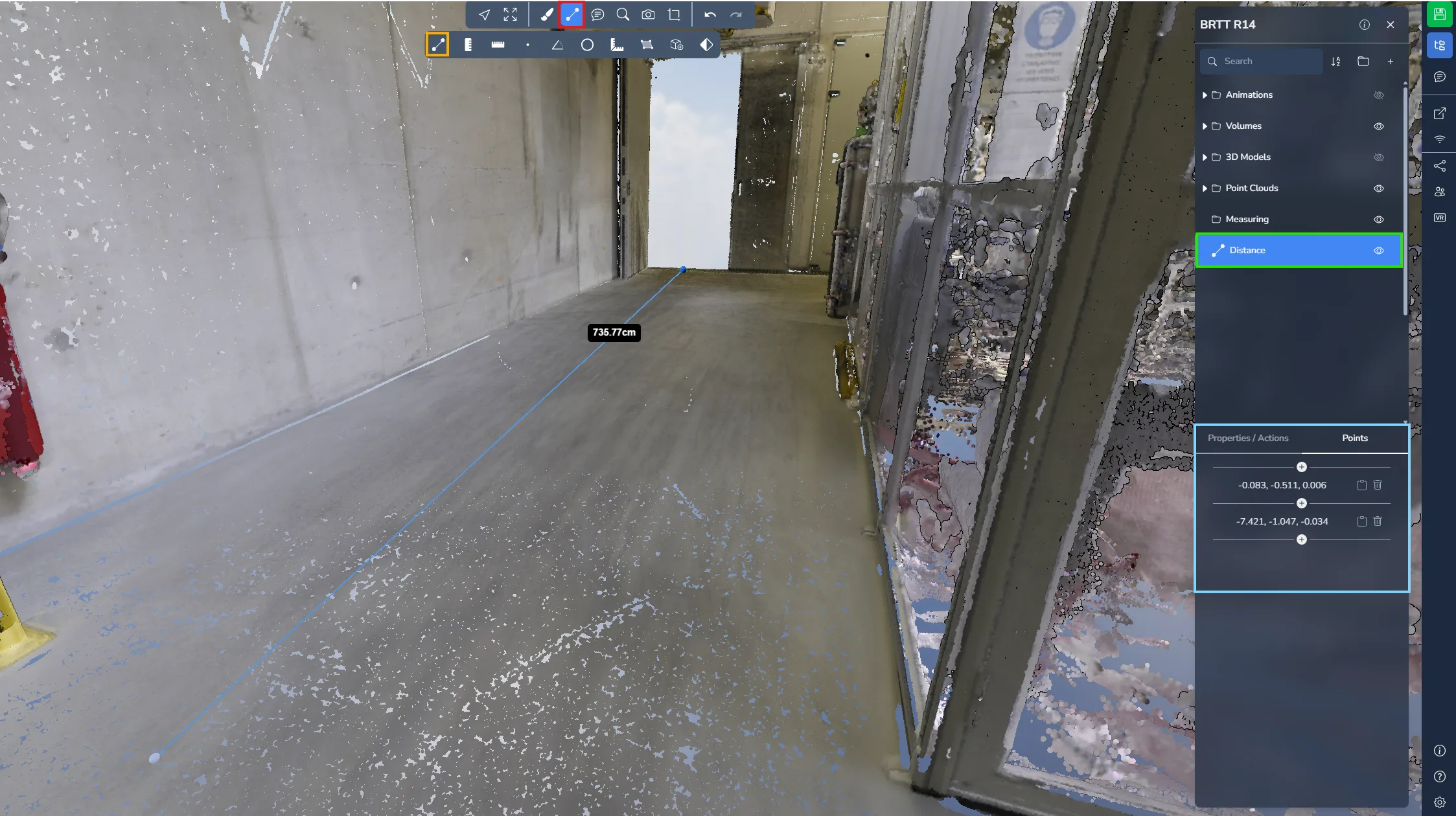
Pomiar odległości pozwala umieścić wiele punktów w celu zmierzenia odległości wzdłuż ścieżki. Narzędzie wyświetla odległość każdego odcinka oraz całkowitą odległość między pierwszym a ostatnim punktem.
Nie zapomnij kliknąć prawym przyciskiem, aby zakończyć dodawanie punktów!
Otwórz menu projektu i wybierz swój pomiar, aby uzyskać więcej informacji i opcji.
Odległość pozioma
Pomiar odległości poziomej pozwala umieścić wiele punktów przy jednoczesnym obliczaniu tylko odległości w poziomie między nimi. W przeciwieństwie do standardowego narzędzia odległości, ten pomiar pomija oś Z, co czyni go idealnym do mierzenia odległości rzutowanych na grunt.
Nie zapomnij kliknąć prawym przyciskiem, aby zakończyć dodawanie punktów!
Otwórz menu projektu i wybierz swój pomiar, aby uzyskać więcej informacji i opcji.
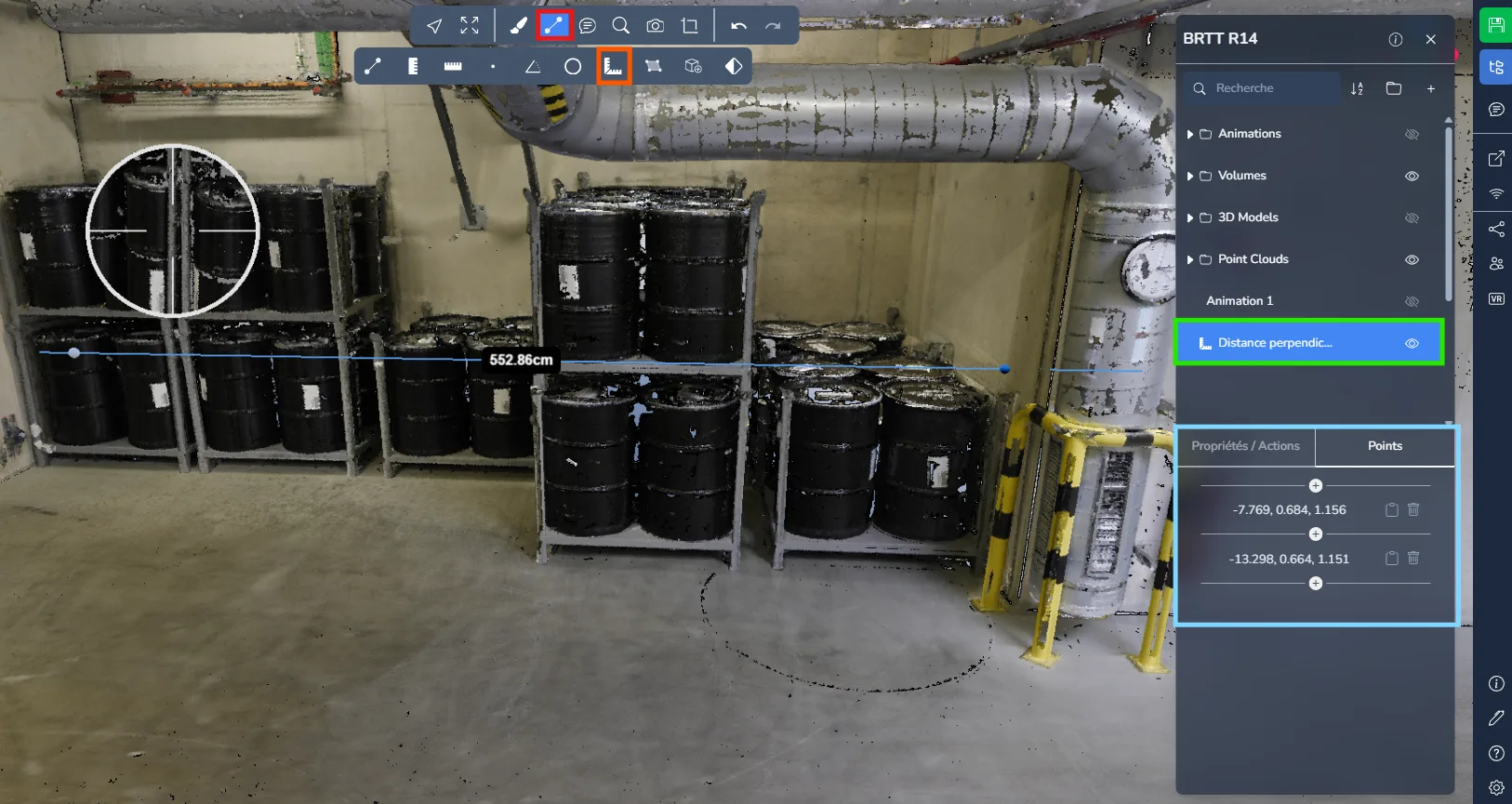
Odległość prostopadła
Pomiar odległości prostopadłej pozwala zmierzyć najkrótszą odległość między punktem a linią. Po zdefiniowaniu linii odniesienia za pomocą dwóch punktów, umieszcza się trzeci punkt, aby obliczyć odległość prostopadłą między tym punktem a linią.
To narzędzie jest szczególnie przydatne do weryfikacji prześwitów, kontroli wyrównania lub pomiaru odległości od obiektu do osi odniesienia lub powierzchni.
Otwórz menu projektu i wybierz swój pomiar, aby uzyskać dodatkowe informacje i opcje.
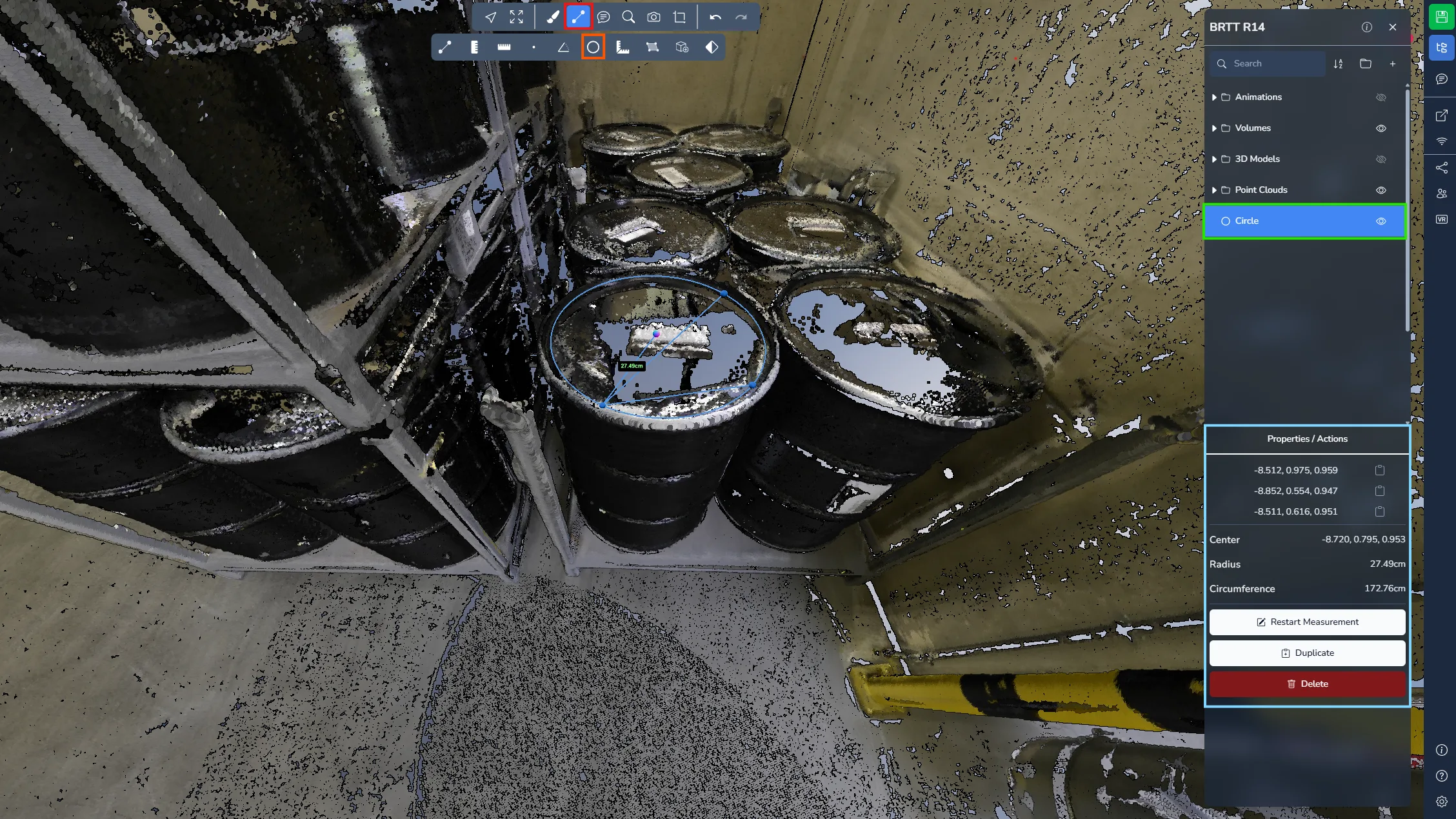
Okrąg
Pomiar okręgu pozwala utworzyć okrąg przy użyciu trzech punktów. Po zdefiniowaniu system oblicza promień, obwód oraz położenie środka okręgu.
Otwórz menu projektu i wybierz swój pomiar, aby uzyskać więcej informacji i opcji.
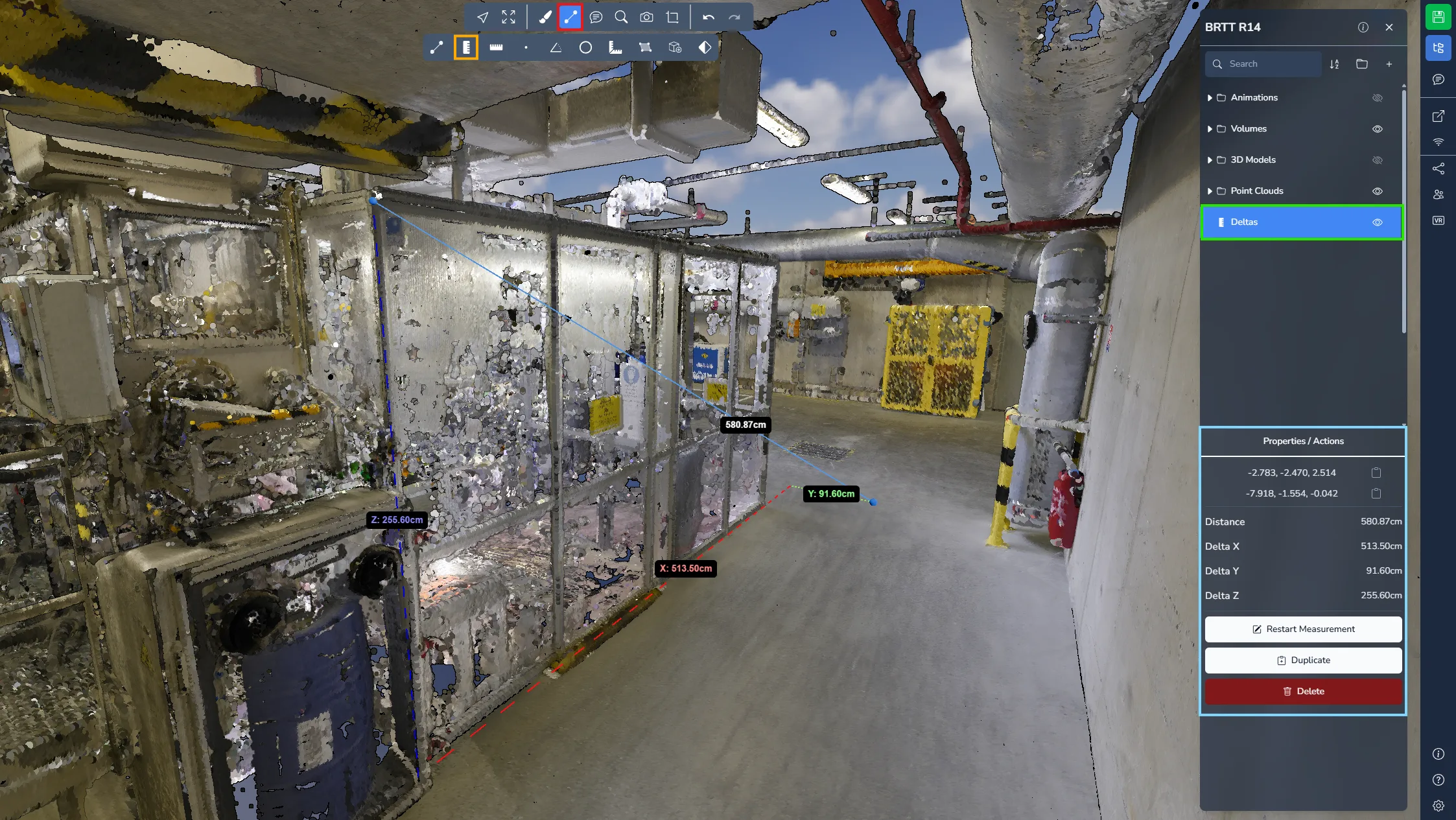
Delta
Pomiar delta pozwala umieścić dwa punkty i uzyskać zarówno bezpośrednią odległość między nimi, jak i różnice w osiach.
Narzędzie podaje:
- Wartość X → różnica wzdłuż osi Wschód / Zachód
- Wartość Y → różnica wzdłuż osi Północ / Południe
- Wartość Z → różnica wysokości między dwoma punktami
Ponieważ wartość Z reprezentuje różnicę wysokości, ten pomiar jest często nieformalnie używany do mierzenia różnic wysokości.
Otwórz menu projektu i wybierz swój pomiar, aby uzyskać więcej informacji i opcji.
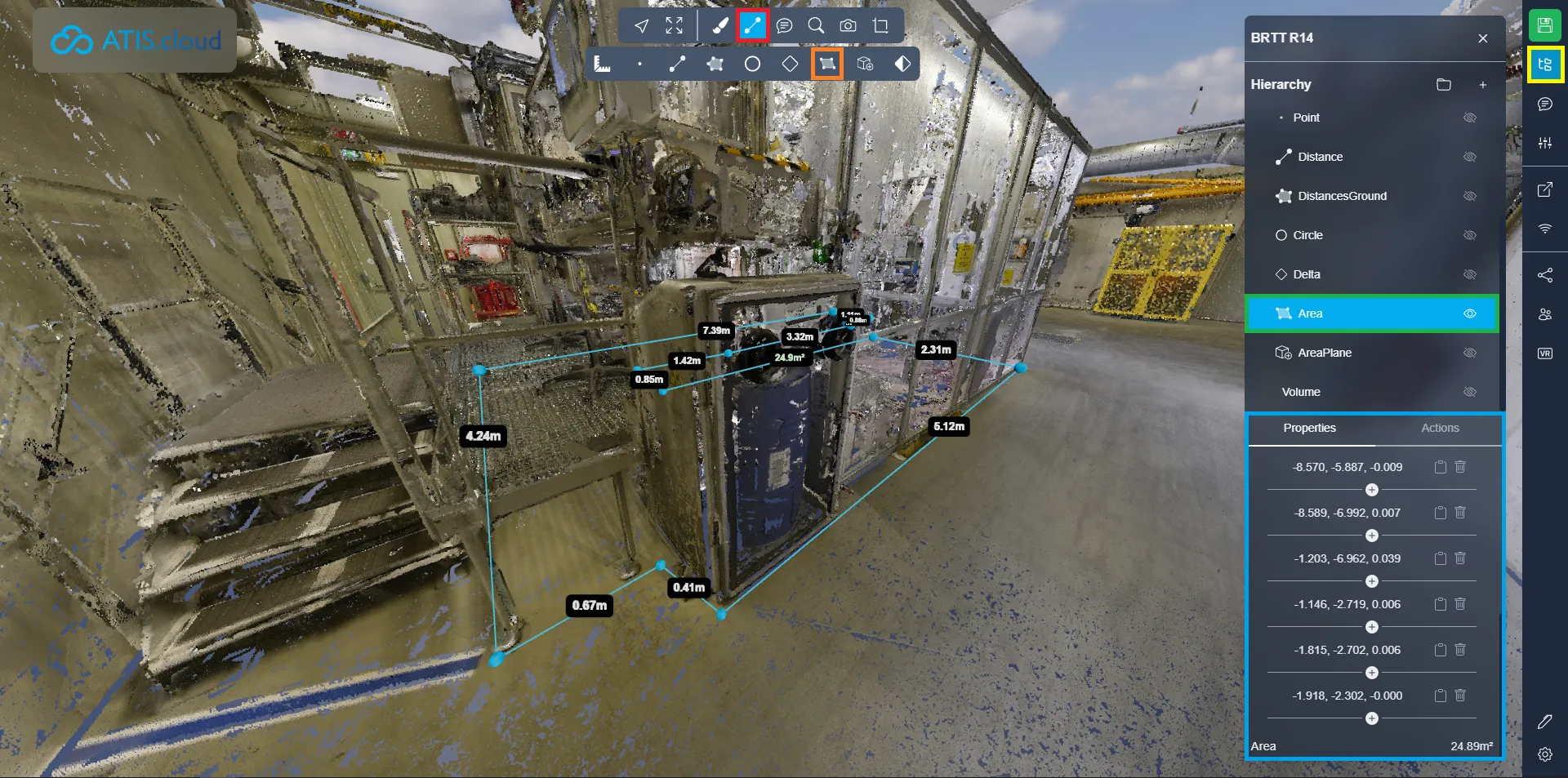
Powierzchnia podłogi
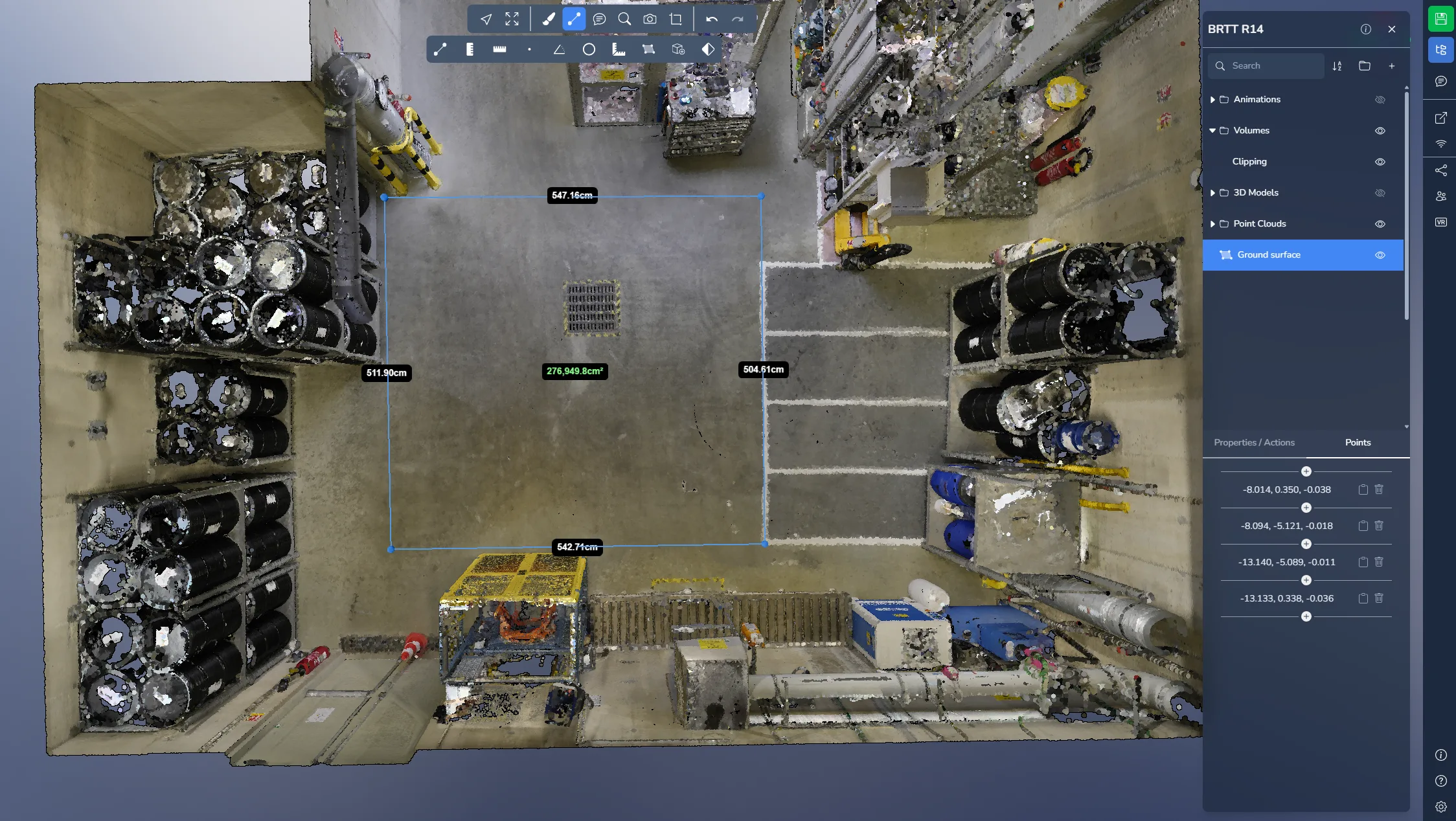
Pomiar powierzchni podłogi pozwala zdefiniować powierzchnię poprzez umieszczenie wielu punktów. System oblicza zarówno odległości odcinków, jak i powierzchnię poziomą zdefiniowanego wielokąta.
Obliczanie powierzchni pomija oś Z, co zapewnia dokładną powierzchnię gruntu nawet jeśli punkty nie leżą idealnie na podłodze.
Nie zapomnij kliknąć prawym przyciskiem, aby zakończyć dodawanie punktów!
Otwórz menu projektu i wybierz swój pomiar, aby uzyskać więcej informacji i opcji.
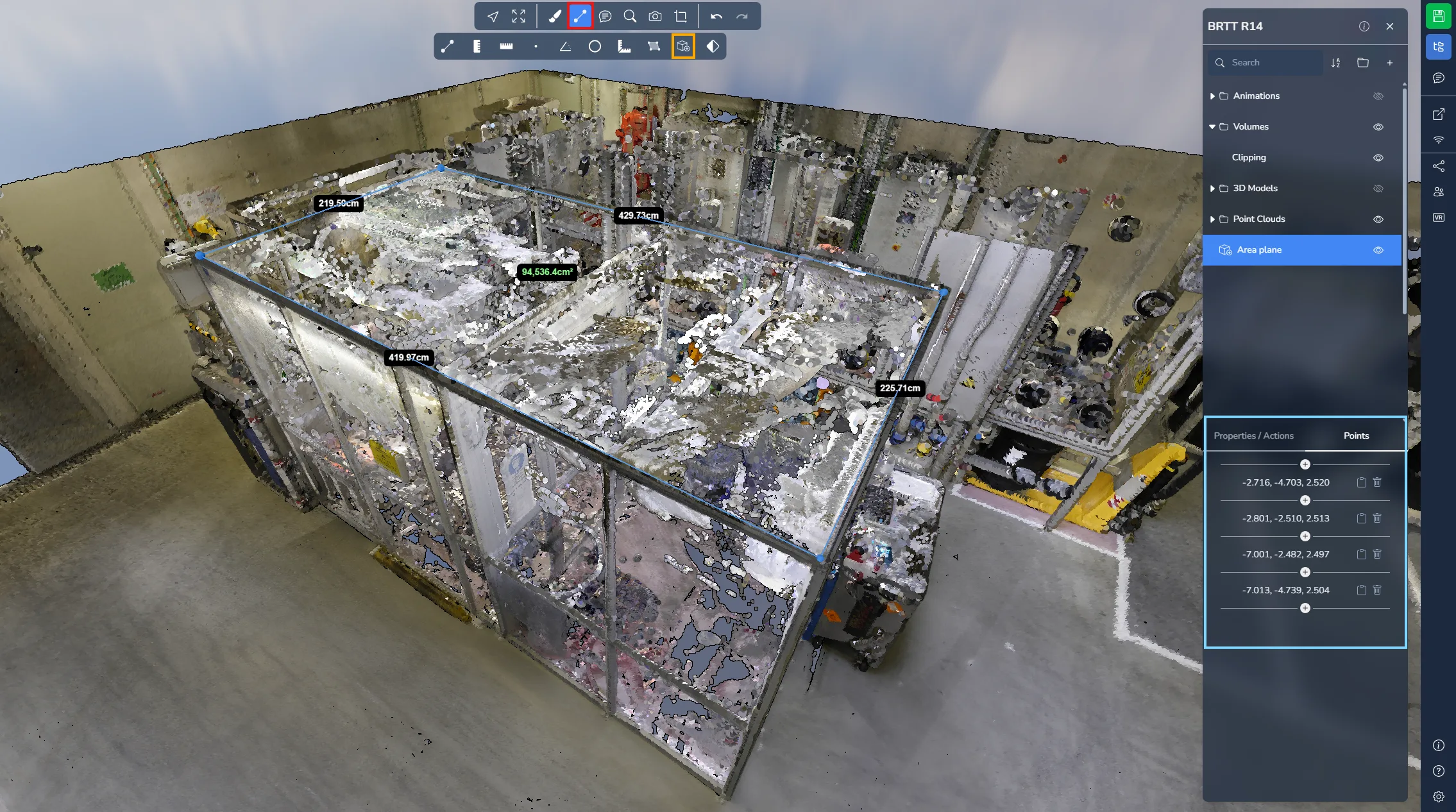
Płaszczyzna powierzchni
Pomiar płaszczyzny powierzchni pozwala zdefiniować powierzchnię przy użyciu wielu punktów. W odróżnieniu od pomiaru powierzchni podłogi, to narzędzie oblicza powierzchnię w zdefiniowanej płaszczyźnie.
Pierwsze trzy punkty określają orientację płaszczyzny pomiarowej. Wszystkie kolejne punkty są rzutowane na tę płaszczyznę. Po zdefiniowaniu orientacji płaszczyzny nie można jej zmienić, dlatego zaleca się ostrożne umieszczanie pierwszych trzech punktów.
Nie zapomnij kliknąć prawym przyciskiem, aby zakończyć dodawanie punktów!
Otwórz menu projektu i wybierz swój pomiar, aby uzyskać więcej informacji i opcji.
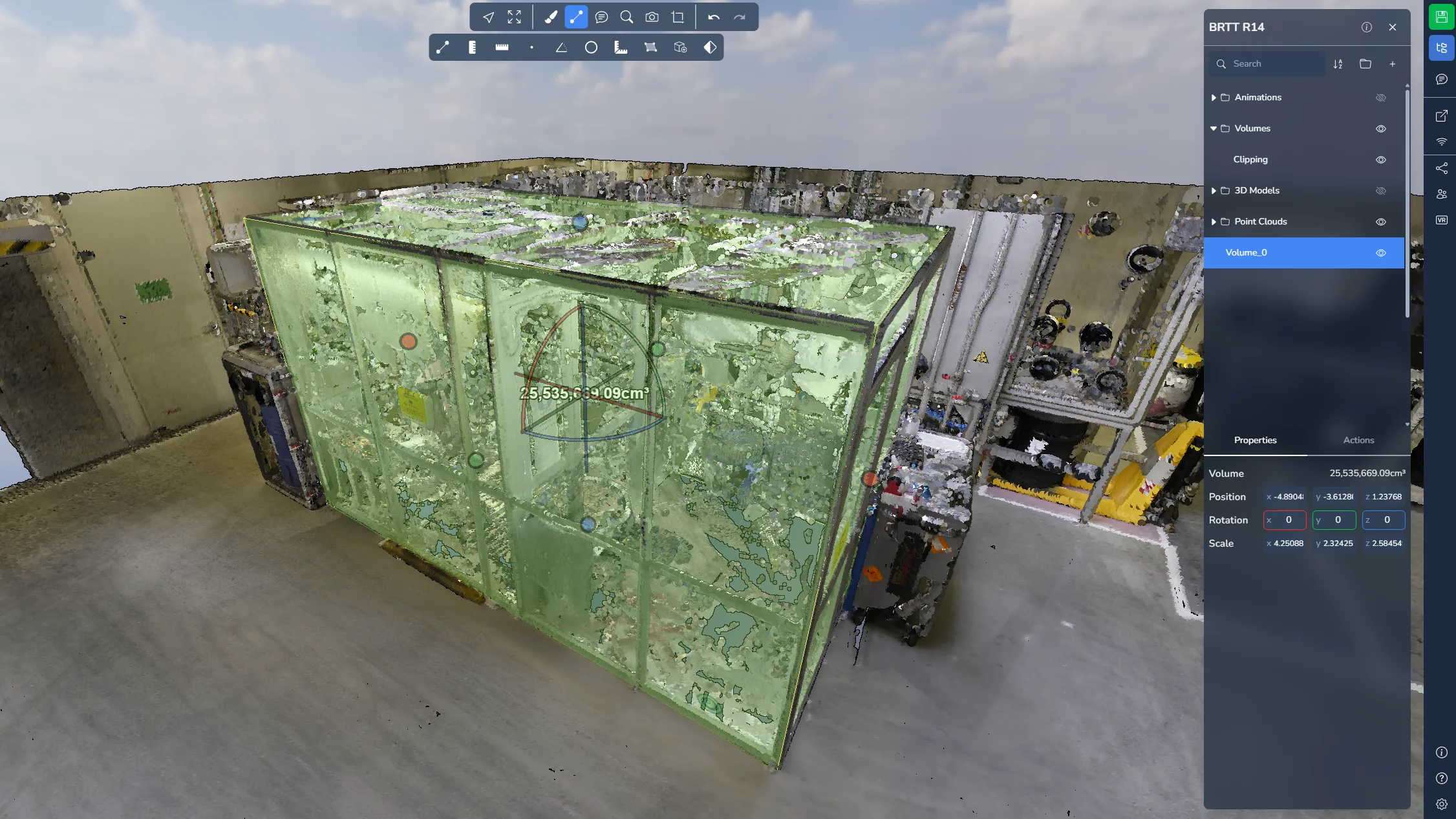
Objętość
Pomiar objętości pozwala umieścić w scenie sześcian 3D. Podobnie jak klatkę przycinania, sześcian można skalować i przesuwać przy użyciu dostępnych uchwytów.
To narzędzie pozwala oszacować objętość zawartą wewnątrz zdefiniowanego sześcianu. Możesz dowiedzieć się więcej o klatce przycinania w tym artykule.
Otwórz menu projektu i wybierz swój pomiar, aby uzyskać więcej informacji i opcji.
Pomiar objętości
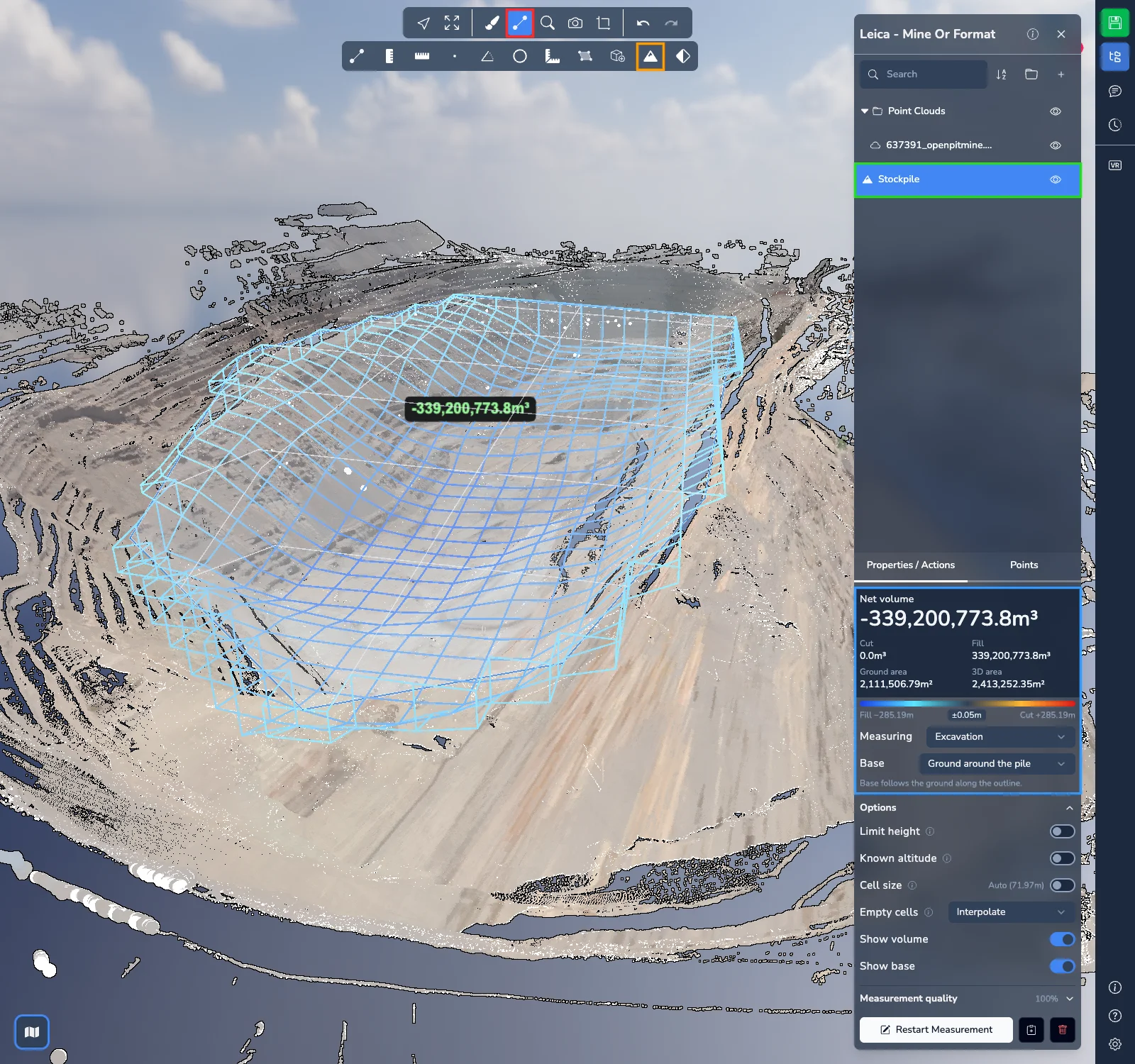
Narzędzie pomiar objętości oblicza objętość pryzmy lub zagłębienia bezpośrednio z chmury punktów, na przykład składowiska materiału lub wykopu.
Kliknij kontur strefy na gruncie wokół pryzmy lub zagłębienia. Objętość jest obliczana na podstawie punktów wewnątrz konturu. W scenie siatka szkieletowa pokazuje zmierzoną objętość między podstawą a punktami, pokolorowana według wysokości: ciepłe kolory powyżej podstawy, niebieskie poniżej. Komórki wypełnione przez interpolację są rysowane liniami przerywanymi. Etykieta podaje objętość netto.
Nie zapomnij kliknąć prawym przyciskiem, aby zakończyć dodawanie punktów!
Otwórz menu projektu i wybierz swój pomiar, aby odczytać wyniki i dostosować go w jego właściwościach:
- Objętość netto na górze: Wykop (materiał powyżej podstawy) minus Nasyp (przestrzeń poniżej podstawy), a także Powierzchnia gruntu i Powierzchnia 3D strefy. Dlatego zagłębienie ma ujemną objętość netto.
- Skala kolorów pod wynikami podaje zakres wysokości poniżej i powyżej podstawy. Fragmenty znajdujące się w odległości kilku centymetrów od podstawy są rysowane neutralnym kolorem; nie zmienia to objętości.
- Obiekt pomiaru: wybierz Pryzma lub Zagłębienie. Pryzma jest mierzona od góry punktów, a zagłębienie od dołu.
- Podstawa: powierzchnia, od której mierzona jest objętość.
- Grunt wokół pryzmy: podstawa biegnie po gruncie wzdłuż konturu. Używaj jej, gdy całe podnóże pryzmy jest widoczne.
- Grunt płaski lub o równomiernym spadku: płaszczyzna dopasowana do konturu, do płyty lub równomiernego spadku.
- Pryzma przy ścianie lub w boksie: płaska podstawa w najniższym punkcie konturu, do pryzmy, której podnóże jest częściowo zasłonięte. Na pochyłym gruncie zawyża objętość.
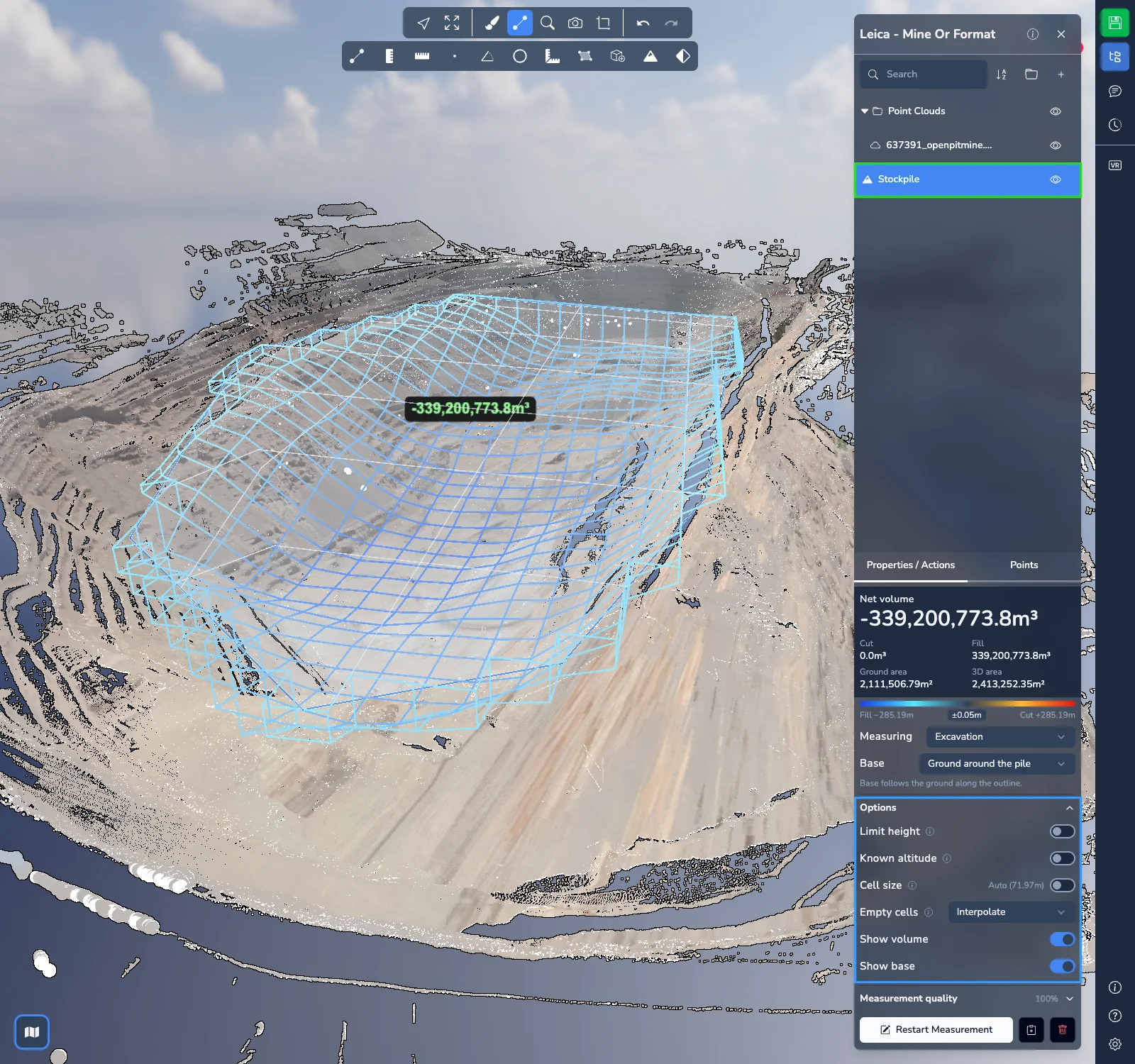
Rozwiń Opcje, aby dostosować obliczenia:
- Ogranicz wysokość zachowuje tylko punkty między wysokością dolną a górną, na przykład dla pryzmy pod dachem lub pod przenośnikiem. Wpisz wysokości lub wskaż je w scenie.
- Znana wysokość mierzy od płaskiej podstawy na wpisanej przez siebie wysokości: materiał w boksie z zasłoniętym dnem, nasyp do rzędnej projektowej lub wykop do zaplanowanej głębokości. Zastępuje wybór w polu Podstawa.
- Rozmiar komórki jest ustawiany automatycznie. Włącz tę opcję, aby wpisać własny rozmiar: mniejsze komórki dają więcej szczegółów, ale obliczenia trwają dłużej.
- Puste komórki określa, co dzieje się z komórkami bez punktów wewnątrz konturu. Interpoluj, opcja domyślna, wypełnia luki o szerokości do około 2 m na podstawie sąsiednich komórek. Niezeskanowane strefy zbyt szerokie do interpolacji pozostają puste i są zgłaszane pod wynikami. Możesz też wybrać Pozostaw puste, Wysokość minimalna, Wysokość średnia, Wysokość maksymalna lub Wpisana wartość.
- Pokaż objętość i Pokaż podstawę pokazują lub ukrywają siatkę szkieletową i podstawę w scenie.
Rozwiń Jakość pomiaru, aby zobaczyć, jaka część strefy zawiera punkty, użyty rozmiar komórki, udział wypełnionych komórek i wypełnionej objętości, niewypełnione strefy, skorygowane komórki (pojedyncze piki) oraz komórki pominięte z braku punktów. Niskie pokrycie oznacza, że część strefy nie ma punktów, więc objętość może być zaniżona.
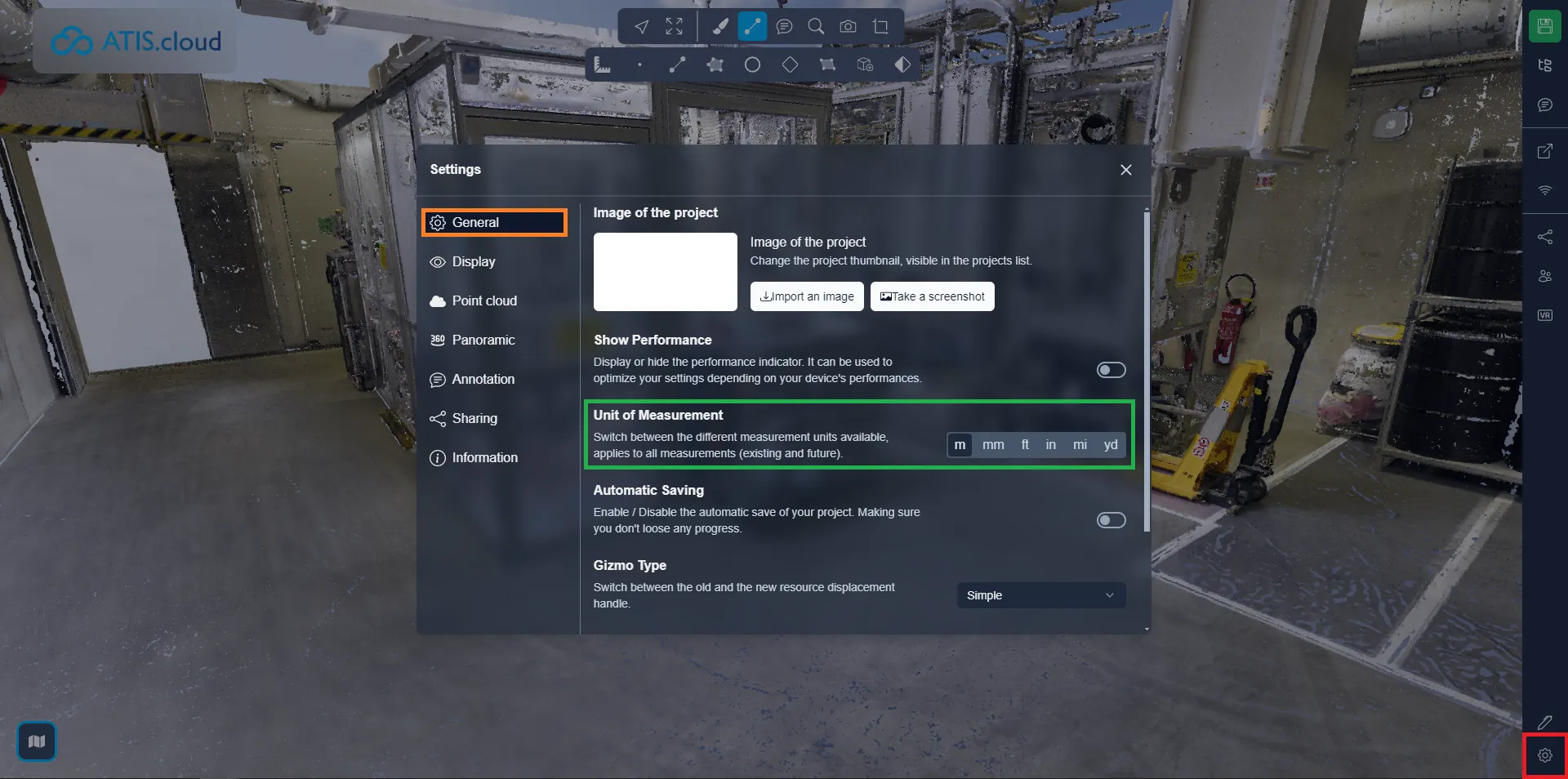
Można zmienić jednostkę miary; aby to zrobić, otwórz menu ustawień i kartę Ogólne, a następnie wybierz jednostkę, z którą chcesz pracować. Zaktualizuje to istniejące pomiary i wpłynie na wszystkie nowe, które utworzysz.
Jeśli napotkasz jakiekolwiek problemy, nasz zespół wsparcia jest gotowy pomóc. Miłego eksplorowania!