Asystenci Nawigacji
Możliwe jest wyświetlenie wskaźnika wydajności. Umożliwi to sprawdzenie, jak urządzenie reaguje na wyświetlanie 3D; wartością, która jest dla nas najważniejsza, jest FPS (liczba klatek na sekundę), odpowiadająca liczbie obrazów wyświetlanych w ciągu sekundy.
Dla porównania, w przemyśle filmowym większość filmów jest nagrywana w 24fps, natomiast w grach wideo często dąży się do osiągnięcia 60fps.
Jeśli zauważysz, że podczas korzystania z platformy FPS zbytnio spada, możesz dostosować ustawienia wyświetlania, aby ponownie zwiększyć FPS. Możesz również zajrzeć do tego artykułu, aby sprawdzić, czy przeglądarka korzysta z właściwej karty graficznej.
Wskaźnik wydajności można wyświetlić, otwierając menu ustawień w prawym dolnym rogu.
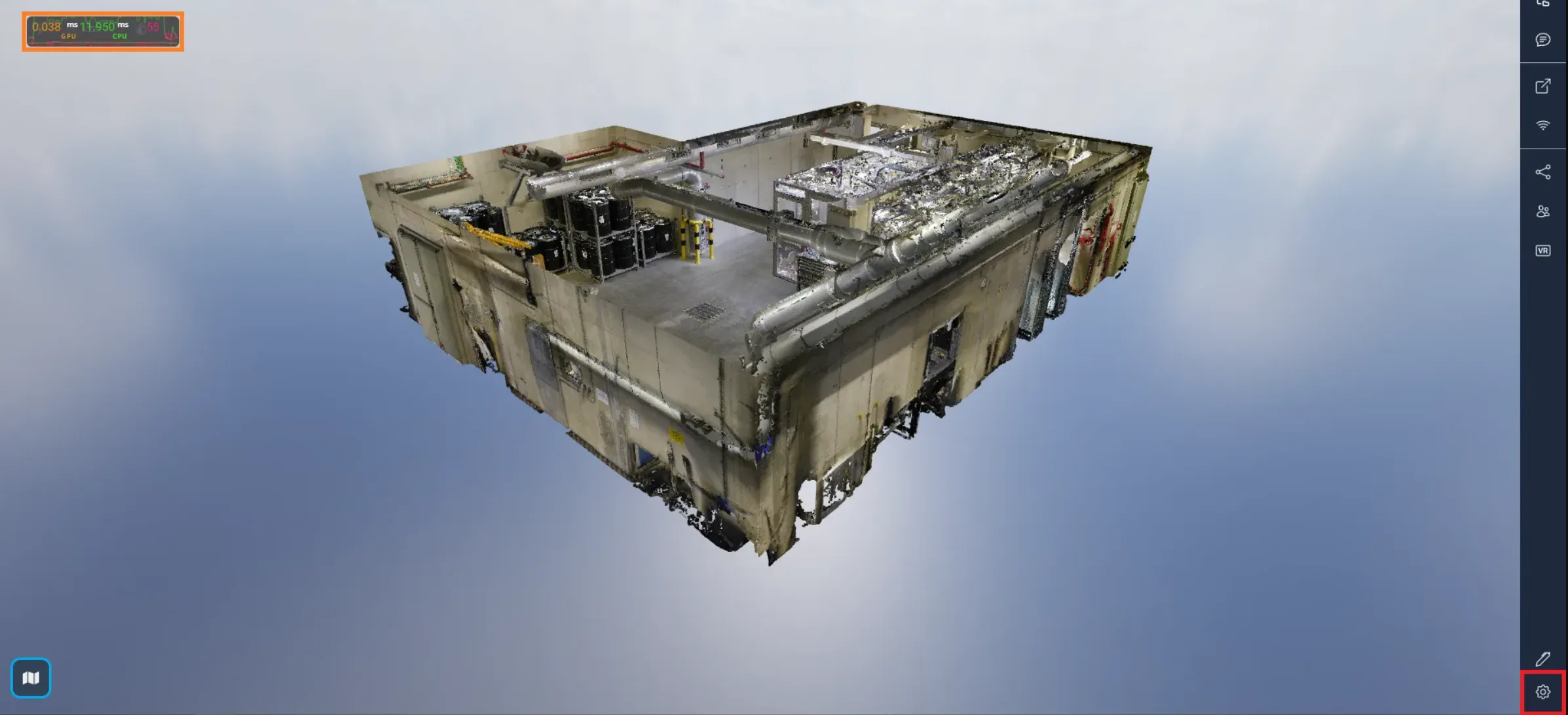
Znajdziesz wtedy opcję w zakładce Ogólne.
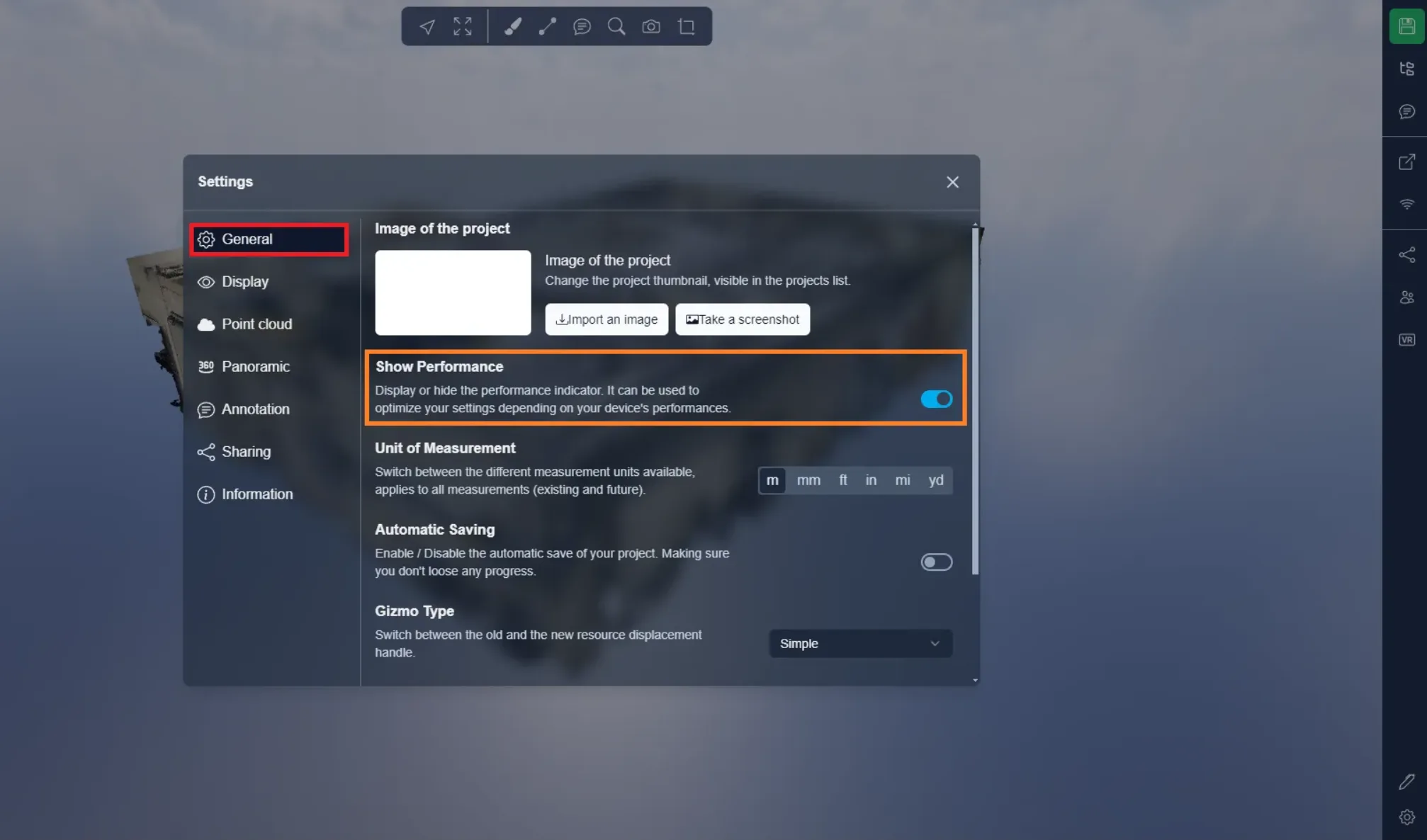
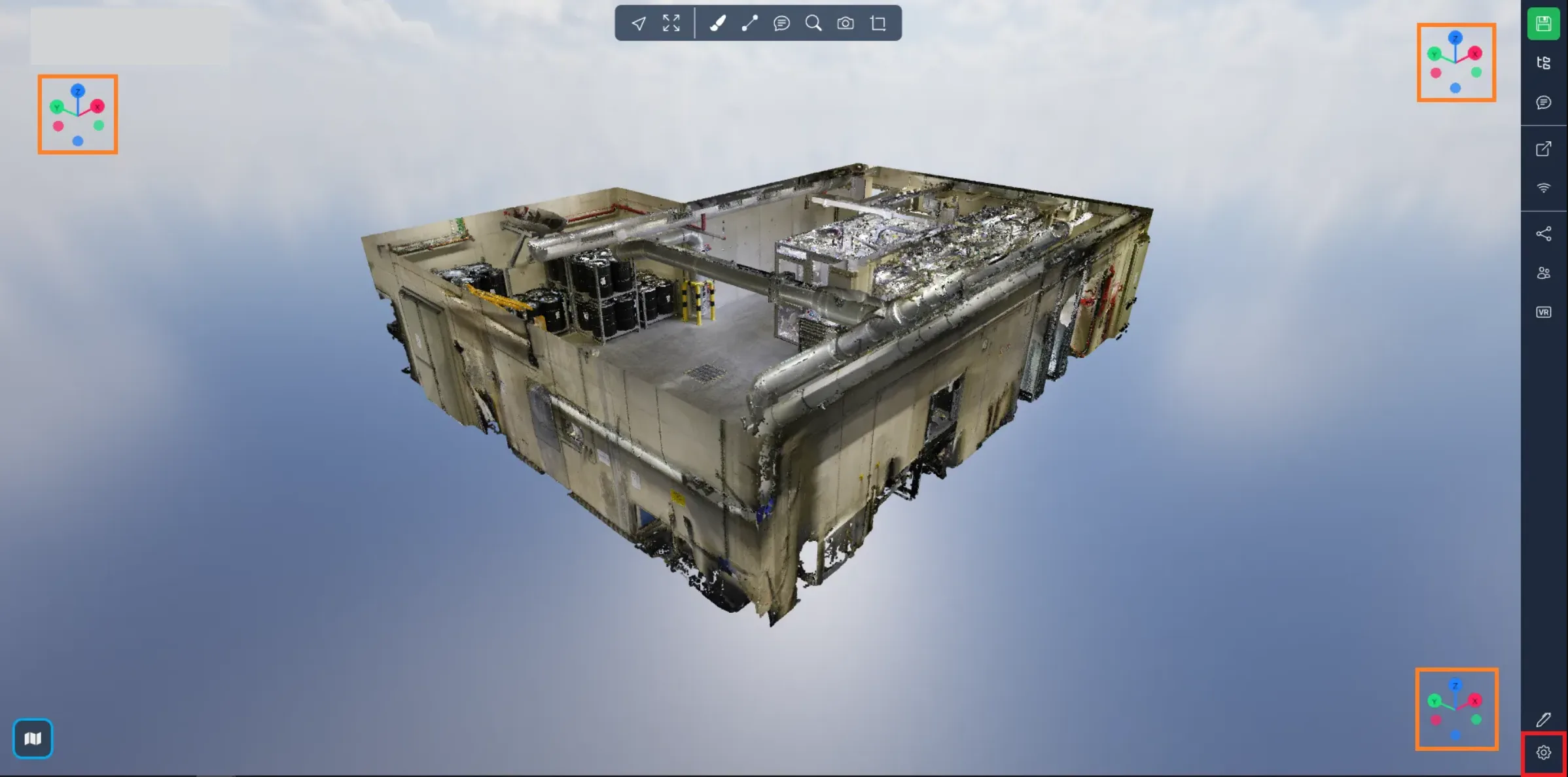
Możesz wyświetlić kompas lub kostkę, aby pokazać swoją orientację w projekcie. Możesz użyć przycisku w prawym dolnym rogu, aby otworzyć menu ustawień.
Na pierwszym poniższym obrazku widzisz trzy możliwe pozycje dla kompasu lub kostki, możesz wybrać tę, która najbardziej Ci odpowiada - domyślna to prawy górny róg, używana przez kostkę na drugim obrazku.
W zakładce Ogólne znajdziesz opcje Asystenta orientacji, aby wybrać, czy wolisz używać kompasa, kostki czy niczego, oraz opcję, aby zdecydować o umiejscowieniu, jak widzieliśmy powyżej.
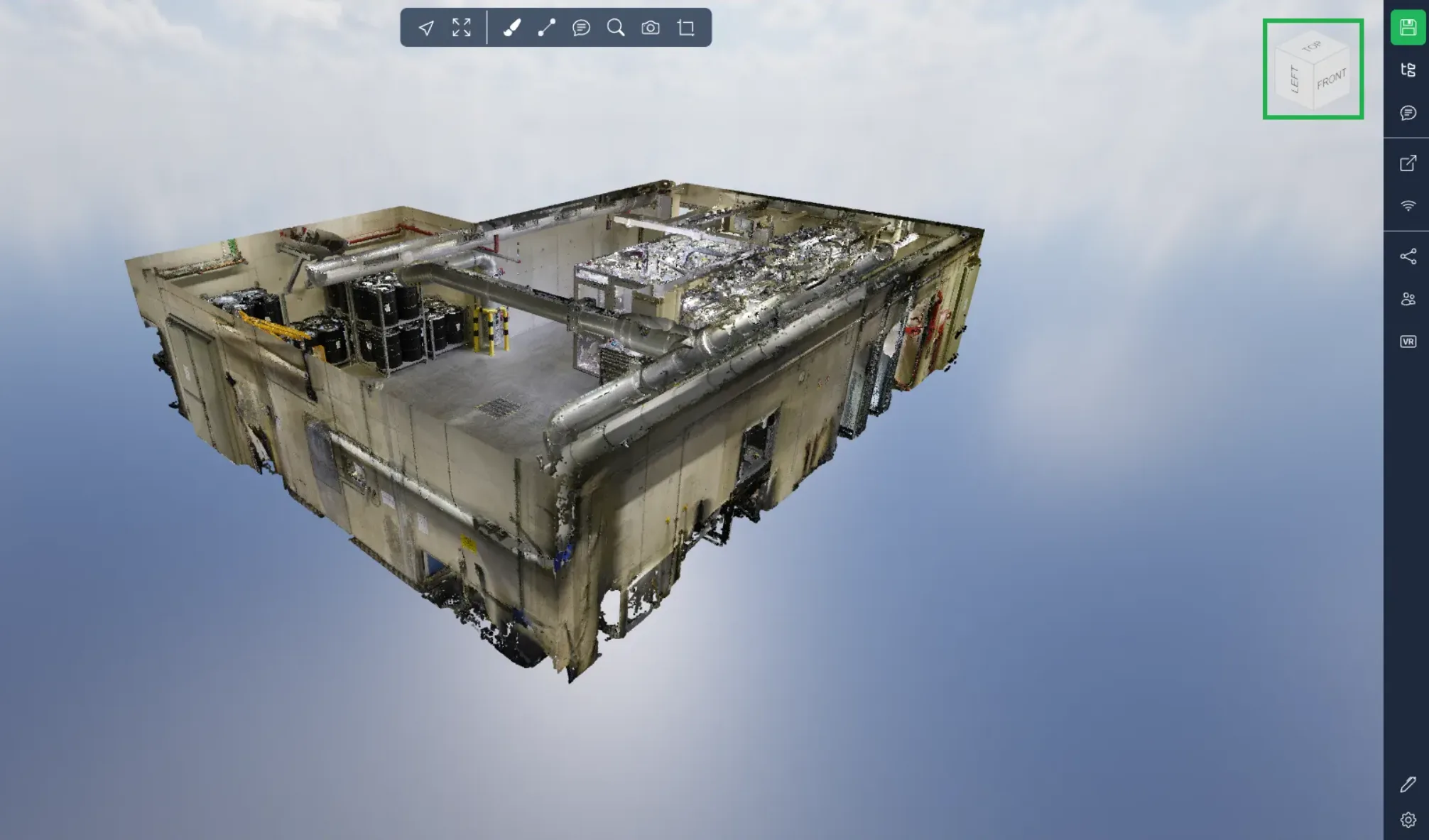
Więcej o asystentach orientacji można dowiedzieć się z tego artykułu.
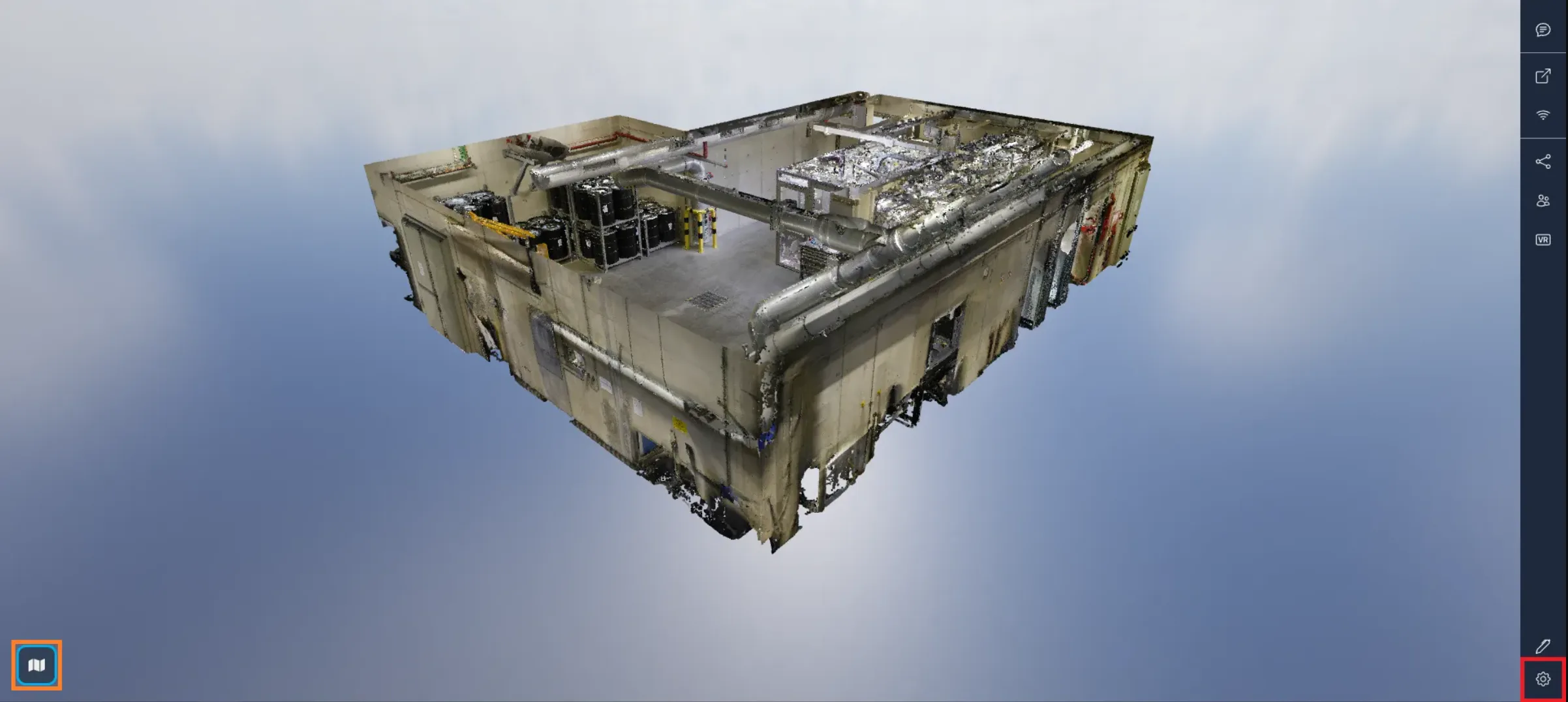
Mapa:Możesz pokazać/ukryć mapę na różne sposoby, najłatwiej to zrobić, klikając na ikonę mapy w lewym dolnym rogu. Możesz także skorzystać z menu ustawień.
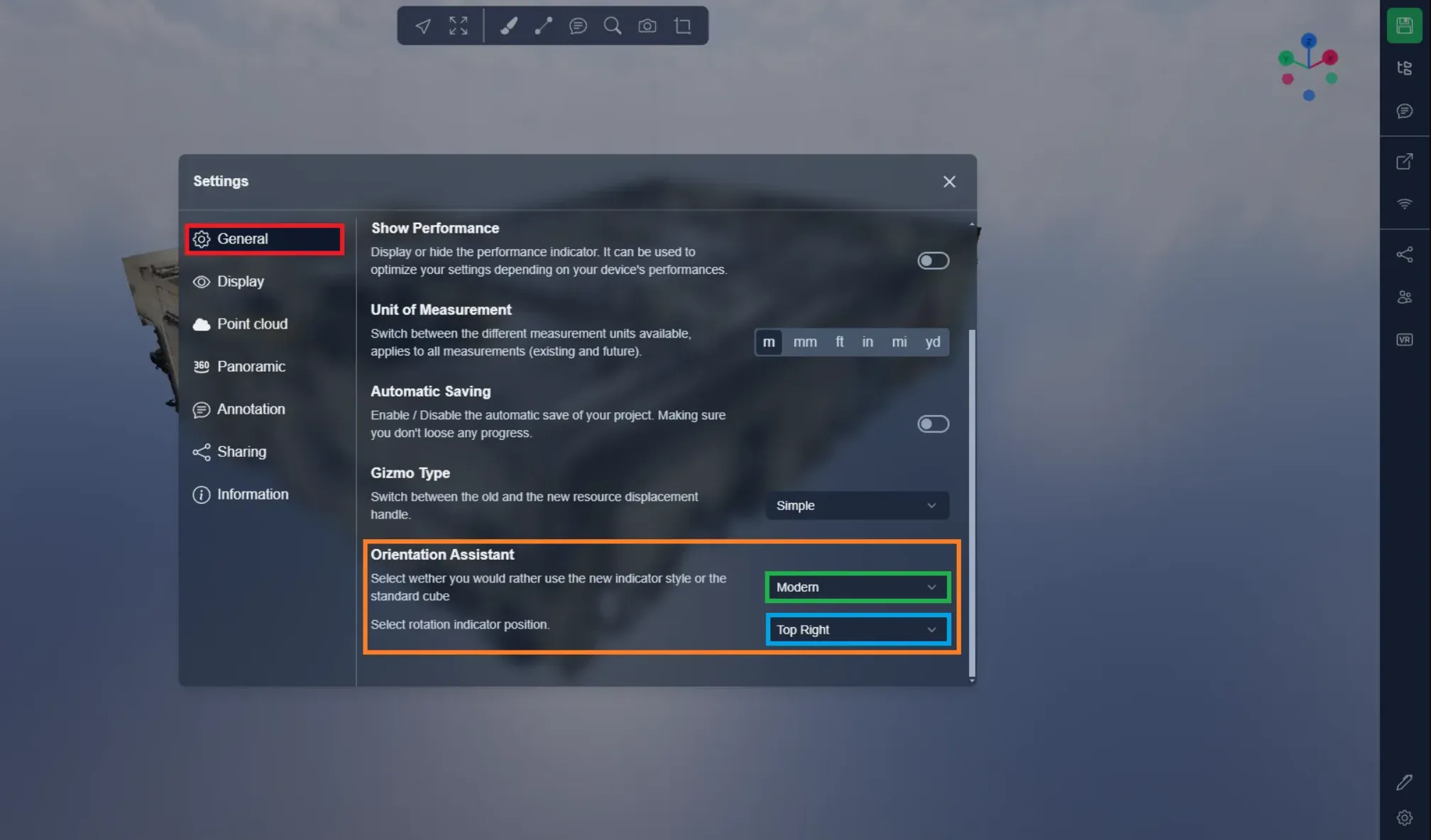
W zakładce Wyświetlanie znajdziesz opcję pokazania lub ukrycia mapy.
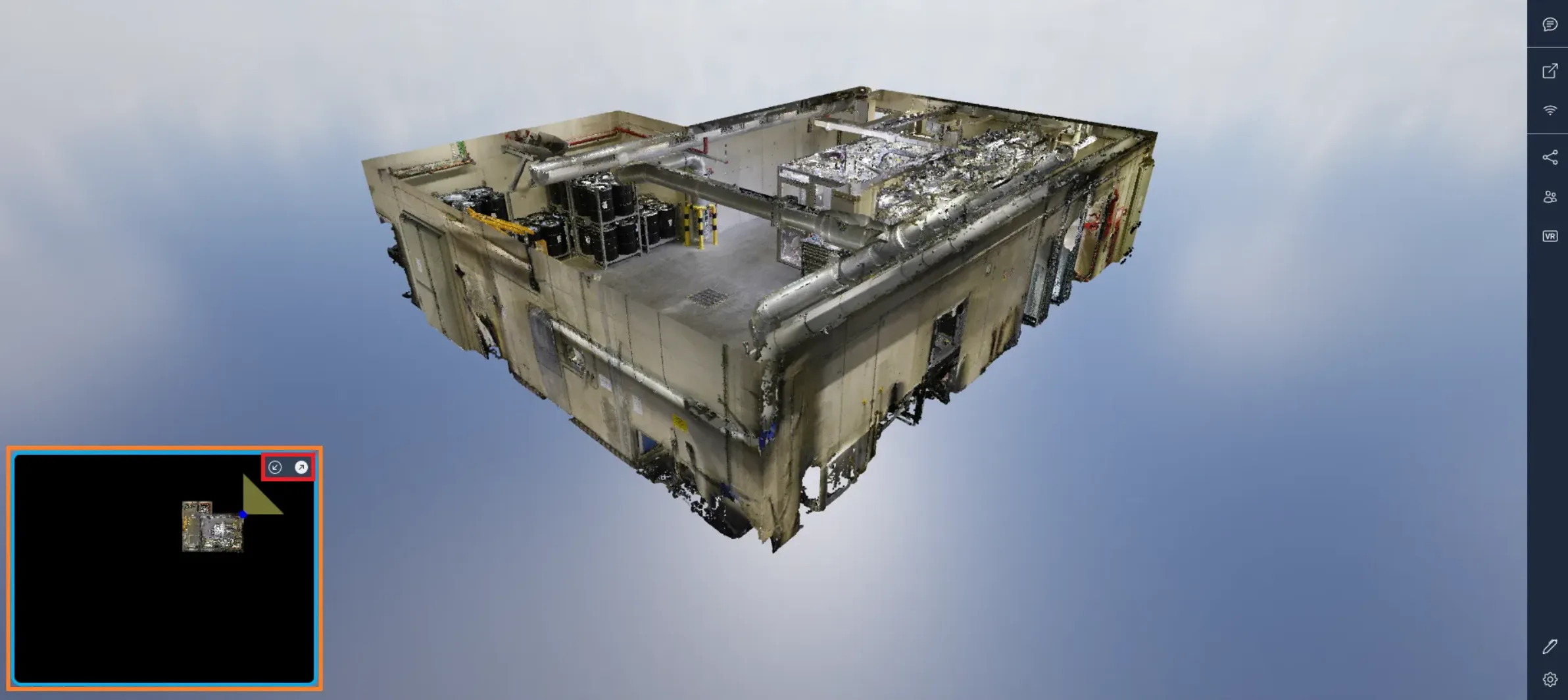
Mapa pozwala zlokalizować się w projekcie, widzisz punkt w środku reprezentujący Twoją pozycję oraz trójkąt reprezentujący pole widzenia. Oferuje widok z góry na Twoją chmurę punktów. Chmura punktów jest przecinana poziomo na wysokości kamery, co pozwala dokładnie się zlokalizować, jeśli znajdujesz się na przykład w budynku. Możesz zmienić rozmiar mapy, używając strzałek w prawym górnym rogu mapy, oraz przybliżać/oddalać widok za pomocą kółka myszy, trzymając kursor nad mapą. Użyj lewego przycisku myszy, aby przemieszczać się po mapie, lub dwukrotnie kliknij obraz, aby przejść do niego bezpośrednio z mapy. Jeśli Twój projekt używa projekcji, kafelki mapy Google będą automatycznie wyświetlane w kontenerze mapy.
W przypadku problemów, nasz zespół wsparcia jest do dyspozycji. Życzymy udanej eksploracji!